



 本文介绍了如何使用Audacity软件制作无缝音频循环片段,包括裁剪、切割和重组音频,以及添加淡入淡出效果来消除断层,确保音频在循环播放时的平滑过渡。
如何做一个无缝的音频循环片段
此篇非原创,旨在记录使用过程,我这里用的是另一个音频软件叫做Audacity软件,也能实现相同的效果
原创地址: https://zhuanlan.zhihu.com/p/20502853.
第一步:裁剪
我这使用的是一段火焰燃烧的音频,也是10秒左右,先将10秒的音频从中间剪去一段5秒左右的音频,其余音频去掉留下剪出的5秒
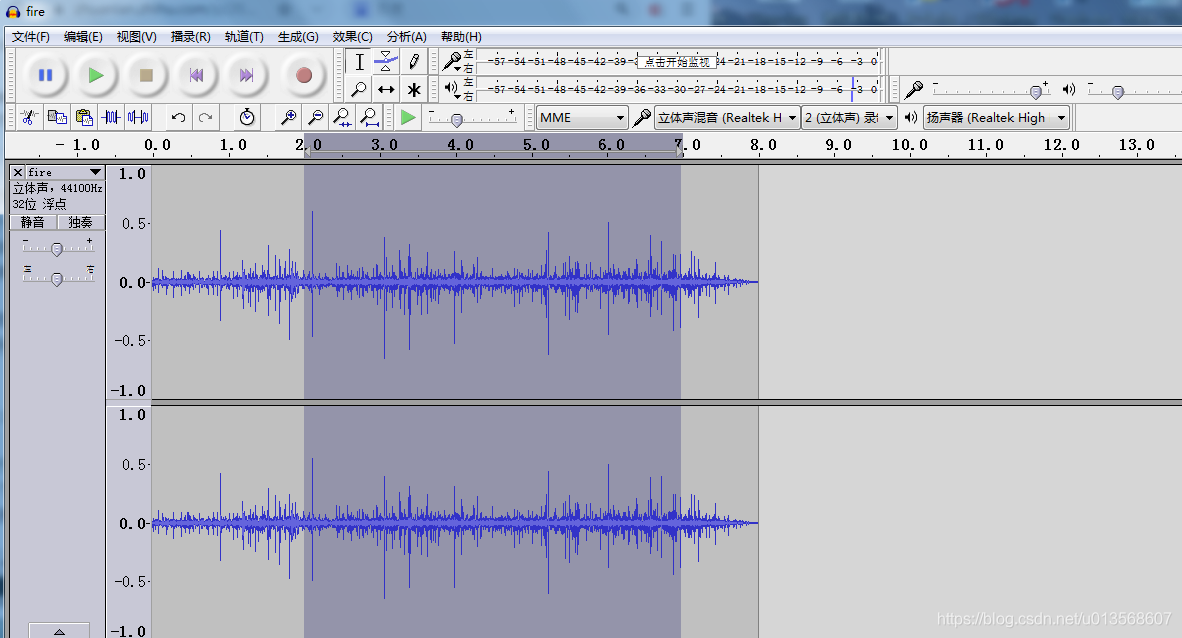
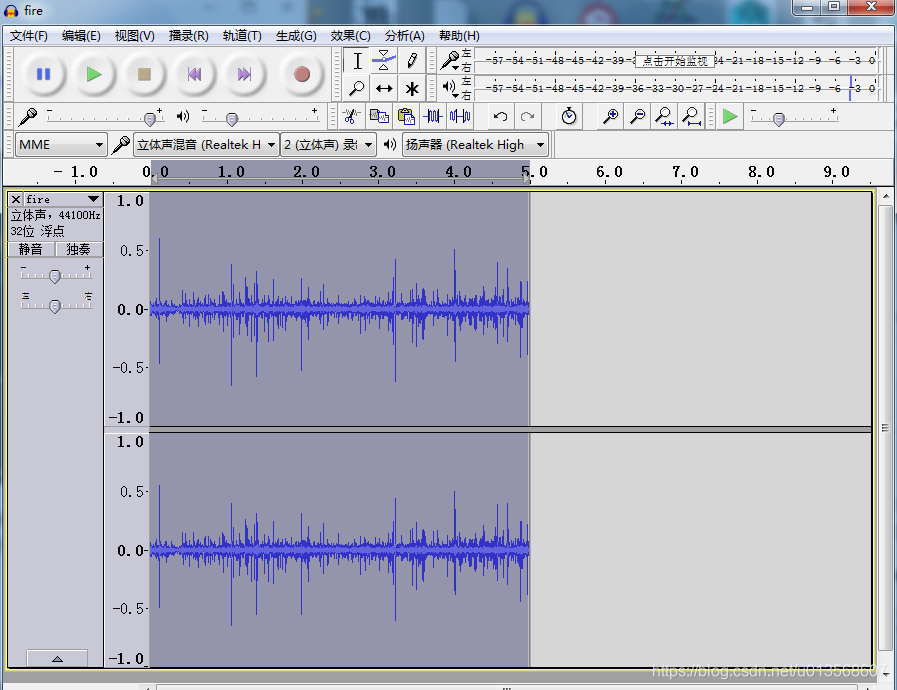
如果你现在用循环模式试着听一下的话,你会发现音频在播放到末尾并返回开始的瞬间有明显的断开的感觉,这是因为这样裁剪不能保证音频片段首尾是连续的,所以现在不能直接将其当作最终的产物。接下来就要解决这个问题
第二步:切割、重组音频片段
在这里,我们首先选择音频片段的前一秒,将其剪切并放在音频的最后:
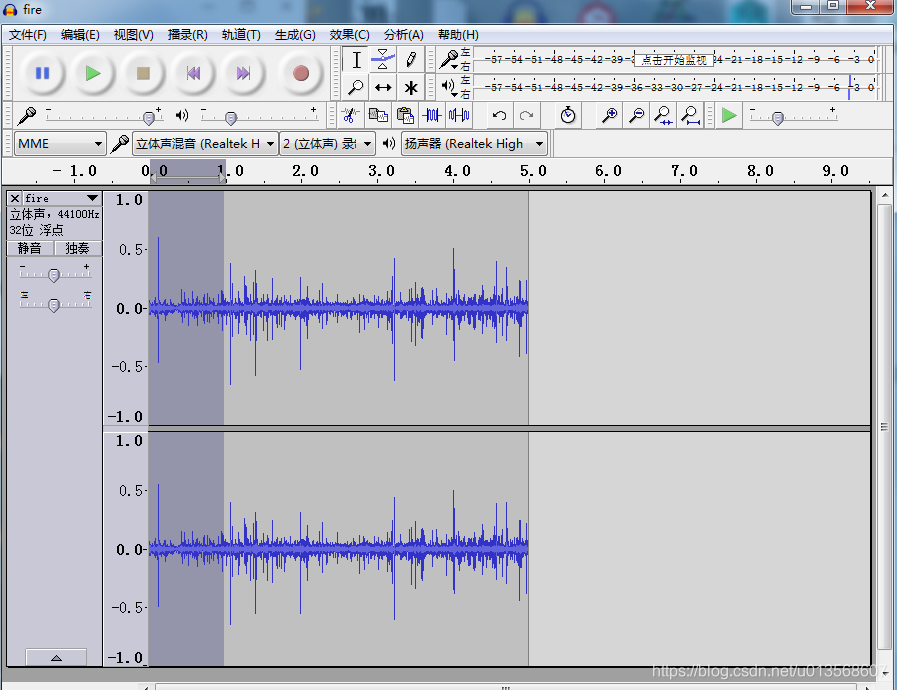
剪切,然后粘贴到片段末尾,组成一个新的音频片段:
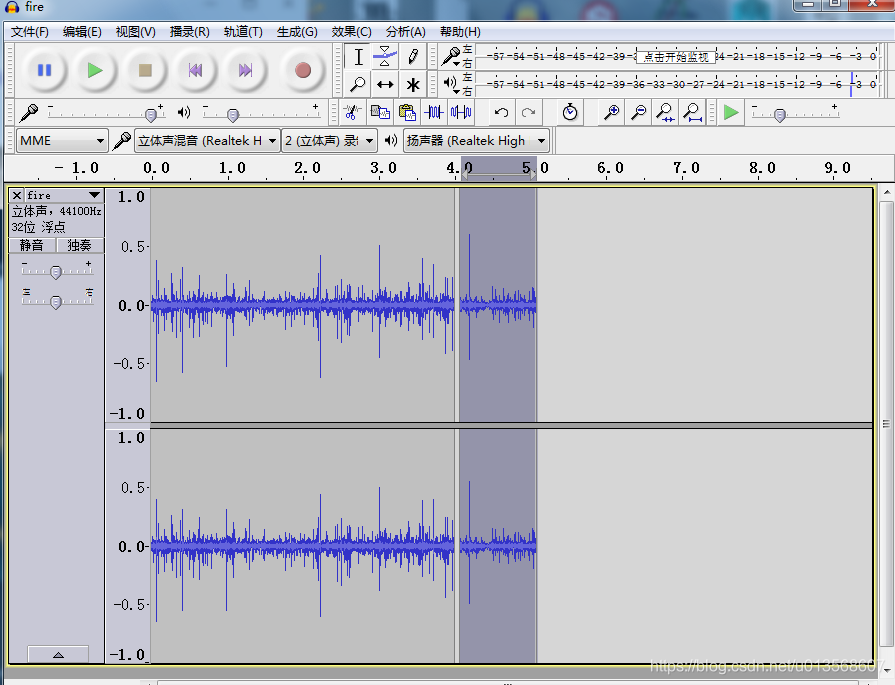
这一步的目的是保证音频片段在首尾连续。现在试听的话,你会发现播放到文件末尾并从从开始播放下一个循环时,音频是完全连续的。然而在两个片段重组的那个连接点上却出现了断层,看上去只是把断层挪到了中间而已。
如果你注意截图下半部分的频谱图的话,会发现两段音频的连接点那里有一个明显的峰:
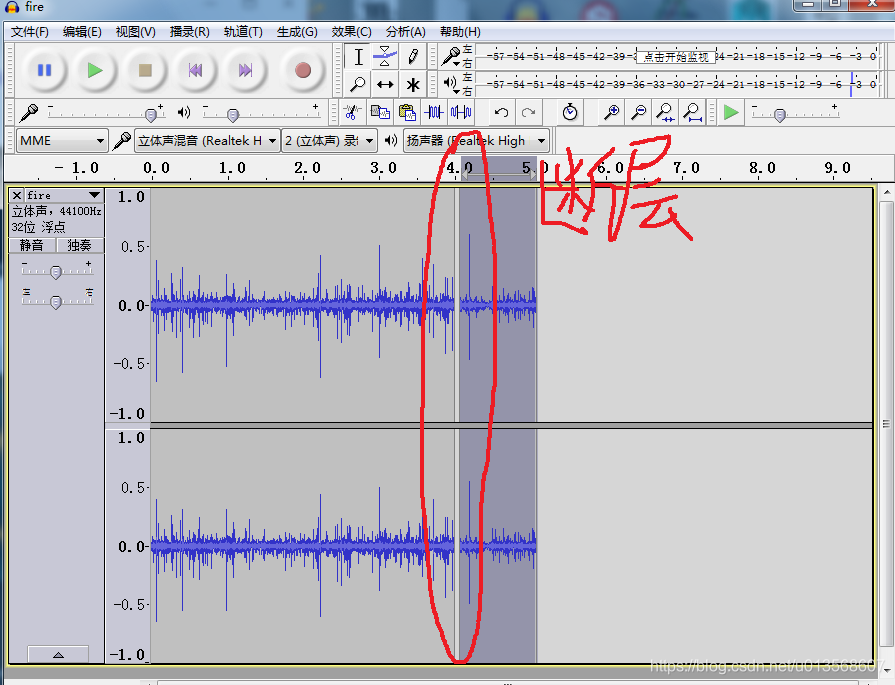
这是因为两段音频首尾是不连续的,在这里创造了一个断层,对应的就是音频不连续处。那么现在的问题变成了:如何消除这个断层?
第三步:为重新拼合做准备
接下来,我们需要从那个连接点处再切割一次音频片段,重新拼合。选择连接点后 0.5 秒的部分,加一个淡入效果:
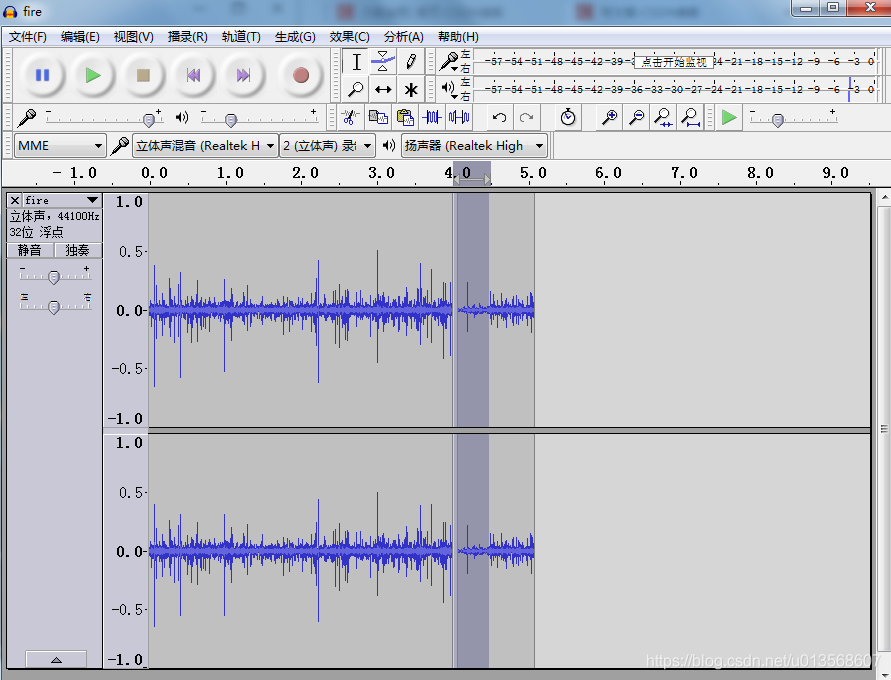
同样,选择连接点前 0.5 秒的部分,加一个淡出效果:
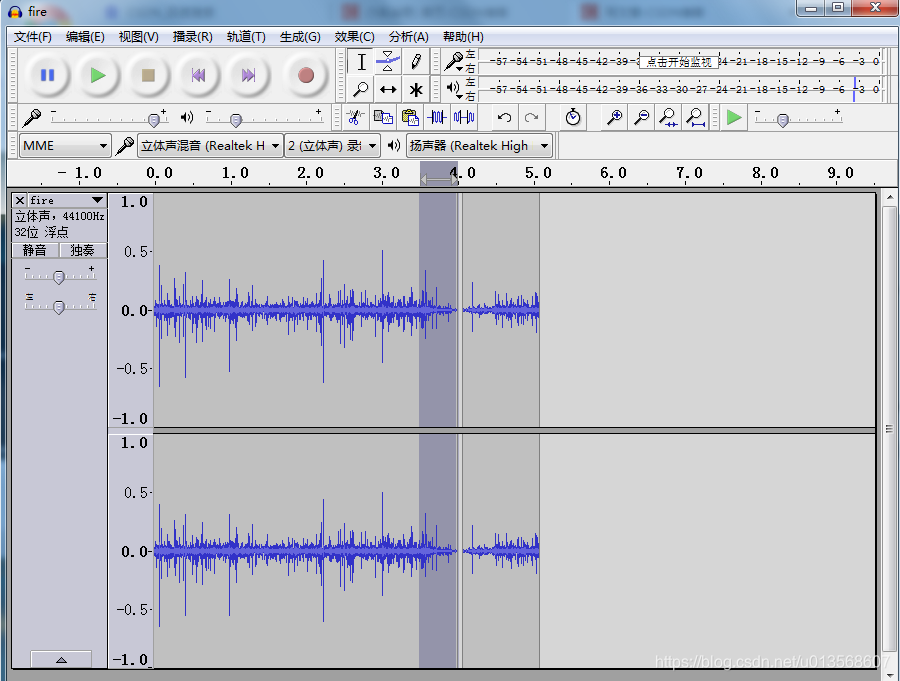
现在听的话,音频效果是在中间音量会逐渐减到零,然后重新回到正常音量,并且音频片段两端连续。
第四步:重新拼合两段音频
选择整个片段的最后一秒钟部分,即原连接点后面所有部分
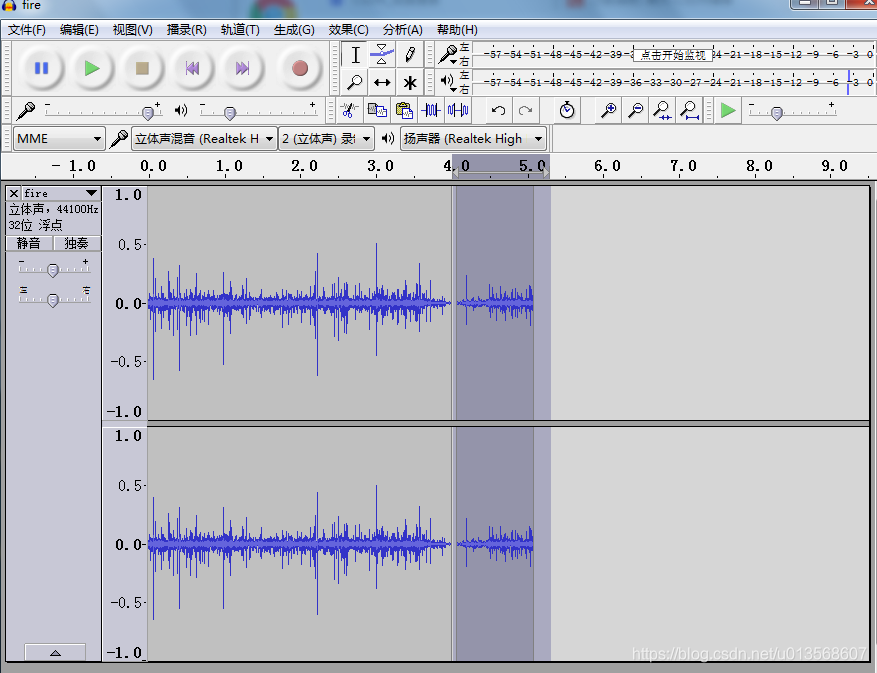
剪切,把指针定位到最后 0.5 秒处,让剪切片段能「盖到」前面片段声音由强变弱的部分:
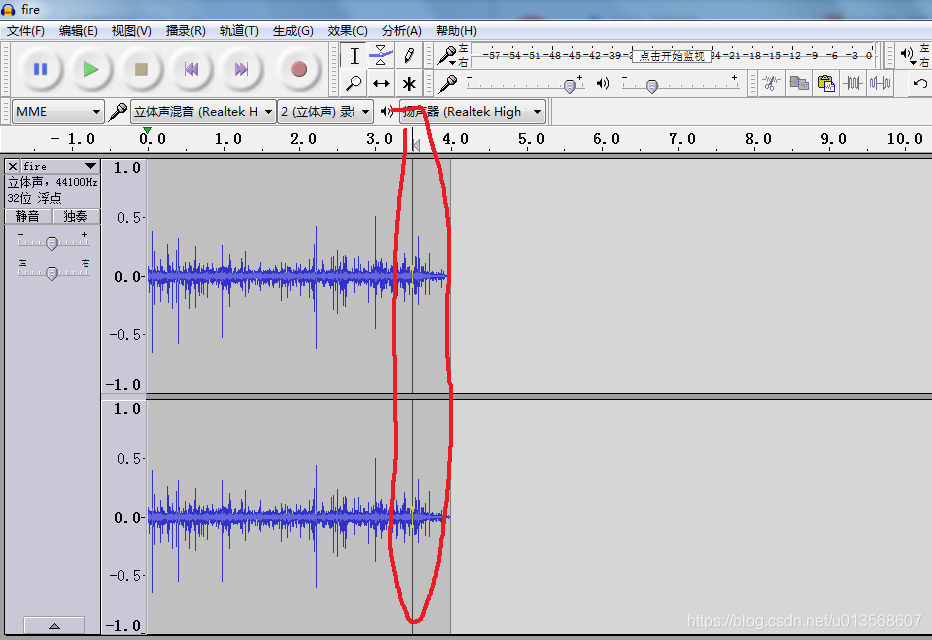
再新建新轨道,类型为一个立体声,
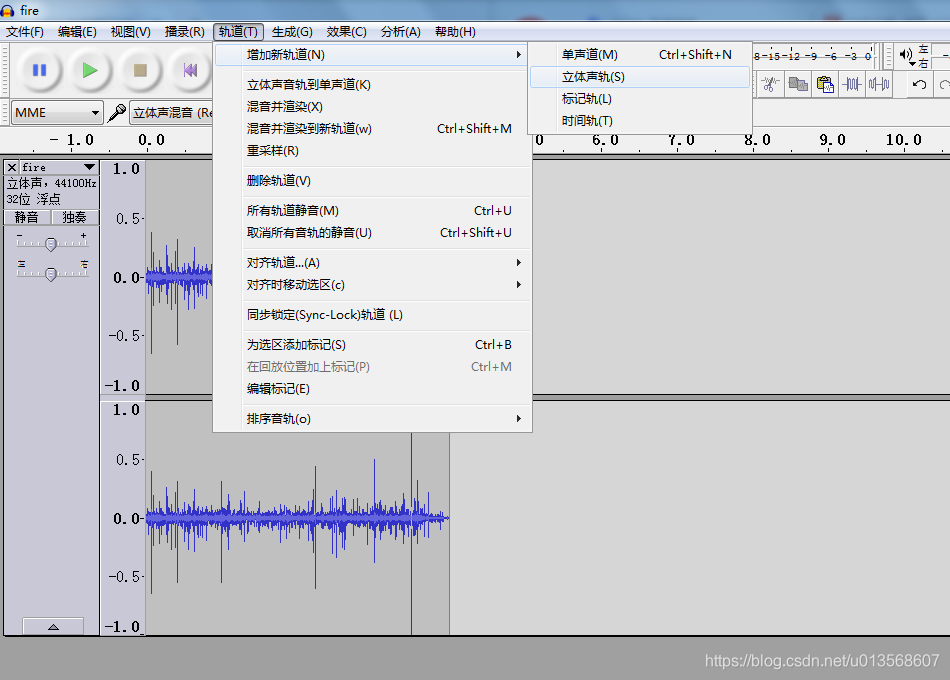
将刚剪切的音频复制到新轨道上
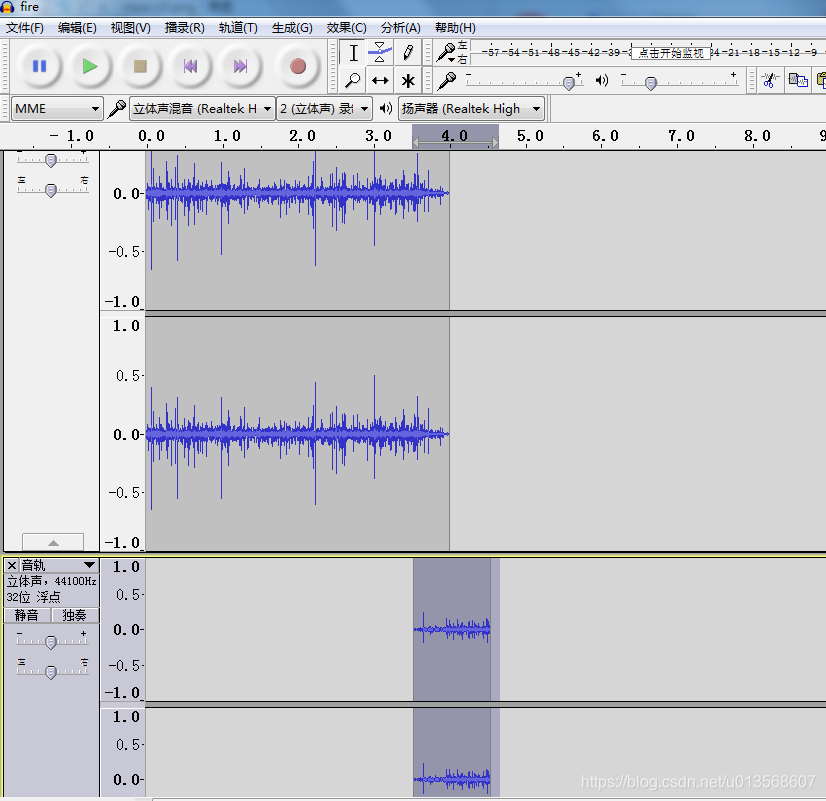
现在音频听起来应该是首尾相连,并且没有什么别的问题了。





 扫一扫
扫一扫


 344
344

 被折叠的 条评论
为什么被折叠?
被折叠的 条评论
为什么被折叠?
 到【灌水乐园】发言





