



常用命令
sudo apt-get install tmux
1,输入命令tmux使用工具

2,上下分屏:ctrl+b  再按 "

3,左右分屏:ctrl+b  再按 %

4,切换屏幕:ctrl+b  方向键
4,切换屏幕:ctrl+b  再按o

5,关闭一个终端:ctrl+b  再按x

6,上下分屏与左右分屏切换: ctrl+b  再按空格键

7,用 z(zoom)来切换:ctrl+b, z
session指的是按下tmux命令后 存在的连接便是session

//创建session
tmux
//创建并指定session名字
tmux new -s $session_name
//删除session
Ctrl+b :kill-session
//临时退出session
Ctrl+b d
//列出session
tmux ls
//进入已存在的session
tmux a -t $session_name
//删除所有session
Ctrl+b :kill-server
//删除指定session
tmux kill-session -t $session_name
window在session里,可以有N个window,并且window可以在不同的session里移动

Ctrl+b x 关闭当前面板
Ctrl+b & 关闭当前窗口
Ctrl+b c 创建新窗口
Ctrl+b p或n 切换窗口
Ctrl+b z 最大化/恢复面板大小
Ctrl+b s 查看并切换 session
Ctrl+b w 列出所有窗口,并跳转
Ctrl+b , 重命名当前窗口
Ctrl+b t 显示时间
Ctrl+b f 在多个window里搜索关键字
Ctrl+b l 在相邻的两个window里切换
pane在window里,可以有N个pane,并且pane可以在不同的window里移动、合并、拆分

//创建pane
//横切split pane horizontal
Ctrl+b ” (问号的上面,shift+’)

//竖切split pane vertical
Ctrl+b % (shift+5)

//按顺序在pane之间移动
Ctrl+b o

//上下左右选择pane
Ctrl+b 方向键上下左右

//调整pane的大小
Ctrl+b :resize-pane -U #向上
Ctrl+b :resize-pane -D #向下
Ctrl+b :resize-pane -L #向左
Ctrl+b :resize-pane -R #向右
在上下左右的调整里,最后的参数可以加数字 用以控制移动的大小,例如:
Ctrl+b :resize-pane -D 50

//在同一个window里左右移动pane
Ctrl+b { (往左边,往上面)
Ctrl+b } (往右边,往下面)

//删除pane
Ctrl+b x
//更换pane排版
Ctrl+b “空格”

//移动pane至window
Ctrl+b !

//移动pane合并至某个window
Ctrl+b :join-pane -t $window_name

//显示pane编号
Ctrl+b q

//按顺序移动pane位置
Ctrl+b Ctrl+o
复制模式
Ctrl+b [
空格标记复制开始,回车结束复制。

//粘贴最后一个缓冲区内容
Ctrl+b ]

//选择性粘贴缓冲区
Ctrl+b =

//列出缓冲区目标
Ctrl+b :list-buffer

//查看缓冲区内容
Ctrl+b :show-buffer

//vi模式
Ctrl+b :set mode-keys vi

//显示时间
Ctrl+b t

//快捷键帮助
Ctrl+b ? (Ctrl+b :list-keys)

//tmux内置命令帮助
Ctrl+b :list-commands
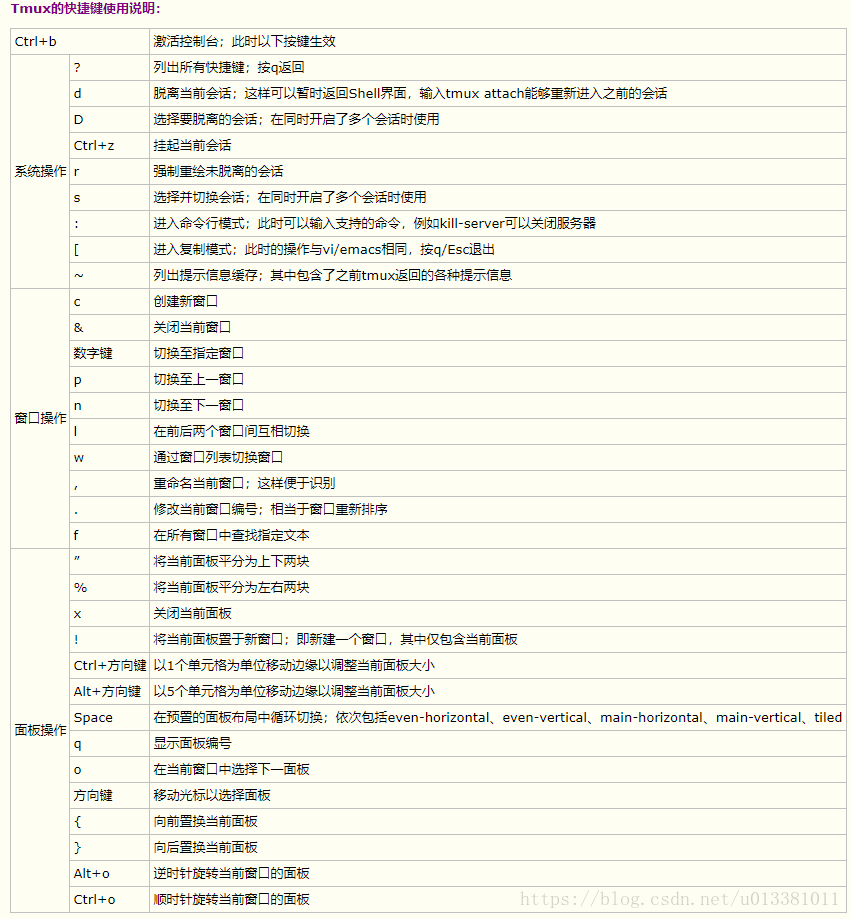
1)进入tmux面板后,一定要先按ctrl+b,然后松开,再按其他的组合键才生效。

2)常用到的几个组合键:
ctrl+b ?            显示快捷键帮助
ctrl+b 空格键       采用下一个内置布局,这个很有意思,在多屏时,用这个就会将多有屏幕竖着展示
ctrl+b !            把当前窗口变为新窗口
ctrl+b  "           模向分隔窗口
ctrl+b %            纵向分隔窗口
ctrl+b q            显示分隔窗口的编号
ctrl+b o            跳到下一个分隔窗口。多屏之间的切换
ctrl+b 上下键      上一个及下一个分隔窗口
ctrl+b C-方向键    调整分隔窗口大小
ctrl+b &           确认后退出当前tmux
ctrl+b [           复制模式,即将当前屏幕移到上一个的位置上,其他所有窗口都向前移动一个。
ctrl+b c           创建新窗口
ctrl+b n           选择下一个窗口
ctrl+b l           最后使用的窗口
ctrl+b p           选择前一个窗口
ctrl+b w           以菜单方式显示及选择窗口
ctrl+b s           以菜单方式显示和选择会话。这个常用到,可以选择进入哪个tmux
ctrl+b t           显示时钟。然后按enter键后就会恢复到shell终端状态
ctrl+b d           脱离当前会话;这样可以暂时返回Shell界面,输入tmux attach能够重新进入之前的会话
查看prefix现有绑定键:
tmux show-options -g | grep prefix
要在tmux内置命令中修改及时生效,可在终端中输入以下命令:
tmux set -g prefix C-x
tmux unbind C-b
tmux bind C-x send-prefix
要永久生效,则在创建或修改系统级的/etc/tmux.conf或用户级的~/.tmux.conf,里面的内容是上面三个单独命令集,如下:
 set -g prefix C-x
 unbind C-b
 bind C-x send-prefix
这个不是及时生效,需要重启系统
解决sessions should be nested with care, unset $TMUX to force错误
先执行
$unset TMUX,
然后再执行
$tmux 就可以了
非root用户源码安装Tmux
https://github.com/tmux/tmux
Tmux安装
如何你是系统管理员,那么,Tmux的安装很简单。若无root权限,只有从源码装,由于Tmux的安装依赖libevent以及ncurses,这两个软件也要一并安装。
源码的下载
wget https://github.com/tmux/tmux/releases/download/2.8/tmux-2.8.tar.gz
wget https://github.com/libevent/libevent/releases/download/release-2.0.22-stable/libevent-2.0.22-stable.tar.gz
wget http://ftp.gnu.org/gnu/ncurses/ncurses-6.0.tar.gz
软件的安装
#libevent
./configure --prefix=$HOME/.local --disable-shared
make
make install
#ncurses
./configure --prefix=$HOME/.local
make
make install
#tmux
./configure CFLAGS="-I$HOME/.local/include -I$HOME/.local/include/ncurses" LDFLAGS="-L$HOME/.local/lib -L$HOME/.local/include/ncurses -L$HOME/.local/include" CPPFLAGS="-I$HOME/.local/include -I$HOME/.local/include/ncurses" LDFLAGS="-static -L$HOME/.local/include -L$HOME/.local/include/ncurses -L$HOME/.local/lib"
make
cp tmux $HOME/.local/bin
#环境变量设置
#将下面的语句添加到.bashrc中
export PATH="$HOME/.local/bin:$PATH"
#重载环境
source .bashrc





 扫一扫
扫一扫


 1128
1128

 被折叠的 条评论
为什么被折叠?
被折叠的 条评论
为什么被折叠?
 到【灌水乐园】发言





