
用Python一秒自动美化表格|python的1024种玩法(3)

Fooocus:免费开源AI修图工具,如何替代像素蛋糕实现批量人像美化? AI图像生成技术正逐步改变传统图像处理工作流,其核心原理基于扩散模型,通过文本提示词引导模型对图像进行语义层面的理解与重构。这项技术的价值在于将复杂的创意视觉任务自动化,显著提升内容生产效率,尤其在批量人像美化、风格化处理等场景中展现出巨大潜力。在实际应用中,用户通过本地部署开源工具如Fooocus,不仅能实现高效批量处理,还能保障数据隐私,同时通过提示词工程和参数调优,获得高度定制化的视觉效果。本文以Fooocus为例,深入探讨如何利用其图生图能力,结合特定模型与LoRA,构建一套可替代商业AI修图软件的 阅读详情

封面

之前写过一篇文章:大学生们都在读什么书?让Python用数据告诉你!
在这篇文章中,我用Python爬虫爬取了全国20多个图书馆的热门借阅图书信息,并按照一定的规则做了统计汇总,得到了这一份大学生各领域必读TOP150书单,这份书单分领域保存在Excel的50多个sheet页中,每个sheet页的文件是这样子的:
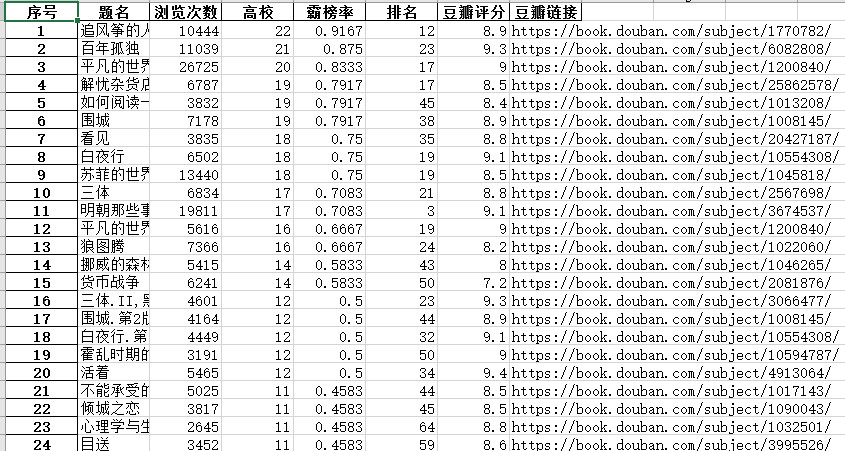
原始excel

虽然内容非常全面,但是这些挤在一块的内容,总觉得根本没有人会有兴趣看下去,起码得调整一下格式,做个简单的美化,让excel更易读。

而50多个shee页如果分别去调格式的话,也是个不小的工作量,这时,Python的用武之地就来了!我可以用Python批量美化这些excel的格式,节省自己的时间。

Python对excel的操作我用到了xlwings这个包。

xlwings能够非常方便的读写Excel文件中的数据,并且能够进行单元格格式的修改,还可以和matplotlib、numpy、pandas无缝连接,支持读写numpy、pandas数据类型,并将matplotlib可视化图表导入到excel中,更重要的是,在操作excel的时候,你可以实时看到效果,可以说这是我最喜欢的处理excel的Python包了。

xlwings的使用方式也非常简单,只需要:
import xlwings as xw

这里我们主要使用其修改单元格格式的功能。

分为三步:
第1步,先自己用excel制作一个格式模板,调整行高、列宽等,并命名为sample.xlsx。

因为行高和列宽都是一些数值,用代码的方式调整不太直观,所以采用在模板excel上调整好,然后应用到目标excel的方式。制作好的格式模板如下:
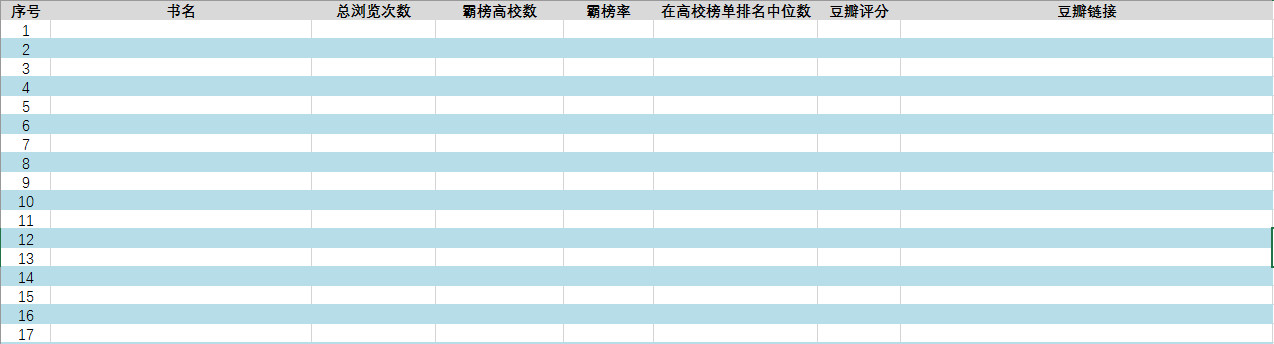
格式模板

第2步,让程序读取这个模板里的格式,告诉程序接下来所有的shee页都按照这个格式来美化。

#获取样例表格的列宽数据
def get_sample_format(col):##因为无需读取整个excel所有列的列宽,所以这里传入一个读取的列宽范围参数
    wb = xw.Book("sample.xlsx")  # 建立于sample.xlsx文件的连接
    sheet = wb.sheets["sheet1"] #打开sample.xlsx文件的sheet1
    format = []
    for i in range(col):
        format.append(sheet[0,i].column_width)
    print('列宽:'+str(format))  #'行高:'+sheet.range('A1').column_width+
    wb.close()
    return format

第3步,让程序批量操作这50个shee页,按照模板的列宽进行设置,同时修改一些字体、单元格背景等。

 ## 美化表格  todo:还需要一个异常退出  https://blog.youkuaiyun.com/qq_37289115/article/details/107322332
def beautiful_sheet(table_name,raw,col,format):
     #设置颜色
    wb2 = xw.Book(table_name)  # 建立excel表连接

    sheets_name= [st.name for st in wb2.sheets]
    for st in  sheets_name:
        sheet2 = wb2.sheets[st]
        # sheet2[0,0] =
        sheet2.range('a1').value= ['序号','书名(@知乎 东写西读整理)','总浏览次数','霸榜高校数','霸榜率','在高校榜单排名中位数','豆瓣评分','豆瓣链接(@知乎 东写西读整理)'] #更改标题行
        sheet2[0:raw,0:col+1].api.Borders(12).LineStyle = 0 #设置单元格横边框为细框线
        sheet2[0:raw, 0:col+1].api.Borders(11).LineStyle = 0 #设置单元格竖边框为细框线
        sheet2[0:raw,0:col].api.Font.Name = '微软雅黑'# 设置字体格式为微软雅黑
        sheet2[0:raw, 0:col].api.HorizontalAlignment = -4108  #设置字体居中
        sheet2[:,4].api.NumberFormat = "0%"    #“霸榜率”这一列单元格设置为百分比格式显示
        for i in range(raw): ##行遍历
                if i==0:
                    sheet2[i, 0:col].color = [217, 217, 217] #设置标题背景颜色格式
                elif i%2 ==0:
                    sheet2[i,0:col].color = [183, 222, 232]    #设置偶数行背景颜色格式为浅蓝色
        for i,item in enumerate(format): #列遍历,根据sample.xlsx中的列宽进行调整
            sheet2[0,i].column_width = item
    wb2.save()#保存excel
    wb2.close()#关闭excel
    return None

好了,优化后的excel是这个样子的:
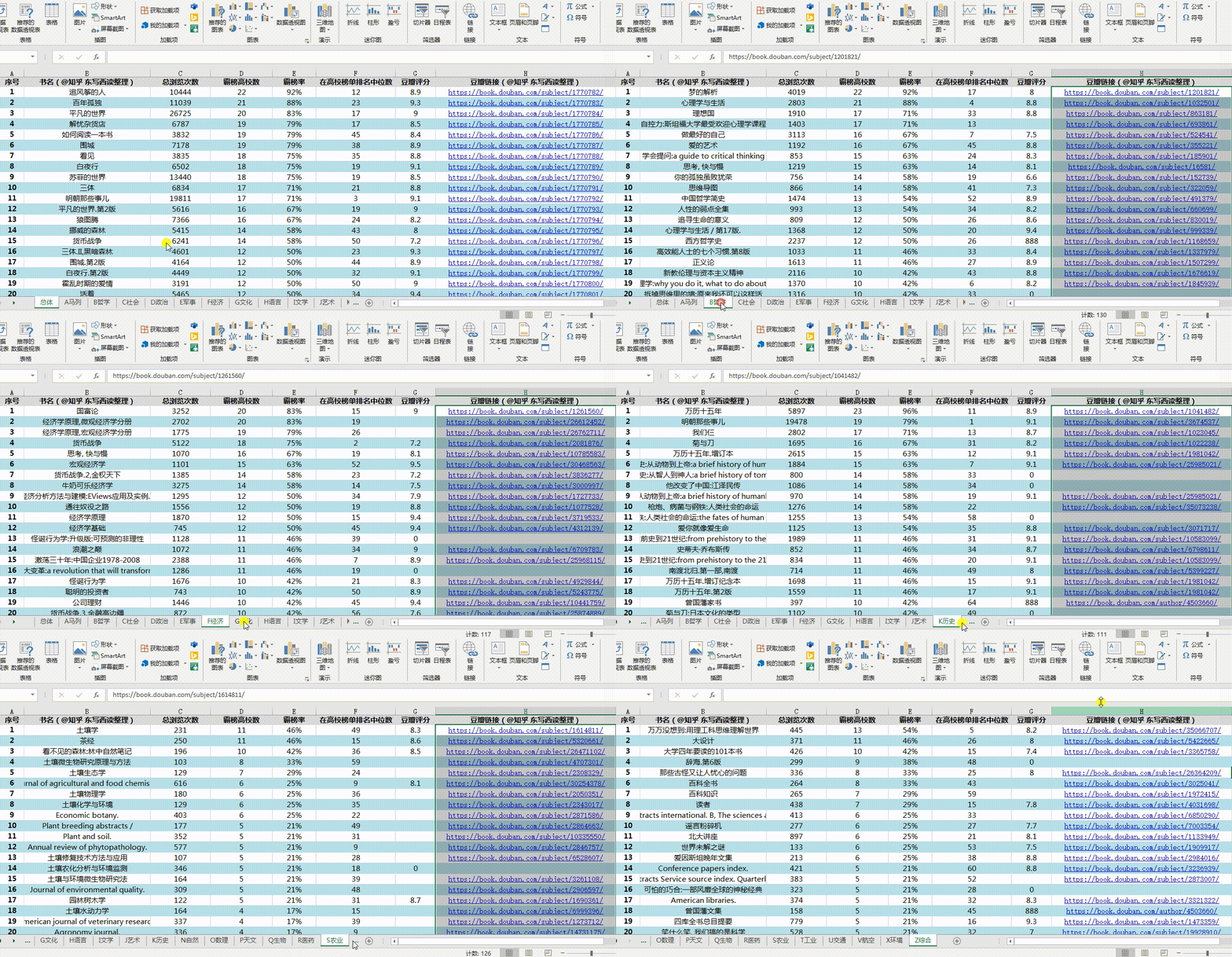
优化后.gif

最后,附上完整代码:

import xlwings as xw

#获取样例表格的列宽数据
def get_sample_format(col):##因为无需读取整个excel所有列的列宽,所以这里传入一个读取的列宽范围参数
    wb = xw.Book("sample.xlsx")  # 建立于sample.xlsx文件的连接
    sheet = wb.sheets["sheet1"] #打开sample.xlsx文件的sheet1
    format = []
    for i in range(col):
        format.append(sheet[0,i].column_width)
    print('列宽:'+str(format))  #'行高:'+sheet.range('A1').column_width+
    wb.close()
    return format
 ## 美化表格  todo:还需要一个异常退出  https://blog.youkuaiyun.com/qq_37289115/article/details/107322332
def beautiful_sheet(table_name,raw,col,format):
     #设置颜色
    wb2 = xw.Book(table_name)  # 建立excel表连接

    sheets_name= [st.name for st in wb2.sheets]
    for st in  sheets_name:
        sheet2 = wb2.sheets[st]
        # sheet2[0,0] =
        sheet2.range('a1').value= ['序号','书名(@知乎 东写西读整理)','总浏览次数','霸榜高校数','霸榜率','在高校榜单排名中位数','豆瓣评分','豆瓣链接(@知乎 东写西读整理)'] #更改标题行
        sheet2[0:raw,0:col+1].api.Borders(12).LineStyle = 0 #设置单元格横边框为细框线
        sheet2[0:raw, 0:col+1].api.Borders(11).LineStyle = 0 #设置单元格竖边框为细框线
        sheet2[0:raw,0:col].api.Font.Name = '微软雅黑'# 设置字体格式为微软雅黑
        sheet2[0:raw, 0:col].api.HorizontalAlignment = -4108  #设置字体居中
        sheet2[:,4].api.NumberFormat = "0%"    #“霸榜率”这一列单元格设置为百分比格式显示
        for i in range(raw): ##行遍历
                if i==0:
                    sheet2[i, 0:col].color = [217, 217, 217] #设置标题背景颜色格式
                elif i%2 ==0:
                    sheet2[i,0:col].color = [183, 222, 232]    #设置偶数行背景颜色格式为浅蓝色
        for i,item in enumerate(format): #列遍历,根据sample.xlsx中的列宽进行调整
            sheet2[0,i].column_width = item
    wb2.save()#保存excel
    wb2.close()#关闭excel
    return None


if __name__ == '__main__':
    table_name = "Top150.xlsx"#需要修改的excel名字
    raw = 151 #需要修改格式的行数
    col = 8  ##需要修改格式的列数
    format = get_sample_format(col)
    beautiful_sheet(table_name,raw,col,format)

Tabulate终端表格排版实战:从可读性到生产级交付 表格排版是数据工程中常被忽视的关键环节,其本质是将结构化数据转化为人类高效认知的视觉语言。核心原理在于语义对齐、格式适配与终端渲染兼容性,技术价值体现在降低协作认知成本、提升日志与报告可读性、保障CI/CD等自动化流程稳定性。典型应用场景包括运维健康看板、API调试输出、A/B测试对比、Slack自动化通知等。本文聚焦Python生态中轻量级终端表格库tabulate,深入解析其作为‘终端排版引擎’的设计逻辑,并结合list of dicts数据源适配、github格式在CI日志中的鲁棒性、numalign 阅读详情

相关推荐

如何在编程中设置 PowerPoint 表格的颜色

要在 PowerPoint 中设置表格的颜色,我们需要使用 PowerPoint 的对象模型,并选择适合我们所使用编程语言的相关库或组件。在使用编程语言进行自动化 PowerPoint 操作时,我们经常需要对表格进行格式设置,包括更改表格的颜色。如果你使用的是其他编程语言,你需要找到适合该语言的相应库或组件,并按照其提供的接口进行操作。根据你实际的需求,你可以根据示例代码进行修改和调整,以满足你的具体要求。在上述示例代码中,我们首先打开了一个 PowerPoint 文件,然后选择要操作的幻灯片和表格。

ByteWhisper的博客 500

Python Rich:美化终端显示效果

总的来说,库是一个强大的工具,可以让Python开发者在命令行环境中拥有更加丰富和强大的输出能力,使得数据呈现更加直观,增强了代码的可读性和调试效率。

aobulaien001的博客 1548

自动化批量生成合同文档的 Python 脚本

它通过读取 Excel 表格中的业务数据,结合 Word 模板,自动生成多个独立的合同文件,并自动处理了表格中“合计”行的合并与中文大写金额转换。

qq_38218266的博客 237

python中操作pptx中的表格填充背景没有透明度调节的解决方案

前言        bug来源,我有一个需求,需要调节pptx里面某个表格的填充背景是有RGB颜色,这个python里面pptx库可以调节,但是无法查找到调节提敏度。 我调节对应的RGB        呈现了这种颜色,RGB是一样,但是透明度不一样,效果可以说一个天,一个地        如上,我查

微信公众号(年更选手):数据闲逛人 | Github开源项目:数分/数挖study路线 https://github.com/jc-dian/python_data_analysis 2317

LLM - windows下的Dify离线部署:从镜像打包到无网环境部署(亲测,包含插件部署)

LLM - windows下的Dify离线部署:从镜像打包到无网环境部署(亲测,包含插件部署)

ocean00008899的博客 1287

YOLOv10注意力革新:小波域注意力(WDA)如何实现多尺度特征精准聚焦

本文深入解析YOLOv10中的小波域注意力(WDA)机制,探讨其如何通过频域分解与动态聚焦实现多尺度特征精准提取。WDA模块结合离散小波变换与注意力机制,显著提升小目标检测性能,在VisDrone数据集上AP提升达12.6%。文章详细介绍了两种集成方案及代码实现,为计算机视觉开发者提供实用指南。

weixin_29079671的博客 253

python pptx 表格 图表样式详解

from pptx import Presentation slide = prs.slides.add_slide(prs.slide_layouts[6]) 表格 单元格合并: table = slide.shapes.add_table(rows, cols, left, top, width, height).table # 添加表格,并取表格类 rows = table.rows row = rows[0] # 0:开始单元格x坐标 cells = row.cells cell = cell

qq_37144341的博客 6564

Keil C51里用printf打印数据,为啥总出乱码?手把手教你%bd、%hd、%ld的正确用法

本文深入解析Keil C51中printf打印数据出现乱码的根本原因,并提供格式符%bd、%hd、%ld的正确用法指南。通过详细的调试技巧和实战案例,帮助开发者解决串口输出问题,提升单片机开发效率。

weixin_26854829的博客 281

python pptx table_Python PPTX table.cell颜色

defcreate_default_slide(user,ppt,shapes,experience_text,skills):max_height=Inches(ppt.slide_height.inches-kBASE_BOTTOM_INCHES)height=Inches(kBASE_TOP_INCHES)left=Inches(0)top=Inches(.1)shapes.add_pict...

weixin_39634132的博客 804

使用C#实现Padim算法的训练和推理:智能缺陷检测的前沿技术

Padim (Patch-based Deep Image Model) 是一种用于无监督异常检测的深度学习算法。它通过提取图像中的局部特征(patch),并在这些特征上构建一个正常样本的分布模型来识别异常。无监督学习:不需要标注数据,适用于缺乏标签的情况。局部特征提取:通过卷积神经网络提取图像的局部特征(patch)。低秩近似:利用低秩近似构建正常样本的协方差矩阵,有效降低计算复杂度。鲁棒性强:能够处理多种类型的缺陷和噪声。

墨夶的博客 1013

[RK-Linux] 移植Linux-5.10到RK3399(十)| 配置AP6256模组使能WIFI、BT功能

[RK-Linux] 移植Linux-5.10到RK3399(十)| 配置AP6256模组使能WIFI、BT功能

Systemcall名屋 2980

用python给表格加边框_pythonptx:更改表格样式或向单元格添加边框

我已经开始编写一些代码来获取Pandas数据并将其放入PowerPoint幻灯片中。我使用的模板默认为中等样式2-强调文字颜色1,这很好,因为更改字体和背景相当容易,但是python pptx似乎没有实现允许更改单元格边框的部分。下面是我的代码,对任何解决方案开放。(改变XML或者改变模板的默认值来填充更好的样式对我来说是个不错的选择,但是还没有找到关于如何做的好的文档)。中号风格4将是我的理想,...

weixin_29313547的博客 1534

芒果YOLOv5改进107:ARConv自适应旋转卷积,全网首发 | 即插即用:以增强其表征能力,从而准确检测方向物体,ICCV顶会论文idea

ARConv自适应旋转卷积,全网首发 | 即插即用:以增强其表征能力,从而准确检测方向物体,ICCV顶会论文idea

包括YOLOv5、YOLOv7、YOLOv8等模型改进 956

网易云微专业 职场人必学的Python技能课 答案已更新P22-P37

答案不定时更新,目前我也在跟着学习。课程链接是在https://www.bilibili.com/video/BV197411f7Rp?p=1 怕大家把答案和视频资源匹配出错,这是那个课件的老师,应该认不错了吧。废话不多说,上代码。. '''----------1、统计文件名中含python的文件------------''' # def check_python(): # a = [] # c=[] # sum = 0 # for file in os.scandir()

weixin_47361629的博客 1643

FLUENT Meshing Watertight Geometry工作流入门 - 5 生成表面网格

我们学习在生成表面网格任务下的不同输入。讨论了局部尺寸控制与全局尺寸控制的影响。最后,讨论了如何改进表面网格,以实现好的体网格质量。

B_etter_Man的博客 5635

efm32 入门.pdf

本PDF共计22页,介绍的是操作驱动API,下载与否自己斟酌。

用 Click 与 Rich 构建开发者友好的 Python CLI:从参数解析到终端美化

构建开发者友好的 CLI,核心是把体验当作工程指标。Click 管参数与命令树,Rich 管渲染与报错。两者通过Console单一出口解耦。落地路线:用组织命令;用收敛错误;用Progress与Table提升可读性;最后把输出抽象成可注入对象以便测试。工具被用得越多,团队的重复劳动就越少。

2401_83508463的博客 4882

RU DOS版、EFI版32bit/64bit BIOS常用工具

DOS版、EFI版的RU工具,可用来查看IO、MEM、PCI、SMBIOS等资源。亲测在EFI SHELL下可用。

FLUX.1-dev自动化办公:Python脚本批量处理企业文档

本文介绍了如何在星图GPU平台自动化部署FLUX.1-dev旗舰版镜像,实现企业文档的批量处理与智能生成。通过Python脚本调用该镜像的API,可自动生成合同文档、美化报告并创建数据可视化图表,显著提升办公效率和文档处理自动化水平。

weixin_34535286的博客 321

华为的C语言编程规范.pdf

华为技术有限公司内部技术规范。本规范制定了编写C语言程序的基本原则、规则和建议。从代码的清晰、简洁、可测试、安全、程序效率、可移植各个方面对C语言编程作出了具体指导。

SIMATIC S7-1200, S7-1500 PID 控制[手册]

SIMATIC S7-1200, S7-1500 PID 控制[手册]

python3 udp客户端、服务端编写

???? 本节内容:开python3开发udp客户端和服务端,为了接下来我们用工具分析用 文章目录UDP客户端UDP服务端 UDP客户端 from socket import * # 创建socket udp_client_socket = socket(AF_INET, SOCK_DGRAM) # 目的信息 server_ip = "127.0.0.1" server_port = 7788 print("udp client:%s:%d"%(server_ip,server_port))

小鱼酱的博客 708

python3 tcp客户端、服务端编写

???? 本节内容:开python3开发tcp客户端和服务端,为了接下来我们用工具分析用 文章目录TCP客户端TCP服务端 TCP客户端 from socket import * # 创建socket tcp_client_socket = socket(AF_INET, SOCK_STREAM) # 目的信息 server_ip = "127.0.0.1" server_port = 7788 print("tcp client:%s:%d"%(server_ip,server_port))

小鱼酱的博客 564

python爬虫中for循环无法每一段输出_1024程序员节送你一套爬虫玩玩

上一节:<<【Python】编程快速入门系列--免费!>> # 好好学习,天天打卡 #看文章之前考你们一个问题:01请问,今天是什么节日?A.父/母亲节C.双十一购物节B.管它什么节D.程序猿/媛节答案点击下方空白处获得答案DPython传说中的爬虫 爬虫,就是自动去网络搜集情报资讯的一种多功能全自动全智能解放您的双手的办公...

weixin_39743357的博客 116

python爬虫中for循环无法每一段输出_1024程序员节-送你一套爬虫玩玩

上一节:【Python】编程快速入门系列--免费!​mp.weixin.qq.com# 好好学习,天天打卡 # Python 传说中的爬虫 爬虫,就是自动去网络搜集情报资讯的一种多功能全自动全智能解放您的双手的办公司必备技能的延伸强大黑科技代码脚本@!*@#^#R?*/…*...·~.废话不多说,请看代码: # 设计思路 # 今天思路就是这么简单易...

weixin_39728221的博客 178

为什么你的 Python CLI 工具需要 rich-click?5大优势让用户体验升级

在构建 Python 命令行工具时,Click 框架无疑是开发者的首选。但你是否注意到,标准的 Click 帮助输出在终端中显得单调乏味?这就是 **rich-click** 的用武之地!rich-click 是一个基于 Rich 库的 Click 增强工具,能够为你的命令行界面带来令人惊艳的视觉体验。只需一行代码的简单替换,就能让你的 CLI 工具从普通变为专业级。 ## 🎨 1. 极简集成

gitblog_00098的博客 871

Python自动化实战手册:生产环境避坑指南

Python自动化并非语法练习,而是面向真实业务场景的工程实践。其核心在于理解操作系统交互、文件系统行为、网络协议容错及办公软件兼容性等底层原理;技术价值体现在降低重复劳动成本、提升数据处理一致性与流程可审计性;典型应用场景包括Excel批量处理、邮件日报生成、Web表单自动填报及跨平台文件归档;关键挑战源于环境漂移、中间态不可见与配置耦合——本文聚焦pathlib路径安全操作、pandas+openpyxl分工协作、APScheduler生产调度及故障前置防御等实战策略,直击中小企业Python自动化落地

weixin_33937778的博客 421
上一篇: 【赶紧收藏】大学生都在读什么书?让Python用数据告诉你
下一篇: 让生活不吃亏的技巧—《谈判》|每周一本书(7)
东写西读李老湿
东写西读李老湿 领域专家: 数据科学与机器学习技术领域 领域专家: 数据科学与机器学习技术领域
博客等级 码龄13年 481粉丝 73原创
评论 2
成就一亿技术人!
拼手气红包6.0元
还能输入1000个字符
 
 条评论被折叠 查看
添加红包

请填写红包祝福语或标题

个

红包个数最小为10个

元

红包金额最低5元

当前余额3.43元 前往充值 >
需支付:10.00元
成就一亿技术人!
领取后你会自动成为博主和红包主的粉丝 规则
hope_wisdom
发出的红包
实付元
使用余额支付
点击重新获取
扫码支付
钱包余额 0

抵扣说明:

1.余额是钱包充值的虚拟货币,按照1:1的比例进行支付金额的抵扣。
2.余额无法直接购买下载,可以购买VIP、付费专栏及课程。

余额充值