



 本文通过思科模拟器详细介绍了如何构建家庭-ISP运营商网络,包括路由器接口配置、DHCP服务设置、OSPF动态路由以及NAT和ACL的配置,确保了网络的连通性和规范性。
一次在思科模拟器里进行的中型局域网架构实战,没有感情全是干货,所有构建网络需要的知识点和技术都有详解
第三篇会给配置好的pkt文件,这是第一部分
1、放置设备并连线(最好标注接口号,方便后续配置)
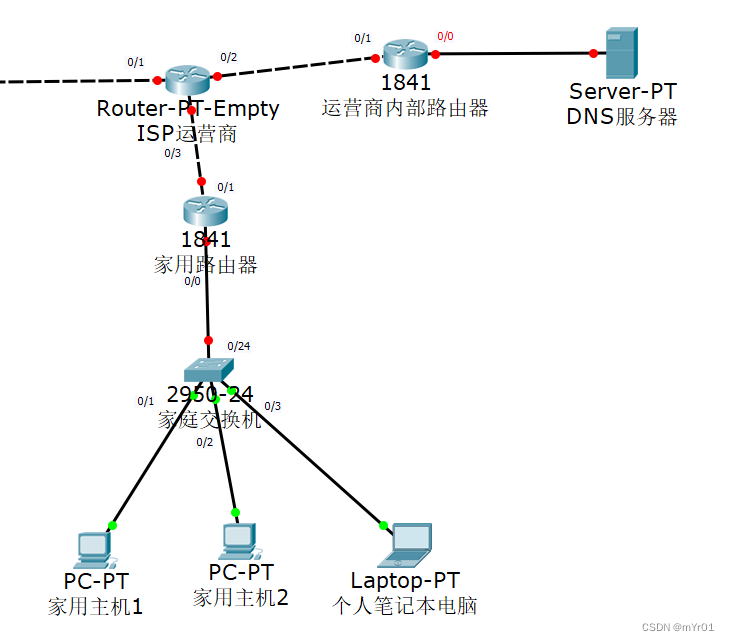
Router-PT-Empty这个设备本身是没有接口的,必须加板卡
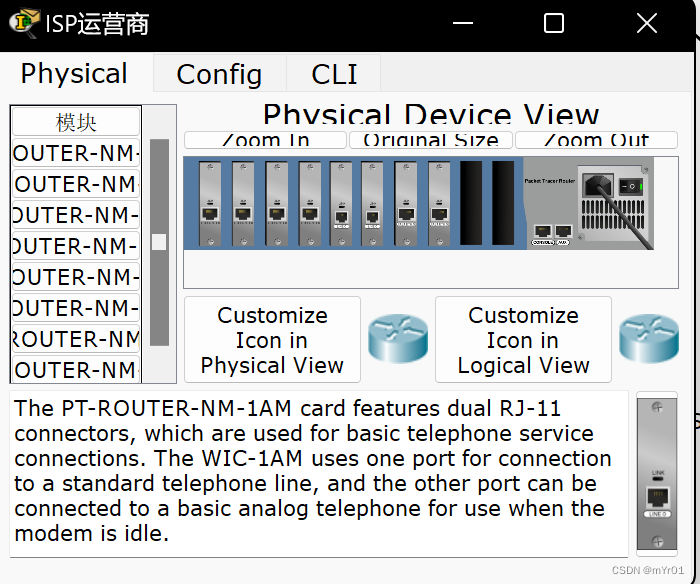
在硬件里点击开关切断电源,把左侧的板卡拖拽到空插槽,再打开电源按钮就行了
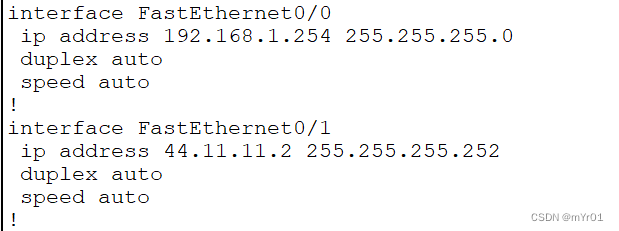
2、家用路由器要配两个接口,分别是内网口和外网口
in f 0/1
ip address 44.11.11.2 255.255.255.252
no shutdown
exit
in f 0/0
ip address 192.168.1.254 255.255.255.0
no shutdown
exit
(这里的192.168.1.254就是内网网关)
配完用exit命令退到特权模式show run检查一下
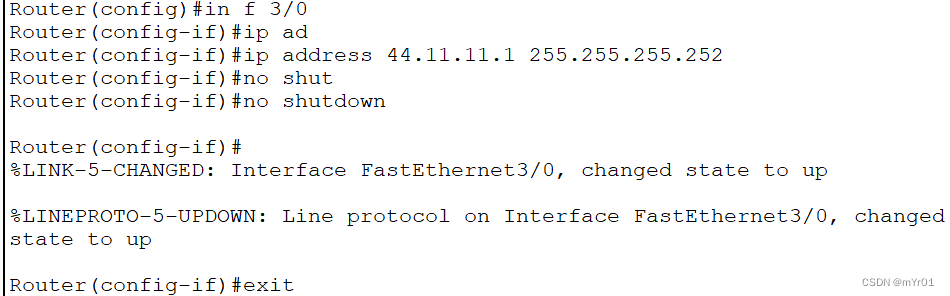
3、先给ISP运营商配一下连接家庭路由器的接口3/0,顺便把2/0口也配好
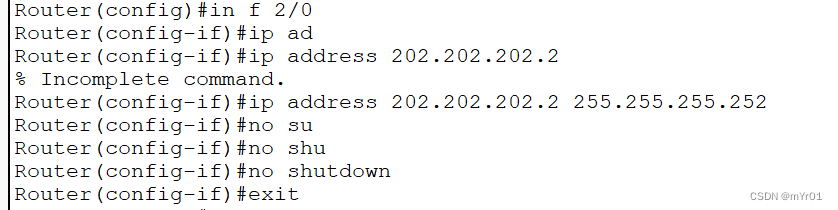
在特权模式ping家用路由器进行连通性测试

两台路由器连通成功(配完记得备注一下ip)
4、配置运营商内部路由器和DNS服务器
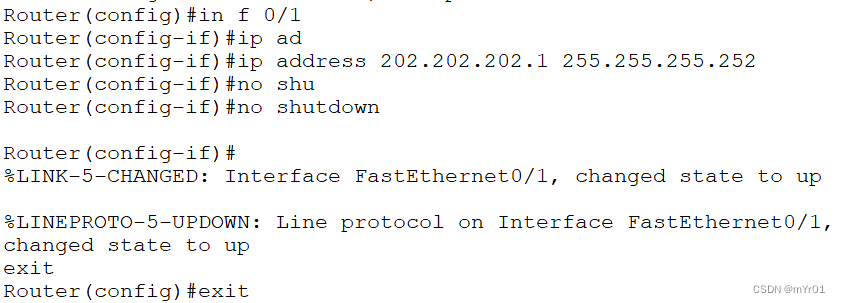
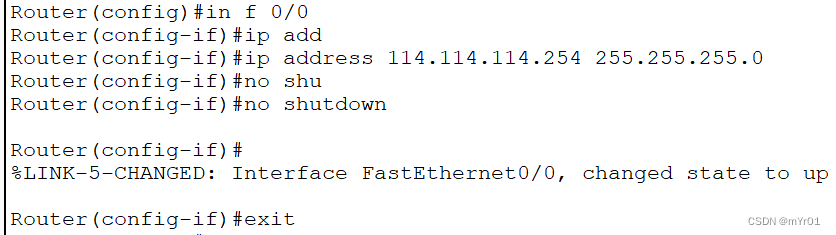
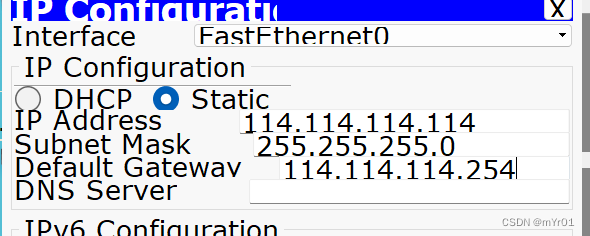
然后手动配置DNS服务器的ip地址(这里为了方便换用个人主机模拟DNS服务器)
5、给家用路由器配DHCP
ip dhcp pool aaa
network 192.168.1.0 255.255.255.0(指定网段)
dns-server 114.114.114.114(指定DNS服务器)
default-router 192.168.1.254(指定网关)
exit
配置完成后打开家用主机1->Desktop->ip,尝试使用DHCP自动获取ip
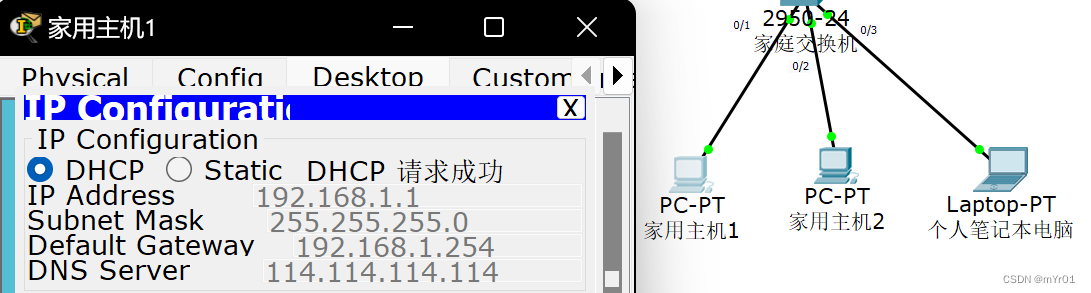
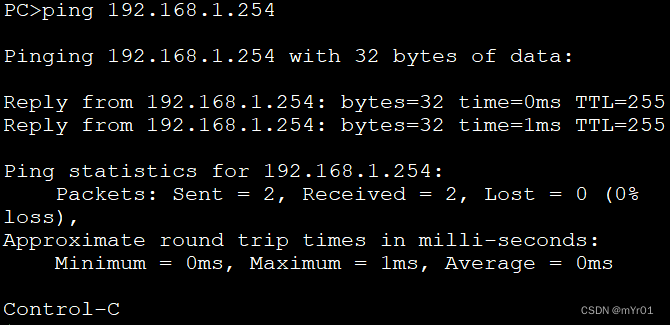
DHCP配置成功,然后给每一个家庭主机都请求一个ip地址,并用其中之一ping网关
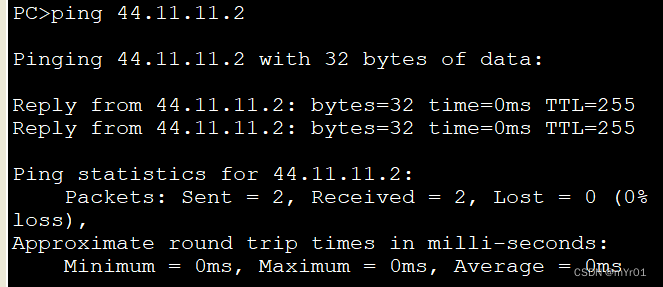
然后再ping家用路由的外网出口
6、在家用路由器上配置路由
ip route 0.0.0.0 0.0.0.0 44.11.11.1
此时ping一下ISP运营商的2/0口ip

7、分别在家用路由器、ISP运营商、运营商内部路由器上配置OSPF动态路由
比如在运营商内部路由器上进入全局配置模式输入
router ospf 1
network 44.11.11.0 255.255.255.252 area 0
network 192.168.1.0 255.255.255.0 area 0
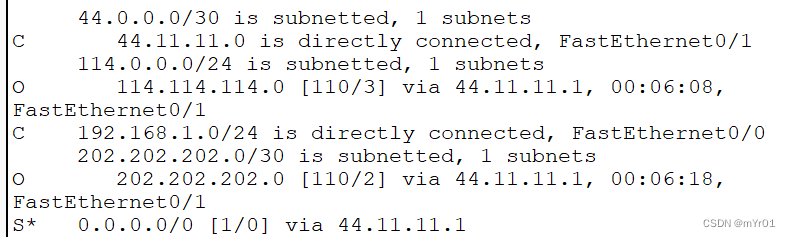
配置完成后分别在特权模式查看
家用路由器:
ISP运营商

运营商内部路由器
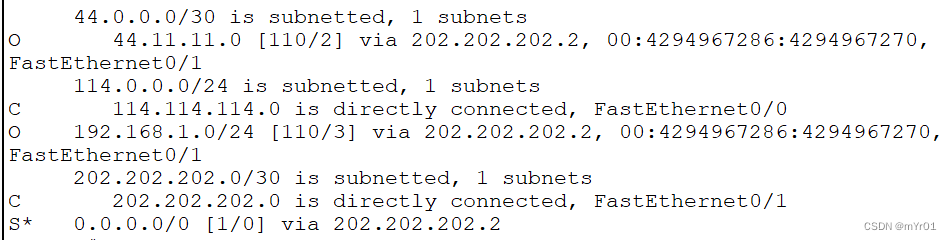
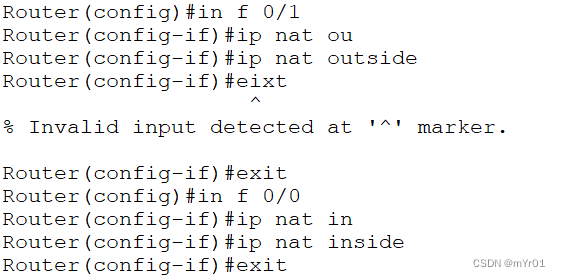
8、在家用路由器上配一下NAT
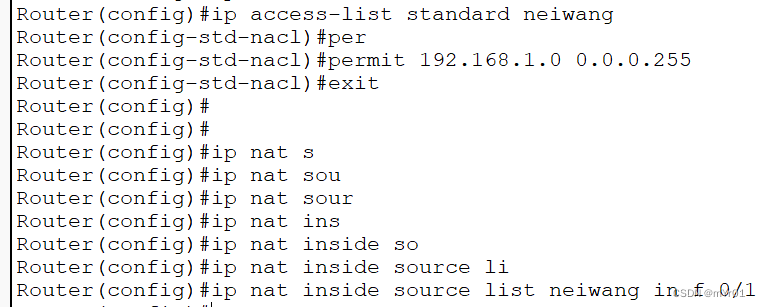
然后为了规范再配一下ACL(配不配都不影响连通,这里是为了规范)
9、此时在任意一台家用主机上ping一下DNS服务器的ip地址
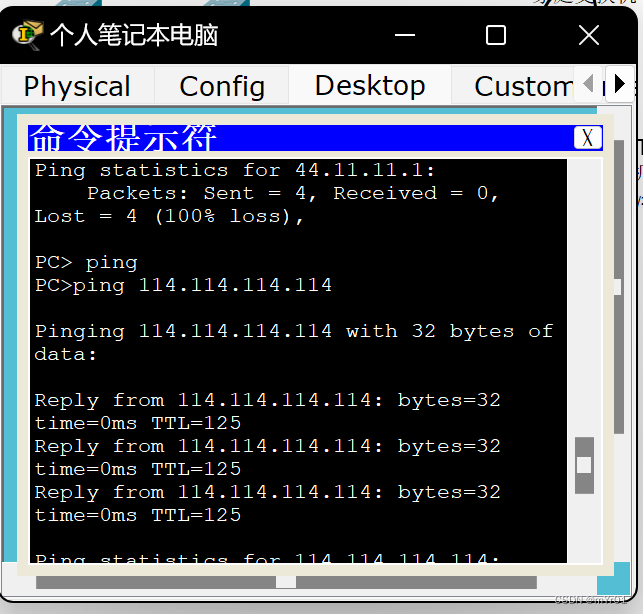
至此,家庭-ISP运营商网络构建完成





 扫一扫
扫一扫


 7086
7086


 到【灌水乐园】发言



