


大家好我是阿道夫!!!
今天,我们将带您探索如何利用Stable Diffusion,利用现有图像指定更换图像的背景构图信息,也就是将两张图像进行融合从而达到更换图像背景的目的。

实战体验
1、制作局部重绘蒙版
这里生成蒙版使用的是插件Inpaint Anything,所以没有安装该插件的需要先进行该插件的安装。蒙版制作步骤如下所示:
-
在输入图像中,上传对应的图片
-
点击按钮 Run Segment Anything,生成对应的预览图
-
圈定需要生成蒙版的区域
-
点击 Create Mask 按钮,获取圈选的区域
-
在Mask Only 标签中,点击Get Mask获取蒙版图像,并下载保存到本地

2、蒙版局部重绘
在图生图标签页中选择局部重绘(上传蒙版),并上传人物图像和蒙版图像。
操作注意:
-
重绘区域选择蒙版外,也就是非蒙版区域
-
重绘幅度设置大一些,大于0.75。这里我直接设置到1

ControlNet局部重绘设置

ControlNet图像参考(Reference)设置
上传需要替换的背景图像

ControlNet线稿(Lineart)设置
上传需要替换的背景图像,并生成图像的线稿图

绘图
到这里使用指定图像更换背景就基本完成了,剩下就是多次生成图像并选择一张满意的图像,然后再做最后的放大拟合处理。
正向主体提示语,包含人物和背景的描述
Best quality,masterpiece,ultra high res,(photorealistic:1.4),raw photo,1girl,long hair,(black hair:1.3),(beauty:1.3),blue eyes,stand on the plateau,
生成的图像效果图如下所示:

3、图像放大拟合
将比较满意的图像发送到图生图中进行放大处理。
操作注意:
-
关闭所有的ControlNet
-
重绘幅度设置为0.3
-
勾选Tiled Diffusion,并设置放大倍数为1.5
-
勾选Tiled VAE
图生图设置:

Tiled Diffusion & Tiled VAE设置:

输出效果图:

资料软件免费放送
次日同一发放请耐心等待
关于AI绘画技术储备
学好 AI绘画 不论是就业还是做副业赚钱都不错,但要学会 AI绘画 还是要有一个学习规划。最后大家分享一份全套的 AI绘画 学习资料,给那些想学习 AI绘画 的小伙伴们一点帮助!
感兴趣的小伙伴,赠送全套AIGC学习资料和安装工具,包含AI绘画、AI人工智能等前沿科技教程,模型插件,具体看下方。
需要的可以扫描下方优快云官方认证二维码免费领取【保证100%免费】

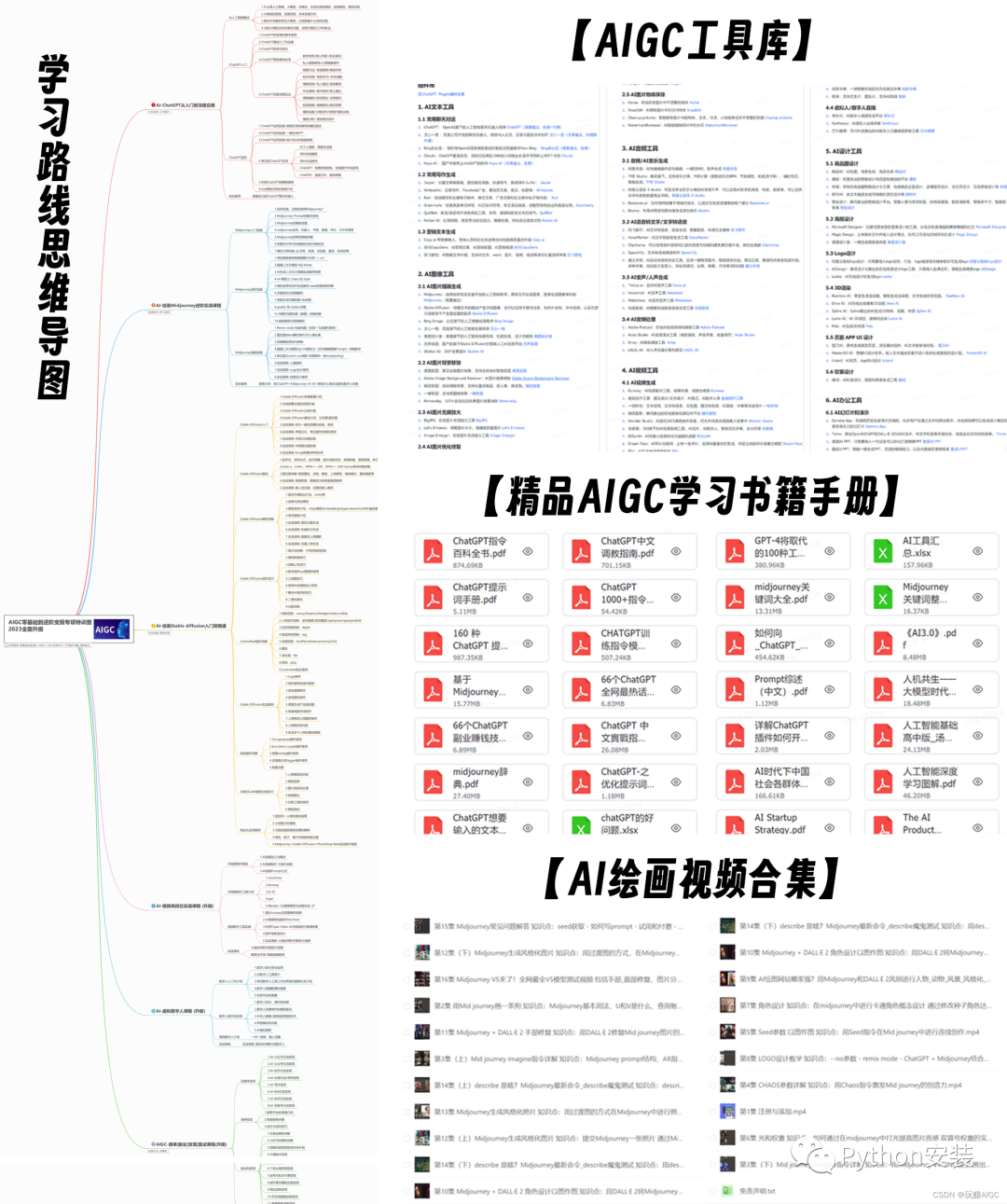
**一、AIGC所有方向的学习路线**
AIGC所有方向的技术点做的整理,形成各个领域的知识点汇总,它的用处就在于,你可以按照下面的知识点去找对应的学习资源,保证自己学得较为全面。

二、AIGC必备工具
工具都帮大家整理好了,安装就可直接上手!

三、最新AIGC学习笔记
当我学到一定基础,有自己的理解能力的时候,会去阅读一些前辈整理的书籍或者手写的笔记资料,这些笔记详细记载了他们对一些技术点的理解,这些理解是比较独到,可以学到不一样的思路。


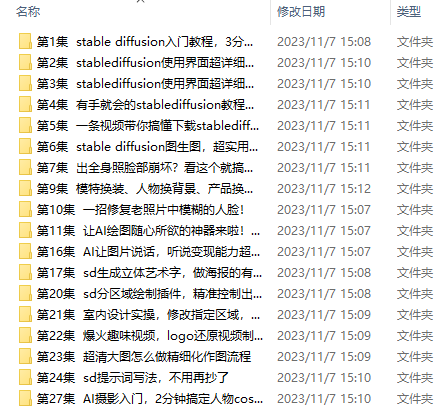
四、AIGC视频教程合集
观看全面零基础学习视频,看视频学习是最快捷也是最有效果的方式,跟着视频中老师的思路,从基础到深入,还是很容易入门的。
五、实战案例
纸上得来终觉浅,要学会跟着视频一起敲,要动手实操,才能将自己的所学运用到实际当中去,这时候可以搞点实战案例来学习。

这份完整版的学习资料已经上传优快云,朋友们如果需要可以微信扫描下方优快云官方认证二维码免费领取【保证100%免费】







 扫一扫
扫一扫


 1850
1850

 被折叠的 条评论
为什么被折叠?
被折叠的 条评论
为什么被折叠?
 到【灌水乐园】发言





