


大家好我是AIGC阿道夫!
最近,Adobe发布了新的photoshop firefly版本,内置AI生成功能,把AI和PS很好地结合了起来。很多原本SD里面可能很复杂的操作,到PS这,基本就一键解决了,真的很好很强大啊。

一、首先,你需要下载PS,可以从adobe官网下载,也可以在网络上搜寻爱国版(具体链接由于版权问题暂时不贴了。有需要的同学可以单独私。)
下面也给大家提示一下安装和使用的注意事项(以绿色免安装版为例)。
1.中文版设置方法
下载安装好之后,点击photoshop.exe即可打开最新版photoshop,如果需要改成中文版,可以在Edit(编辑)-Preference(偏好)-Interface(界面)-Presentation(展示)-UI language(界面语言)里面设置成简体中文,右侧点击ok,再关闭重新打开软件,就是中文版了。

2.creative cloud账号设置
这时候,你还不能使用ai功能,使用ai功能需要注册地区为美国,且账号为登录状态的Creative cloud,这样才能激活这个PS的AI功能。
下面是creative cloud的下载链接和安装教程。https://helpx.adobe.com/cn/download-install/kb/creative-cloud-desktop-app-download.html
Creative Cloud注册账号时需要选择美国,年龄18以上。如果你的账号不是,则重新注册一个即可。
正确完成了creative cloud账号的登录,且属地正确的话,打开ps后,你会在help/帮助菜单下面看到你的登录账号信息。

二、准备工作完成,接下来,我们就可以开始正式在photoshop里面玩耍ai了。
1.扩大画布
(1)我们有时用ai生成的小姐姐,会发现,头顶少了一部分,比如这张图。

(2)那么我们可以用裁剪工具,把顶部画幅拉高。

(3)用左侧的矩形选框工具,选择图像上面的白色部分,接着在下方的创成工具里面不输入prompt,直接点击生成。(当然,你也可以写上具体的prompt提示词,限英文,让ai按照你想要的方向去填充空白区域)

(4)这时白色区域已经被填充了画面内容,ps已经用ai自动填充了同样画风的内容,而且这是新建了一个图层,完全不影响你的原图。右侧你也可以选择不同的生成内容,以获得最符合你需求的图像。(如果这三幅填充都不满意,当然也可以继续多生成几次)

(5)同样的方法,我们可以让这个小姐姐从一个头像,变成一张全身图。

这种就特别适合我们有时候用ai单独生成肖像时,脸部很精致,但是一旦想要全身照,就崩了的情况。
你可以直接先用sd或者之类的工具,生成脸部之后,再用ps拓展成全身图。
2.消除背景杂物
(1)图片说明
比如这张图片,里面有三个太阳和三个小孩。

但是这个绘本里面,我只想要主角一个人去探险,去勇斗恶龙。那么可以把旁边两个小伙伴消去。
天上有三个太阳,有点多了,留下一个就行,其他两个也要消去。
(2)用套索工具,把不要的人物画个圈圈框起来,不写提示词,接着点击生成。

(3)同理,把另一个小伙伴和另外两个太阳消去。于是,这张图就比较干净了。而且去除背景的填充内容,也是很和谐的,不提前说其实很难看出痕迹。

(4)除了用来处理ai生成的图片,处理真实照片修图,以及一键抠图(移除背景)什么的,效果也都还可以。

(一键抠图)

3.接下来再试试换背景吧
比如这个街拍的小姐姐,她现在正在过马路。

然后用ps随便把她换到各种不同的地方,比如室内,沙滩,舞台。
导入图片后,只要点击移除背景(一键抠图),接着用快速选择工具选择小姐姐的区域,再反选获得她以外的所有区域,填写prompt后生成,即可更换超多背景。

(当然,还有一些细节,比如鞋子,裤脚之类的东西表现不是很好,需要稍微修一下,但已经比正常流程去换背景要快很多,方便很多了。)
而换衣服也是同理,选中衣服区域然后提示词生成新的衣服。(但不能换指定的衣服款式,只能换指定的衣服类型。)
四.
最后总结一下:
限于篇幅,只是很粗浅地聊了一下photoshop firefly的一些用法和功能。甚至由于没有修图,导致一些图像看起来质量不佳。
但总体来说,ps的内嵌ai图像生成,图层功能,ai绘图和原图融合程度的大幅提升。
这些特性都让我们可以更好地使用ai去创建和修改我们想要的元素。让ai画出来的图更听话,更容易取长补短,更容易创造出精美的,理想中的图像。
资料软件免费放送
次日同一发放请耐心等待
关于AI绘画技术储备
学好 AI绘画 不论是就业还是做副业赚钱都不错,但要学会 AI绘画 还是要有一个学习规划。最后大家分享一份全套的 AI绘画 学习资料,给那些想学习 AI绘画 的小伙伴们一点帮助!
感兴趣的小伙伴,赠送全套AIGC学习资料和安装工具,包含AI绘画、AI人工智能等前沿科技教程,模型插件,具体看下方。
需要的可以扫描下方优快云官方认证二维码免费领取【保证100%免费】
**一、AIGC所有方向的学习路线**
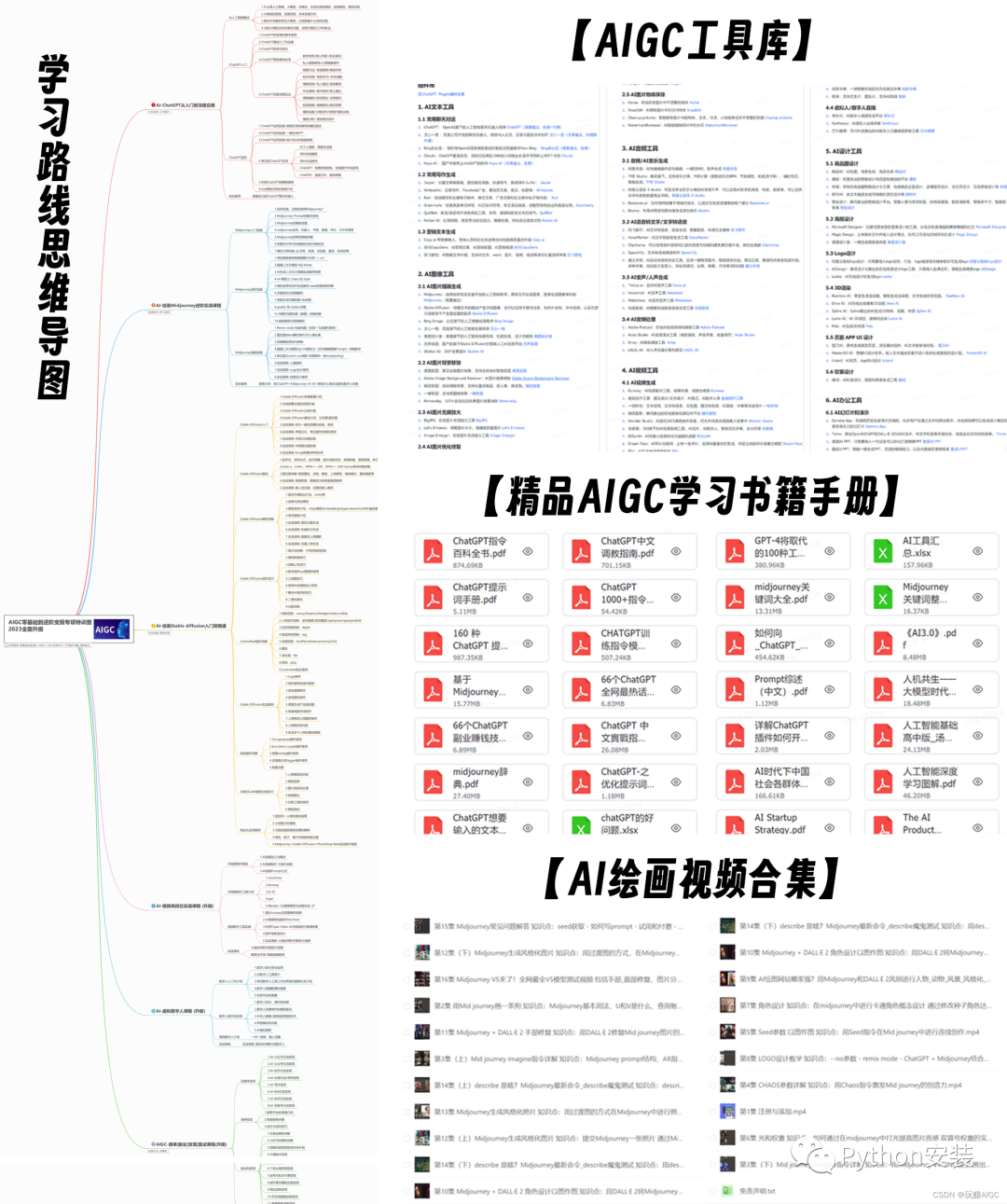
AIGC所有方向的技术点做的整理,形成各个领域的知识点汇总,它的用处就在于,你可以按照下面的知识点去找对应的学习资源,保证自己学得较为全面。

二、AIGC必备工具
工具都帮大家整理好了,安装就可直接上手!

三、最新AIGC学习笔记
当我学到一定基础,有自己的理解能力的时候,会去阅读一些前辈整理的书籍或者手写的笔记资料,这些笔记详细记载了他们对一些技术点的理解,这些理解是比较独到,可以学到不一样的思路。


四、AIGC视频教程合集
观看全面零基础学习视频,看视频学习是最快捷也是最有效果的方式,跟着视频中老师的思路,从基础到深入,还是很容易入门的。
五、实战案例
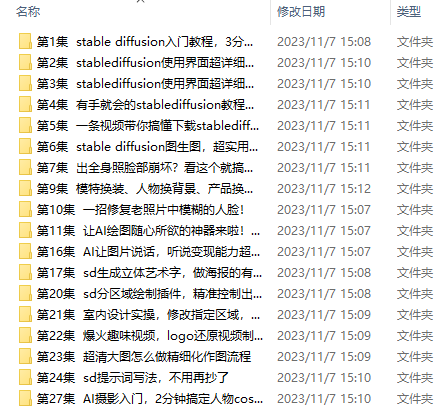
纸上得来终觉浅,要学会跟着视频一起敲,要动手实操,才能将自己的所学运用到实际当中去,这时候可以搞点实战案例来学习。

这份完整版的学习资料已经上传优快云,朋友们如果需要可以微信扫描下方优快云官方认证二维码免费领取【保证100%免费】





 扫一扫
扫一扫


 1100
1100

 被折叠的 条评论
为什么被折叠?
被折叠的 条评论
为什么被折叠?
 到【灌水乐园】发言





