



 这篇博客详细介绍了如何在VMware中设置共享文件夹,以便于在Windows和Linux之间方便地拷贝、复制和拖动文件。首先,需要在虚拟机设置中添加共享目录,并确保已安装openvmtools或vmwaretools。对于Ubuntu系统,可以通过运行vmware-install.pl脚本来安装。如果网络不通,可以尝试使用sudo apt-get install open-vm-tools命令。安装完成后重启虚拟机,确保智能键盘开关设置为打开状态。此外,建议将虚拟机安装在SSD下以提高性能,内存大小和CPU配置也会影响虚拟机速度。
共享文件夹如何设置
菜单栏中, 虚拟机-》设置-》
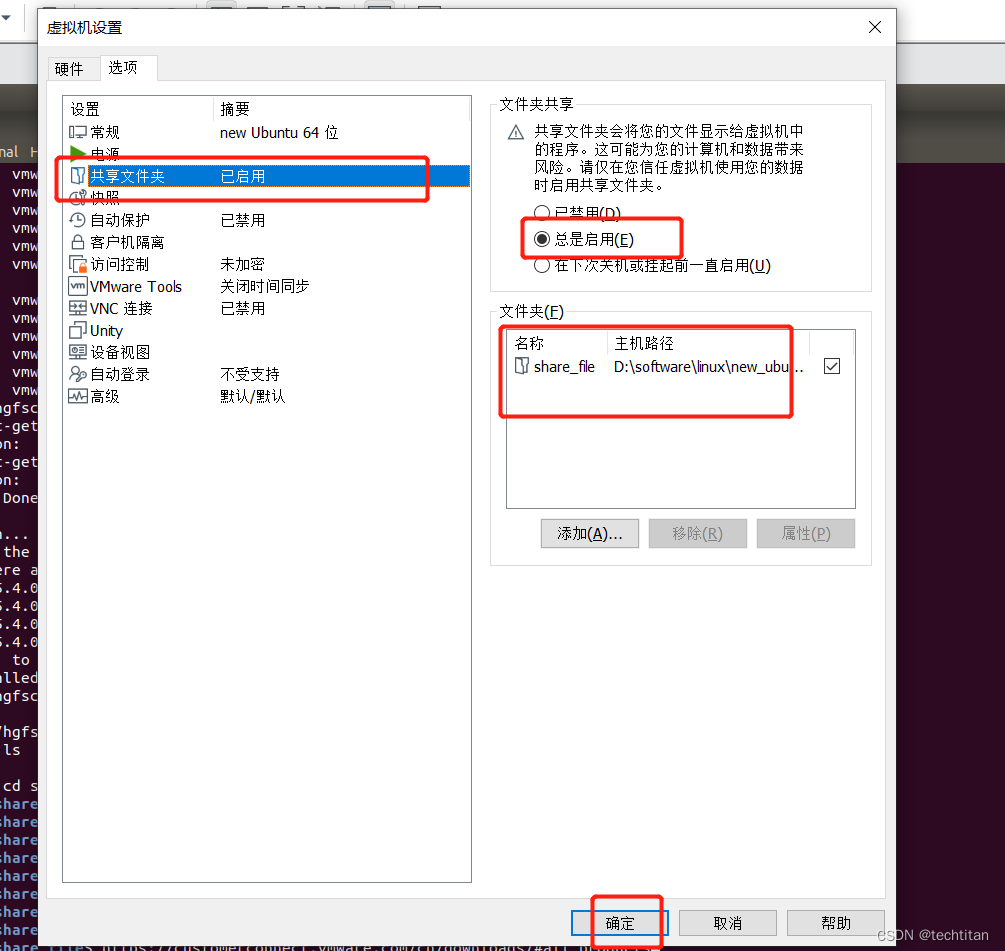
共享目录所在地方:
/mn/hgfs
ps: 可能需要在步骤之前安装好 open vm tools或者 vmware tools
支持windows和linux之间拷贝、复制、拖动文件
我的笔记本这样操作成功了(安装时网络是通的)
步骤:
- 虚拟机菜单 -》 重新安装vmwaretools
- ubuntu 下打开 文件管理器 file, 会看到vmware tools,或者在桌面上会看到 vmware tools.
- 进入vmware tools下,解压包,执行 vmware-install.pl脚本
- 安装好之后一定要重启虚拟机
参考文档:https://blog.youkuaiyun.com/davidhzq/article/details/101621482
台式机(安装时网络没通)
sudo apt-get install open-vm-tools
智能键盘开关设置打开(虚拟机-》设置-》选项-》高级)
重启虚拟机
注意事项
- 虚拟机安装建议放在ssd下(之前放到hdd下,使用体验非常差), 内存建议用推荐值(太大了也会导致虚拟机慢), 我的cpu核数配置(4*2),网络使用默认值 nat (家庭网络这样配置网络直接通了)





 扫一扫
扫一扫


 22万+
22万+

 被折叠的 条评论
为什么被折叠?
被折叠的 条评论
为什么被折叠?
 到【灌水乐园】发言





