



 本文介绍了在Windows上启用和安装WSL(Windows Subsystem for Linux)的过程,特别是20.04.1版的安装,并分享了使用后的感受。作者指出内核版本较旧可能导致权限问题,且WSL1无法完全替代虚拟机,但表示WSL2可能有所改善。
安装步骤
前置条件
-
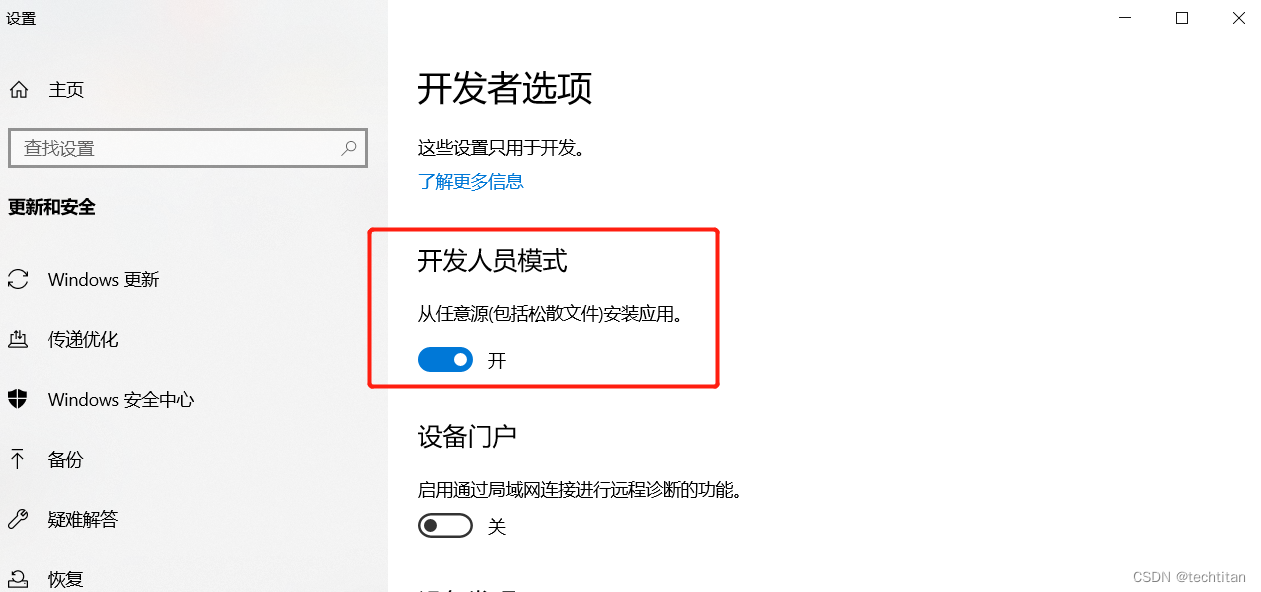
打开开发者选项
启动或关闭windows功能中选择
-
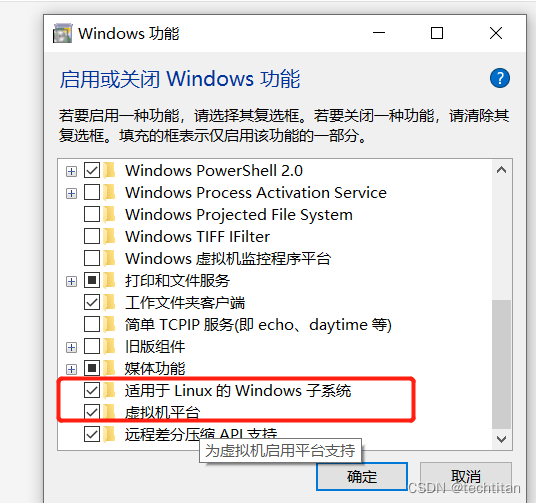
打开虚拟机选项
启动或关闭windows功能中选择,如下图 -
允许使用 windows支持linux功能
启动或关闭windows功能中选择
4. windows store安装wsl
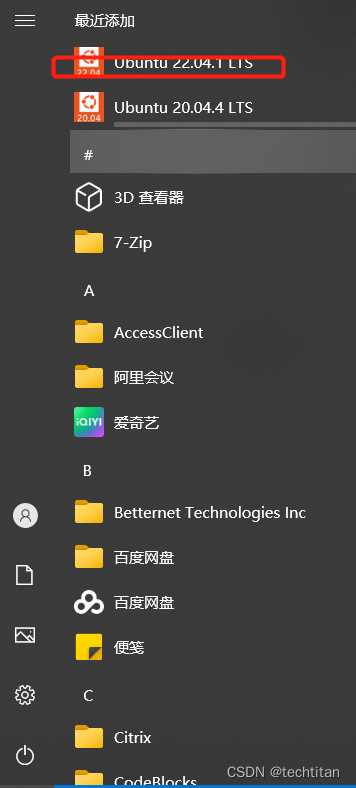
我升级的是20.04.1 , 20.04.4升级失败没有找到原因,ubuntu 版本没有尝试,看时间比22.04.1晚,后面尝试。

5. 启动
使用感受
- 内核版本是4.4,有点老,可能晚点的版本 kernel会高点吧
- 存在权限问题,同样的编译脚本在虚拟机中没有问题,在wsl里面编译没有权限失败
- 和纯虚拟的linux存在差距,dmesg 打印如下

- wsl1 适合在windows下使用linux命令,无法替代虚拟机。ps:wsl2 还没尝试,可能可以解决这个问题





 扫一扫
扫一扫


 被折叠的 条评论
为什么被折叠?
被折叠的 条评论
为什么被折叠?
 到【灌水乐园】发言





