 免费部署Gemini应用为网站


视频版:https://www.bilibili.com/video/BV1mcSMBtEkR/
本周最火的玩法,就是用Gemini 3花式生成各种好玩的应用。不过有个问题是,这些应用都是依托于AI Studio上运行的,使用起来很不方便,而且国内没法直连。本期视频主要介绍怎么免费把它部署成自己的网站,分享给小伙伴们使用。我会介绍四个免费的部署平台:Vercel、Netlify、EdgeOne,还有谷歌云。主要分成两类应用:一个是有AI功能的应用,还有一种是无AI功能的应用。
无AI功能
无AI功能的应用,就是指那些不需要与AI交互的基础版的网页APP。
我们来到谷歌的aistudio
https://aistudio.google.com
在左侧找到build。
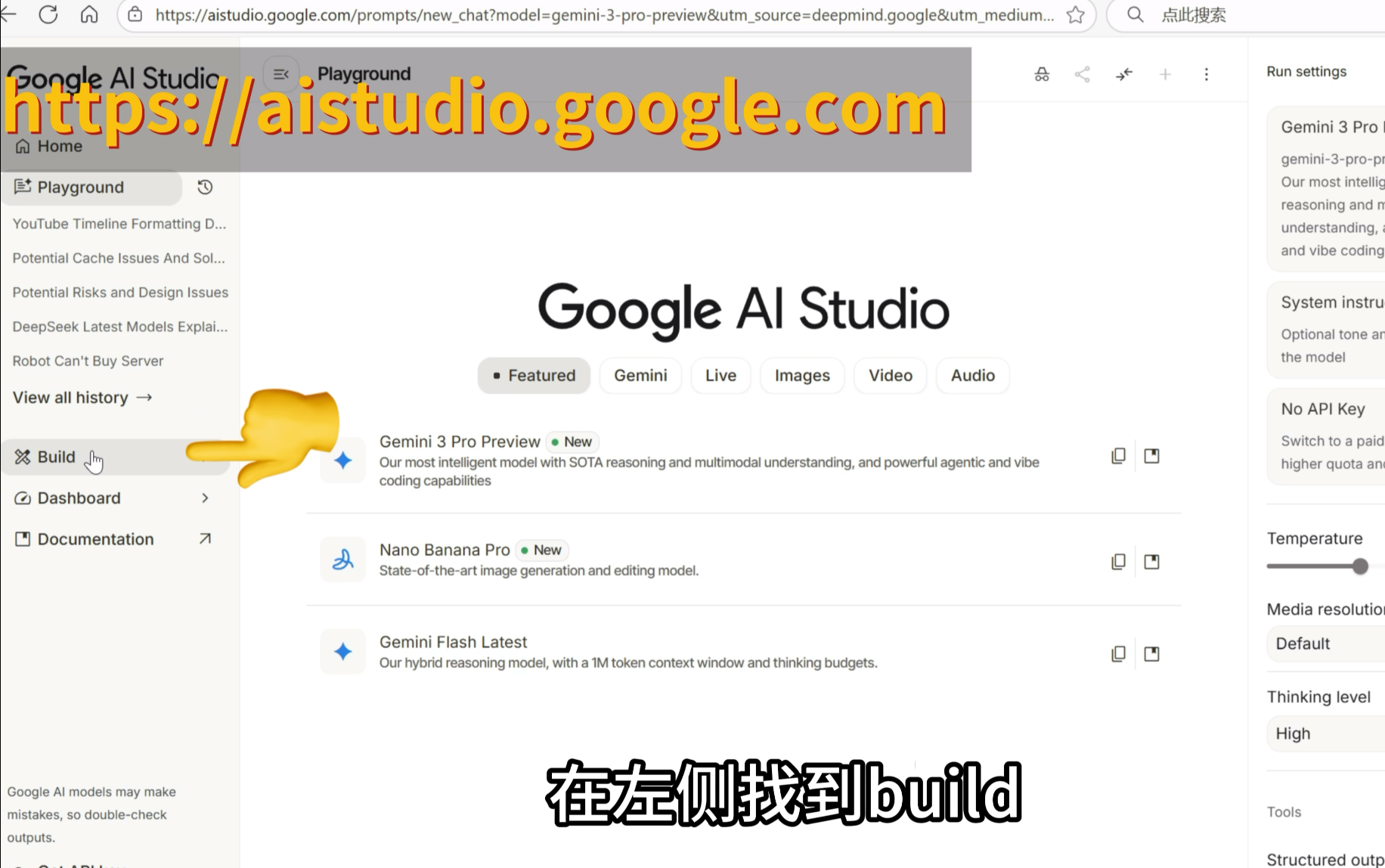
在这里,一句话就可以把你的想法变成一个可运行的网页或者小工具。最近玩过Gemini 3的朋友应该对这个功能很熟悉了,这里我就不演示怎么生成了。
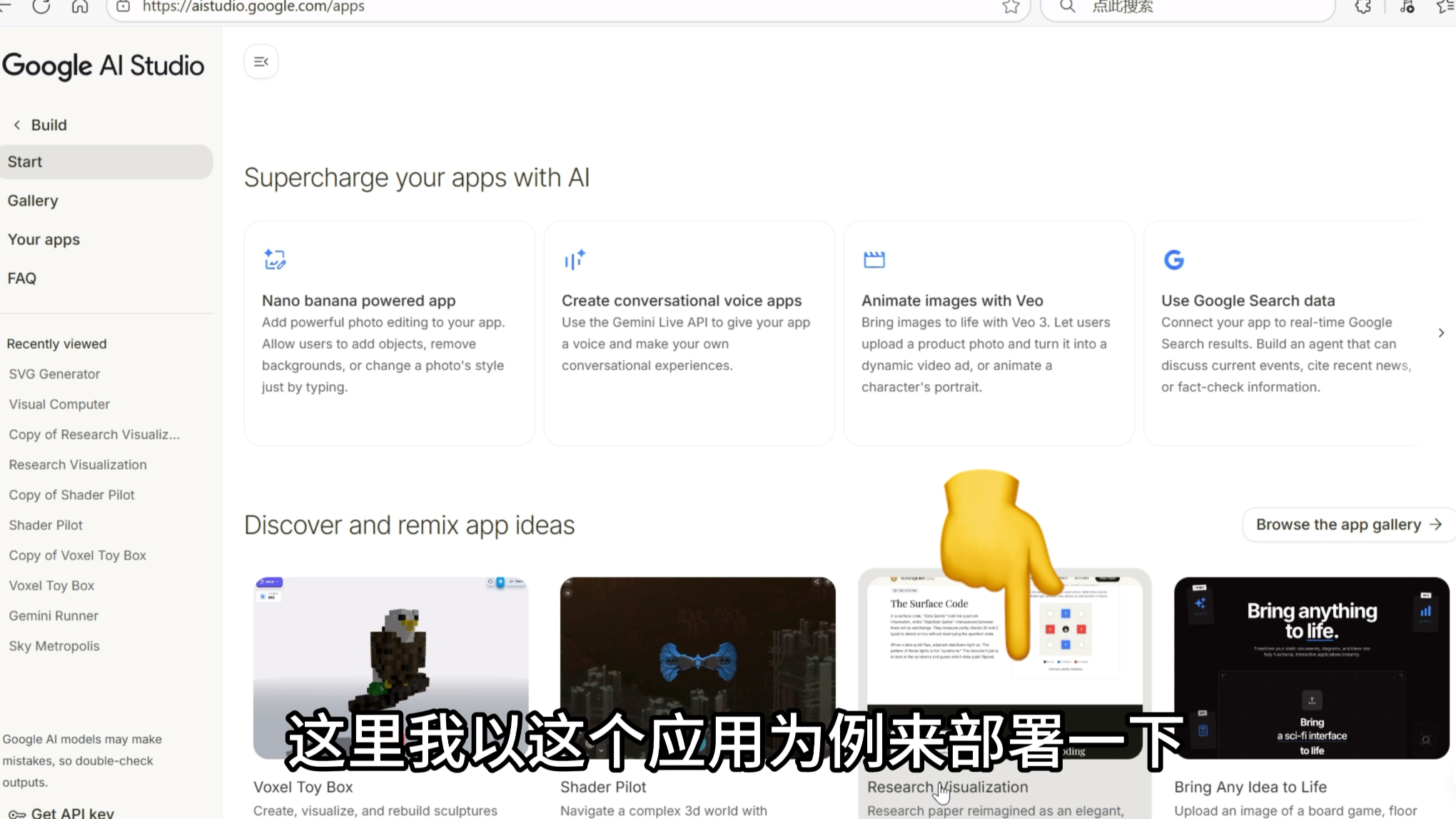
本期视频的重点是部署。我们在下面可以找到一些官方的样例。这里我以这个应用为例来部署一下,应用的名字叫做“研究可视化”。
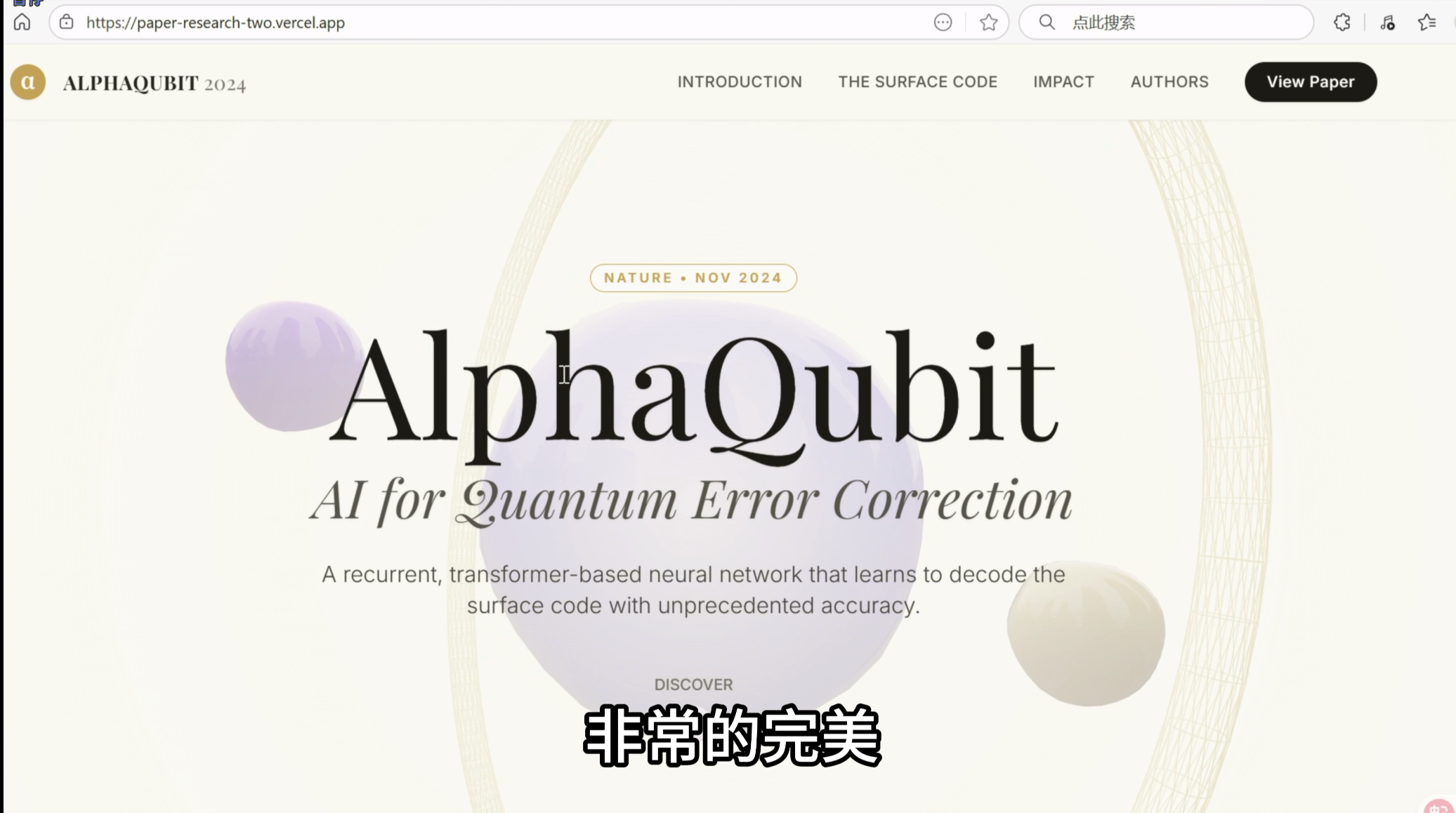
Gemini 3把一个真实的量子计算相关的论文,转换成了一个精美的网页。网页里还提供了一个小游戏,用来可视化的展示这篇论文的核心理论。
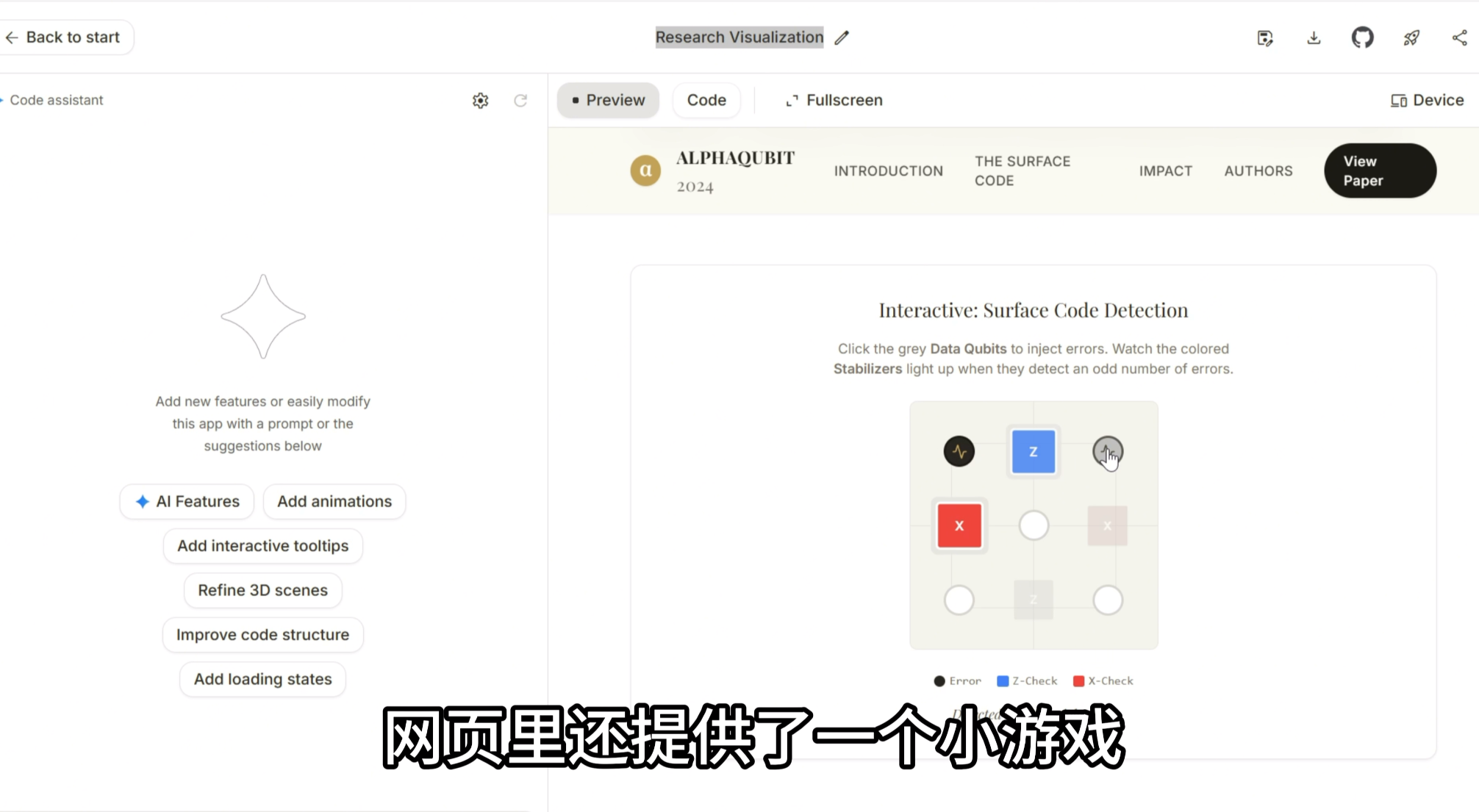
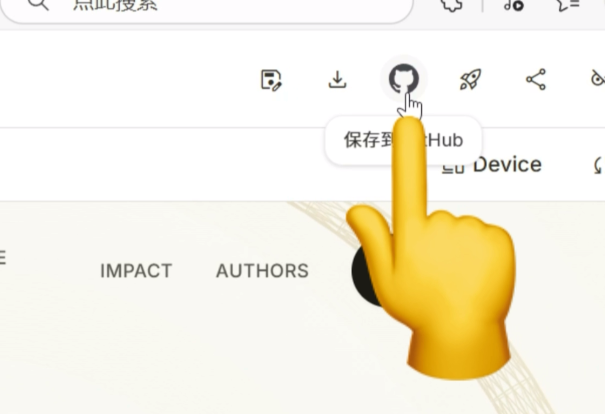
这个应用就是一个静态网页,它不涉及任何的AI交互功能。我们来看一下怎么部署。在右上角点击“保存到GitHub”。
这里,需要先把应用克隆一份到自己的名字底下,点击“保存”。如果没登录过GitHub账号的话,会提示我们先登录一下。然后给仓库起一个名字,填写一个描述,右下角点击“create git repo”,再点击右下角的“stage and commit”。
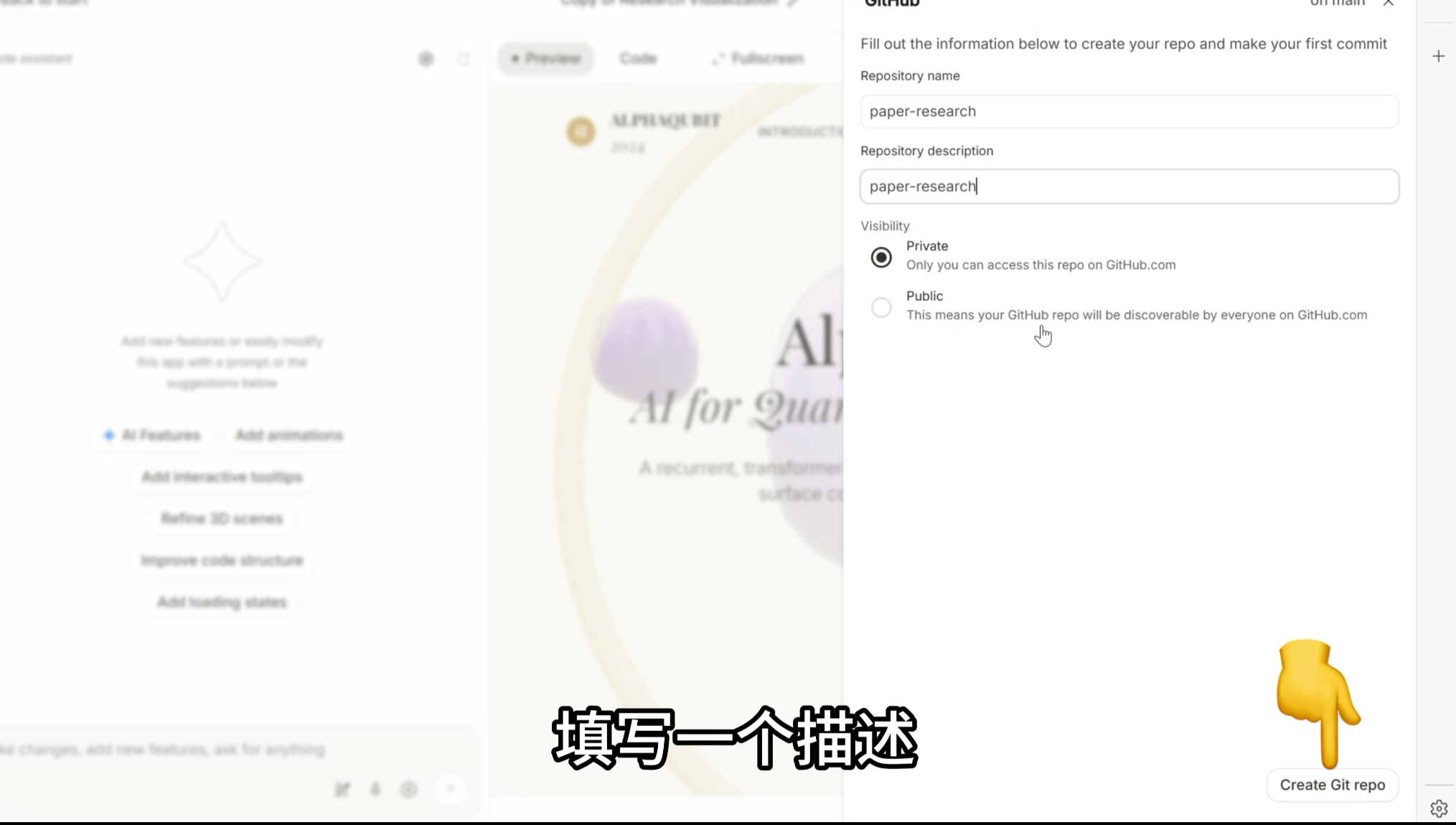
点击顶部的链接,我们来到GitHub。这样我们就把应用保存到了自己的GitHub仓库上面。
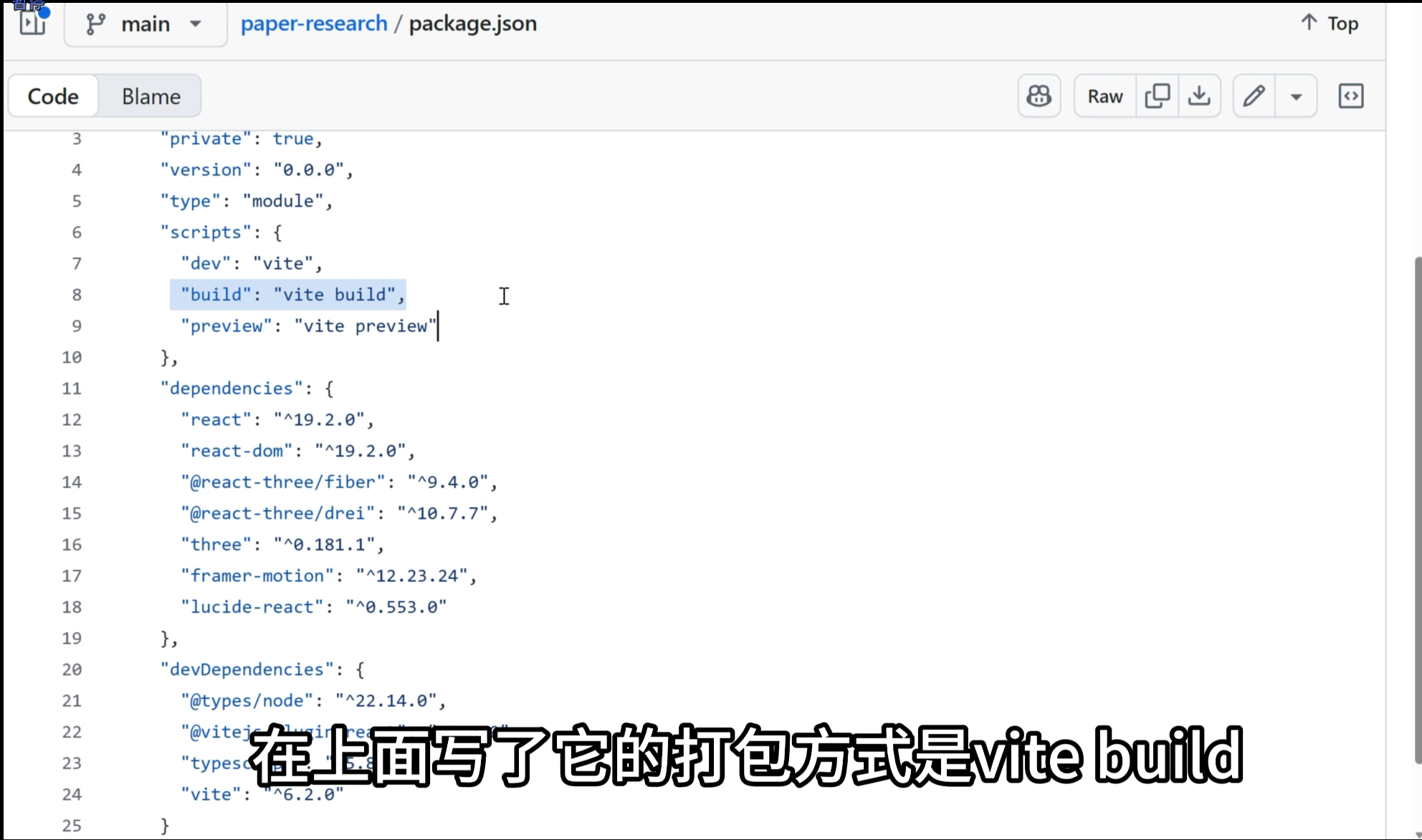
有了完整代码以后,我们来分析一下这个项目,主要看这里的package.json。在这里可以看到,项目的前端框架是react。react是目前非常流行的前端框架,有组件化、高性能、代码简洁等优点,而且react的生态极为丰富,几乎所有的功能都有现成的轮子可以拿来用。在上面写了它的打包方式是vite build,那这个项目就非常简单了。这个项目是以react框架开发的,使用vite作为编译器的,一个纯前端项目。
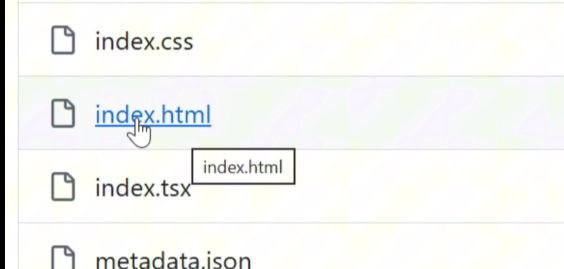
接下来我们来到这个文件index.html,
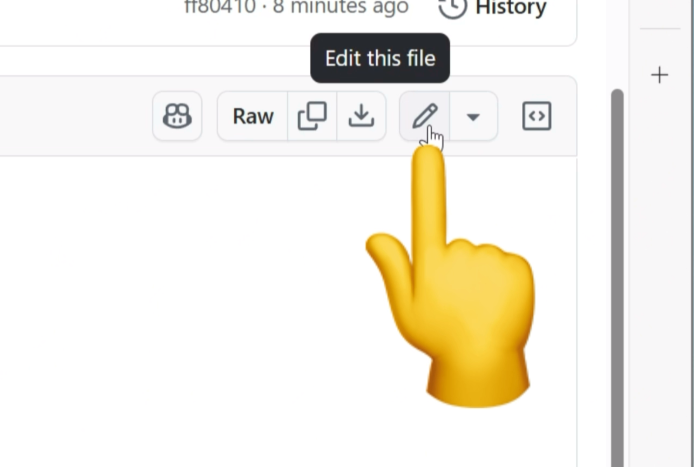
点击右上角的铅笔,
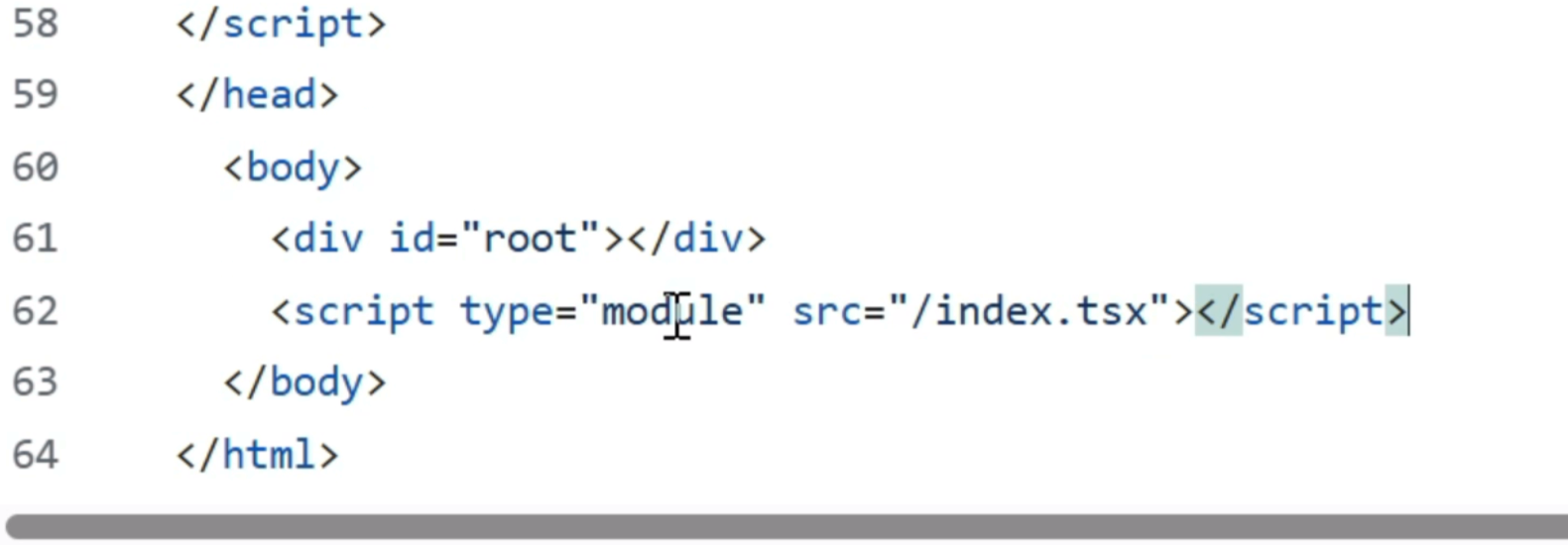
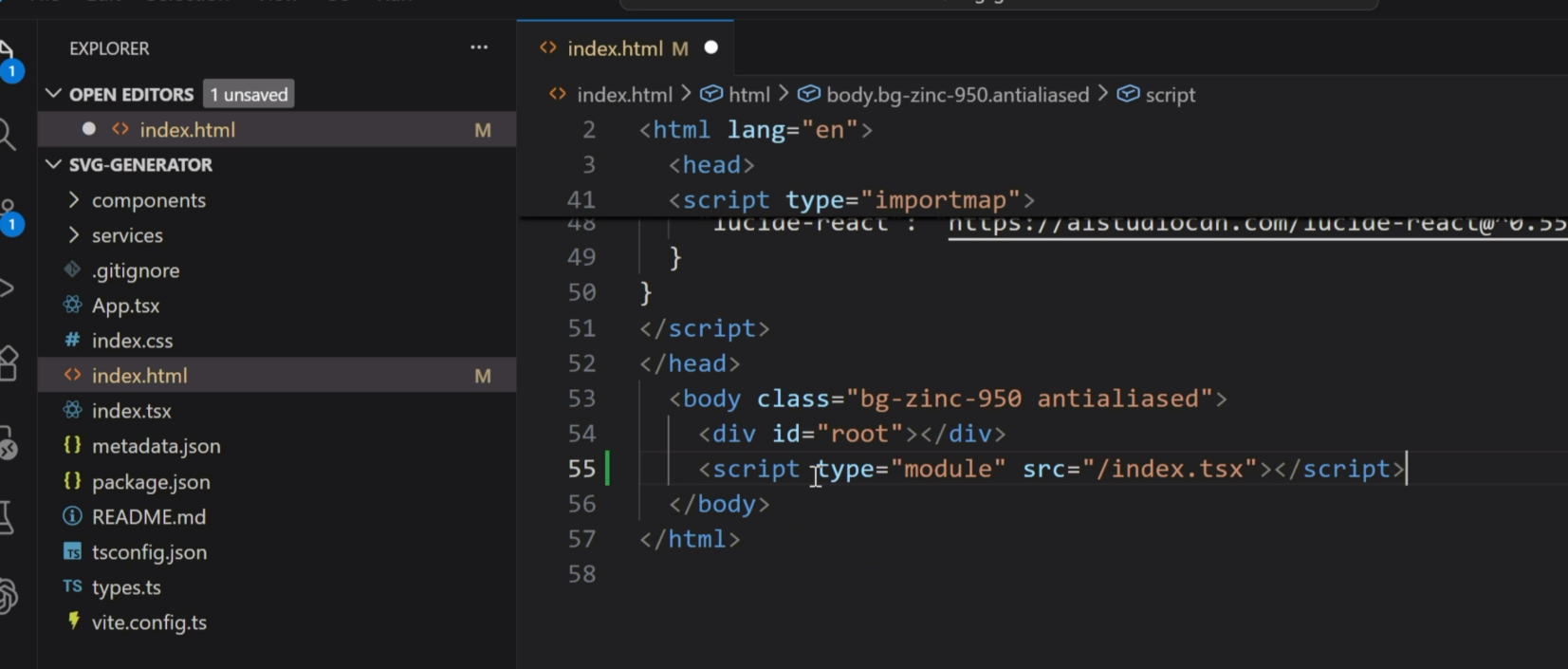
然后找到最下面,这里我们要修改一行代码。这一步是重点,我们需要添加这么一句话,把react的入口文件引用进来。
<script type="module" src="/index.tsx"></script>
然后在右上角点击“commit changes”。
这样我们的仓库就准备好了,接下来部署就非常简单了。
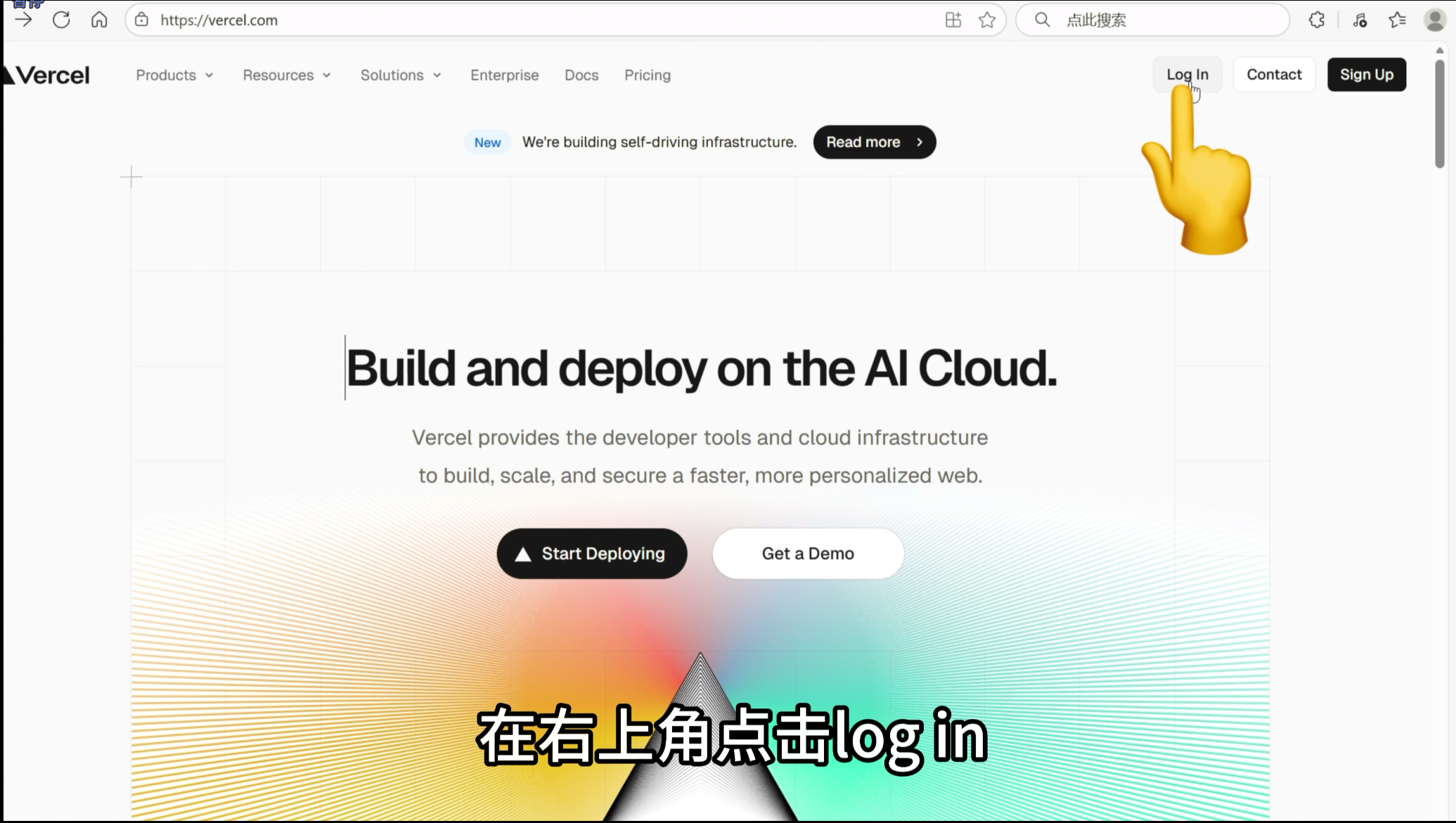
接下来,我们来到第一个免费的部署平台,也就是vercel。 https://vercel.com ,在右上角点击“log in”,这里一定要选择使用GitHub登录。
进来以后,右上角点击“add new -->project”。Vercel会自动的识别项目框架,所以这些配置都不需要改。我们展开下面的Environment,填写一个环境变量,变量的名字叫做Gemini API Key,变量的值随便填一个假的占位就可以了。
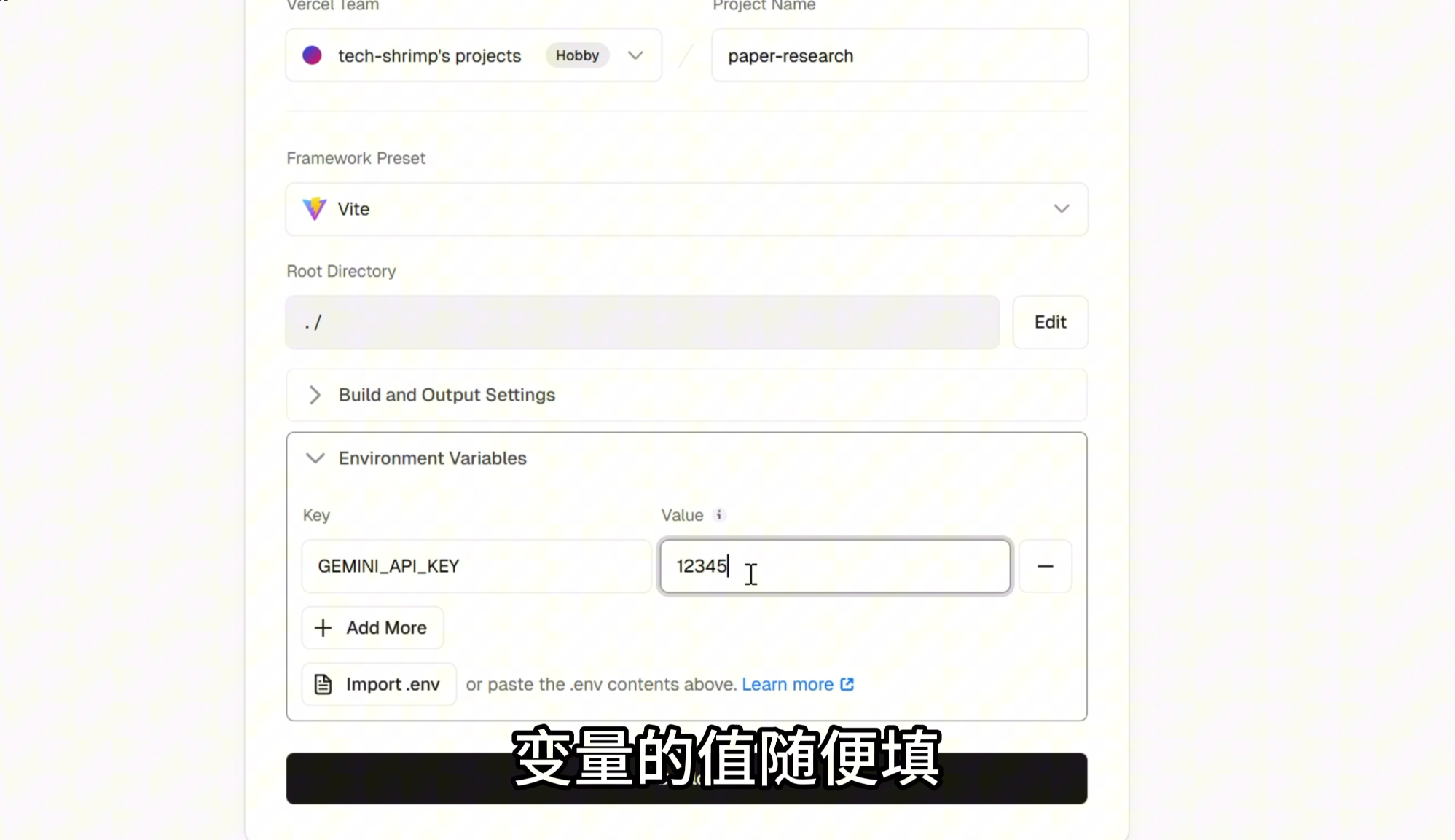
因为这个项目没有AI功能,所以我们填个假的key也不会影响项目使用。这里要注意,我们部署的是一个纯前端项目,一定不要把真实的API Key放到前端去使用,因为前端代码是运行在浏览器里面的,任何人都能看到你的源代码。视频的后半段,我会介绍怎么正确安全使用API Key。这里点击“部署”。好,部署成功了,我们点进去看一下,效果看起来很好,非常的完美。
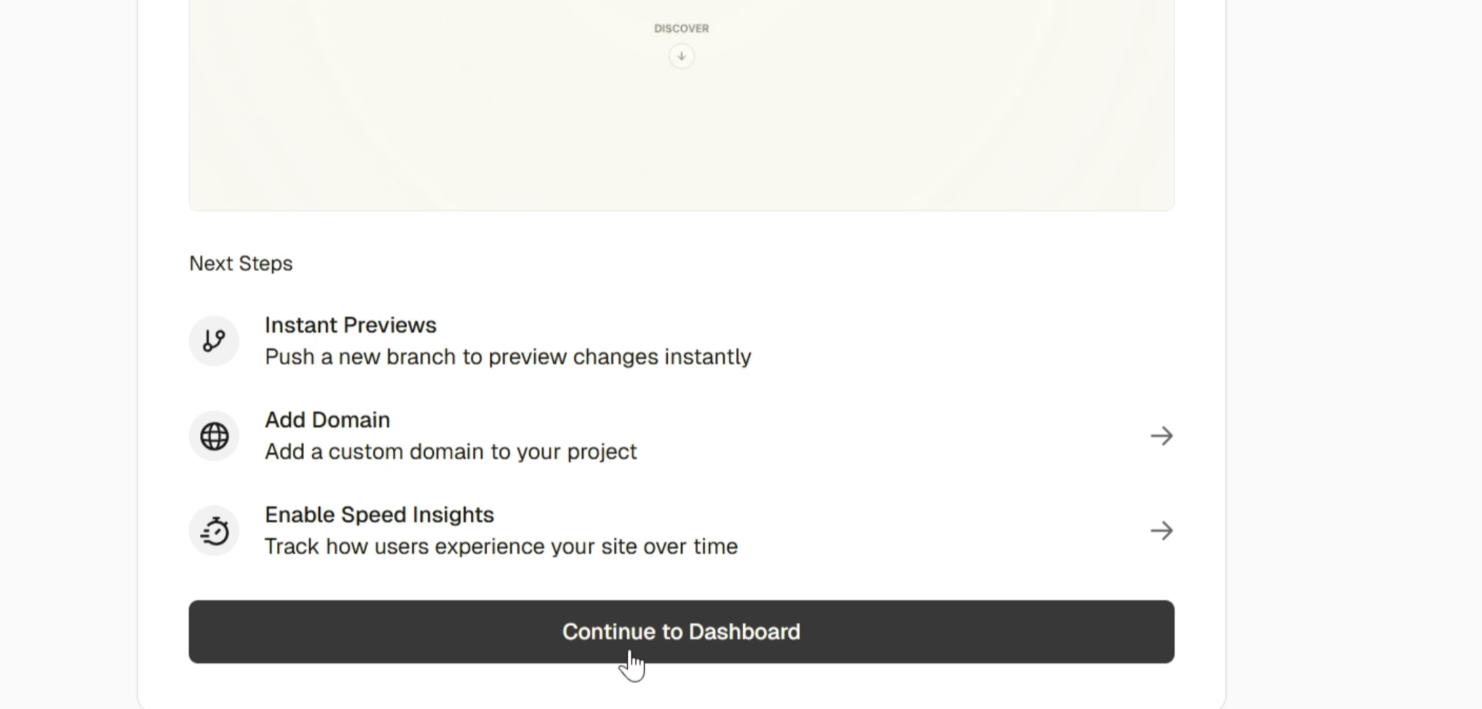
这里要注意一下,Vercel给的这个域名在国内是没法直连的。我们可以点击项目,这里“return to dashboard”,
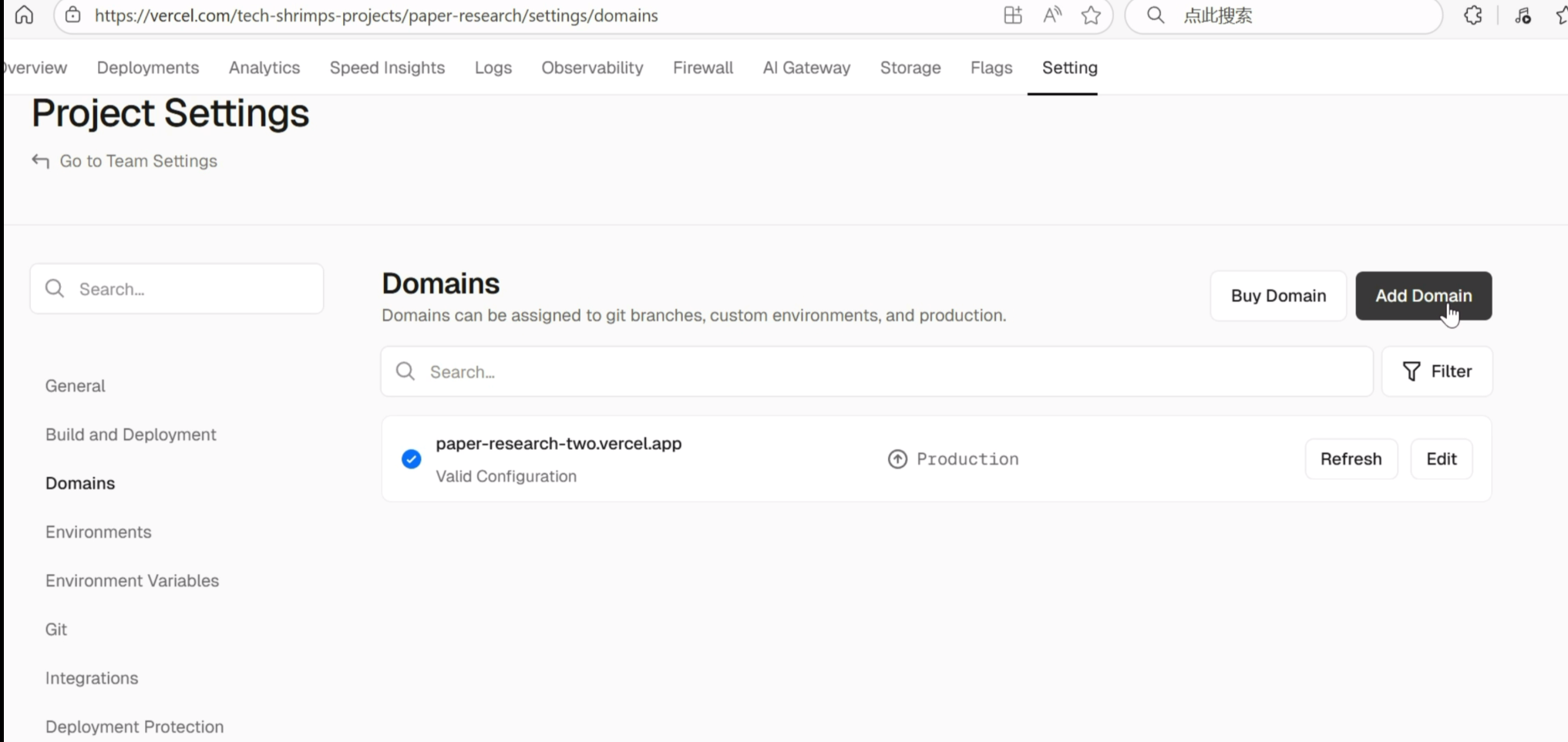
然后来到settings,左边有一个domain,点击这个“add domain”,可以绑定一个自己的域名,用自己的域名在国内就可以访问到了。有的观众朋友们可能没有自己的域名,那也有别的办法。
我们来看下一个部署平台,就是netlify。
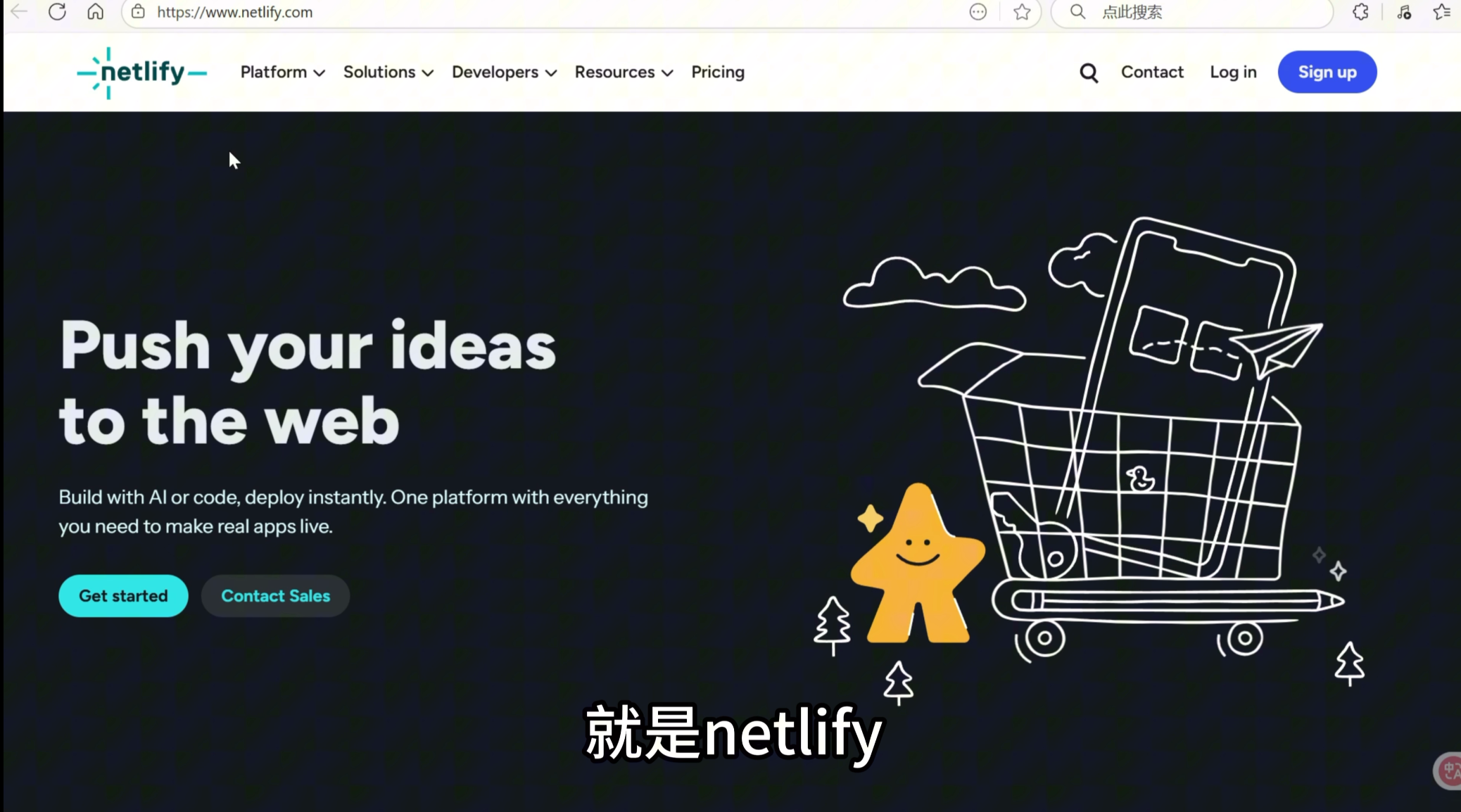
这里一样的,右上角点击“log in”,点击使用GitHub登录。右上角“add new project”,选择“import”,然后选GitHub,点击确认,点击授权。
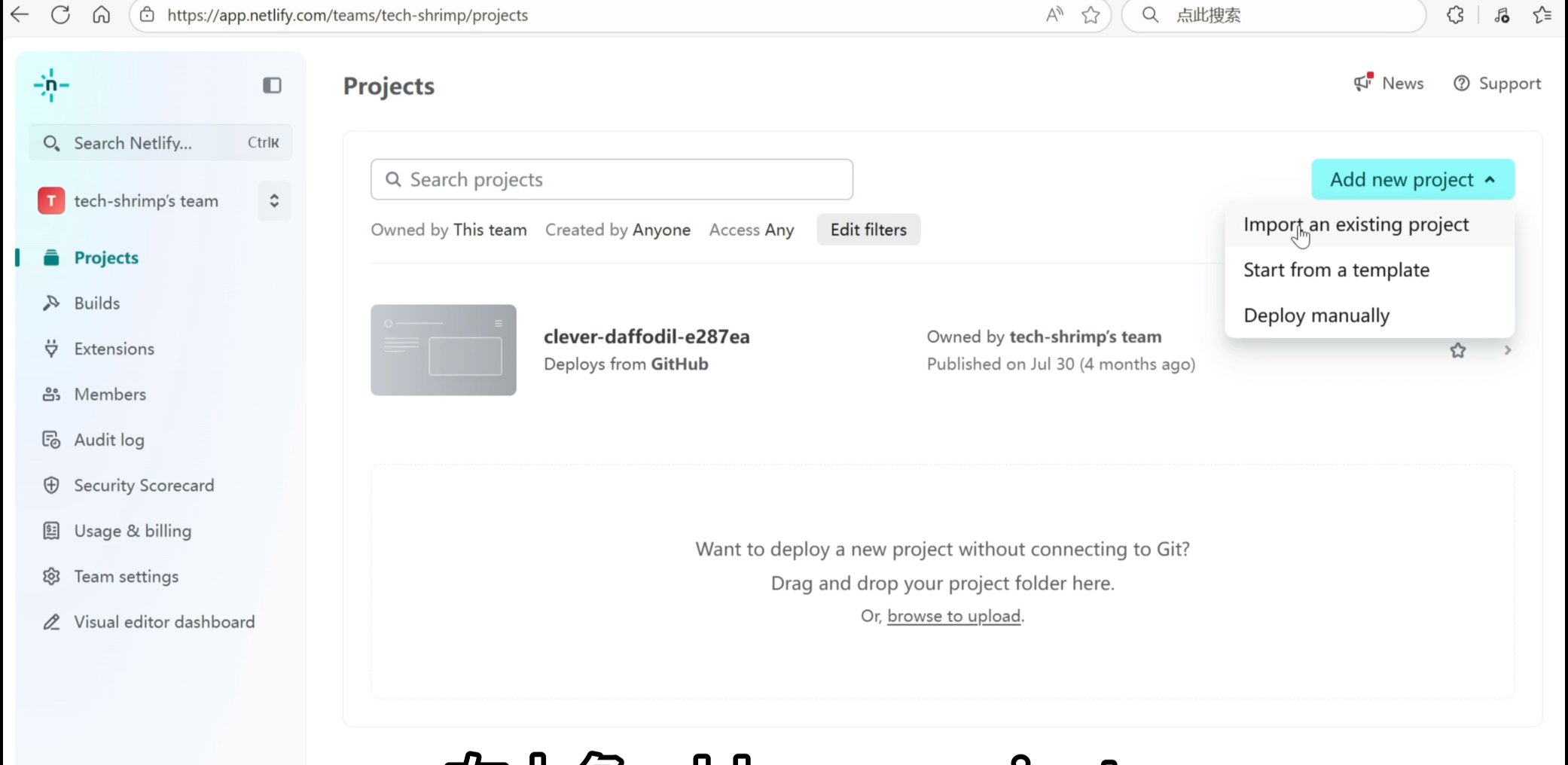
下面这些配置都不用改,记得在下面添加环境变量,名字还是GEMINI_API_KEY,value随便填,然后点击部署。
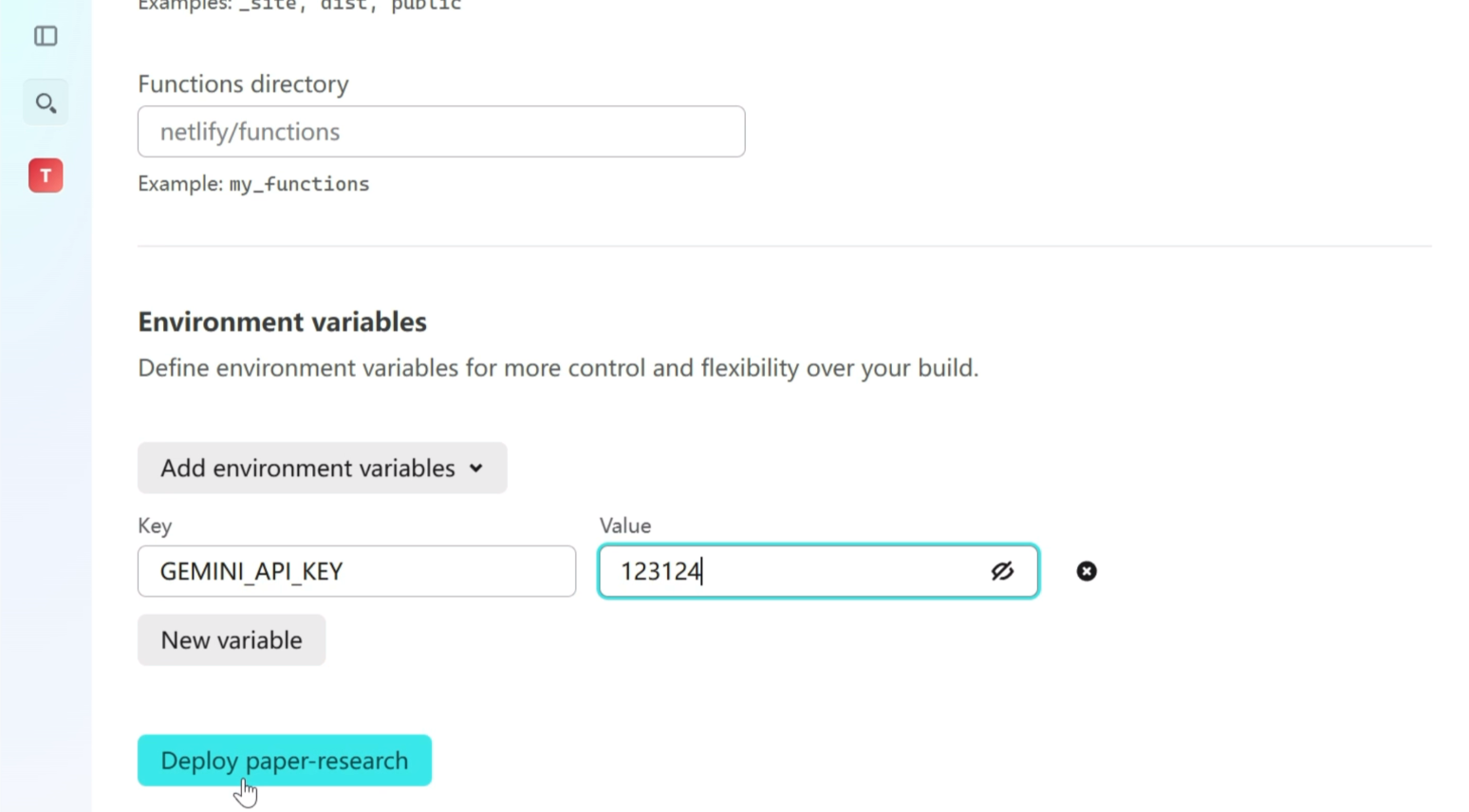
部署成功了,我们点进去试一下,netlify给的这个域名在国内是可以直连的。
下一个同样免费的部署平台是腾讯的 EdgeOne Pages。我之前有一个完整视频介绍使用EdgeOne Pages部署项目,它的步骤跟Vercel和Netlify是一模一样的,这里我就不赘述了。

我们使用EdgeOne部署,它生成的这个域名在国内是可以直连的。
有AI功能
接下来,我们看如何部署有AI功能的应用。这里我还是从官网的样例库,在最下面有一个SVG生成器。这里我们输入一句话,点击“generate”,gemini会调用它的AI功能,为我们生成一个SVG的图片。这样图片就生成好了。
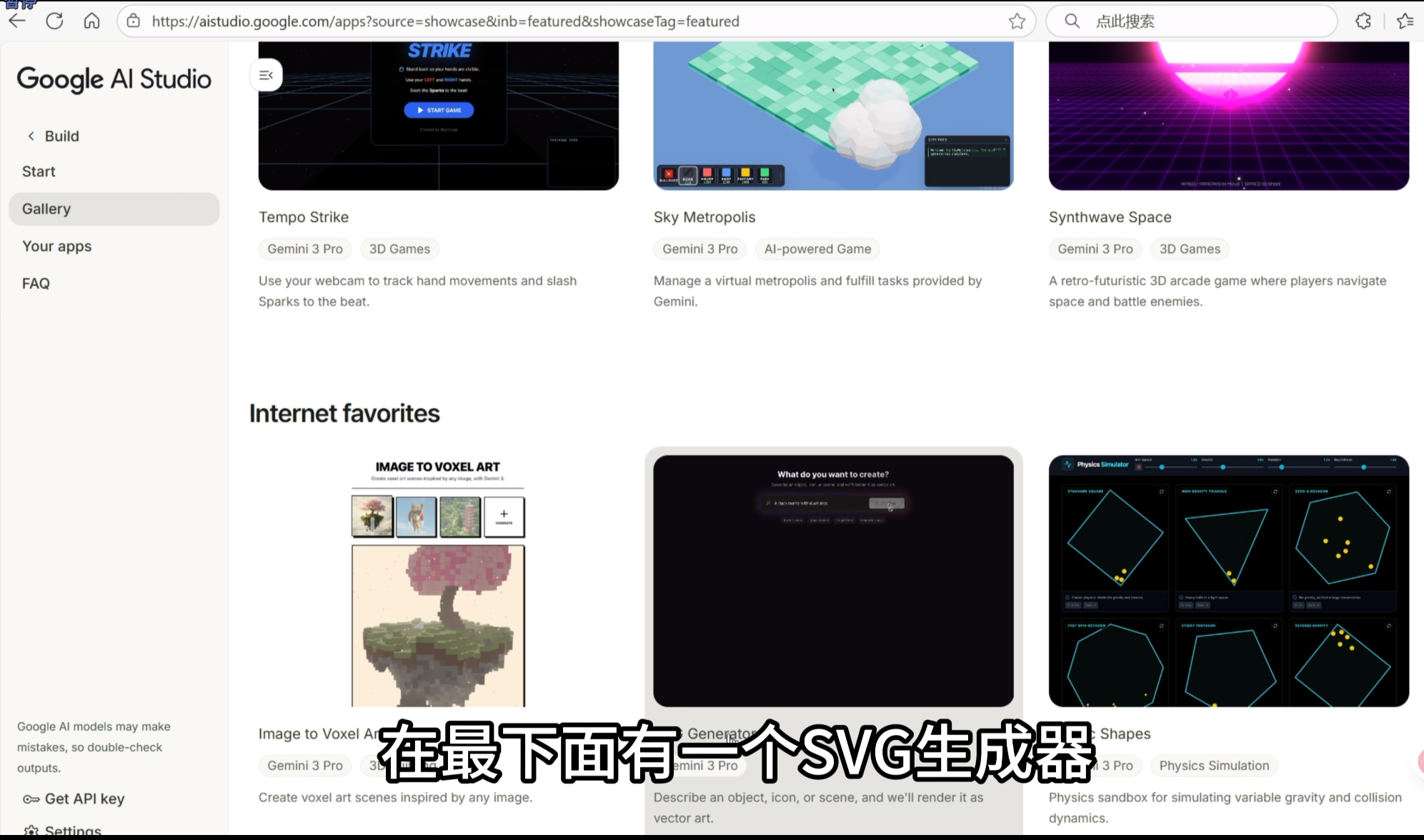
我们点开项目的code看一下,在代码里面我们可以看到需要一个Gemini的API Key,
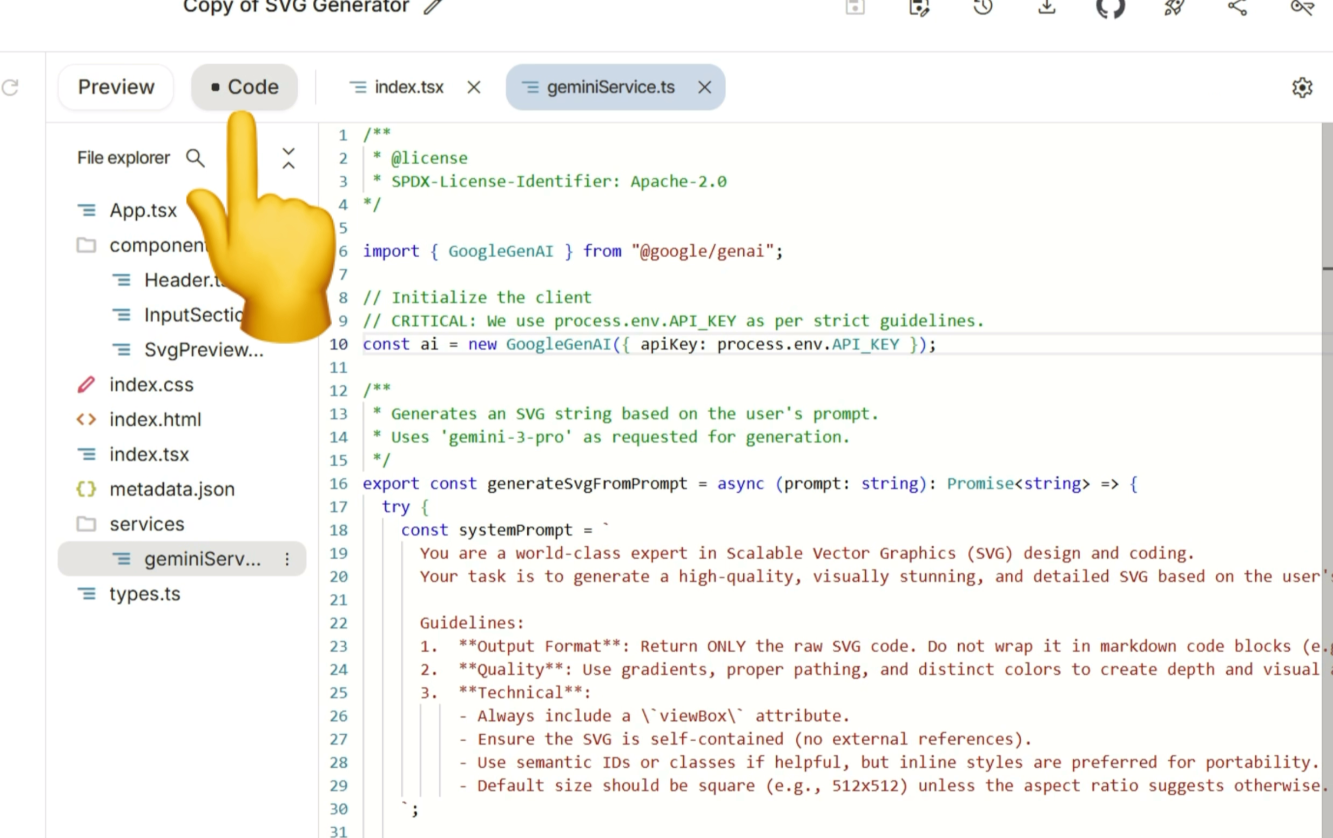
然后调用Gemini模型完成图片的生成。这种项目部署有一个难点,就是我们怎么保护好这个API Key。对,这个项目是一个纯前端项目。我们时刻要有一个安全意识,就是不能把API Key写到前端代码里面,因为任何人只要拿到你的网站,右键查看网页源代码,就可以看到前端的所有源代码。如果把API Key写到前端代码里面,相当于直接泄露了。所以这套代码使用刚才的方式部署是不行的。
这里我们介绍另外一种部署方式,在右上角有一个“部署应用”,就是把APP部署到谷歌云上面。
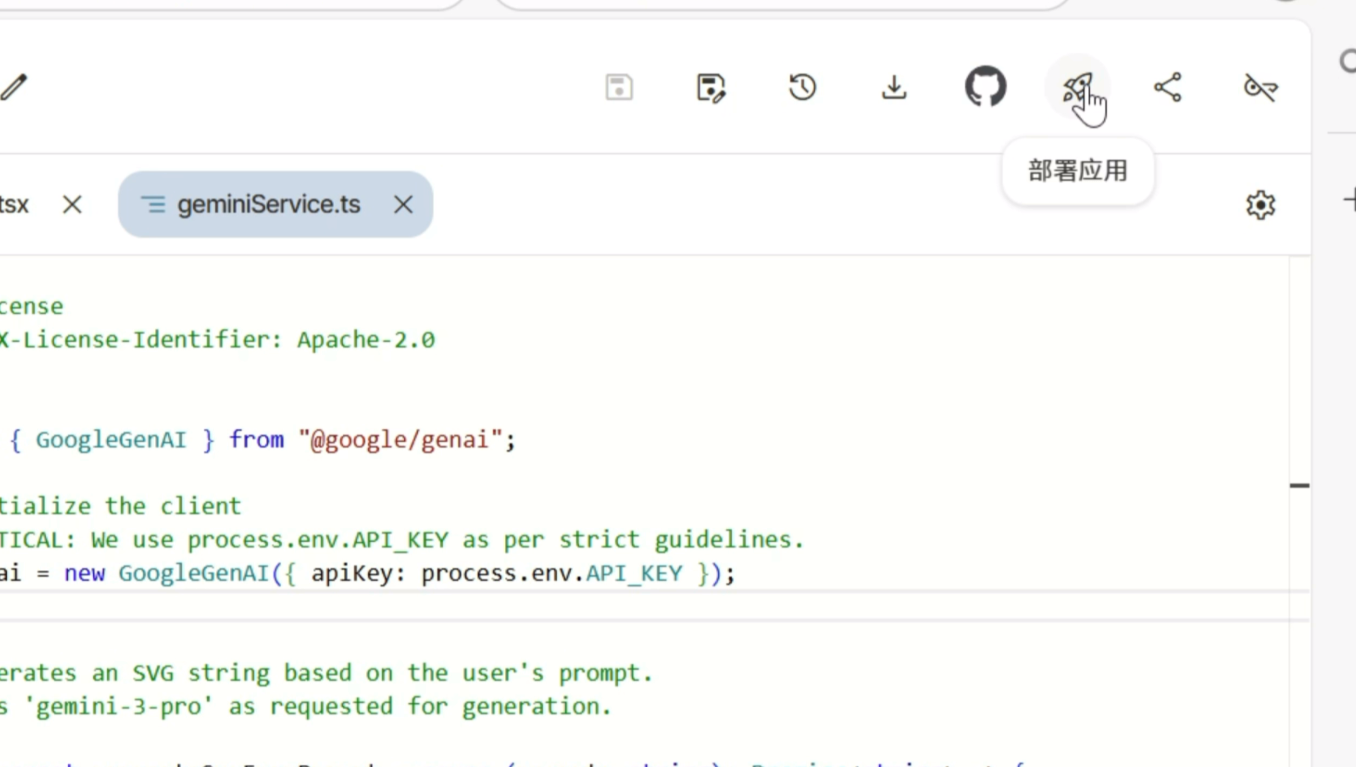
我们看到这里写了,使用这种方式部署,它会自动的保护你的 API Key。这里选择一个项目,如果没有项目,可以点击这个加号新建一个。注意,这里我们选择的项目必须在谷歌云上面绑卡,并且设置过结算信息才可以。有关这一步如何操作,在我的上期视频里面有过详细介绍了。
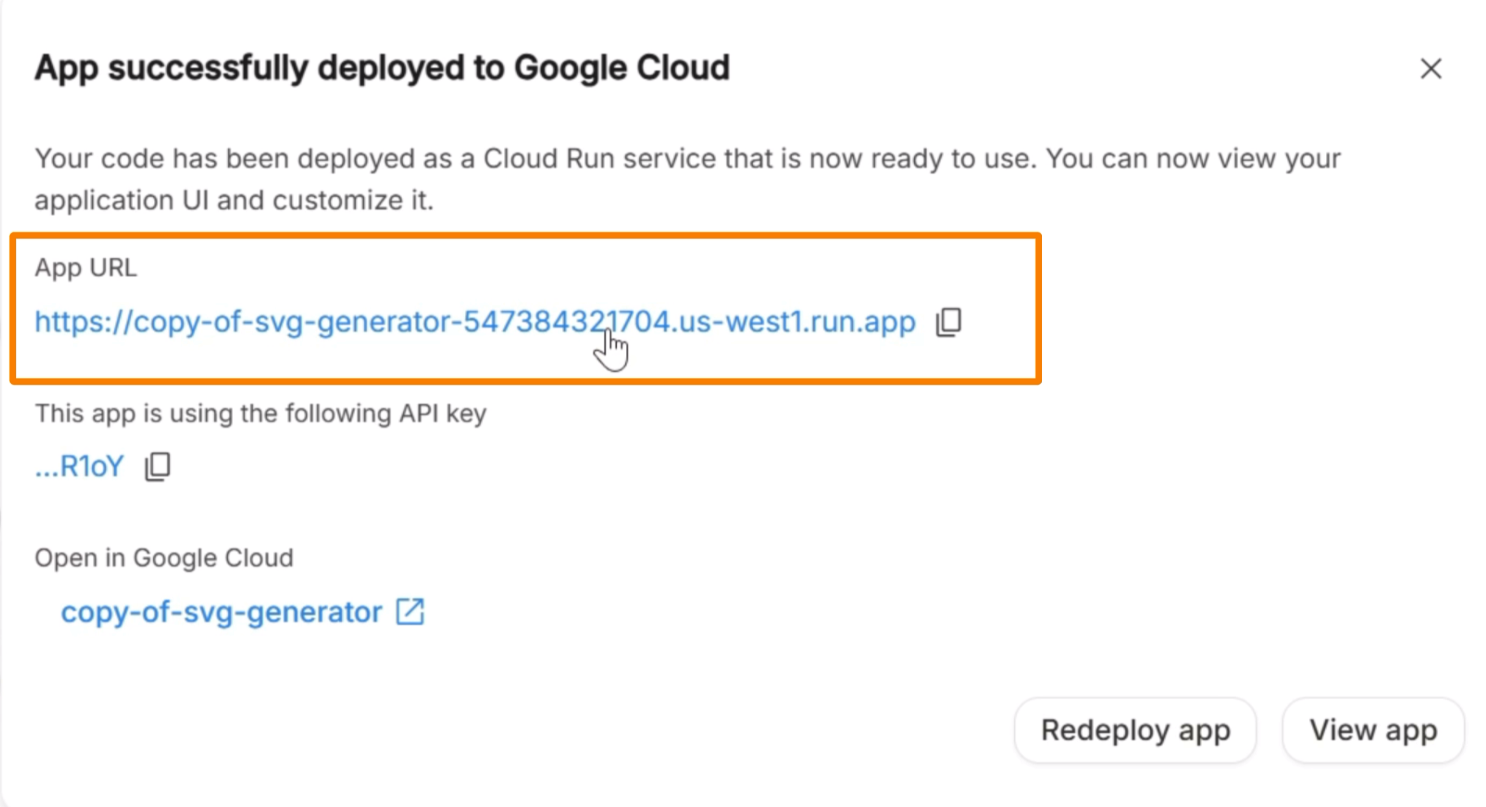
然后点击部署。部署完成以后,它自动生成了一个Gemini的 API Key供项目调用,还生成了一个应用链接。
我们点进去试一下,点进来就可以直接使用。这里我打开了浏览器的调试面板,找到网络请求。我们重点来看一下它的网络请求是怎么走的。我让他画一个大肚子的猫,点击生成。这样猫就画好了。我们在浏览器的网络面板就可以看到它调用AI时的网络请求。
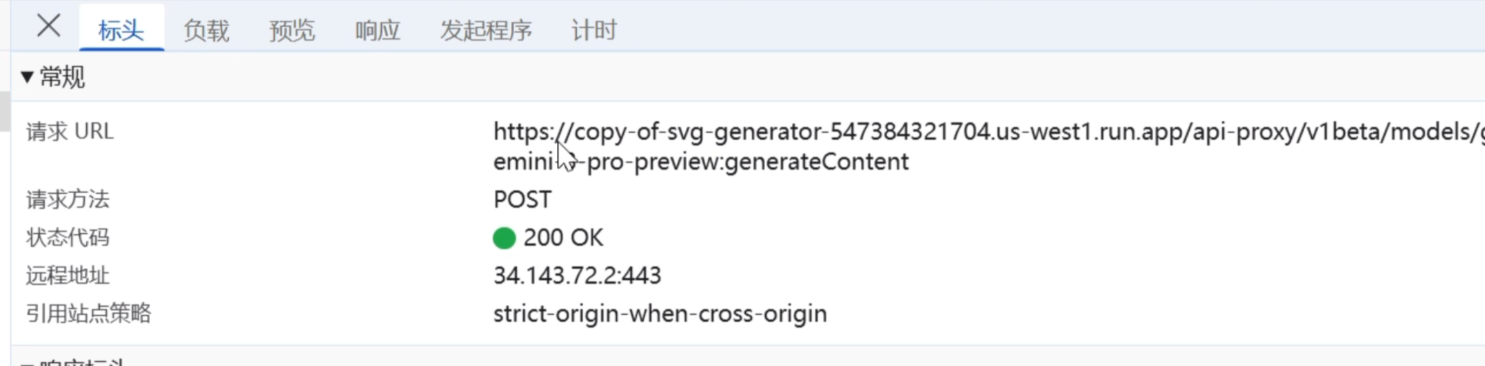
这里它走了项目的api-proxy地址完成AI调用。网站调用AI的时候,浏览器会先请求网站域名下面的API proxy地址,这个请求是发送到了谷歌的网关。然后谷歌的网关接到这个请求以后,把请求转发到Gemini的实际API地址,并且网关会自动附加上创建项目时绑定的API key,从而完成整个调用过程。这样在浏览器那边是看不到 API Key的,也就是谷歌通过它的网关功能保护了我们的API Key。
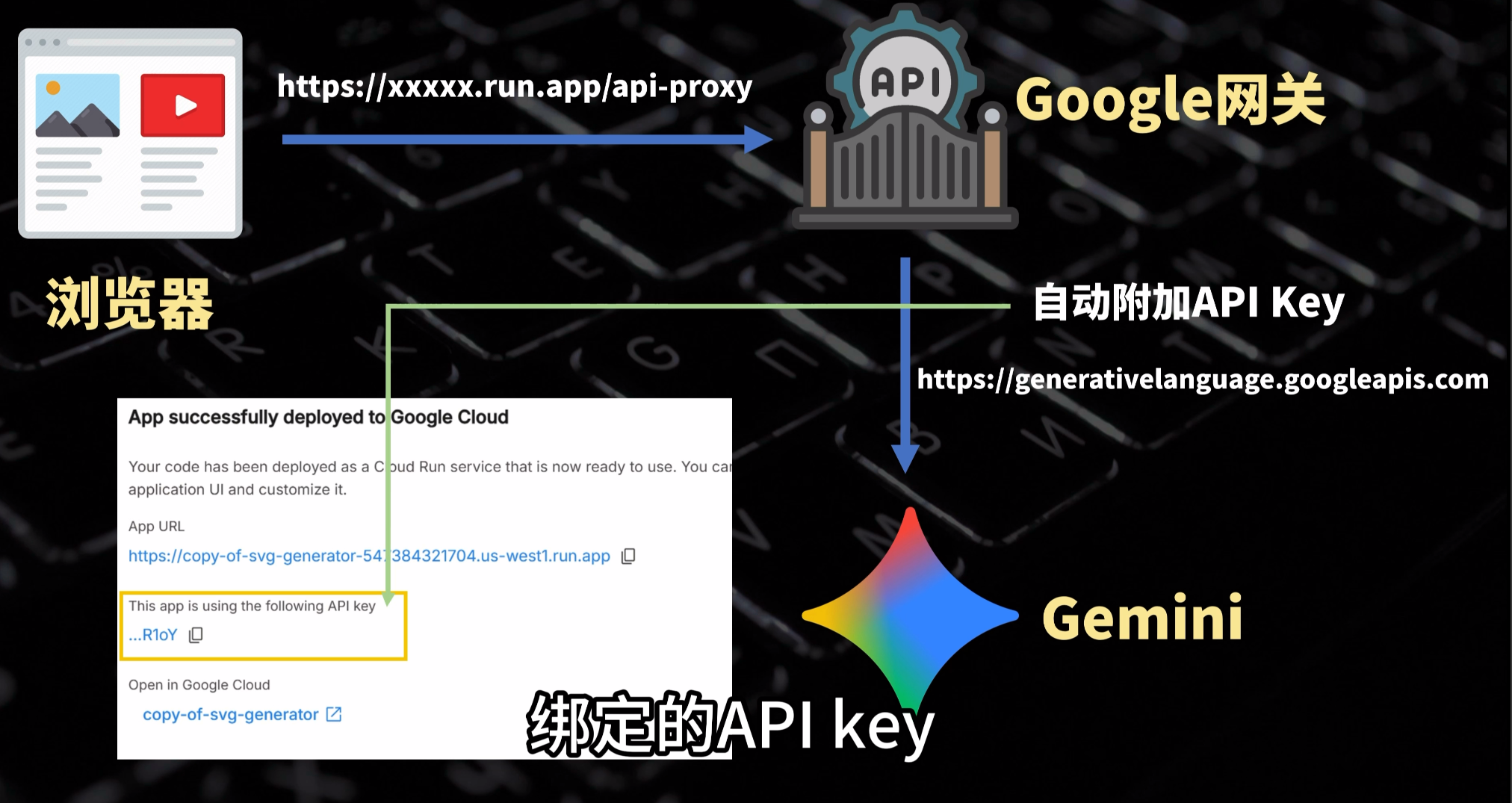
完成这一套调用过程,有个前提是我们的应用必须部署在谷歌云上面才行,其他的部署方式就享受不到这个功能了。不过我们使用谷歌云需要先绑卡,使用起来很不方便。
我们还有另外一个方案,就是把项目改造一下,改造成一个前端加后端的完整应用,从后端调用Gemini的API。我们的API key只存放在网站的后端,这样也可以保护API key。
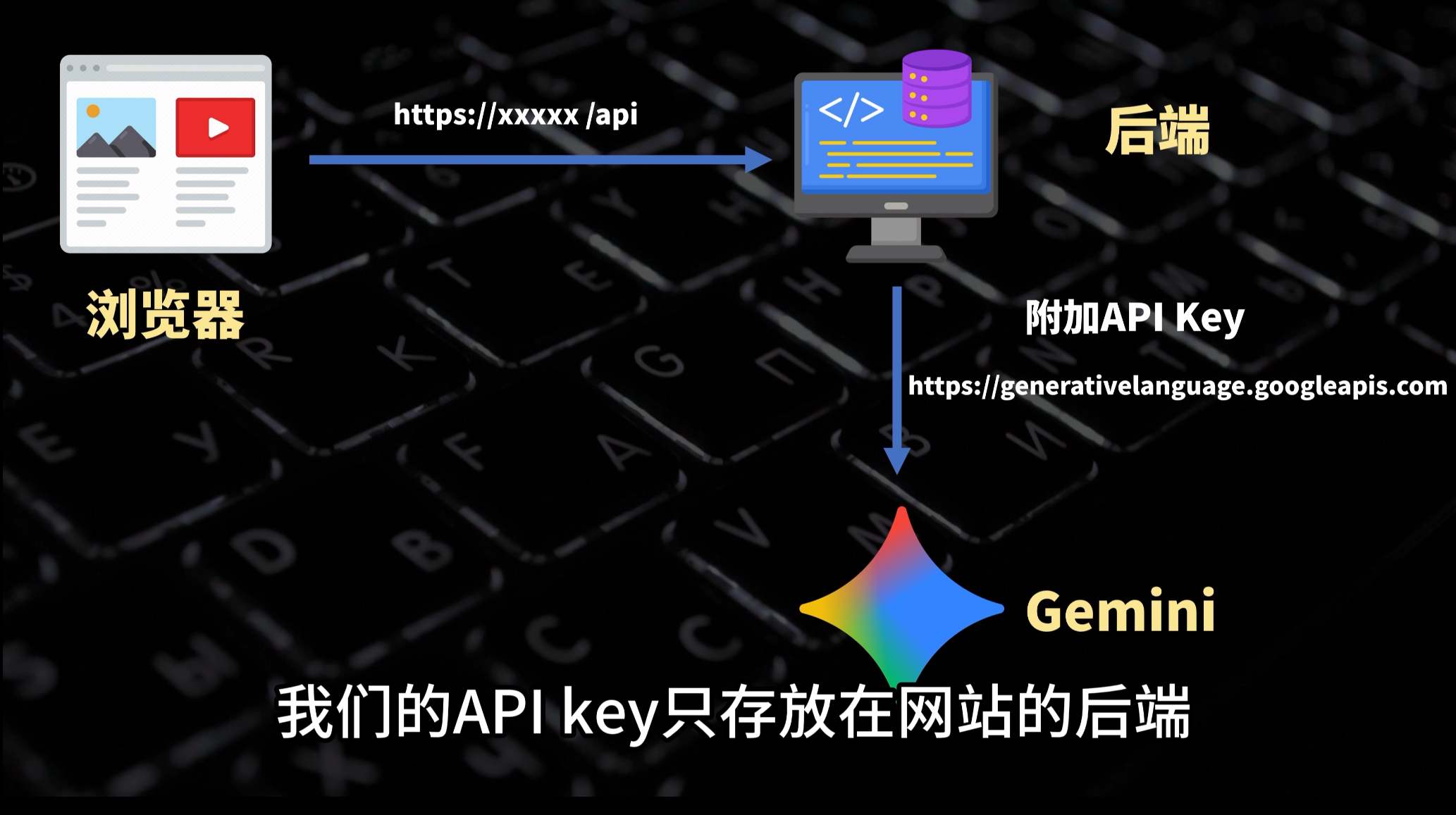
改造应用
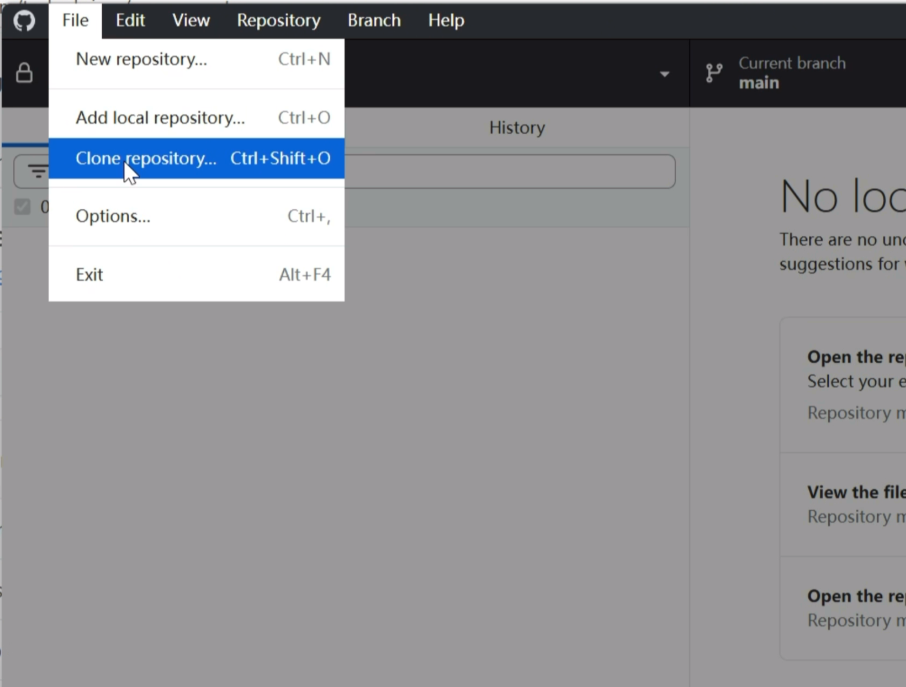
接下来,我们就用AI编程把这个项目改造一下。我们还是点击右上角的按钮,把项目保存到GitHub上面。接下来,我们要把这个项目克隆到本地来改造一下。如果对Git的命令行不熟悉的朋友们,这里可以使用GitHub的桌面客户端工具。我们打开GitHub Desktop这个软件,左上角File->克隆仓库,然后通过项目的名字搜索到,在下面选择一个目录,点击克隆。
然后我使用VS Code打开文件夹,选择刚才我们克隆下来的文件夹。进来以后第一件事,找到index.html,先把缺失的那行代码给它添加上。
然后我们使用AI把项目改造一下。这里我使用的AI编程工具是Codex,任何一个AI编程工具都能胜任这个工作,它也不难。我的提示词是:
把这个项目改造成一个Next.js的前后端应用,注意Gemini的 API Key要安全地存放在后端,需要在后端调用AI功能,确保我的API Key不会泄露。
改造完成。我们来看一下现在的代码,现在的代码都放到了app跟components目录,下面这些都是前端代码。在api目录下面,是后端代码。现在项目是从后端调用Gemini的API,使用Next.js框架完成了前后端的功能分离。
好,我们来测试一下。我们在项目本地新建一个文件,名字叫.env.local,这里填GEMINI_API_KEY=。
回到aistudio,找到左下角的“Get API Key”。因为项目里面调用的是Gemini 3.0 Pro模型,免费层级是没法使用Gemini 3的,它必须使用第一层级的Gemini API key。在上期视频里面,我详细介绍了怎么获取这么一个API Key。我把这个API Key复制一下,填写到项目里面。
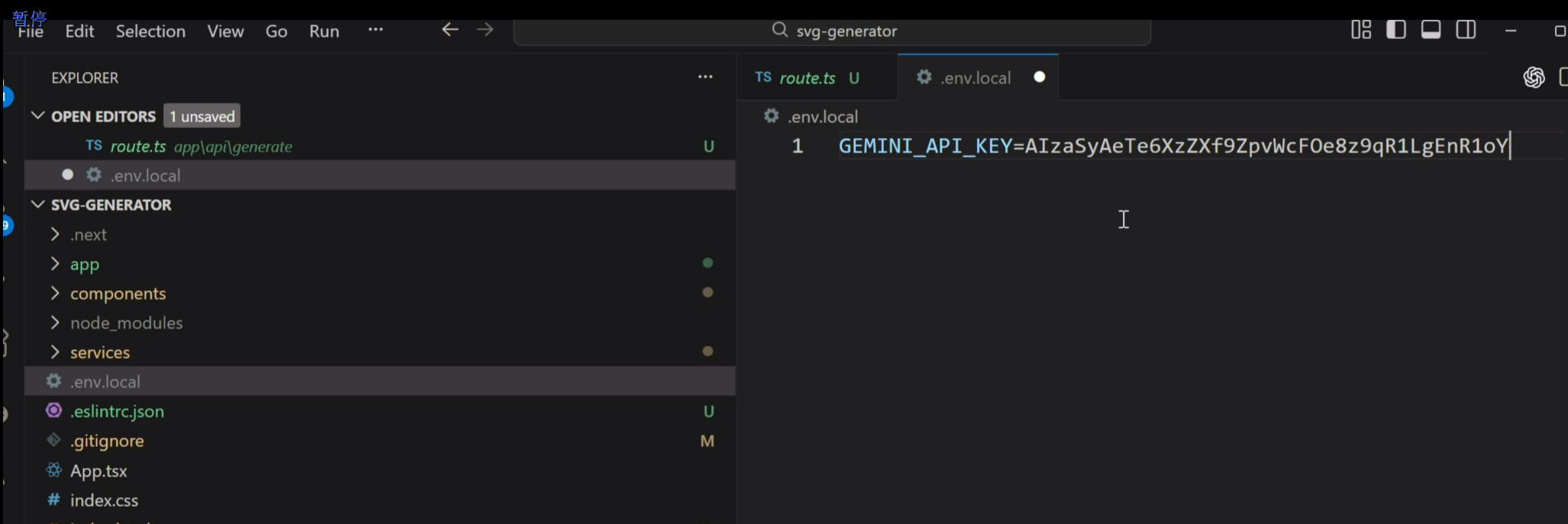
然后可以启动测试。新建一个终端,启动命令npm run dev。然后我们来到这个地址,我们先本地调试一下。我让他画一个孙悟空。好,功能正常,没有问题。
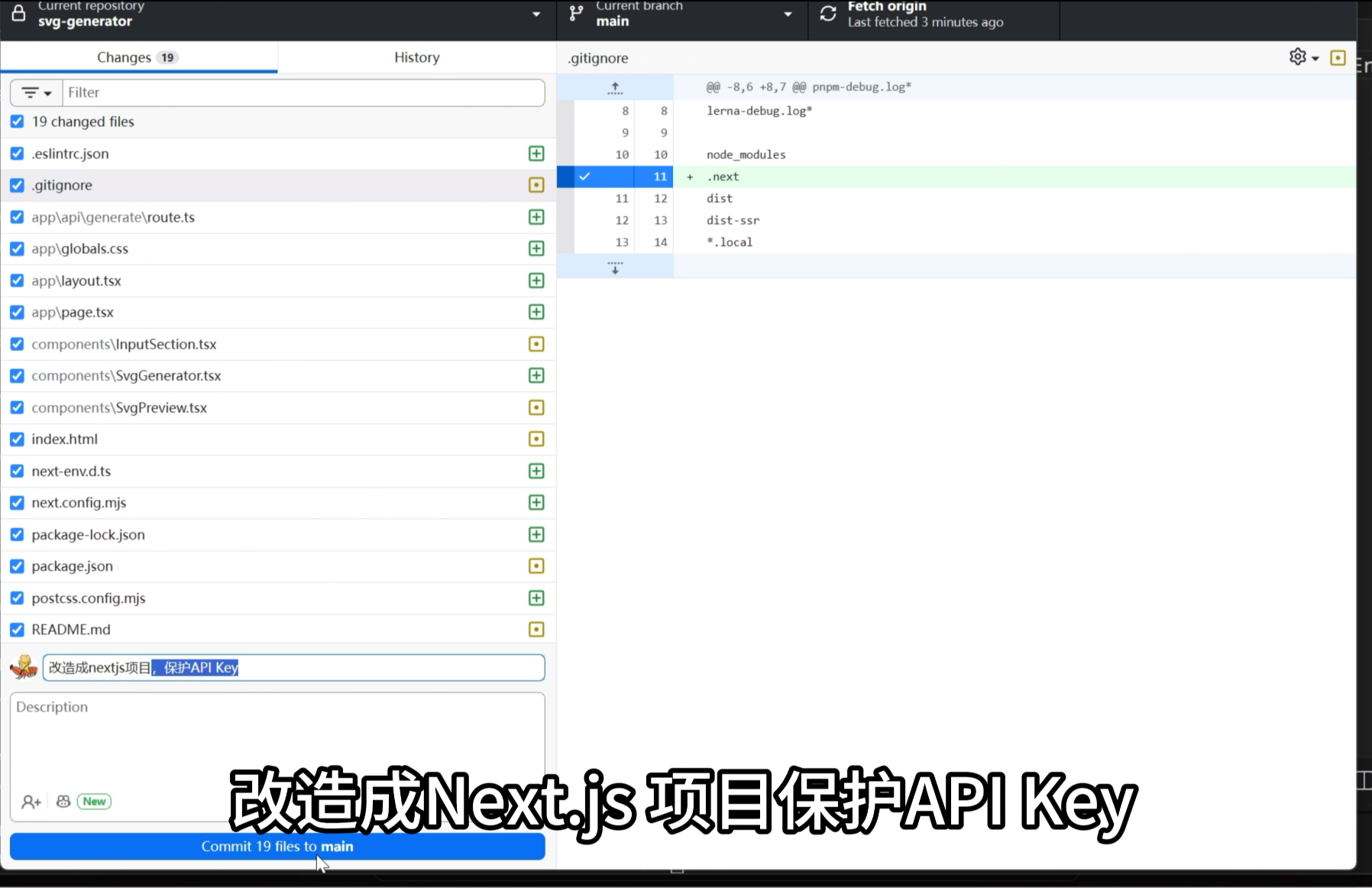
接下来我们把它部署一下。我们回到GitHub Desktop,在这里填一个commit message,我的message是:“改造成Next.js 项目,保护API Key”。然后提交,点击“push origin”,把文件都推送到GitHub上面
。然后我们还是用Vercel部署一下,“add new--> project”,选到我们的项目,点击“import”。我们看到Vercel已经智能的识别出了目前的框架是Next.js,所以这些配置都不用改。我们只需要在Environments里面把环境变量填写上 GEMINI_API_KEY,值的话,这里要填写一个真实的API Key。
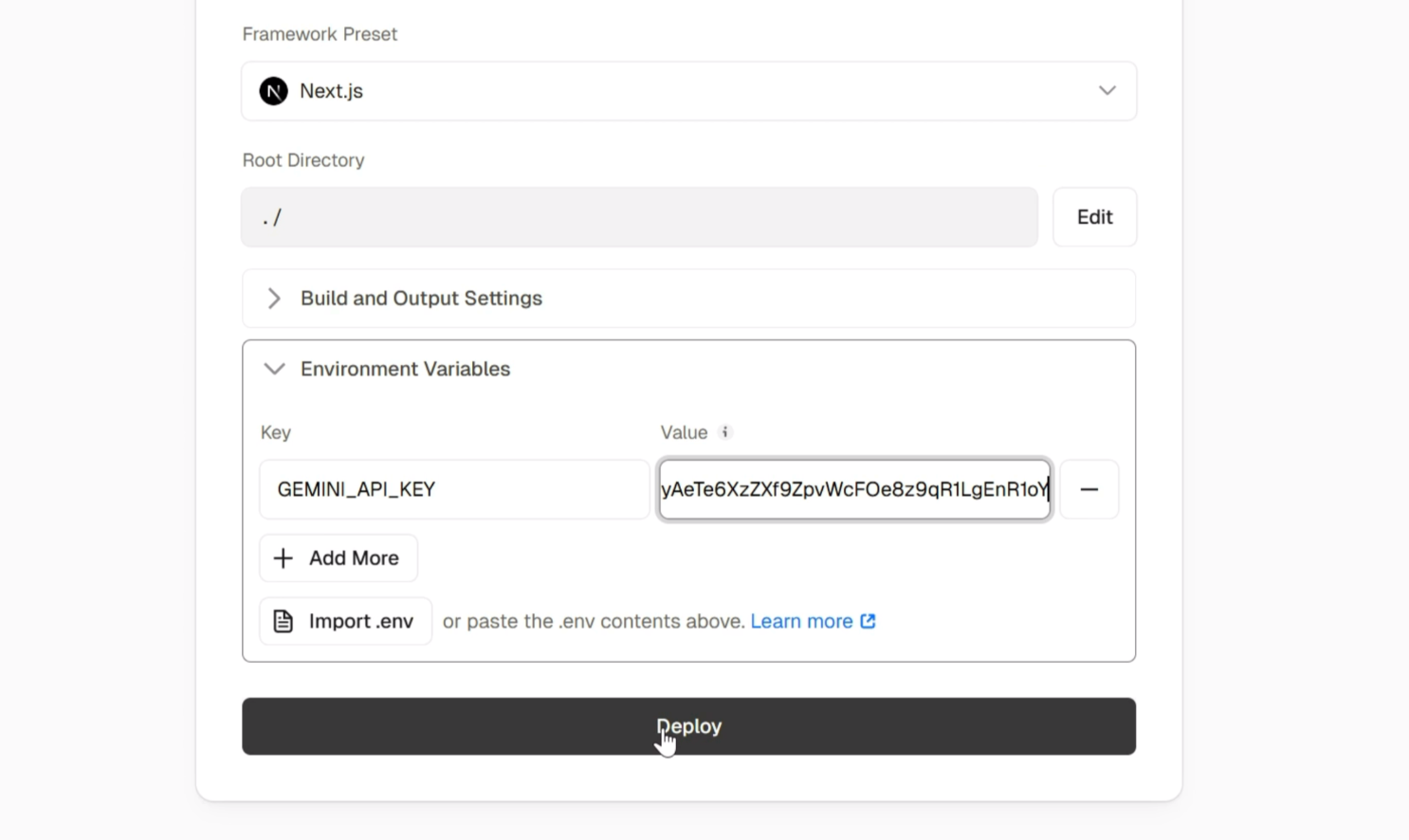
点击部署。部署的时候报了一个错,我们可以把这个错贴给AI,让他帮我修复一下。AI帮我们完成了修改,把这两个文件给删了。
然后我把这次修改也提交上去:“删除无用文件,修复部署问题”。提交,push到GitHub上面。我们回到Vercel,重新点击部署。
好,部署成功了。我们再来试一下,我让他画一个椒盐爬爬虾。我们在浏览器的网络请求可以看到,他调用后台的时候走的是api/generate接口,并且这个请求里他是不携带 API Key的。
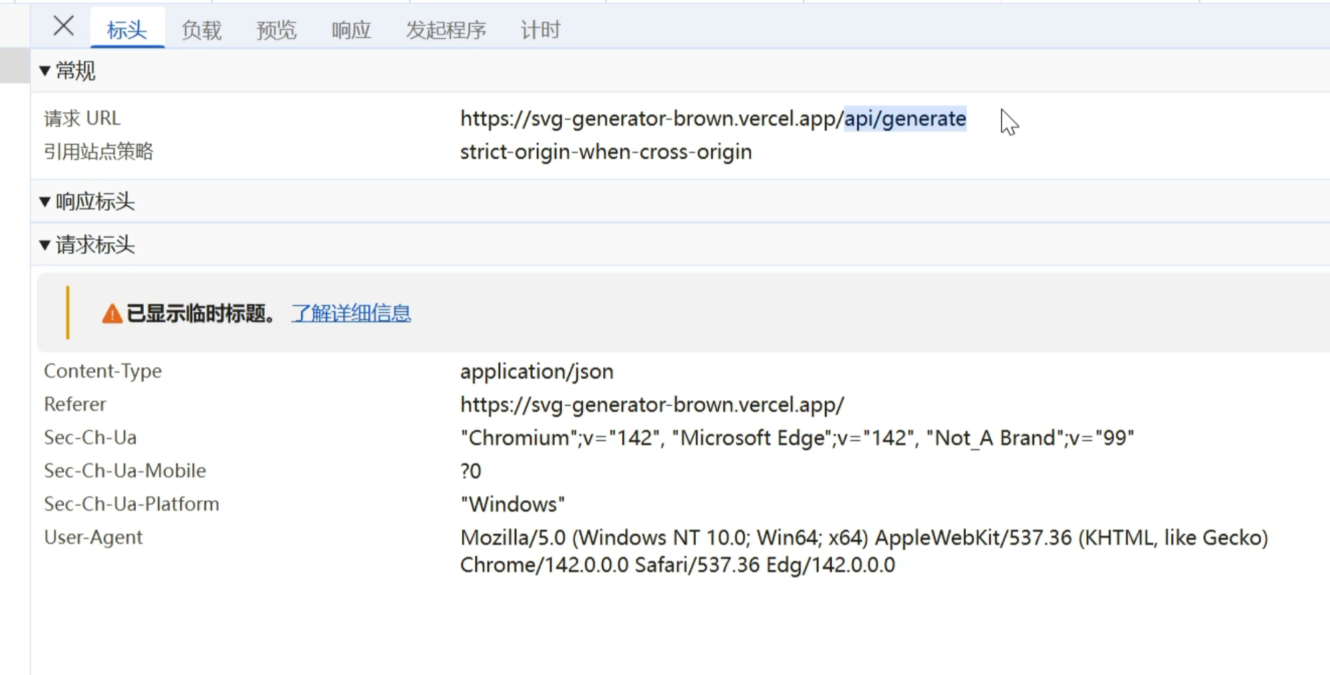
是我们的请求到达了后端,然后后端调用了真实的Gemini API接口。我们看到他画好了椒盐爬爬虾,还是挺有意思的。不过,我们这个网站还有一个问题,就是别人知道了我们网站的域名,每个人都可以上来玩一下,但是所有的请求都是调用了这个API Key,我们得因为这个API Key的调用产生费用。所以这个网站还缺少一个鉴权系统、一个支付系统。用户应该先注册账号,然后进来购买积分,凭借积分来使用这个网站。我之前有一期完整视频介绍使用Supabase、MCP还有Stripe、MCP完成一个网站的用户鉴权加下单支付。本期视频篇幅有限,我就不加这些功能了。
最后我们总结一下,本期视频我们介绍了四个免费的部署平台,分别是Vercel、Netlify、EdgeOne还有谷歌云,介绍了两种项目不同的部署方案:一个是不带AI功能的,还有一个有AI功能的,我们应该怎么保护自己的API Key。好,本期视频就到这里,感谢大家点赞支持,我们下期再见。





 扫一扫
扫一扫


 812
812

 被折叠的 条评论
为什么被折叠?
被折叠的 条评论
为什么被折叠?
 到【灌水乐园】发言





