





 本文介绍两种检查Ubuntu版本的简便方法:通过终端命令行和图形用户界面。终端命令包括lsb_release、cat /etc/*release等;图形用户界面则通过系统设置的详细信息页面查看。
在本指南中,我们将向您展示如何轻松检查系统上的 Ubuntu 版本。有两种主要方法可以实现这一目标
- 使用终端
- 使用图形用户界面
因此,让我们深入了解如何使用上述方法来检查系统上的 Ubuntu 版本。
1) 使用终端
无论您使用的是什么 Ubuntu 版本或桌面环境,此方法都有效。
要检查版本,请打开终端并运行以下命令
lsb_release -a
输出
No LSB modules are available.
Distributor ID: Ubuntu
Description: Ubuntu 16.04.5 LTS
Release: 16.04
Codename: xenial
更具体地说,您还可以运行
lsb_release -r
输出
Release: 16.04
检索 Ubuntu 系统版本的另一种方法是运行
cat /etc/lsb-release
输出
DISTRIB_ID=Ubuntu
DISTRIB_RELEASE=16.04
DISTRIB_CODENAME=xenial
DISTRIB_DESCRIPTION="Ubuntu 16.04.5 LTS"
要收集更多详细信息,请运行
cat /etc/*release
输出
DISTRIB_ID=Ubuntu
DISTRIB_RELEASE=16.04
DISTRIB_CODENAME=xenial
DISTRIB_DESCRIPTION="Ubuntu 16.04.5 LTS"
NAME="Ubuntu"
VERSION="16.04.5 LTS (Xenial Xerus)"
ID=ubuntu
ID_LIKE=debian
PRETTY_NAME="Ubuntu 16.04.5 LTS"
VERSION_ID="16.04"
HOME_URL="http://www.ubuntu.com/"
SUPPORT_URL="http://help.ubuntu.com/"
BUG_REPORT_URL="http://bugs.launchpad.net/ubuntu/"
VERSION_CODENAME=xenial
UBUNTU_CODENAME=xenial
另外,这个也可以派上用场
# cat /etc/os-release
输出
NAME="Ubuntu"
VERSION="18.04.1 LTS (Bionic Beaver)"
ID=ubuntu
ID_LIKE=debian
PRETTY_NAME="Ubuntu 18.04.1 LTS"
VERSION_ID="18.04"
HOME_URL="https://www.ubuntu.com/"
SUPPORT_URL="https://help.ubuntu.com/"
BUG_REPORT_URL="https://bugs.launchpad.net/ubuntu/"
PRIVACY_POLICY_URL="https://www.ubuntu.com/legal/terms-and-policies/privacy-policy"
VERSION_CODENAME=bionic
UBUNTU_CODENAME=bionic
获取有关内核和架构运行的信息
uname -a
输出
Linux ubuntu-16-04-1 4.4.0-57-generic #78-Ubuntu SMP Fri Dec 9 23:50:32 UTC 2016 x86_64 x86_64 x86_64 GNU/Linux
此外,该hostnamectl命令可以帮助您获取正在运行的 Ubuntu 版本
hostnamectl
这将提供更详细的信息,例如操作系统、内核、架构,如果系统被虚拟化,它将显示虚拟化类型和机箱。
输出
Static hostname: ubuntu-16-04-1
Icon name: computer-vm
Chassis: vm
Machine ID: bc429e3618b24cebbb4ba8e951e20250
Boot ID: 9b1912bef4064d1cb449a009c31fc1c6
Virtualization: kvm
Operating System: Ubuntu 16.04.5 LTS
Kernel: Linux 4.4.0-57-generic
Architecture: x86-64
最后,您可以在终端上运行此命令以提供您正在运行的 Ubuntu 版本。
awk '/^Description: Ubuntu [0-9]/ {print "Ubuntu",$3; exit;}' /usr/share/python-apt/templates/Ubuntu.info
输出
Ubuntu 16.04
2) 使用 GUI - GNOME 桌面
如果您从桌面环境运行 Ubuntu,检查 Ubuntu 的版本是一件非常简单直接的事情。
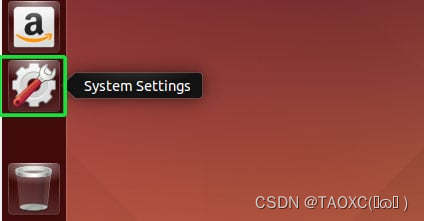
如果您正在运行 Unity 桌面环境,请从主菜单中打开“系统设置”,如下所示
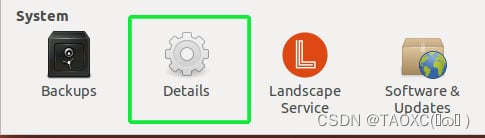
此后,单击“详细信息”图标,如图所示
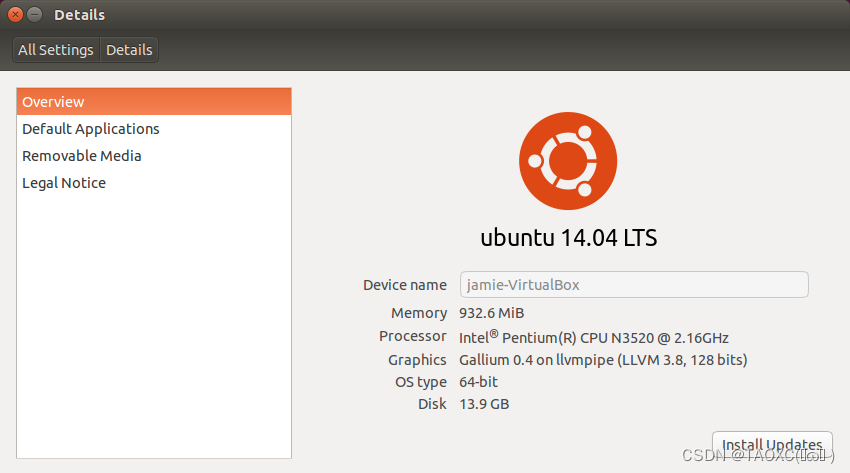
这将打开一个包含更多信息的窗口,例如
- 处理器类型
- 内存容量
- 操作系统
- 图形处理器
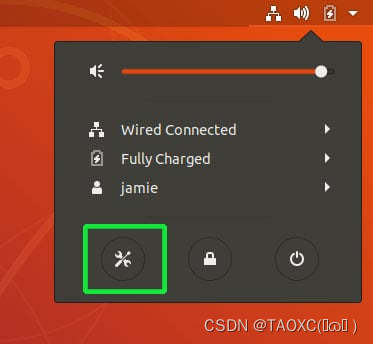
如果您在 Ubuntu 18.04 及更高版本中使用 GNOME 显示,请单击左上角的下拉箭头。
这将填充一个下拉菜单。选择显示的“设置”图标
在下一个窗口中,向下滚动并单击“详细信息”
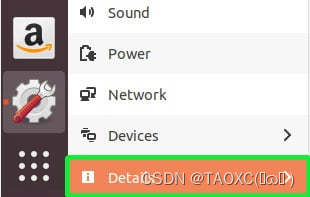
这将显示大量信息,包括操作系统类型、CPU、RAM 和系统架构
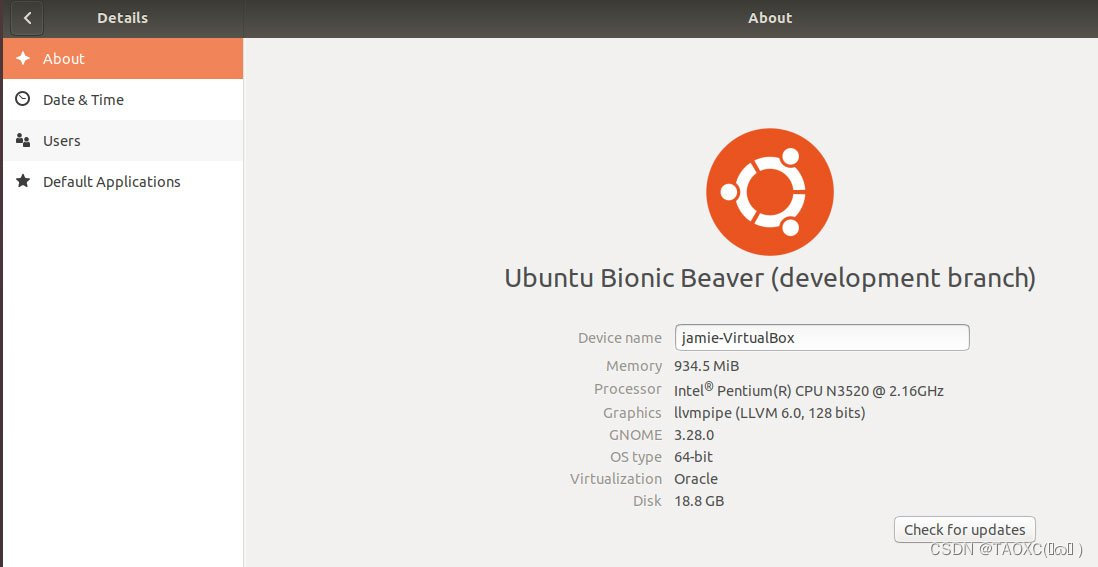
这就是您可以检查您的 Ubuntu 版本和其他系统属性的方式!






 扫一扫
扫一扫


 2954
2954

 被折叠的 条评论
为什么被折叠?
被折叠的 条评论
为什么被折叠?
 到【灌水乐园】发言





