



5.1 创建项目
进入到欢迎主界面之后,如果是第一次创建项目,则会有一个New Project的按钮显示在居中位置;如果之前创建过项目,则打开IDEA时会默认打开之前的项目,创建新项目则从菜单File-New-Project开始。
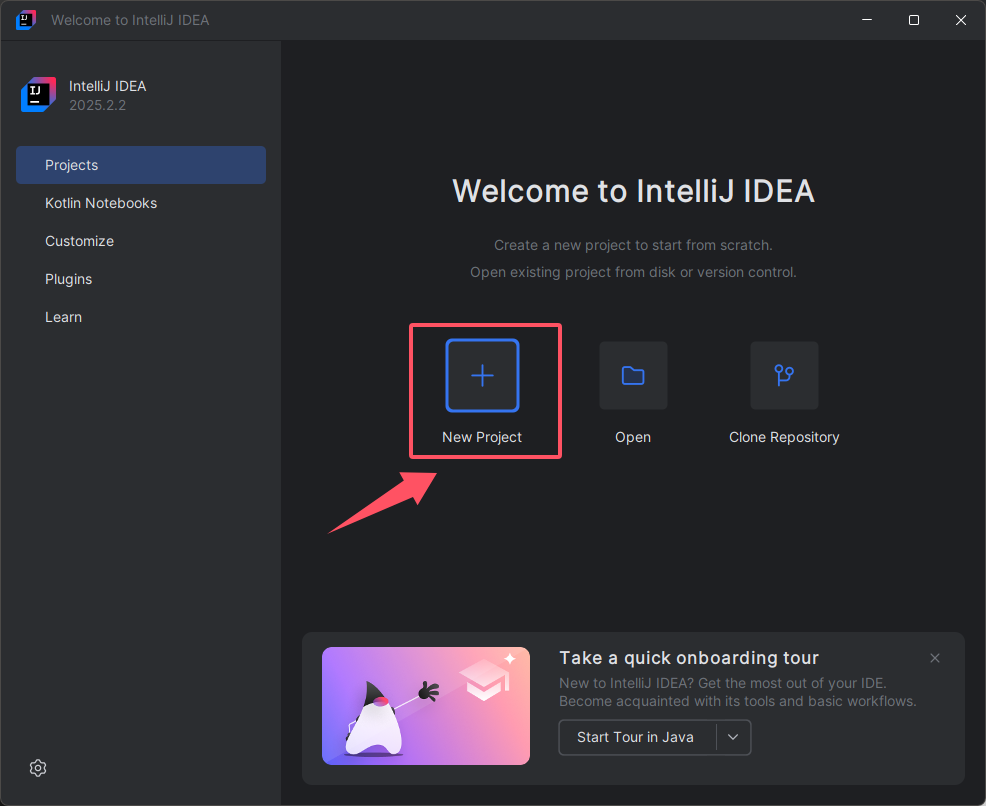
点击New Project之后按钮之后,出现的就是创建项目的想向导界面:
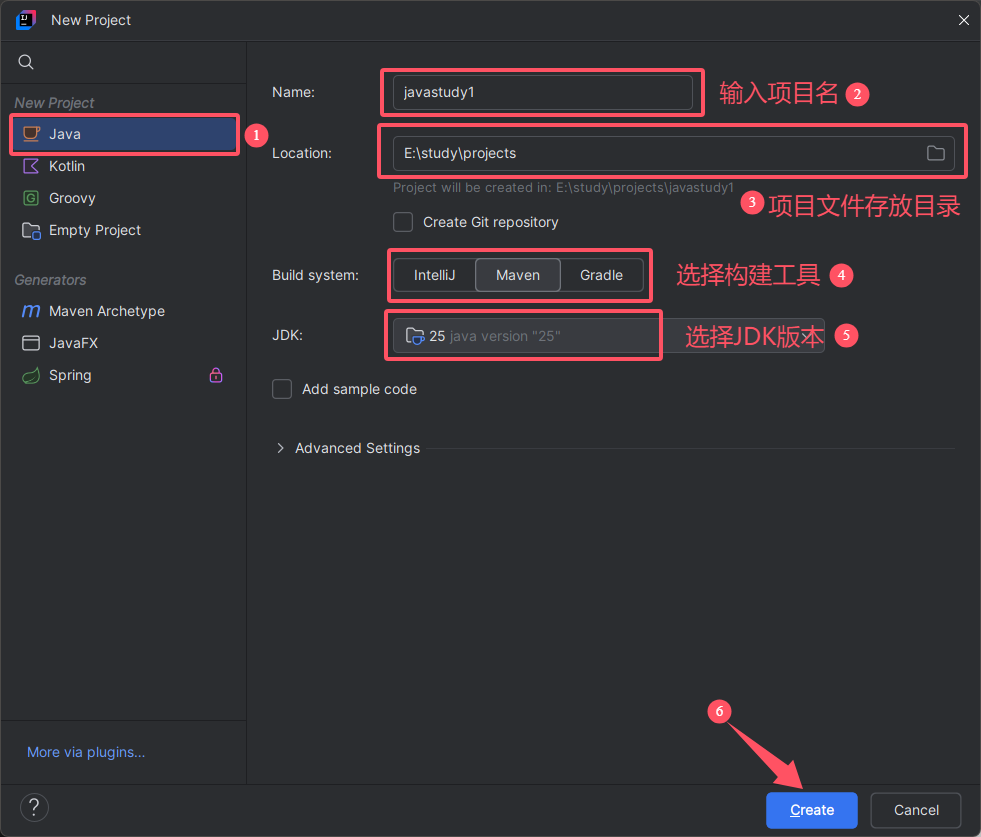
说明:
左边是项目类型,默认选中的是Java,不做修改
- 右边第一个需要设置的是Name,即项目名,名称没有太多限制,我取名为:javastudy1
- 右边第二个是Location,需要设置项目文件存储的位置,可以直接输入目录或在后面的按钮上选择目录,我使用的是:E:\study\projects
- 中间有一个Create Git Repository复选框,与版本控制有关,暂时不予考虑
- 下面一个是Build System,即构建系统,目前最流行的构建工具是Maven;初学者可不深究,选中它即可
- 最后一个是JDK的选择,分为两种情况:
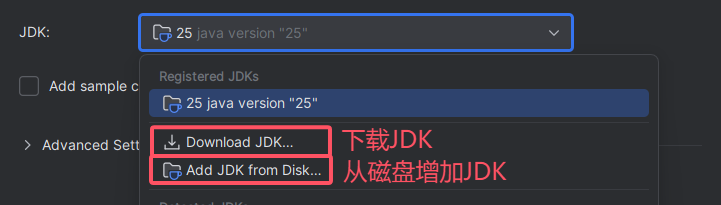
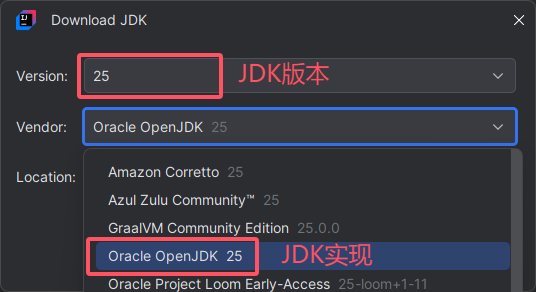
5.1)没有单独下载JDK,可以选择Download JDK… 在弹出的界面中选择要下载的JDK
5.2)和我一样,在本地已经下载解压了JDK,可以在下拉框中选择Add JDK from Disk… 然后在弹出的窗口中选择JDK的介解压目录
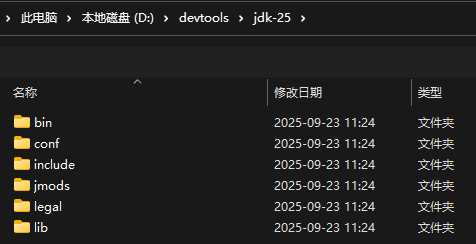
最后点击Create按钮即可创建一个Java项目,项目结构如下:
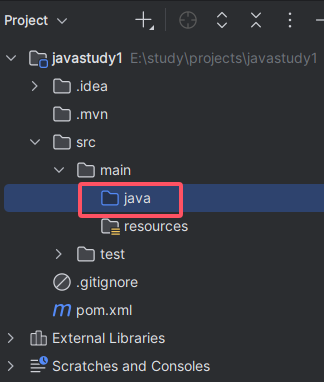
其他看不懂的地方都不用担心,只有记住上图在中标识的src/java是后续我们创建Java类的位置即可。
5.2 新建类
在创建了Java项目之后,就需要创建类,并且在其中编写符合Java语法的代码。
在左边项目结构的java目录右键,就出现了若干菜单,依次选择New-Java Class
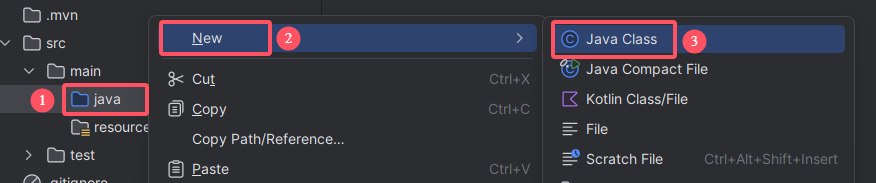
接着会弹出输入类名的窗口,我在输入框中输入了com.laotan.HelloJava25,下方默认选中的Class不做修改
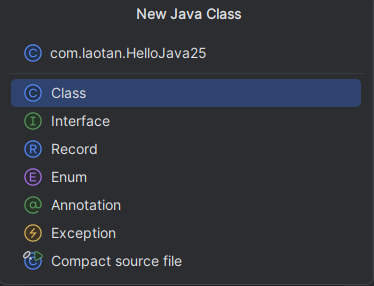
说明:
- 根据之前介绍的Java中类的命名规则,类名使用大驼峰式命名法,且符合语法要求
- 实际开发类会以包(Package)组织类的存放,所以在这个输入框中我同时创建了包。其名为com.laotan,关于包的概念先不探讨,后续会有介绍。
- 最后一个选项Compact source file即为紧凑源文件,会产生一个非常简洁的main方法,这里就不再深究了。
回车或双击Class之后,在左边的项目结构中会出现这样的树形结构
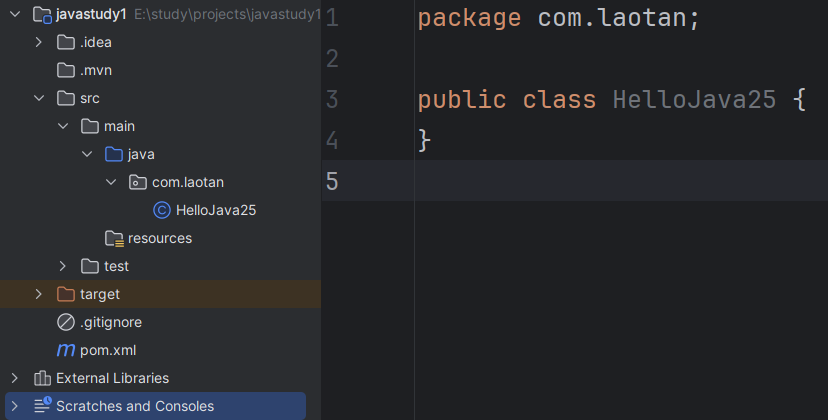
这样,我们就可以在代码编辑区编写代码了,比如:在控制台打印输出Hello Java 25!
package com.laotan;

public class HelloJava25 {
    public static void main(String[] args) {
        System.out.println("Hello Java 25!");
    }
}
在Java 25中也支持较为简单的写法
package com.laotan;

public class HelloJava25 {
    void main() {
        System.out.println("Hello Java 25!");
    }
}
如果出现语法错误,IDEA会有即时的提示,比如下图出现的红色波浪线:
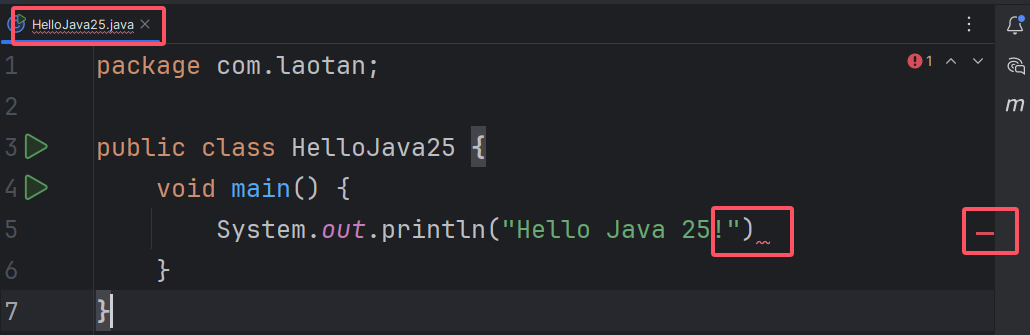
代码编写完成后,IDEA会自动保存文件,不需要手动保存,这对初学者比较友好。
5.3 运行Java程序
main方法是Java程序的入口,所以要运行Java程序一定要在包含合法main方法声明的类上进行操作。
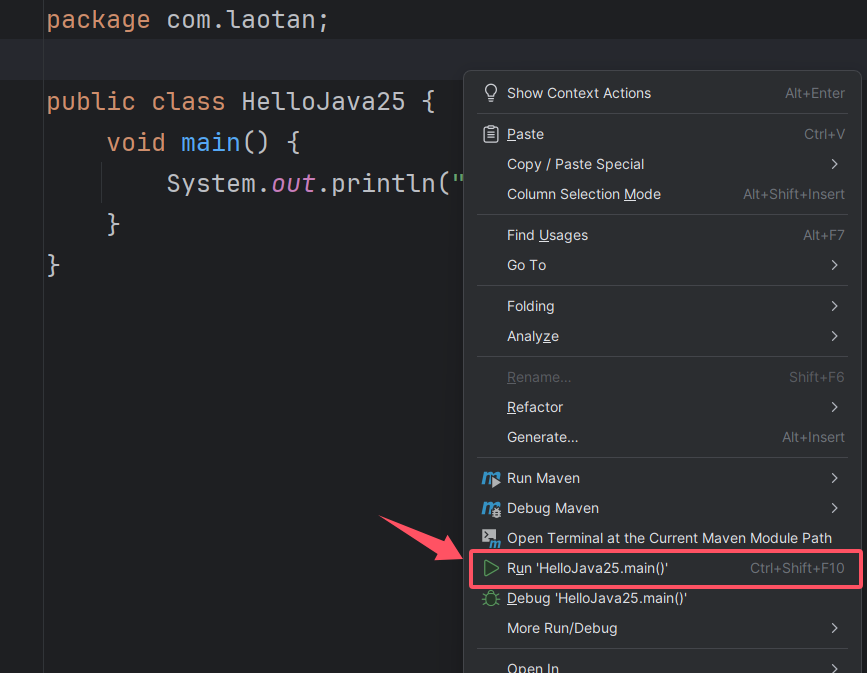
方式1:直接在代码编辑区右键,找到Run ‘xxxx.main()’
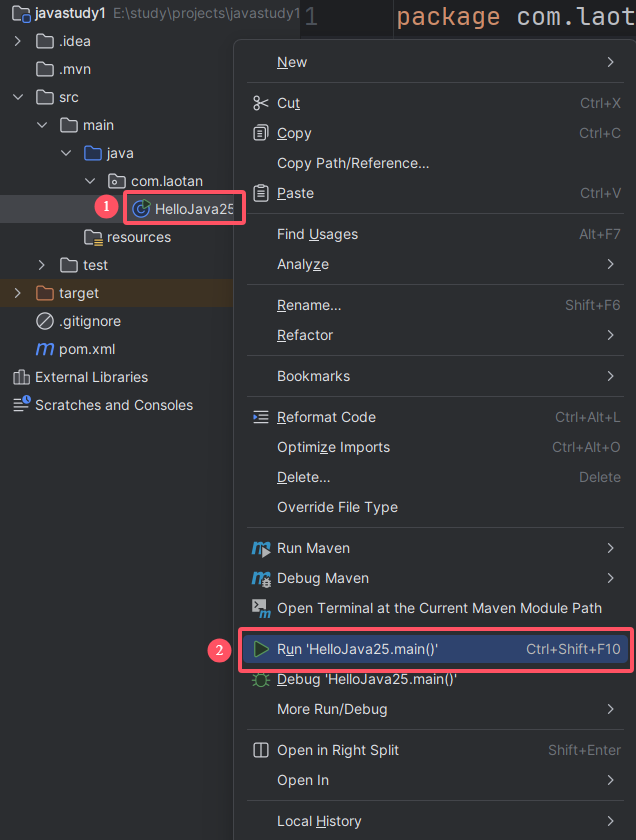
方式2:在左边文件上右键,找到Run ‘xxxx.main()’
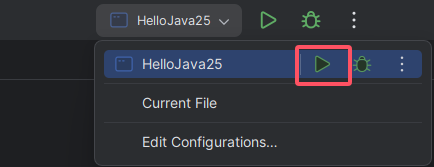
方式3:在IDEA右上方,选择某个文件或者当前文件(Current File),然后点击绿色三角形箭头
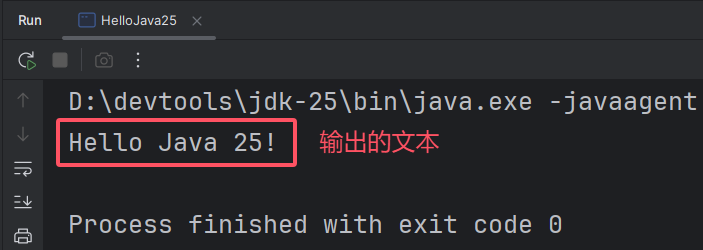
运行之后,如果有控制台输出,则会在IDEA下方出现结果
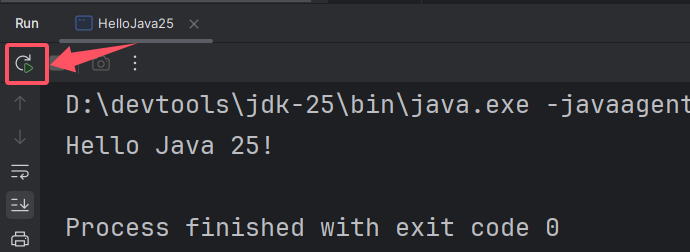
如果程序有修改需要再次运行,用可以直接点击如下的按钮
运行时会自动编译整个项目中的Java文件,产生的class文件在项目根目录的target/classes目录中。
5.4 小结
本小节主要介绍了在IDEA中如何创建项目,如何创建类,如何运行Java程序。





 扫一扫
扫一扫


 3910
3910

 被折叠的 条评论
为什么被折叠?
被折叠的 条评论
为什么被折叠?
 到【灌水乐园】发言





