



4.1 Java IDE介绍
IDE全称Integrated Development Environment,翻译成中文是集成开发环境,通常包括源代码编辑器、调试器和图形用户界面,还可以方便集成其他工具,甚至可以安装插件以增强其功能。目的是提高软件开发的效率和质量。
业界流行的Java IDE包括:
- IntelliJ IDEA:分为社区版(免费)和旗舰版(收费)
- Eclipse:IBM捐赠的免费IDE
- NetBeans:Oracle官方产品,从SUN收购
- JDeveloper: Oracle官方产品,提供对Oracle数据库和应用服务器的内置支持
- Visual Studio Code(VS Code):微软产品,需要安装相应的插件
- Spring Tools:Spring团队针对Spring开发提供的可以与其他IDE集成的开发工具
4.2 IDEA概述
IDEA(全称IntelliJ IDEA)是用于Java程序开发的集成环境(也可用于其他语言),它在业界被公认是最好的Java开发工具之一,尤其在智能代码助手、代码自动提示、重构、JavaEE支持、Ant、JUnit、CVS整合、代码审查、创新的GUI设计等方面的功能可以说是超常的。IDEA是JetBrains公司开发的产品,开发人员是以严谨著称的东欧程序员为主。
IDEA工具有两个版本,分别是Ultimate旗舰版、Community社区版,它们的主要区别如下。
- Ultimate版:收费,功能丰富,主要支持Web开发和企业级开发。
- Community版:免费,功能有限,主要支持JVM和Andriod开发。
本专栏使用的是 IntelliJ IDEA 2025.2.2 (Community Edition)
4.3 IDEA下载与安装
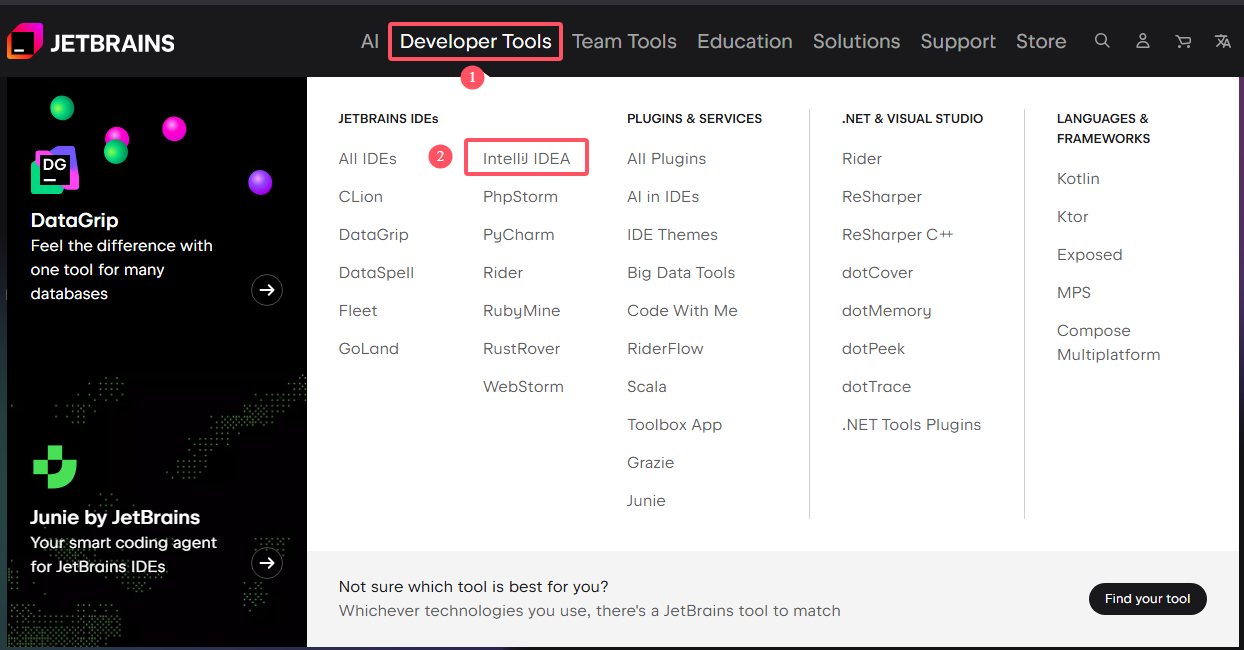
浏览器打开官网 https://www.jetbrains.com,进入首页,依次点击上方导航栏Developer Tools和出现的Intellij IDEA:
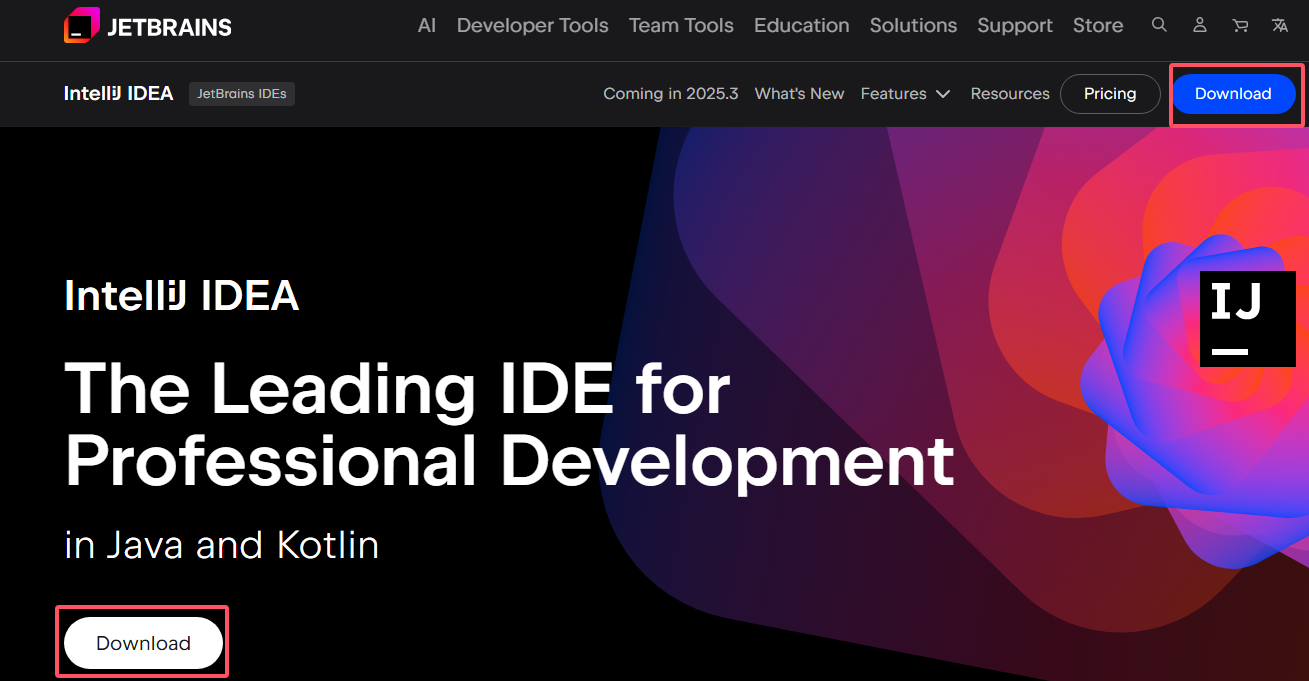
进入下载界面,点击Download:
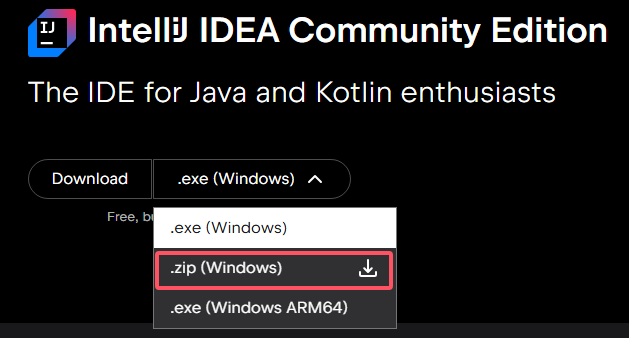
在下一个页面的中间部分出现了社区版的下载信息,官方提供了不同的文件格式,我个人喜欢zip压缩文件
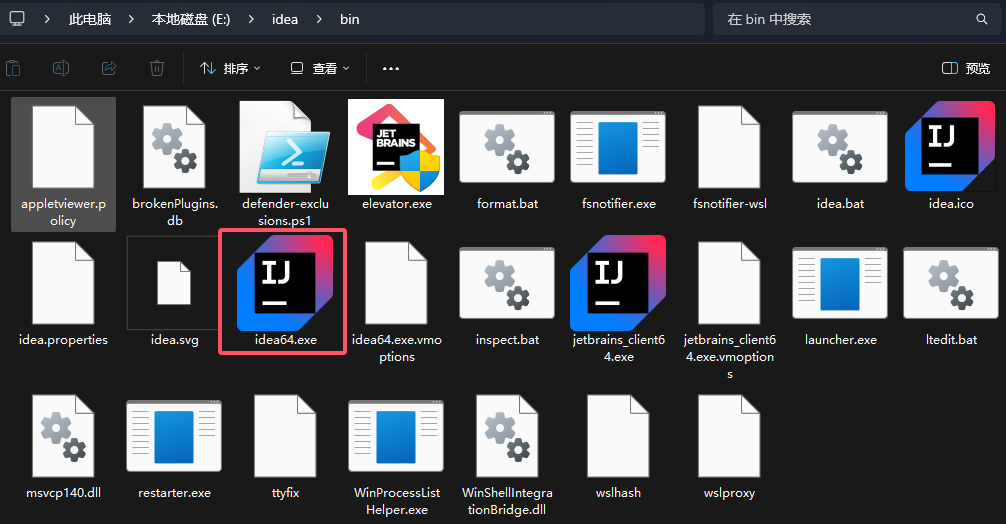
下载完成后,解压到本地,进入bin目录,双击idea.64exe即可启动IDEA
启动界面如下:

首次运行时,还会有Windows安全中心的提示确认是否要允许公共网络和专用网络访问此应用,点击允许即可:
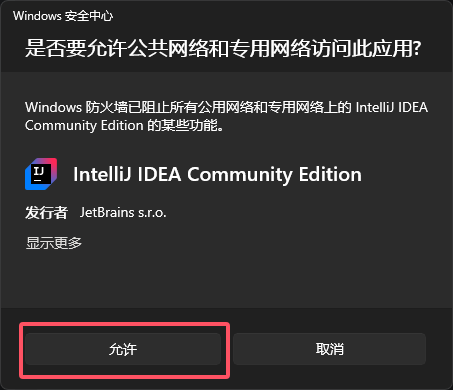
这样就能进入IDEA的主界面,由于是第一次打开IDEA,先不着急创建项目,可以按照下面的步骤对IDEA进行基本的配置,当然不进行任何配置也是可以创建项目的。
4.4 IDEA基本设置
进入配置界面
首次进入主界面,还没有任何项目,可以点击左下角的齿轮按钮进入设置菜单的选择:
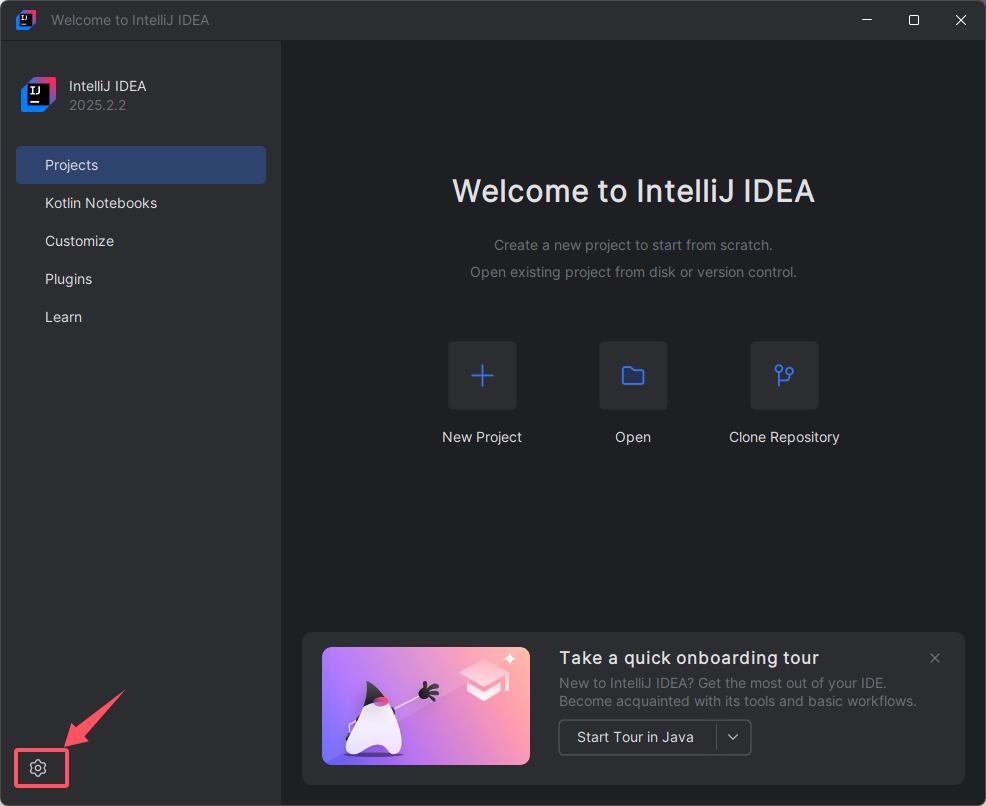
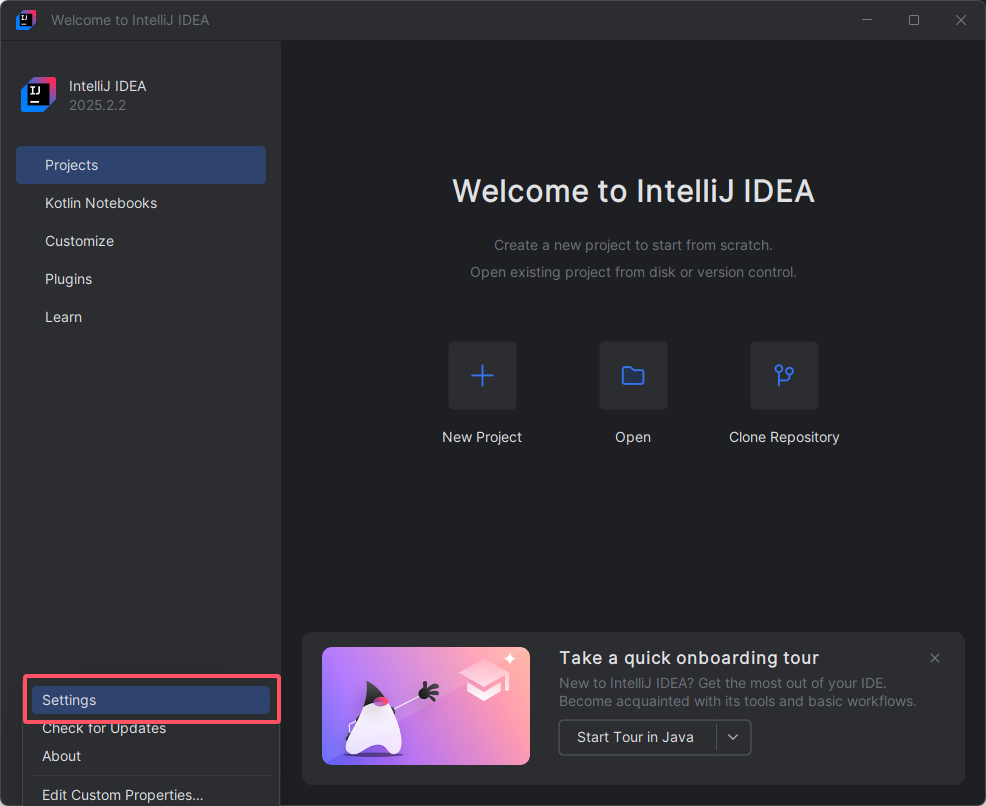
设置整体外观样式
默认前面IDEA的整体界面风格是深色,如果你不喜欢,可以进行设置。
有些显示器分辨率很高或者使用者视力较弱,可以将缩放比例进调整,这样IDEA工具自身的字体会放大,比如菜单上的字:
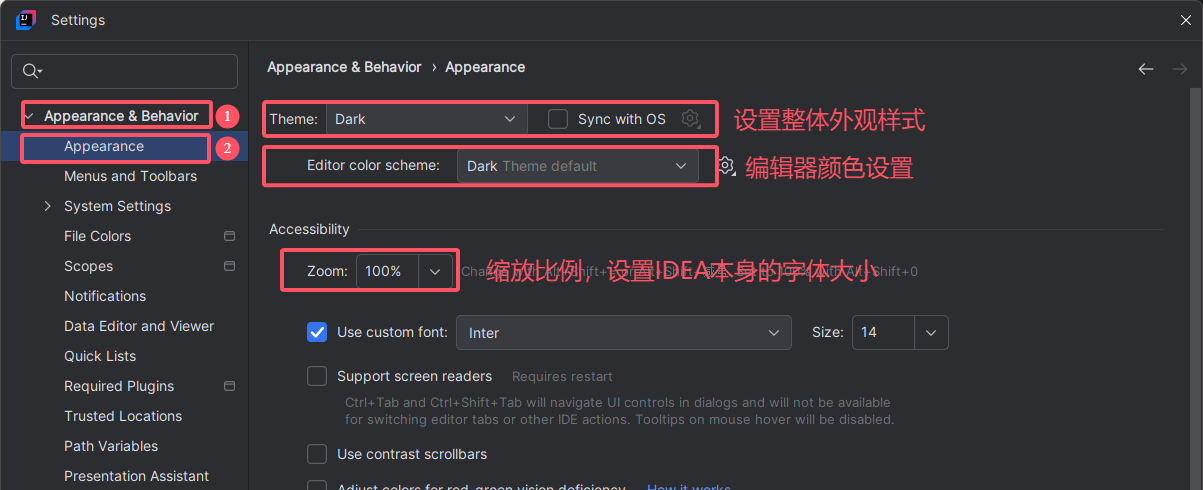
设置编辑器字体字号
对于代码编辑区域,可以进行如下调整:
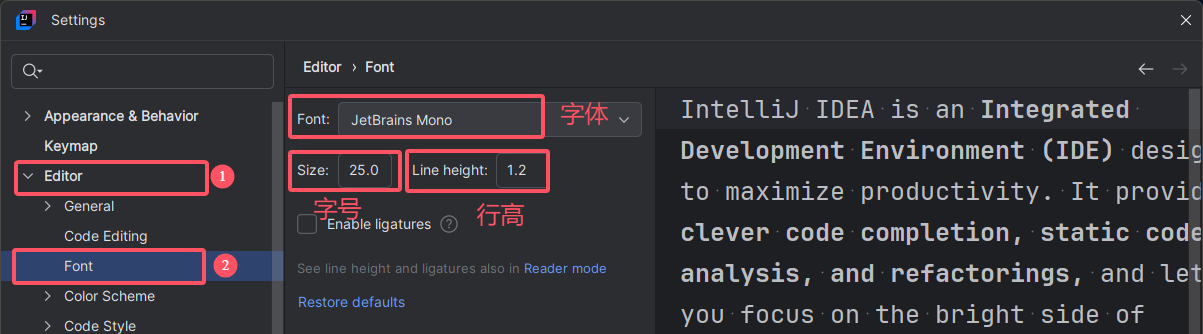
设置界面语言
默认情况下,IDEA是全英文界面,对于英语不是很好的开发者,可以将界面设置为中文显示,从2024.2版本开始,简体中文语言包无需手动下载,直接可以进行配置:
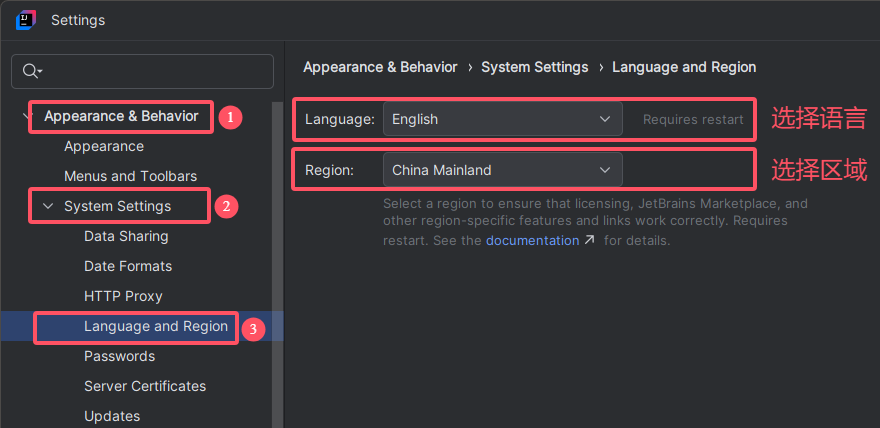
至此,IDEA社区版已经安装完成,下一步就是使用它帮我们高效完成Java代码的编写与运行了。
4.5 小结
本小节简要介绍了IDEA这个目前最流行的Java IDE,同时介绍了如何下载,解压及配置的过程。





 扫一扫
扫一扫


 844
844

 被折叠的 条评论
为什么被折叠?
被折叠的 条评论
为什么被折叠?
 到【灌水乐园】发言





