



 本文提供MATLAB/Simulink的基础入门总结,包括MATLAB的界面构成、文件类型(脚本、函数、类)的创建与区分,以及如何在命令行窗口运行和控制代码。强调了当前文件夹的重要性以及设置路径的方法,同时指出工作区的数据展示作用。文章基于董大师的基础视频进行整理,适合初学者作为学习参考。
MATLAB/Simulink 基础总结
相信很多朋友总是遇到这种情况,学过的知识总是忘记,尤其是针对课外知识较多的专业技巧课程,老师或者是师兄师姐只是带你入门,然后讲几个例子,你认真地听,最开始觉得也就是如此简单的一个东西罢了,轮到实际操作时,又开始梦游,学过但又没完全学过,每次总是重复在第一个学过的技巧点上。
本次就全面的总结一个基础视频,把MATLAB/Simulink中需要使用到的基础知识都化成一张简单的框架,仅用于我自己的学习总结,方便查看,希望自己不用老是担心自己基础没学好去做项目行不行,其实有些项目并不是需要那些技巧,但总是每次在做项目时是觉得自己基础没做好而不敢去做。
本文主要参考MATLAB中国董大师亲自讲解的基础视频的总结。
来源:https://www.bilibili.com/video/BV1Kz4y1r7ep?spm_id_from=333.999.0.0 中P1
一、MATLAB基础

界面包括四个部分:当前文件夹、工作区、编辑器以及命令行窗口。
MATLAB主要就是分作三步:
首先你要新建文件,这里分为三类文件,脚本、函数<面向过程>、类<面向对象>;【类似于假设你去超市购物 先买袋子装东西 根据要买的东西选择不同大小的袋子】
分别举例如下所示,
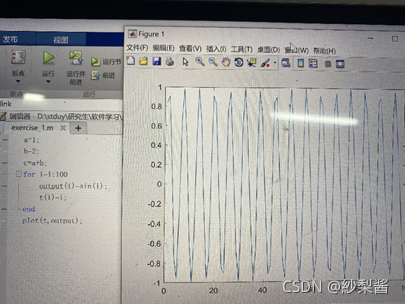
图1 脚本实例
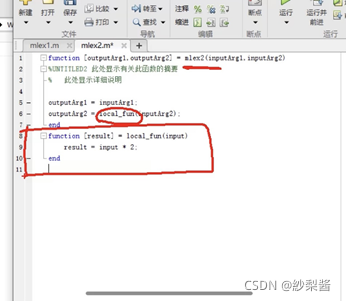
图2函数实例 函数名和文件名要保持一致
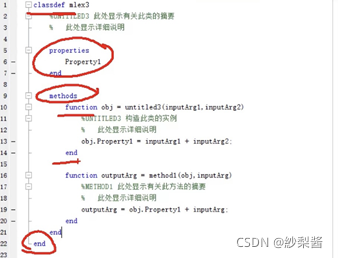
图3类实例 与文件名保持一致
在编辑器里编译你想要输入的代码后【类似于在袋子里装好了东西】,另一个界面是命令行窗口,输入指令在当前文件夹内运行和控制【类似于把几个袋子里的东西拿出来喝or吃或干什么 但是要在这个超市里能存在的东西 超市就类似于当前文件夹】。当前文件夹非常重要:
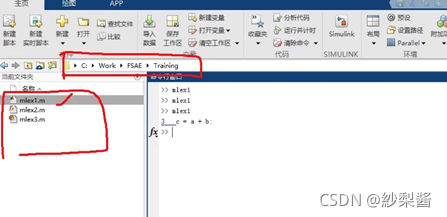
“设置路径的用法”
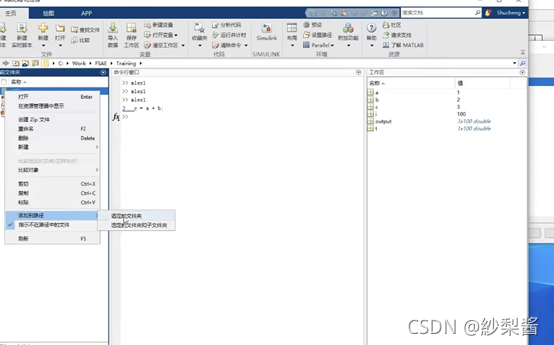
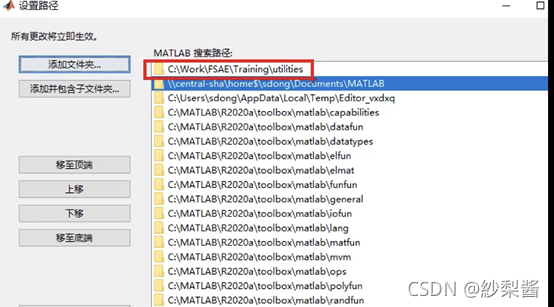
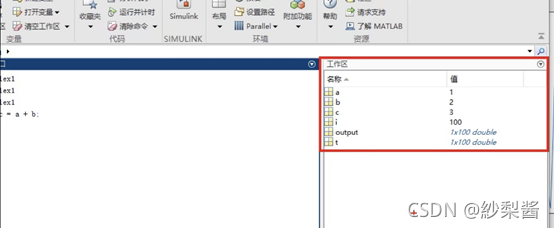
最后在工作区可以看到数据名称及对应值【付钱后超市给你的小票 可以一一核对】。
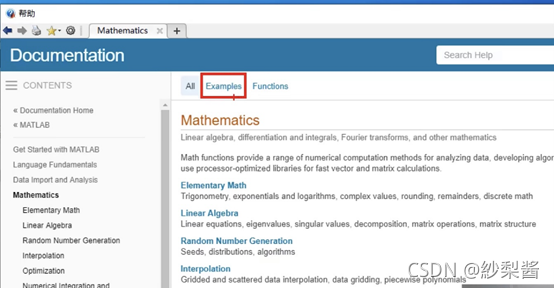
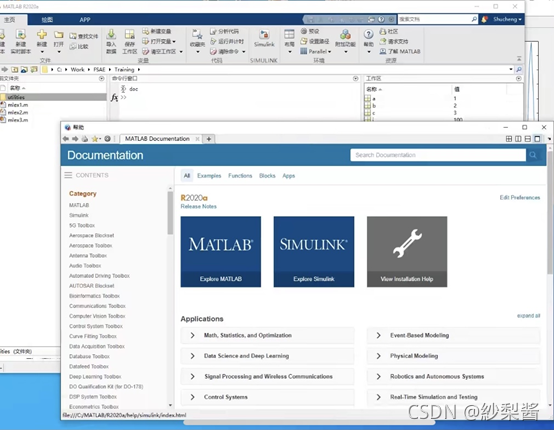
最最后提供教材区,在命令行窗口输入doc可以得出各种实例和问题及解决办法。






 扫一扫
扫一扫


 5981
5981

 被折叠的 条评论
为什么被折叠?
被折叠的 条评论
为什么被折叠?
 到【灌水乐园】发言





