



 本文介绍了在Ubuntu系统中如何查看IP地址,解决Xshell连接失败的问题,以及安装和验证SSH服务器的过程。通过输入ifconfig获取IP,使用ssh命令检查连接状态,通过sudo apt-get install openssh-server安装SSH,并用ps -e | grep ssh确认安装成功。最后,在Xshell中重新连接即可。
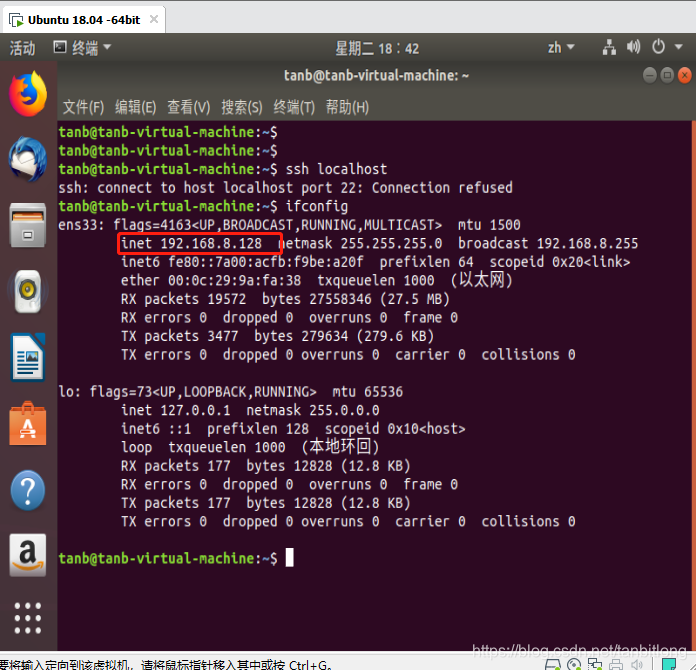
1、在Ubuntu的终端上面输入ifconfig查看自己ubuntu的ip地址
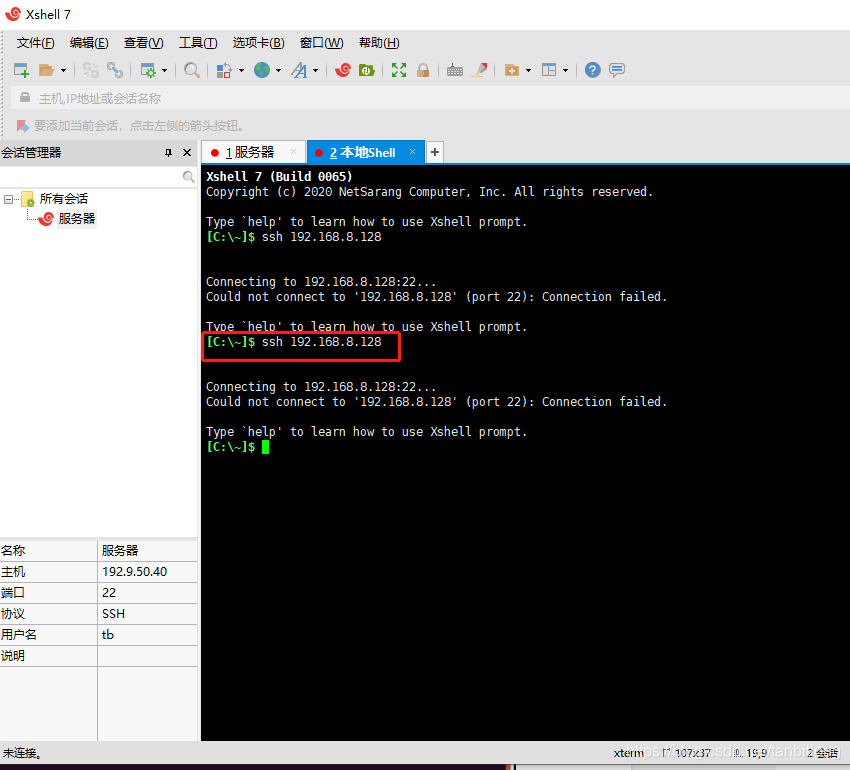
2、xshell上执行ssh会报Could not connect to ‘192.168.8.128’ (port 22): Connection failed.这个错误;xshell连不上ubuntu;
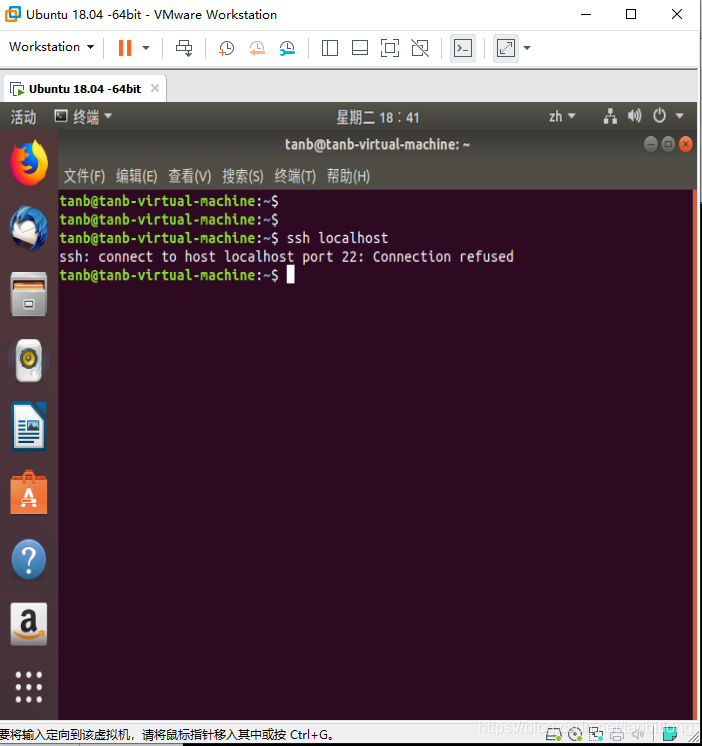
3、然后,在ubuntu上输入ssh localhost;会提示没有ssh服务器;
4、输入命令进行安装:sudo apt-get install openssh-server ,会让你输入自己的密码,自己输入即可,出现输入"y/n"这样的字样,输入y回车确认;
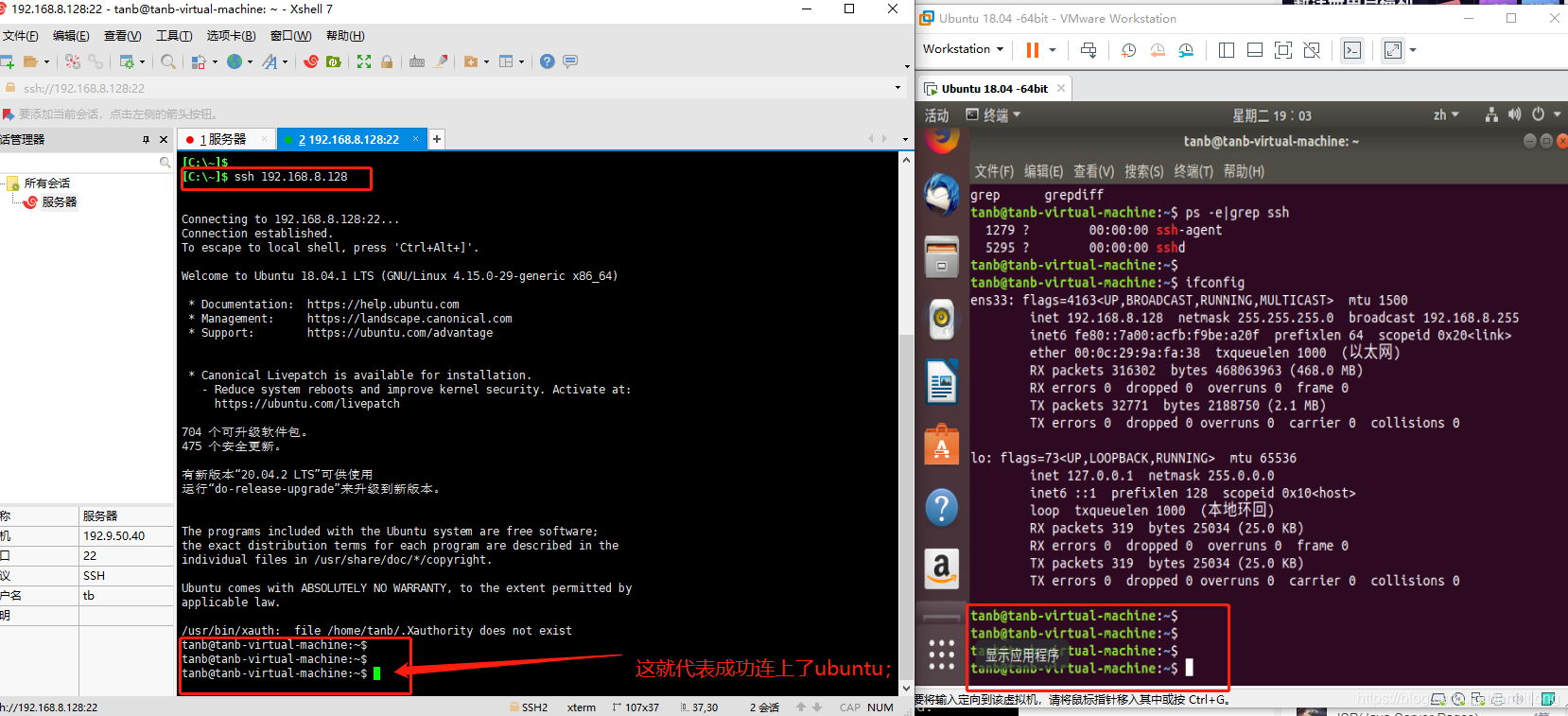
完成之后输入命令:ps -e|grep ssh,进行验证是否安装成功,如果出现下面的字样就成功了

5、打开Xshell软件,输入自己的用户名以及密码,重新连接即可;





 扫一扫
扫一扫


 202
202

 被折叠的 条评论
为什么被折叠?
被折叠的 条评论
为什么被折叠?
 到【灌水乐园】发言





