



 本文详细介绍了如何在Windows 10环境下使用VMware 15.5安装Ubuntu 18.04操作系统。从VMware的安装到Ubuntu的配置和安装,包括选择操作系统类型、设置虚拟机参数、挂载ISO镜像文件,直至最后的用户设置和系统启动,每个步骤都有清晰的说明和截图辅助,适合初学者参考。
VMware虚拟机里安装ubuntu教程
系统名称:Linux
系统大小:1.82G
系统版本:18.04.1
安装环境:win10
附上相关文件的下载链接:
链接: 下载ubuntu和VMware链接.
提取码:tanb
复制这段内容后打开百度网盘手机App,操作更方便哦
分享链接里面有VMware 15.5版本;ubuntu 18.04镜像;还有两篇PDF格式的安装笔记;
一、安装VMware
1、解压VMware到文件夹VMware Workstation Pro 15.5.0\;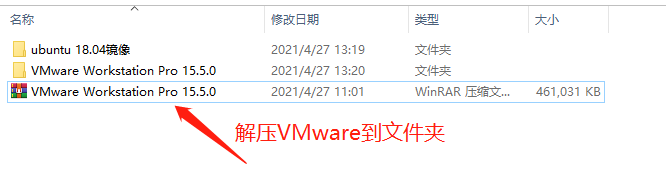
2、以管理员身份运行;
3、下一步
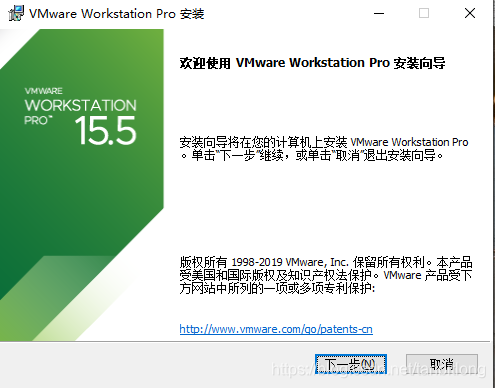
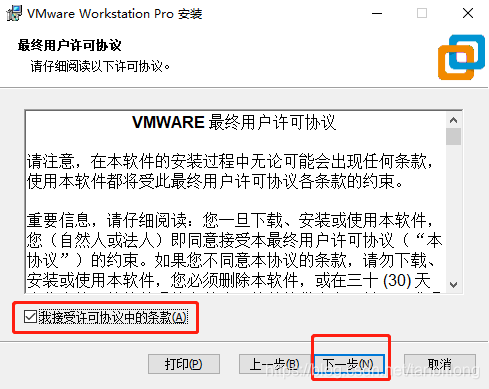
4、接受,下一步
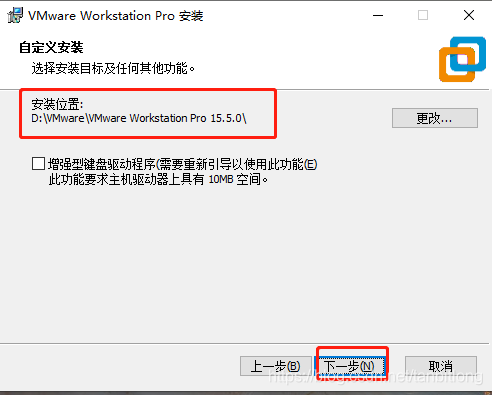
5、自己选择择安装位置,下一步
6、接下来一直默认下一步
7、安装
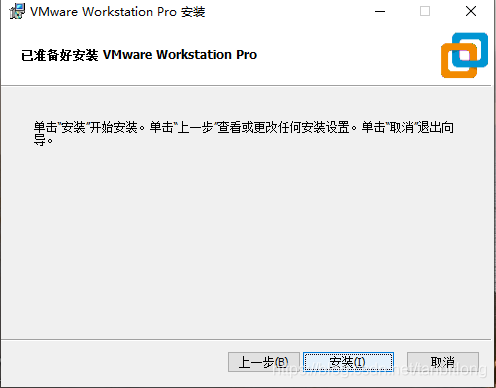
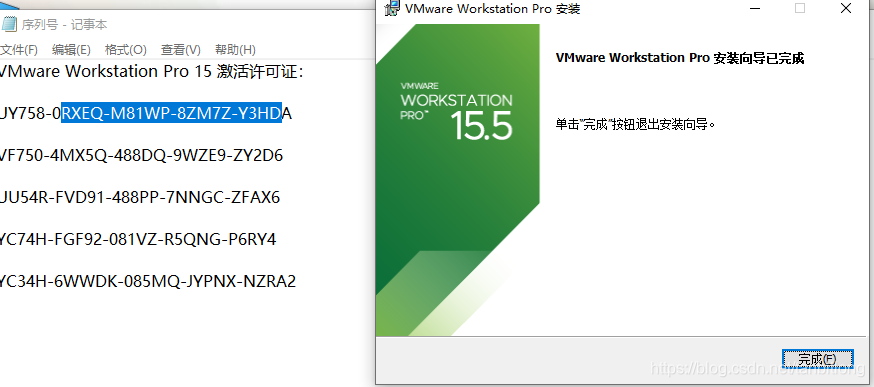
8、输入许可证,参考附件文档;
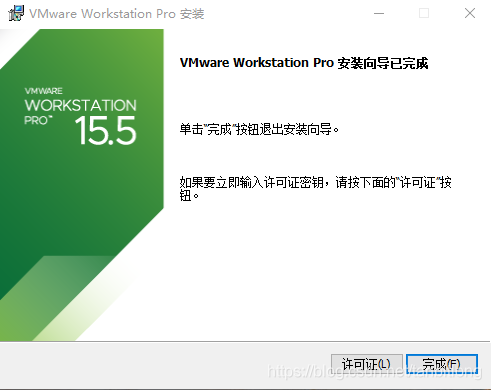
9、输入后即安装完成
二、在VMware中安装Ubuntu 18.04
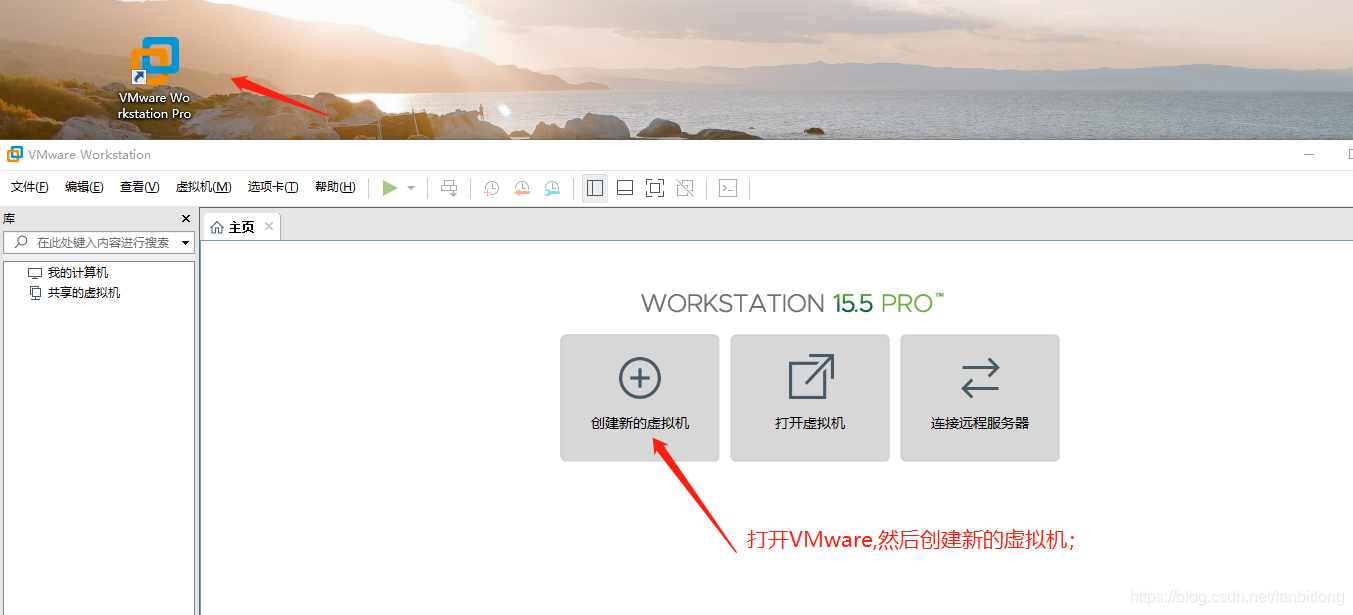
1、首先打开VMware Workstation,选择“创建新的虚拟机”;
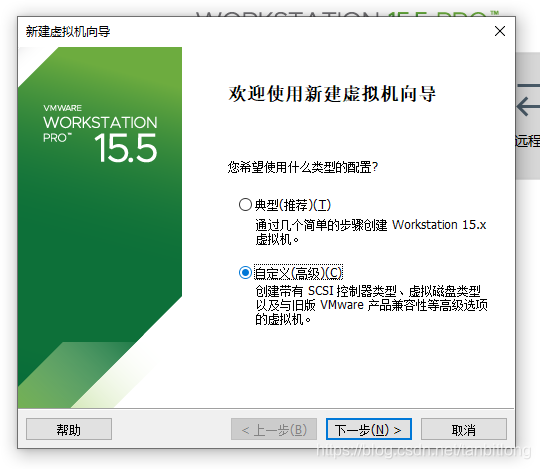
2、选择“自定义(高级)”,然后“下一步”;
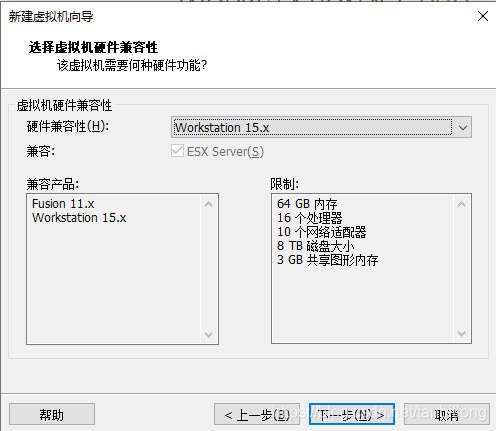
3、直接走下一步
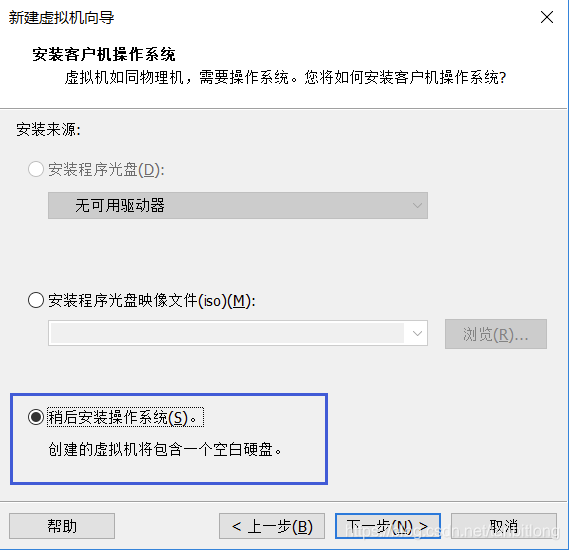
4、选择“稍后安装操作系统”,然后“下一步”;
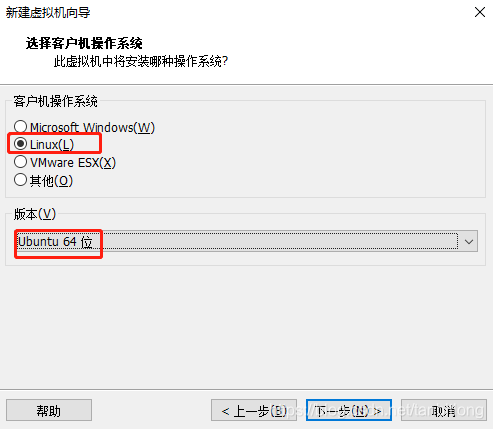
5、客户机操作系统选择“Linux”,由于我们前面下载的是64位的系统,所以此处版本选择“Ubuntu 64 位”,然后“下一步”;
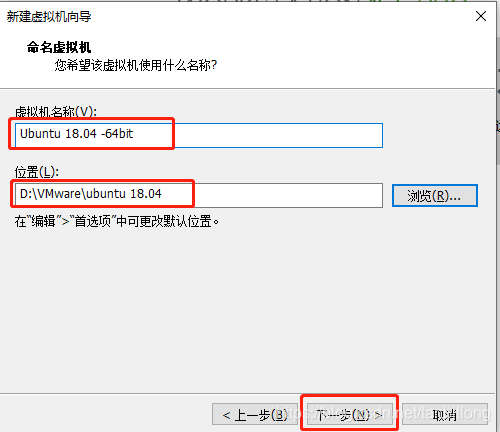
6、此处根据自己的情况,给虚拟机命名和指定安装位置,然后“下一步”;
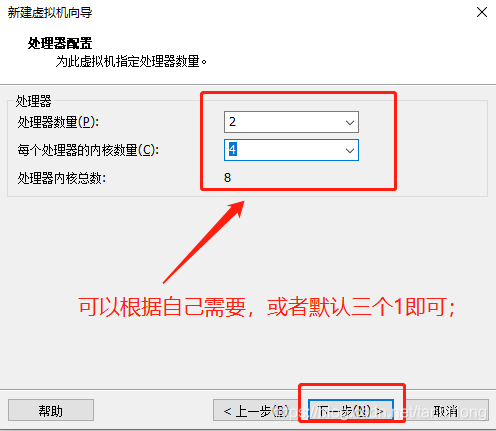
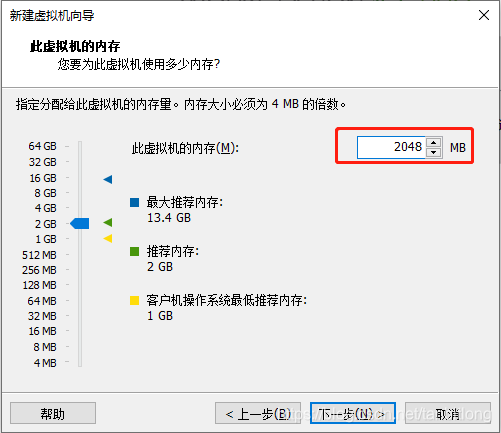
7、根据电脑配置为虚拟机配置处理器和内存大小,或者直接全部默认也可,然后下一步;
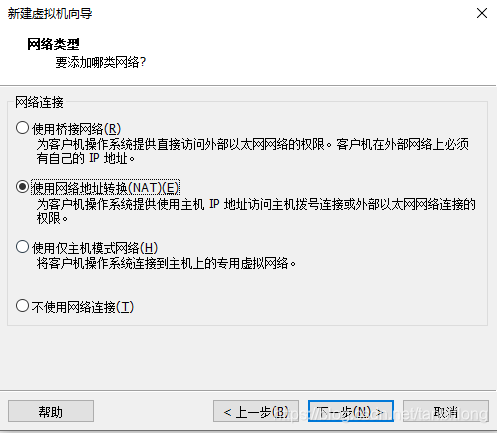
8、虚拟机选择网络类型,默认“使用网络地址转换(NAT)”,然后“下一步”;
9、默认配置,直接下一步,下一步
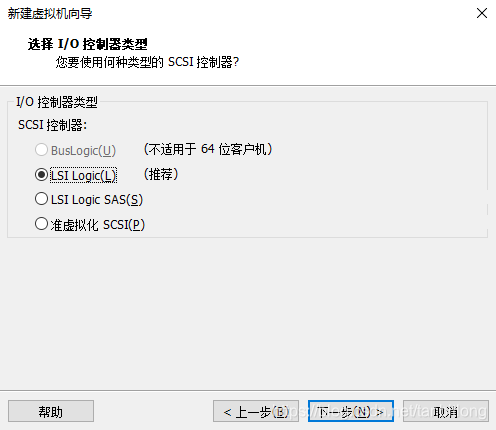
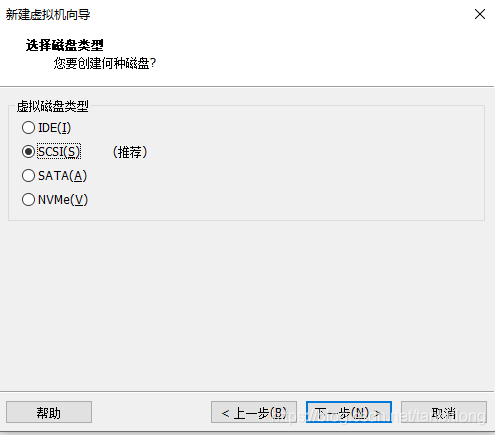
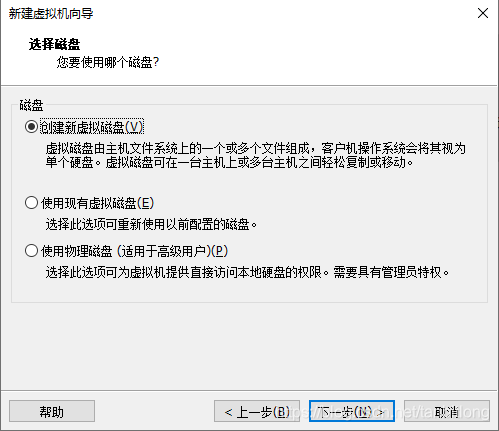
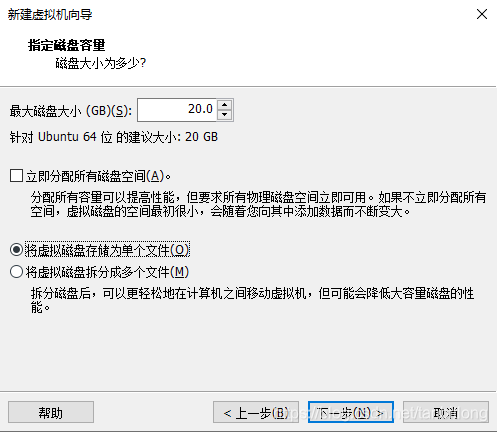
10、默认最大磁盘大小20GB,然后选择“将虚拟磁盘存储为单个文件”,然后“下一步”;
11、默认,下一步
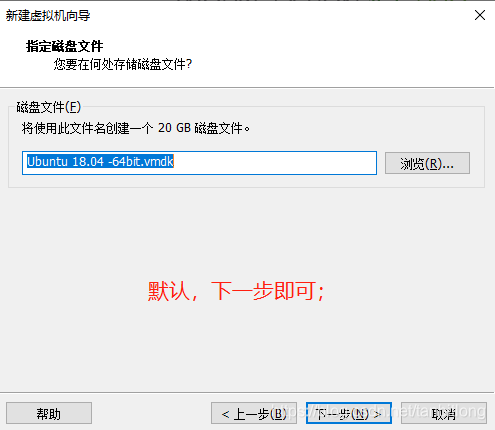
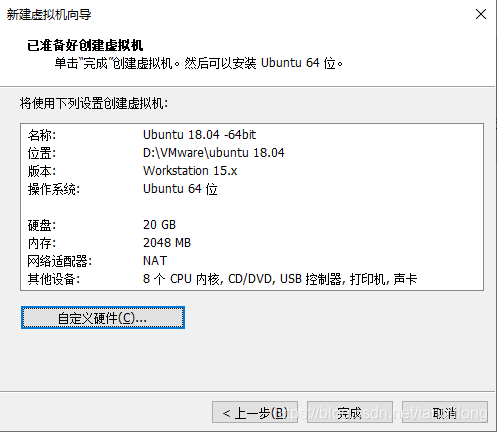
12、选择“新CD/DVD(SATA)”这一项,然后在右边选择“使用ISO映像文件”,然后选择我们Ubuntu 18.04 镜像文件的路径,完成后点击“关闭”,回到上个页面点击“完成”;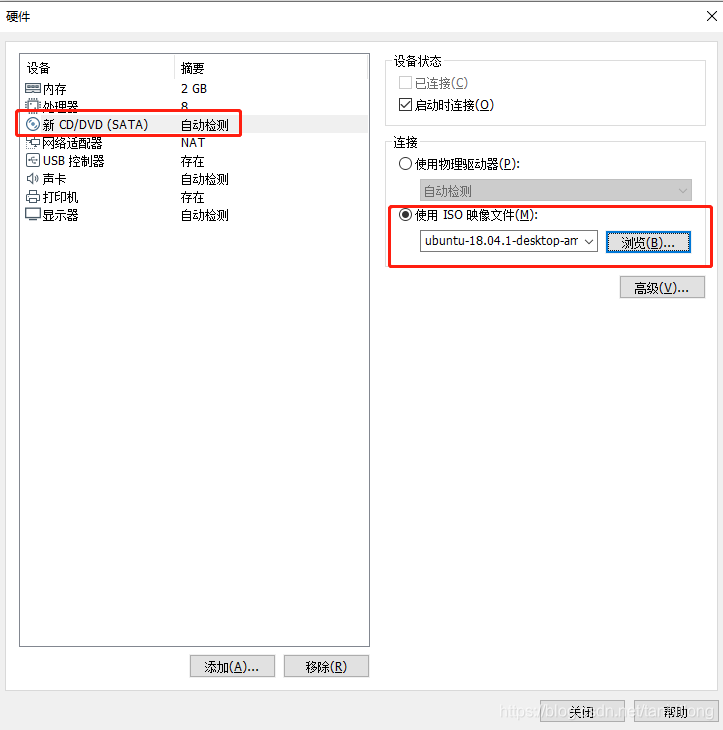
13、虚拟机已经配置完毕,接下来开启刚才创建的虚拟机;
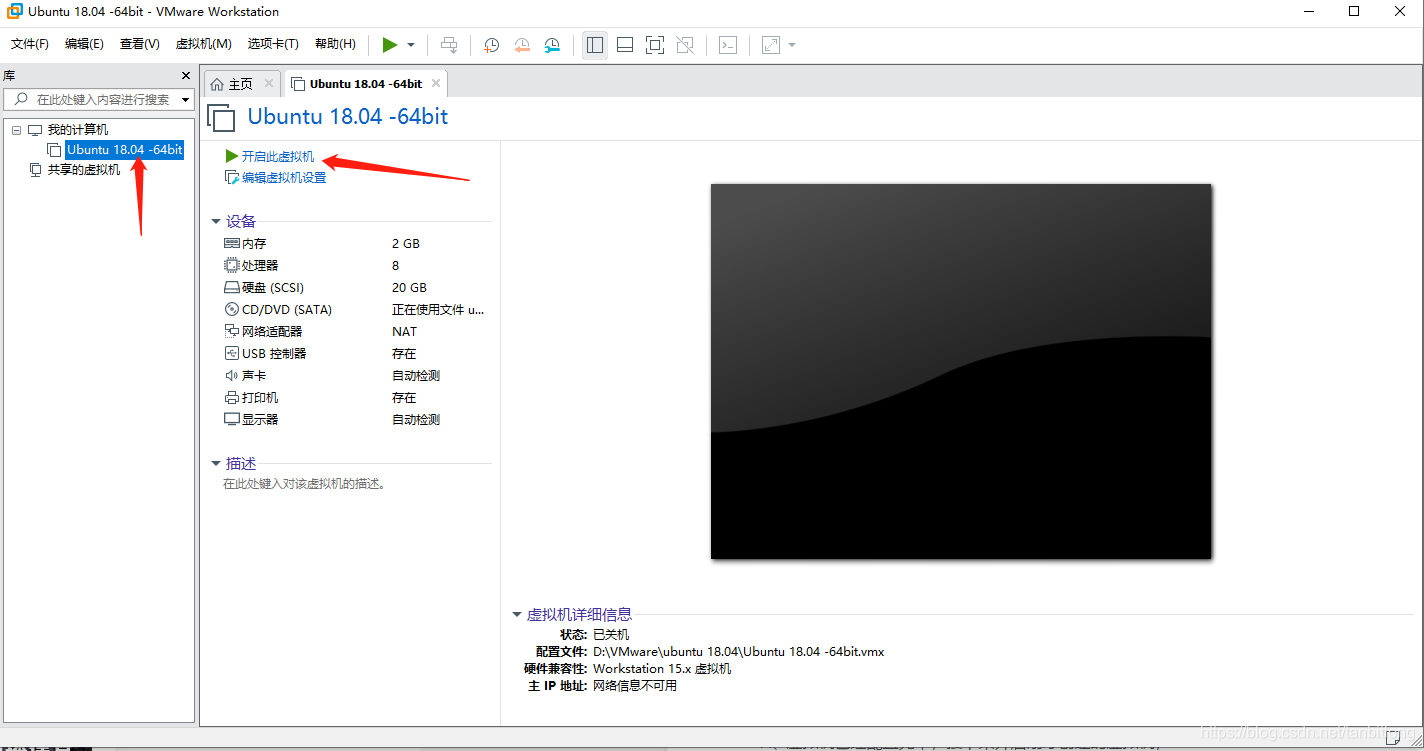
三、虚拟机安装ubuntu
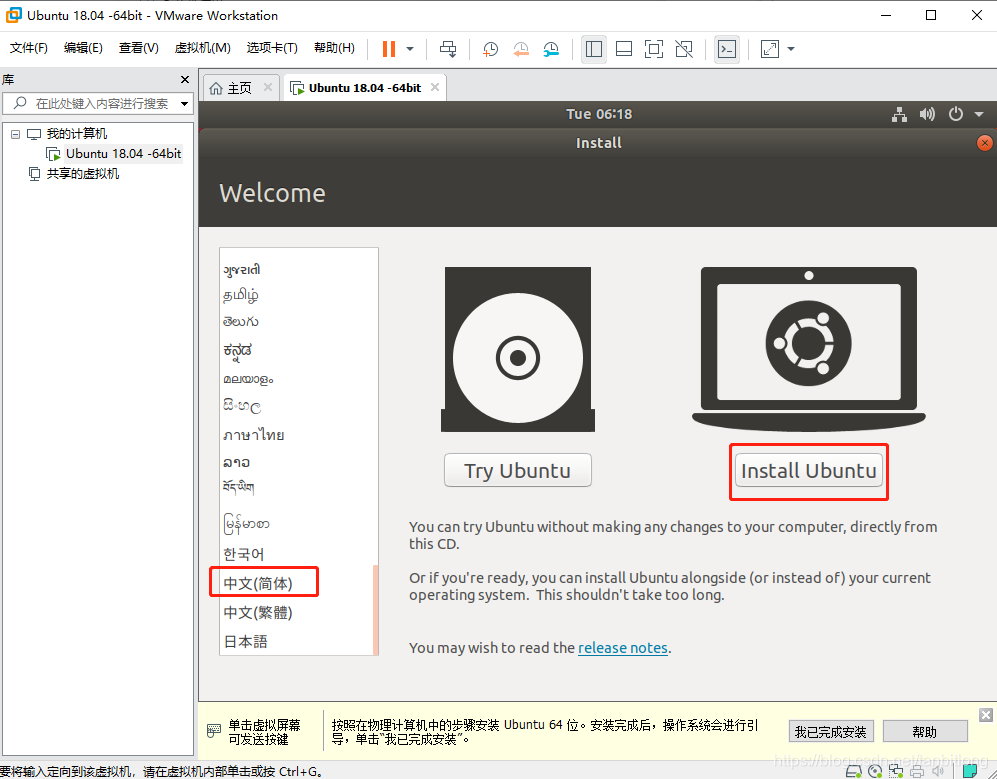
1、选择“中文(简体)”,然后点击“安装Ubuntu”即可
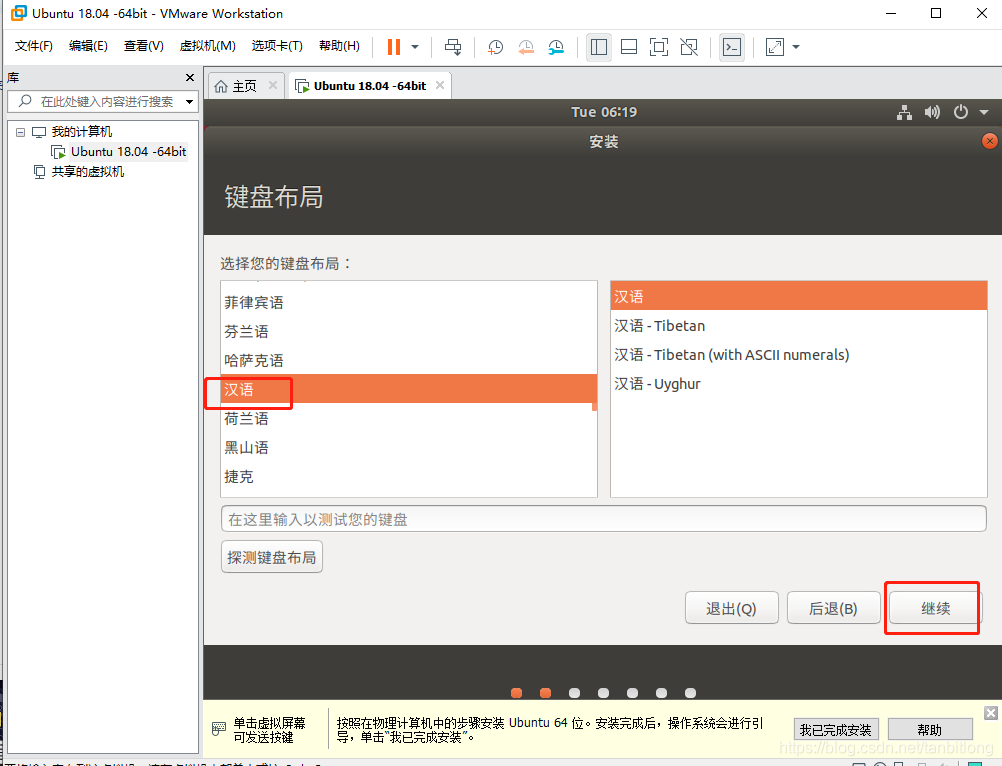
2、默认汉语,选择“继续”;
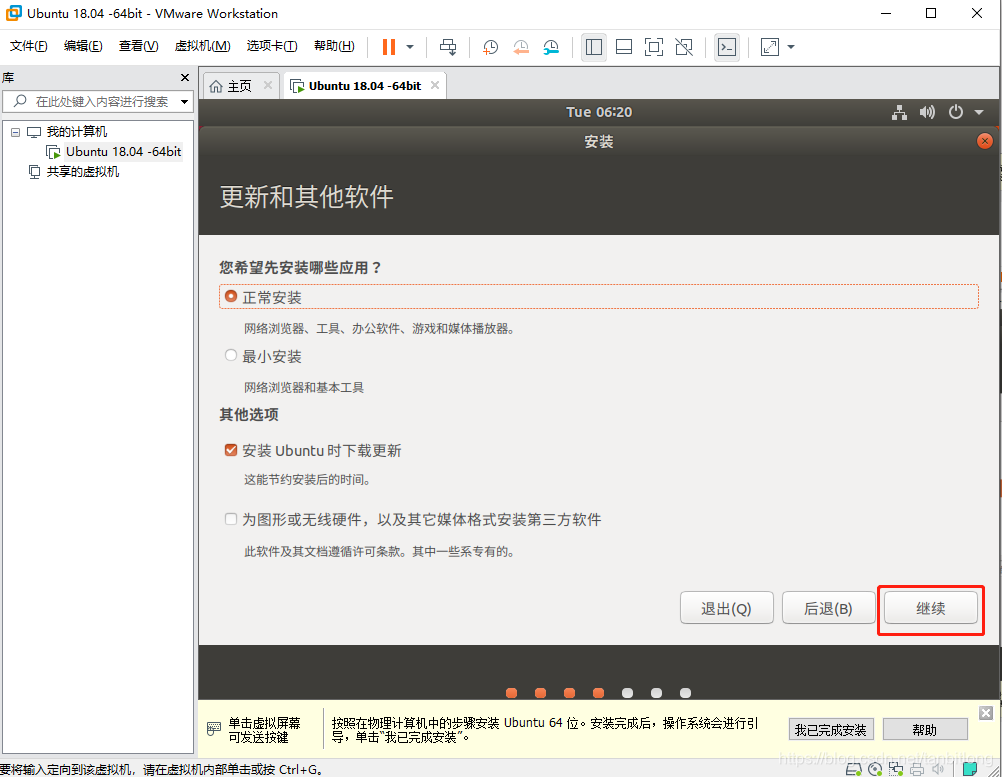
3、默认正常安装,选择“继续”;
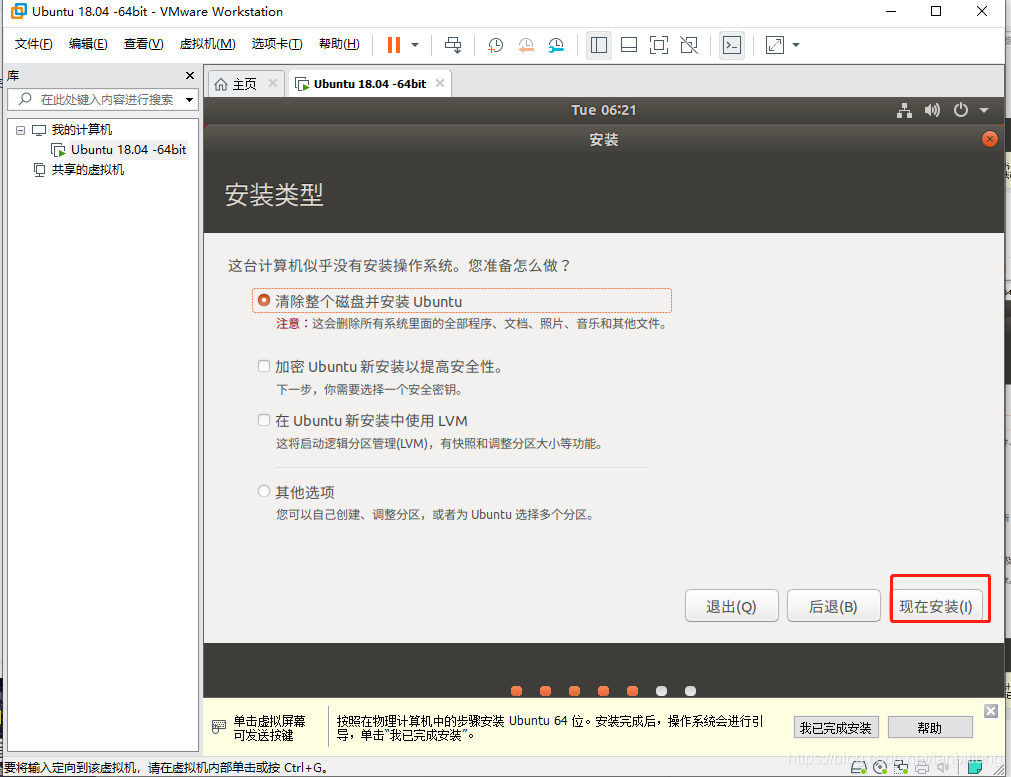
4、默认,然后选择“现在安装”;
5、选择继续;
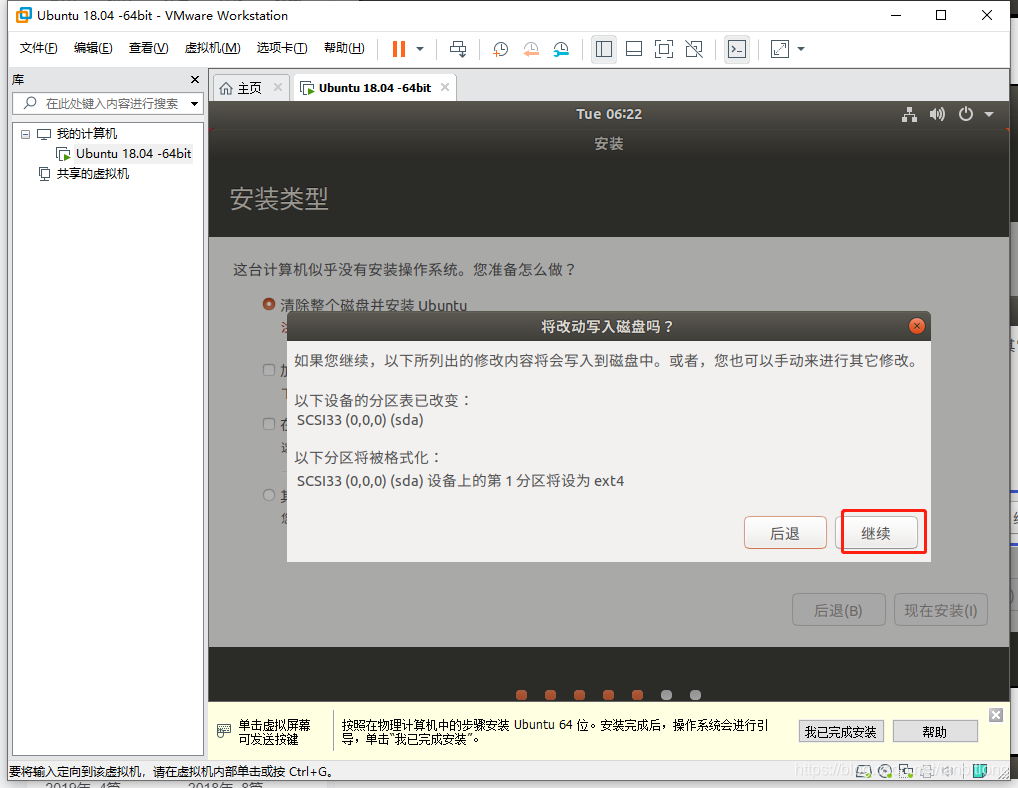
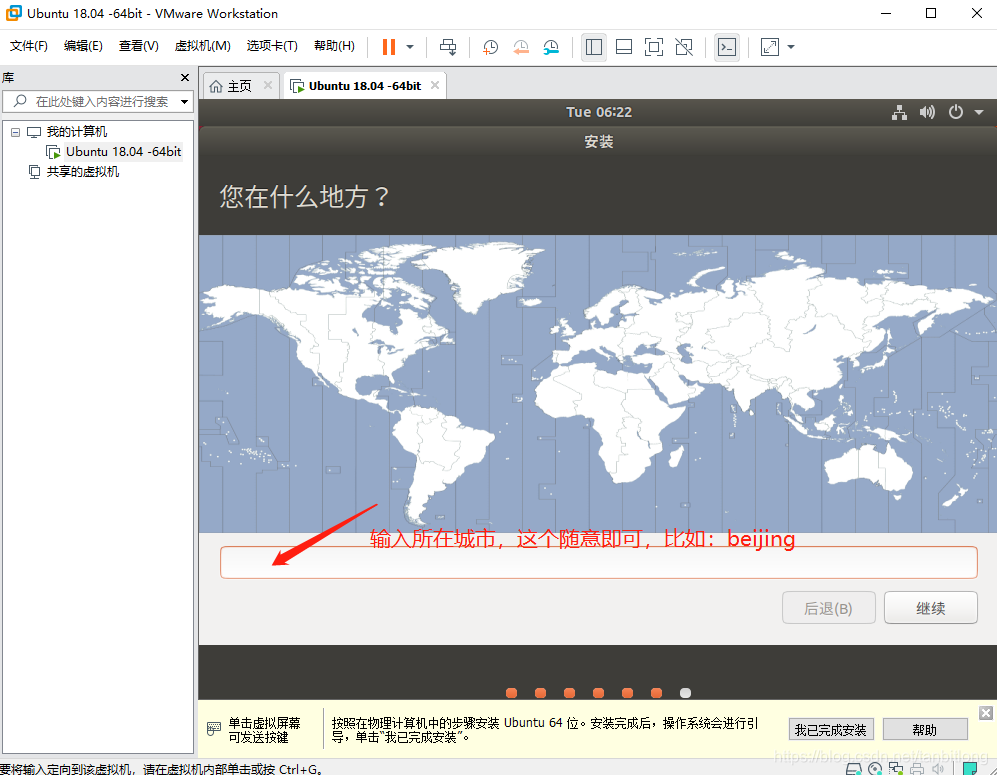
6、输入城市;
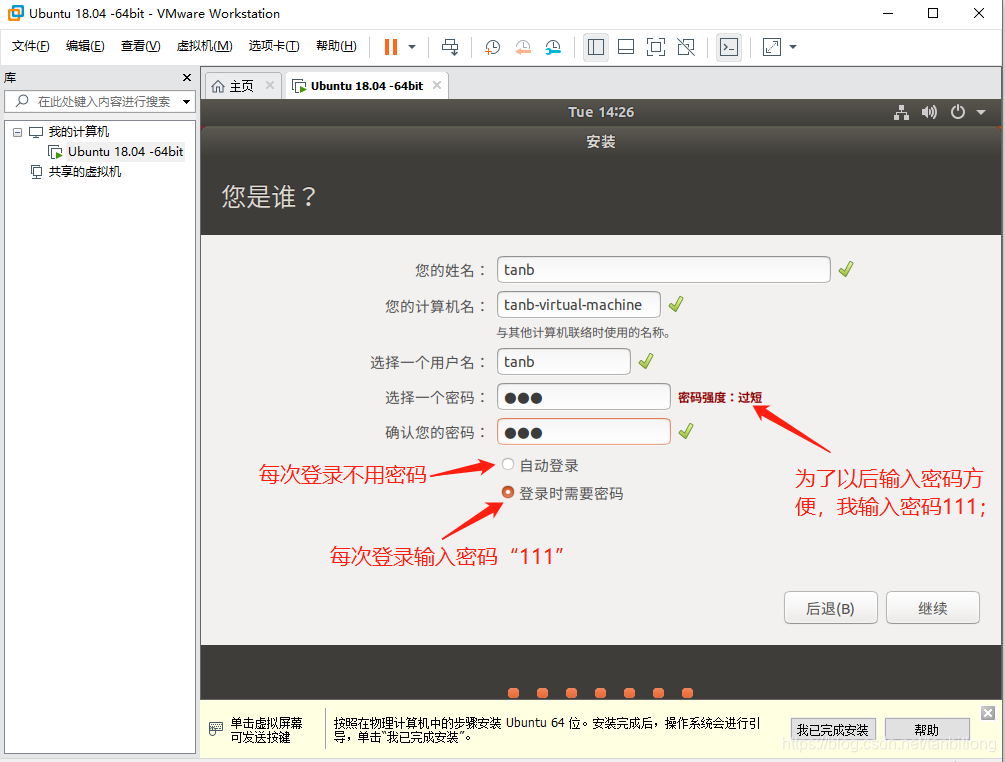
7、设置你自己的用户名和密码(下面如果选择登录时需要密码,则每次登录需要输入密码,选择了自动登录,则每次登录不用输入密码,自己选择),然后“继续”;
然后耐心等待安装结束;(我是14:27开始安装的,15:05左右安装结束,大概四十分钟的时间)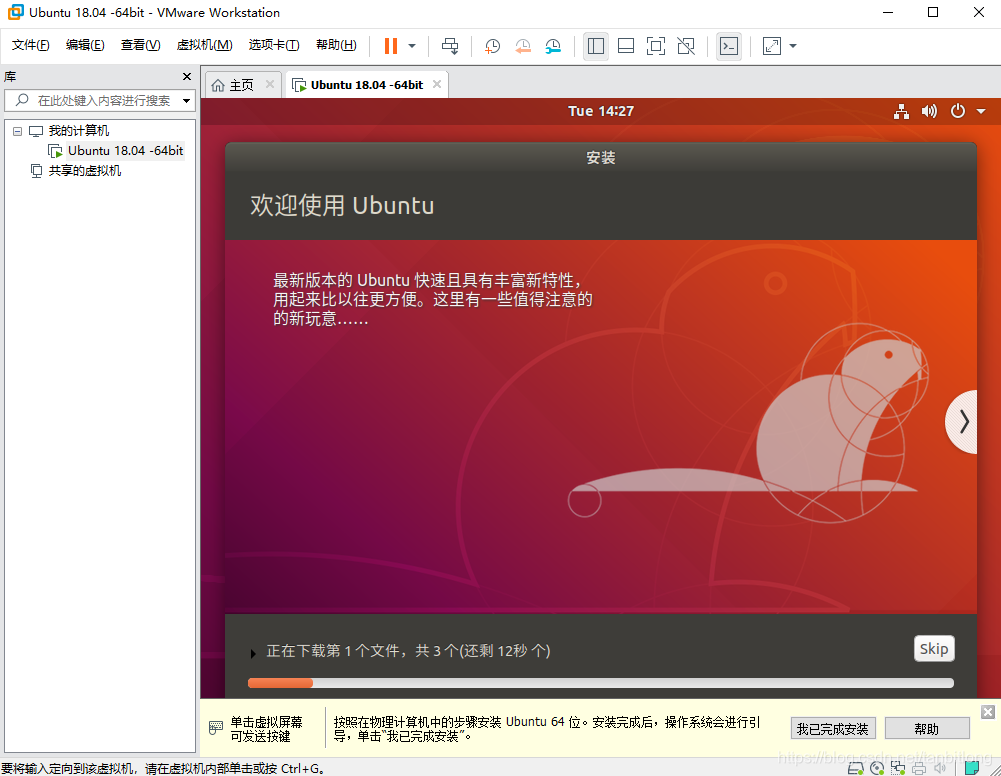
8、安装完成之后,会提示重启,点击“现在重启”;注意下面的小字部分,鼠标点进Ubuntu了,要退出来按CTRL + ALT即可;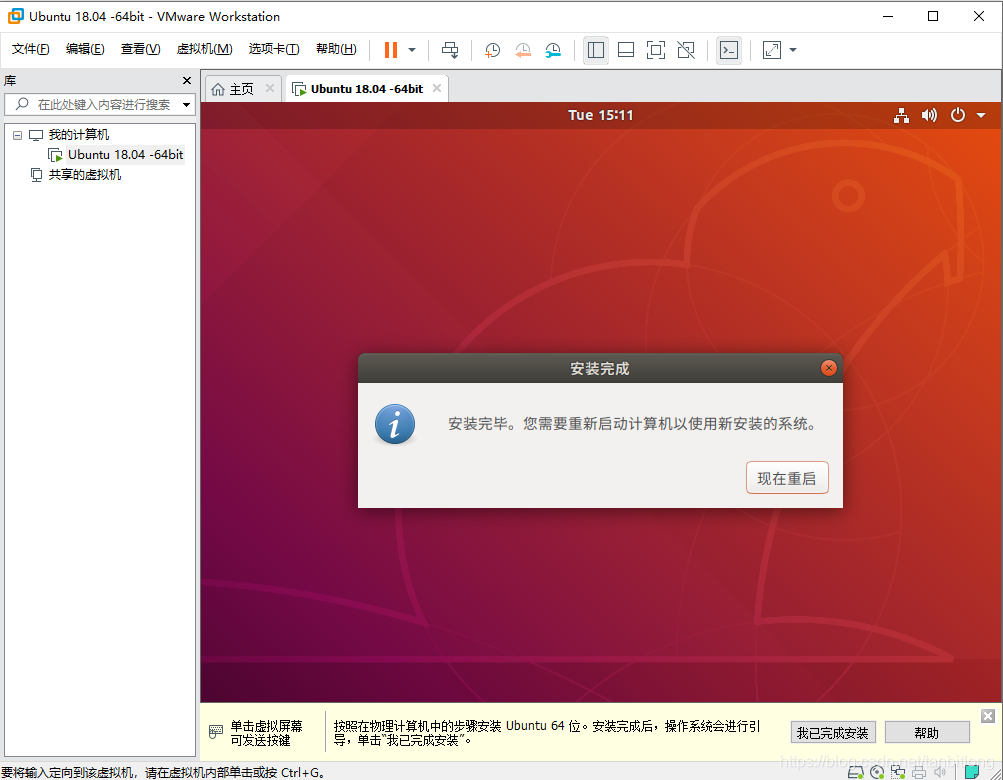
安装后进入这个界面;看着绿色按钮前进,一直执行即可;
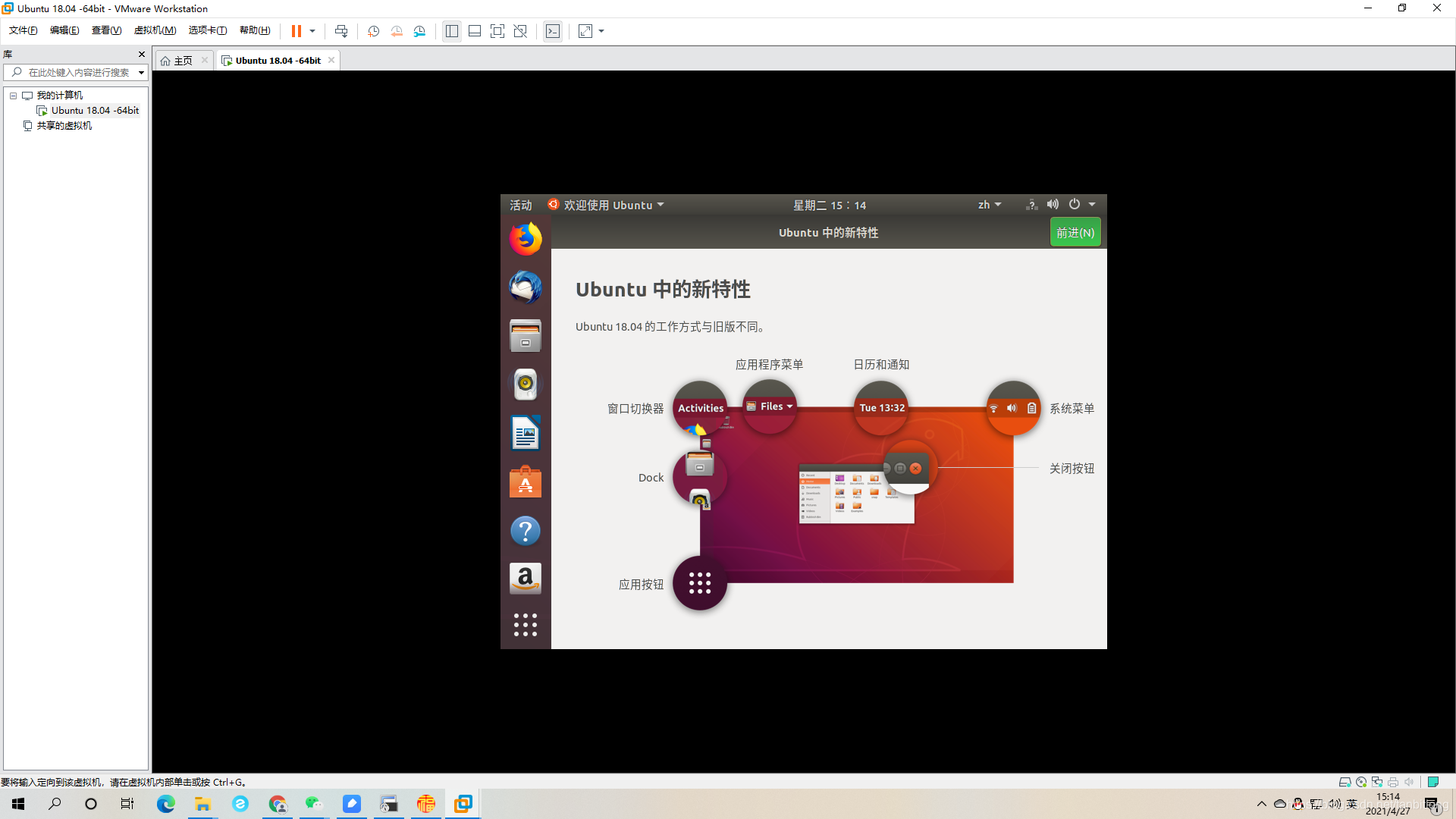
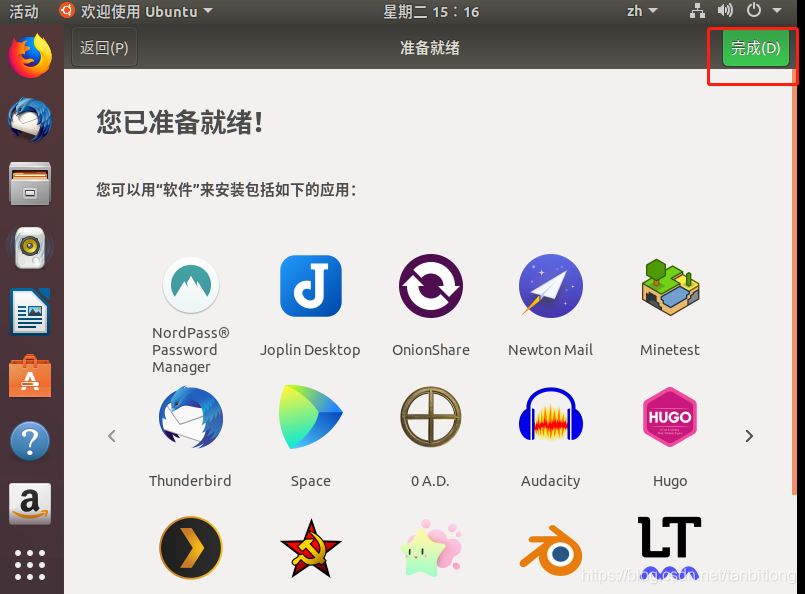
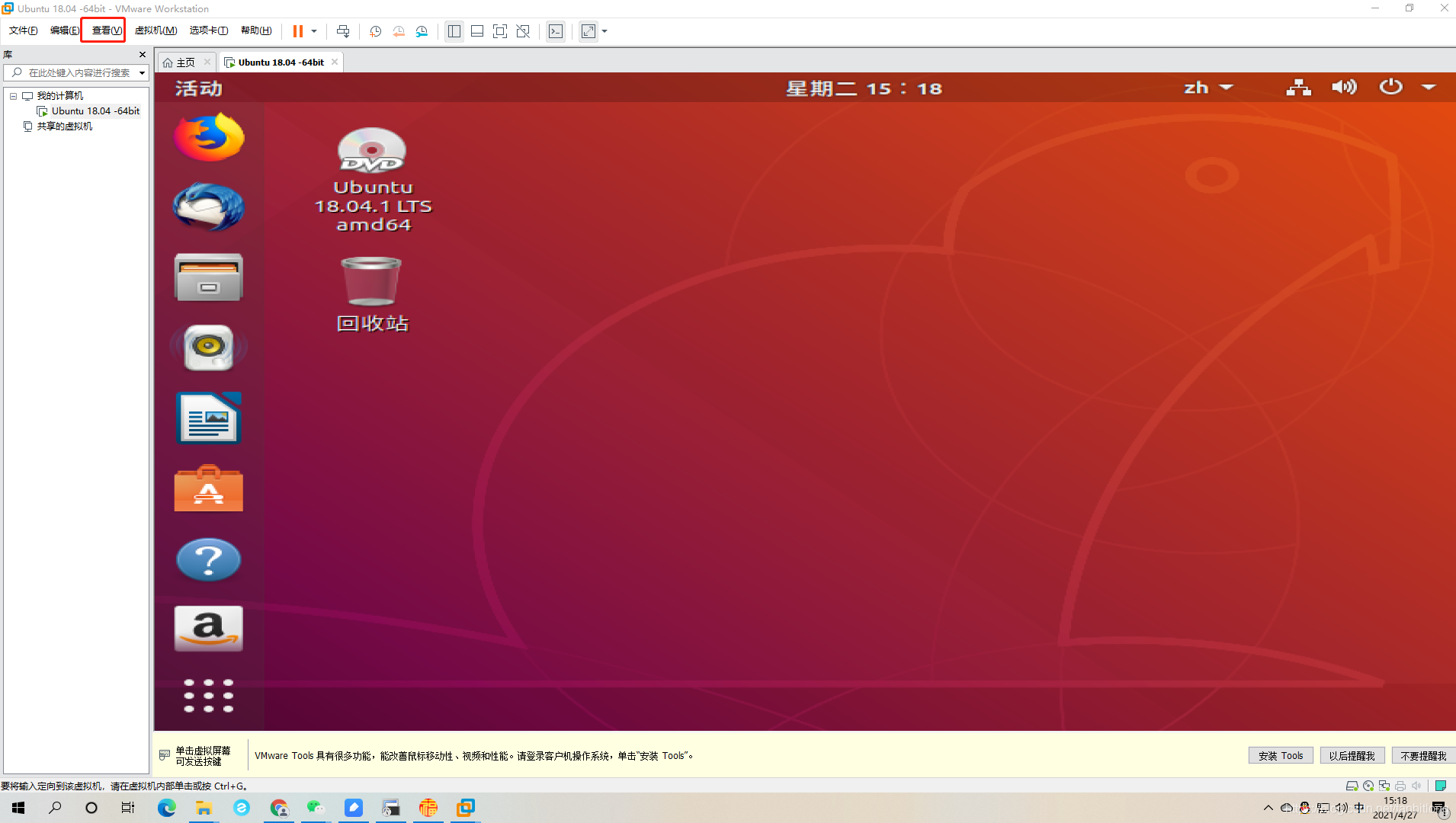
9、最后看到我们的Ubuntu 18.04的桌面,恭喜你,成功了!
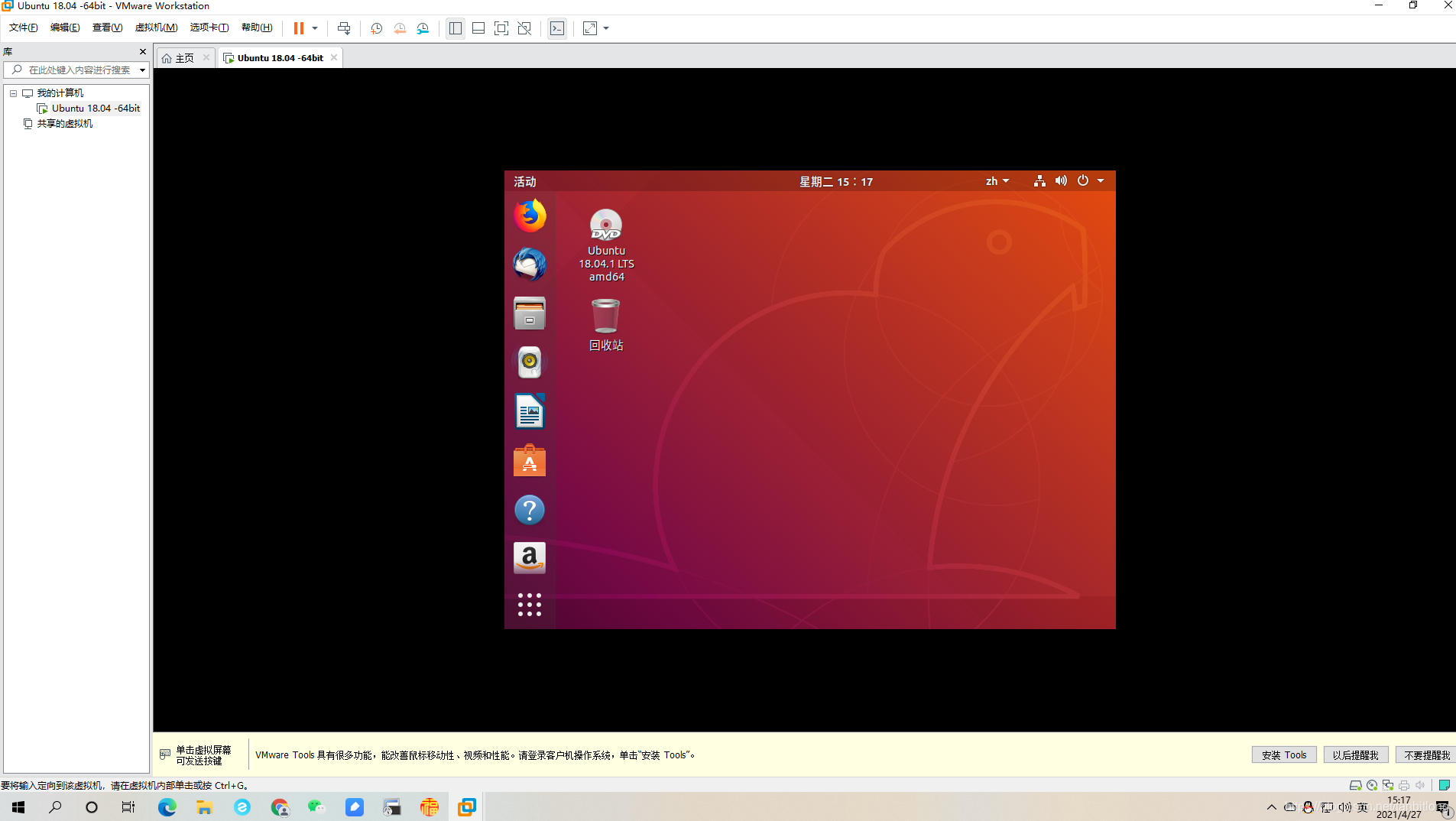
10、因为看到的界面不是全屏,只要在查看那里设置就可以了。效果如下;
11、进入火狐浏览器,验证一下网络是否正常;
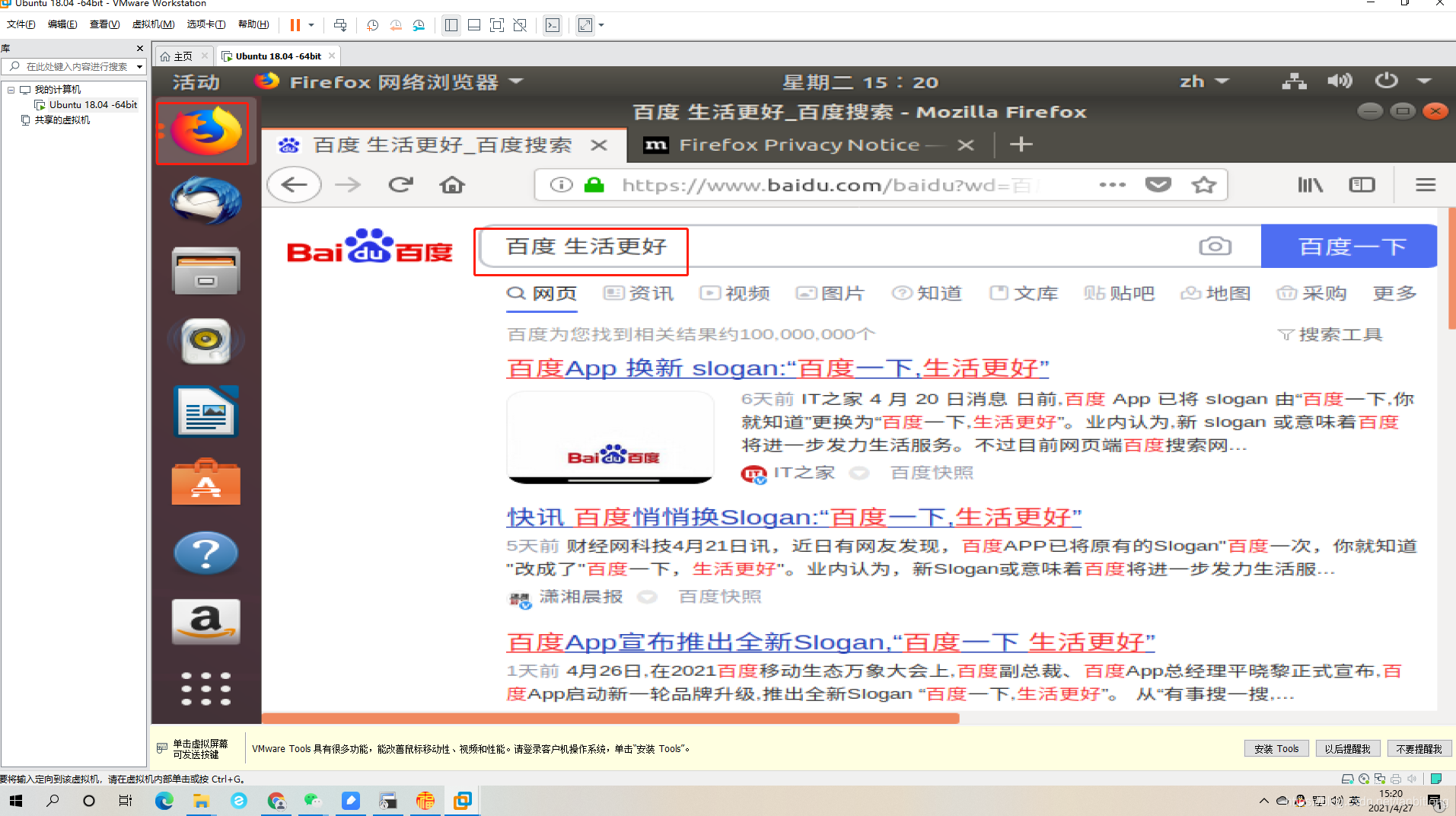
一般来说,网络都是正常的。好了,基础的安装已经完成了,接下来就是各个细节的安装了,根据自己的需要选择性的安装。





 扫一扫
扫一扫


 1021
1021

 被折叠的 条评论
为什么被折叠?
被折叠的 条评论
为什么被折叠?
 到【灌水乐园】发言





