

微软的Family Safety体验

本文讲述了作者为孩子设置微软Family Safety的过程,发现其功能类似于苹果的使用时间管理。在儿童账户中,安装软件需要家长授权,特别是浏览器,需要经过家长同意并在Family Safety的阻止列表中移除才能运行。尽管遇到一些限制,但其他软件的安装和运行保持正常。

最近因为小朗也开始接触电脑了,拿起多年的ThinkPad,x260,开了一个儿童账户,对微软的家庭用户管理,初上手其实和新建用户差不多,不过多了一些所谓的管理限制

打开这个Family Safty,在线管理,啊!这不类似苹果的使用时间管理吗?不错,微软长进啊。

小朗拥有了自己的account,自己登陆,仿佛就有了自己的电脑一样,当然为父也觉得有了family safety一切尽在掌握之中。儿童用户安装软件必须要管理员登陆授权,这也好理解,就是要sudo。

直到我为他装浏览器,这下就好像碰到了某种界线了,授权安装后,需要再次经过家长同意,这个有趣,sudo都不止,家长地位顿感尊崇,于是登陆邮箱approve

还是进入这个Family Safety页面,没见一个同意按钮,再找找,找到了,不是一个同意列表,而是一个阻止列表,全是浏览器软件,基本涵盖了市面上的大大小小的浏览器,壁垒如此森严,何苦呢。。。
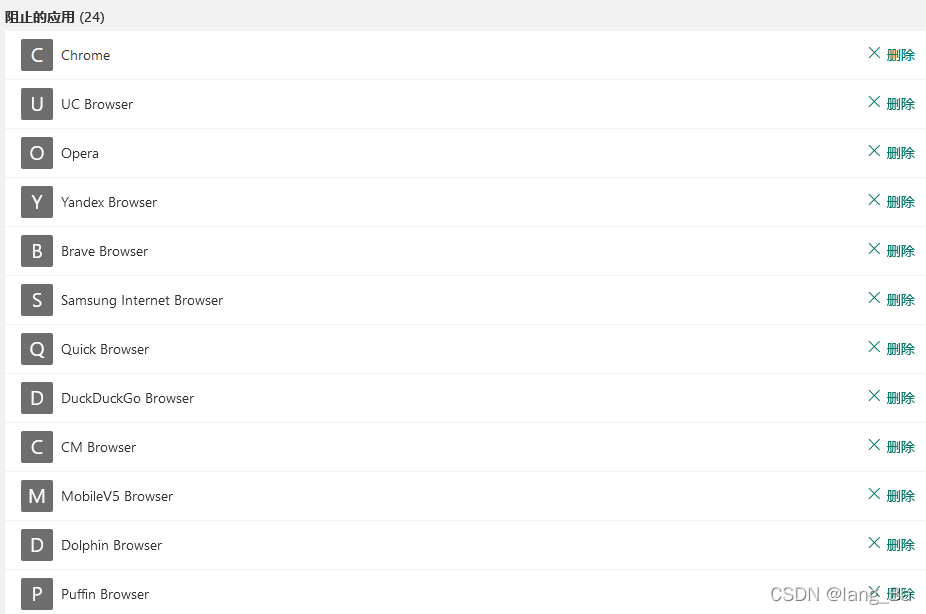
不过即便我删除了Firefox的阻止,目前为止,小朗的账户下依然

### MDM ConfigurationManager FamilySafety 服务找不到 Win32错误代码 0x86000002 的解决方案 #### 1. 检查并修复MDM策略配置 确保MDM策略已正确应用且无冲突。如果策略未正确配置,可能导致命令失败。使用以下PowerShell脚本检查当前MDM策略状态: ```powershell Get-CimInstance -Namespace root/cimv2/mdm/dmmap -ClassName MDM_EnterpriseModernAppManagement_AppManagement01 ``` 如果策略缺失或无效,可以尝试重新应用默认策略以解决问题[^1]。 #### 2. 验证Family Safety服务的状态 Family Safety服务的状态异常可能是导致错误的原因之一。通过以下命令检查服务是否正常运行: ```powershell Get-Service | Where-Object {$_.Name -like "*Family*"} ``` 如果服务未启动或状态异常,可以尝试手动启动服务: ```powershell Start-Service -Name "Family Safety" ``` #### 3. 排查AppLocker规则冲突 AppLocker规则可能限制了必要的系统组件执行,从而导致命令失败。可以通过以下命令查看当前AppLocker规则: ```powershell Get-AppLockerPolicy -Effective ``` 如果发现规则过于严格,可以临时禁用AppLocker以测试问题是否解决: ```powershell Set-AppLockerPolicy -XmlPolicy $null ``` #### 4. 更新系统文件和驱动程序 系统文件损坏或驱动程序过时可能导致命令执行失败。建议执行以下操作以修复潜在问题: - 使用系统文件检查器扫描并修复损坏的文件: ```cmd sfc /scannow ``` - 更新所有相关的驱动程序,特别是与MDM和安全功能相关的驱动程序[^2]。 #### 5. 分析事件日志以获取更多信息 事件日志中可能包含有关错误的详细信息。打开事件查看器并导航到“应用程序和服务日志”下的“Microsoft-Windows-MDM”日志,查找与错误代码 `0x86000002` 相关的条目[^3]。 #### 6. 联系微软支持以获取进一步帮助 如果上述方法均无法解决问题,建议联系微软技术支持团队。提供详细的错误日志和环境信息将有助于更快地解决问题。 ---
评论
成就一亿技术人!
拼手气红包6.0元
还能输入1000个字符
 
红包 添加红包
表情包 插入表情
 条评论被折叠 查看
添加红包

请填写红包祝福语或标题

红包个数最小为10个

红包金额最低5元

当前余额3.43前往充值 >
需支付:10.00
成就一亿技术人!
领取后你会自动成为博主和红包主的粉丝 规则
hope_wisdom
发出的红包
实付
使用余额支付
点击重新获取
扫码支付
钱包余额 0

抵扣说明:

1.余额是钱包充值的虚拟货币,按照1:1的比例进行支付金额的抵扣。
2.余额无法直接购买下载,可以购买VIP、付费专栏及课程。

余额充值



