



目录
sd卡分区
擦除分区
//擦除SD卡前10MB
sudo dd if=/dev/zero of=/dev/sdc bs=1M count=10
创建分区
方法1:使用原厂工具制作一张启动卡,在linux系统下查看分区结构,然后参考原厂启动卡的分区结构,使用fdisk命令制作分区。

方法2:在linux下,分区表是可以导出与恢复,所以我们可以将使用原厂制卡工具制作出来的启动卡的分区表导出来,然后使用dd命令写进令一张sd卡。
linux分区表导出与恢复,linux下磁盘分区表的备份和恢复-优快云博客
【嵌入式Linux】MBR分区表 和 GPT分区表_lba 2–33-优快云博客
我们可以使用DiskGenius工具卡查看sd卡的二进制内容。��DG5511508_x64.zip
分区表起始地址为000000200,结束地址为000000840。
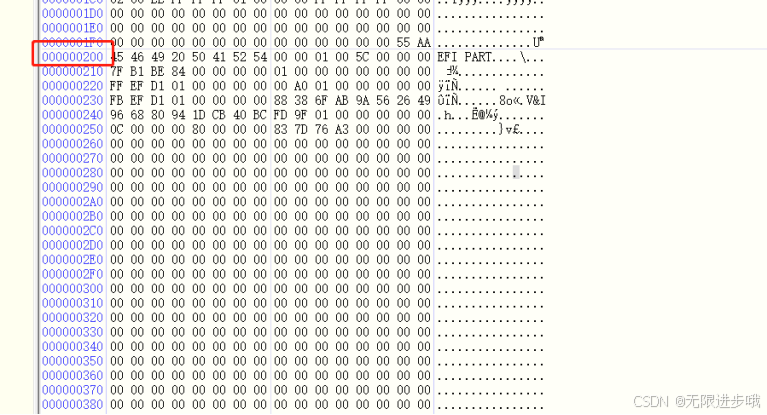
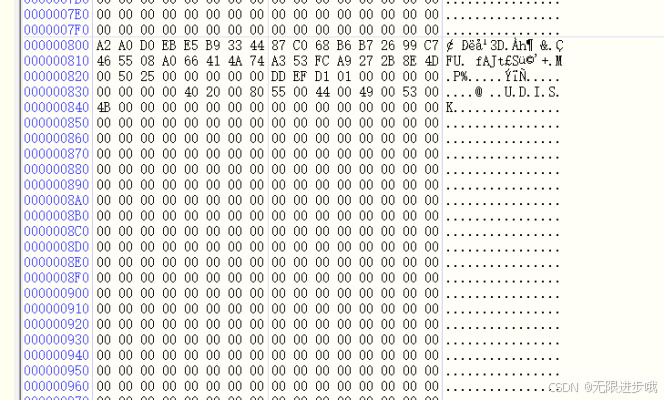
在sdk下已经有分区表了,out/pack_out/sunxi_gpt.fex,可以看见跟上面的内容是一样的。所以我们只需要将sunxi_gpt.fex使用dd命令烧写进sd卡,即可完成分区。
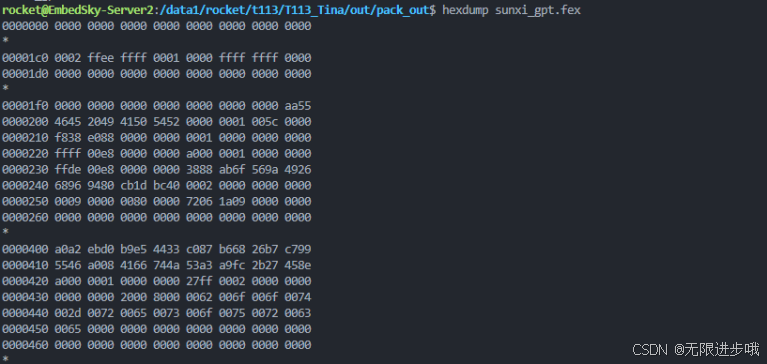
dd if=sunxi_gpt.fex of=/dev/sdc bs=8192
烧写boot0和uboot进sd卡
从官方文档《Linux_MMC_NOR离线烧录_开发指南.pdf》可知emmc存储分布图
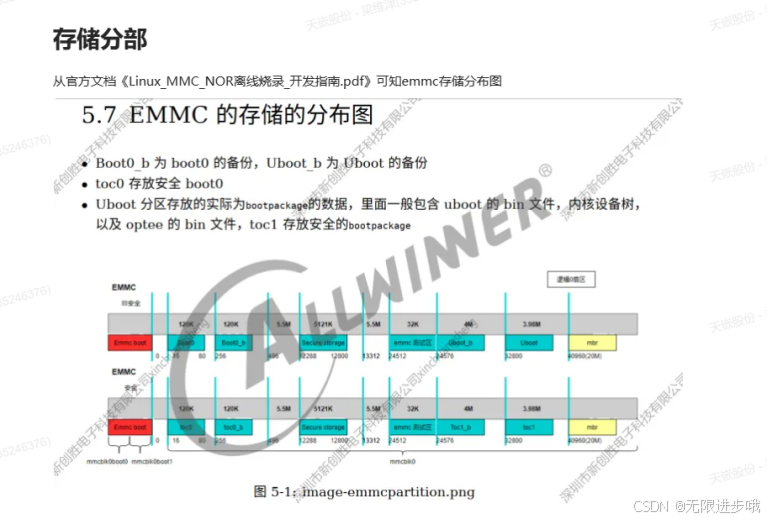
根据官方文档的存储emmc分部,那就可以推断出制卡命令:
//擦除SD卡前10MB
sudo dd if=/dev/zero of=/dev/sdc bs=1M count=10
//制卡
sudo dd if=boot0_sdcard.fex of=/dev/sdc bs=512 seek=16
sudo dd if=boot0_sdcard.fex of=/dev/sdc bs=512 seek=256
sudo dd if=boot_package.fex of=/dev/sdc bs=512 seek=32800
sudo dd if=boot_package.fex of=/dev/sdc bs=512 seek=24576
烧写boot.img进sd卡
sudo dd if=boot.img of=/dev/sdc4
烧写env.fex进sd卡
sudo dd if=env.fex of=/dev/sdc2
将boot-resource分区格式化为fat32
sudo mkfs.fat -F 32 /dev/sdc1
格式化完后将boot-resource的内容拷贝进/dev/sdc1
将rootfs分区格式化为ext4
sudo mkfs.ext4 /dev/sdc5
格式化完后将文件系统拷贝进/dev/sdc5
制作启动烧写卡脚本
#!/bin/bash
# 获取当前路径
current_path=$(pwd)
echo "当前路径是: $current_path"
# 检查是否以root权限运行
if [ "$EUID" -ne 0 ]; then
echo "请以root权限运行此脚本"
exit 1
fi
# 检查参数是否为空
if [ -z "$1" ]; then
echo "请提供要删除分区的设备路径"
exit 1
fi
# 确保设备路径正确
DEVICE="$1"
DEVICE1="${DEVICE}1"
DEVICE2="${DEVICE}2"
DEVICE4="${DEVICE}4"
DEVICE5="${DEVICE}5"
# 检查是否有分区已挂载,如果有,先卸载
mounted_partitions=$(lsblk -lp | grep $DEVICE | grep -oE '/dev/[^ ]+' | xargs)
if [ ! -z "$mounted_partitions" ]; then
echo "以下分区已挂载,将进行卸载:"
echo "$mounted_partitions"
umount $mounted_partitions
fi
echo "正在删除 $DEVICE 上的所有分区..."
echo "擦除SD卡"
sudo dd if=/dev/zero of=$DEVICE bs=1M count=10
echo "擦除成功"
# 检查当前目录是否存在 sunxi_gpt.fex 文件
echo "创建分区"
if [ -f "$current_path/image/sunxi_gpt.fex" ]; then
# 如果存在,则执行 dd 命令将其写入到 /dev/sdc
sudo dd if=$current_path/image/sunxi_gpt.fex of=$DEVICE bs=8192
else
# 如果不存在,则打印提示信息
echo "当前目录不存在 sunxi_gpt.fex 文件"
exit 1
fi
echo "创建分区成功"
echo "烧写boot0和uboot"
if [ -f "$current_path/image/boot_package.fex" ] && [ -f "$current_path/image/boot0_sdcard.fex" ]; then
sudo dd if=$current_path/image/boot0_sdcard.fex of=$DEVICE bs=512 seek=16
sudo dd if=$current_path/image/boot0_sdcard.fex of=$DEVICE bs=512 seek=256
sudo dd if=$current_path/image/boot_package.fex of=$DEVICE bs=512 seek=32800
sudo dd if=$current_path/image/boot_package.fex of=$DEVICE bs=512 seek=24576
else
# 如果不存在,则打印提示信息
echo "当前目录不存在 boot0_sdcard.fex 文件或者boot_package.fex"
exit 1
fi
echo "烧写boot0和uboot成功"
echo "烧写env.fex"
if [ -f "$current_path/image/env.fex" ]; then
# 如果存在,则执行 dd 命令将其写入到 /dev/sdc2
sudo dd if=$current_path/image/env.fex of=$DEVICE2
else
# 如果不存在,则打印提示信息
echo "当前目录不存在 env.fex 文件"
exit 1
fi
echo "烧写env.fex成功"
echo "烧写boot.img"
if [ -f "$current_path/image/boot.img" ]; then
# 如果存在,则执行 dd 命令将其写入到 /dev/sdc4
sudo dd if=$current_path/image/boot.img of=$DEVICE4
else
# 如果不存在,则打印提示信息
echo "当前目录不存在 boot.img 文件"
exit 1
fi
echo "烧写boot.img成功"
echo "制作boot-resource分区"
if [ -d "boot-resource" ]; then
sudo mkfs.fat -F 32 $DEVICE1
sudo mkdir mountfat
sudo mount $DEVICE1 mountfat
sudo cp ./boot-resource/* -rf mountfat
sudo cp $current_path/image/* mountfat
sudo umount $DEVICE1
sudo rm -rf mountfat
else
echo "boot-resource 文件夹不存在,请确保其存在"
exit 1
fi
echo "制作boot-resource分区成功"
read
echo "制作rootfs分区"
sudo dd if=/dev/zero of=$DEVICE5 bs=1M count=10
if [ -d "rootfs" ]; then
sudo mkfs.ext4 $DEVICE5
sudo mkdir mountext4
sudo mount $DEVICE5 mountext4
sudo cp ./rootfs/* -rf mountext4
sudo umount $DEVICE5
sudo rm -rf mountext4s
else
echo "rootfs文件夹不存在,请确保其存在"
exit 1
fi
echo "rootfs分区成功"
echo "制作启动卡成功"
验证
在sdk下已经将将制作烧写卡和启动卡的文件打包在out/download_file,我们只需要在out/download_file下执行boot_card.sh即可制作启动卡和烧写卡。

欢迎使用Markdown编辑器
你好! 这是你第一次使用 Markdown编辑器 所展示的欢迎页。如果你想学习如何使用Markdown编辑器, 可以仔细阅读这篇文章,了解一下Markdown的基本语法知识。
新的改变
我们对Markdown编辑器进行了一些功能拓展与语法支持,除了标准的Markdown编辑器功能,我们增加了如下几点新功能,帮助你用它写博客:
- 全新的界面设计 ,将会带来全新的写作体验;
- 在创作中心设置你喜爱的代码高亮样式,Markdown 将代码片显示选择的高亮样式 进行展示;
- 增加了 图片拖拽 功能,你可以将本地的图片直接拖拽到编辑区域直接展示;
- 全新的 KaTeX数学公式 语法;
- 增加了支持甘特图的mermaid语法1 功能;
- 增加了 多屏幕编辑 Markdown文章功能;
- 增加了 焦点写作模式、预览模式、简洁写作模式、左右区域同步滚轮设置 等功能,功能按钮位于编辑区域与预览区域中间;
- 增加了 检查列表 功能。
功能快捷键
撤销:Ctrl/Command + Z
重做:Ctrl/Command + Y
加粗:Ctrl/Command + B
斜体:Ctrl/Command + I
标题:Ctrl/Command + Shift + H
无序列表:Ctrl/Command + Shift + U
有序列表:Ctrl/Command + Shift + O
检查列表:Ctrl/Command + Shift + C
插入代码:Ctrl/Command + Shift + K
插入链接:Ctrl/Command + Shift + L
插入图片:Ctrl/Command + Shift + G
查找:Ctrl/Command + F
替换:Ctrl/Command + G
合理的创建标题,有助于目录的生成
直接输入1次#,并按下space后,将生成1级标题。
输入2次#,并按下space后,将生成2级标题。
以此类推,我们支持6级标题。有助于使用TOC语法后生成一个完美的目录。
如何改变文本的样式
强调文本 强调文本
加粗文本 加粗文本
标记文本
删除文本
引用文本
H2O is是液体。
210 运算结果是 1024.
插入链接与图片
链接: link.
图片:
带尺寸的图片:
居中的图片:
居中并且带尺寸的图片:
当然,我们为了让用户更加便捷,我们增加了图片拖拽功能。
如何插入一段漂亮的代码片
去博客设置页面,选择一款你喜欢的代码片高亮样式,下面展示同样高亮的 代码片.
// An highlighted block
var foo = 'bar';
生成一个适合你的列表
- 项目
- 项目
- 项目
- 项目
- 项目1
- 项目2
- 项目3
- 计划任务
- 完成任务
创建一个表格
一个简单的表格是这么创建的:
| 项目 | Value |
|---|---|
| 电脑 | $1600 |
| 手机 | $12 |
| 导管 | $1 |
设定内容居中、居左、居右
使用:---------:居中
使用:----------居左
使用----------:居右
| 第一列 | 第二列 | 第三列 |
|---|---|---|
| 第一列文本居中 | 第二列文本居右 | 第三列文本居左 |
SmartyPants
SmartyPants将ASCII标点字符转换为“智能”印刷标点HTML实体。例如:
| TYPE | ASCII | HTML |
|---|---|---|
| Single backticks | 'Isn't this fun?' | ‘Isn’t this fun?’ |
| Quotes | "Isn't this fun?" | “Isn’t this fun?” |
| Dashes | -- is en-dash, --- is em-dash | – is en-dash, — is em-dash |
创建一个自定义列表
-
Markdown
- Text-to- HTML conversion tool Authors
- John
- Luke
如何创建一个注脚
一个具有注脚的文本。2
注释也是必不可少的
Markdown将文本转换为 HTML。
KaTeX数学公式
您可以使用渲染LaTeX数学表达式 KaTeX:
Gamma公式展示 Γ ( n ) = ( n − 1 ) ! ∀ n ∈ N \Gamma(n) = (n-1)!\quad\forall n\in\mathbb N Γ(n)=(n−1)!∀n∈N 是通过欧拉积分
Γ ( z ) = ∫ 0 ∞ t z − 1 e − t d t . \Gamma(z) = \int_0^\infty t^{z-1}e^{-t}dt\,. Γ(z)=∫0∞tz−1e−tdt.
你可以找到更多关于的信息 LaTeX 数学表达式here.
新的甘特图功能,丰富你的文章
- 关于 甘特图 语法,参考 这儿,
UML 图表
可以使用UML图表进行渲染。 Mermaid. 例如下面产生的一个序列图:
这将产生一个流程图。:
- 关于 Mermaid 语法,参考 这儿,
FLowchart流程图
我们依旧会支持flowchart的流程图:
- 关于 Flowchart流程图 语法,参考 这儿.
导出与导入
导出
如果你想尝试使用此编辑器, 你可以在此篇文章任意编辑。当你完成了一篇文章的写作, 在上方工具栏找到 文章导出 ,生成一个.md文件或者.html文件进行本地保存。
导入
如果你想加载一篇你写过的.md文件,在上方工具栏可以选择导入功能进行对应扩展名的文件导入,
继续你的创作。
注脚的解释 ↩︎





 扫一扫
扫一扫


 3462
3462

 被折叠的 条评论
为什么被折叠?
被折叠的 条评论
为什么被折叠?
 到【灌水乐园】发言





