


文章目录
本文提供详细的xshell7安装教程,从xshell7下载到完成配置的全流程指导。包含xshell7免费版获取方法和xshell7下载安装的详细步骤说明。
XShell安装包下载地址
https://pan.quark.cn/s/0e411722a636
XShell7安装教程(超详细步骤)
下面来看看如何安装XShell7,整个过程非常简单,跟着下面的步骤操作就没问题!
1、解压XShell7安装包
首先需要下载XShell7安装包,下载完成后双击进行自动解压(确保你的电脑有足够的存储空间!)
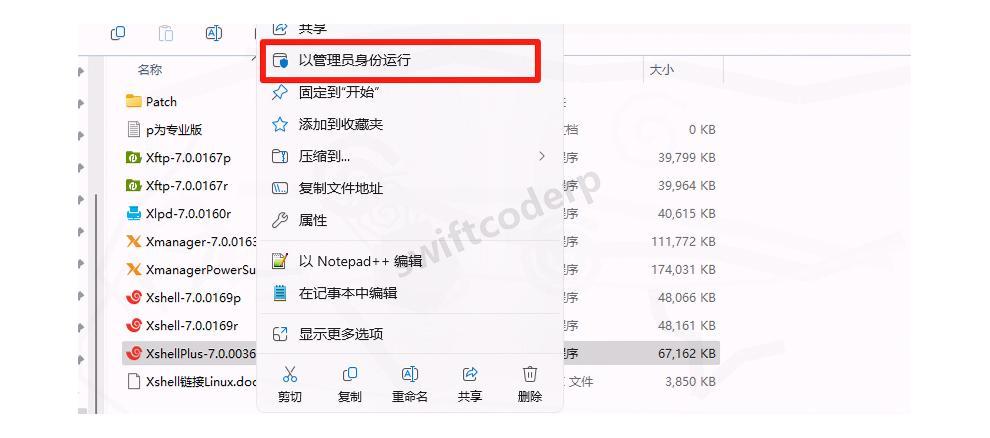
2、以管理员身份运行安装程序
找到解压后的【XshellPlus-7.0.0036r】文件,右键选择【以管理员身份运行】(这一步很重要,避免权限问题导致安装失败!)
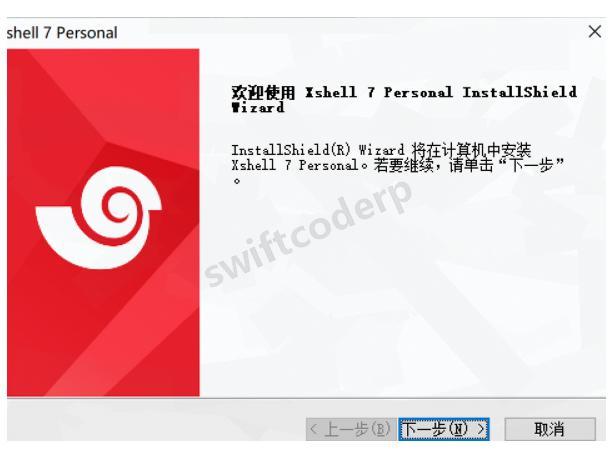
3、开始XShell7安装向导
看到XShell7安装欢迎页面后,直接点击【下一步】继续安装过程
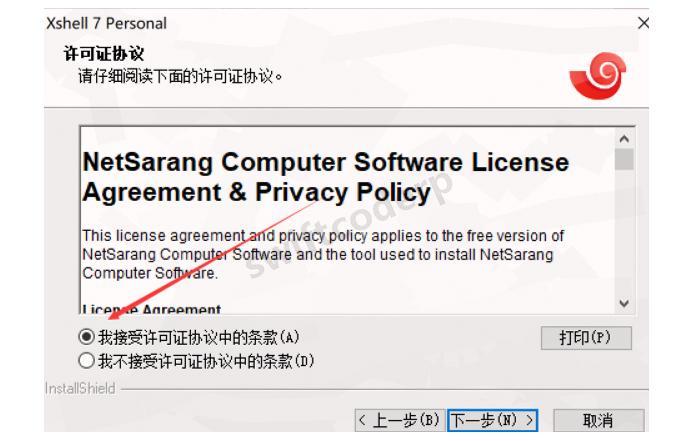
4、接受许可协议
勾选"我接受许可证协议中的条款"(虽然没人会看这些协议,但必须勾选才能继续),然后点击【下一步】
5、选择XShell7安装路径
系统会提供默认安装路径,如果你想修改安装位置,可以点击【浏览】来更改(建议安装在非系统盘,避免C盘空间不足!)

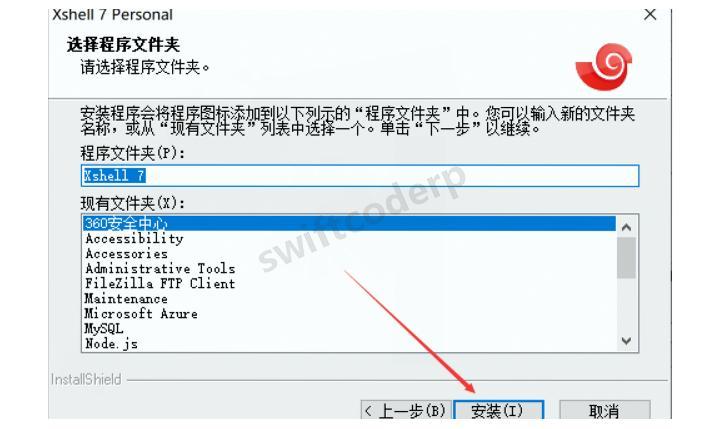
6、正式开始安装XShell7
确认所有设置无误后,直接点击【安装】按钮开始正式安装过程
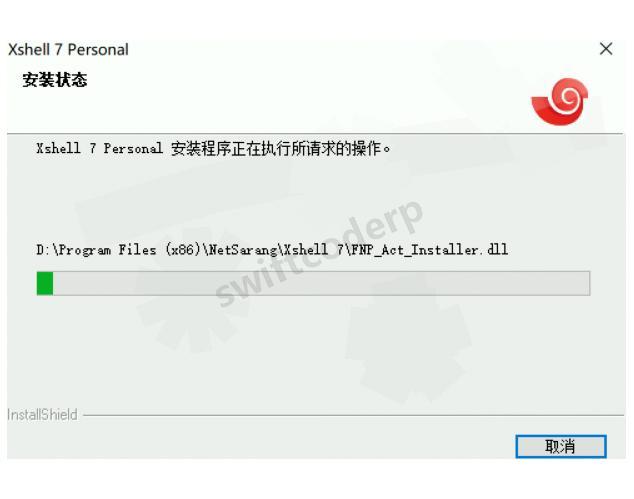
7、完成XShell7安装
耐心等待安装完成后,会看到安装成功的提示,点击【完成】按钮结束安装
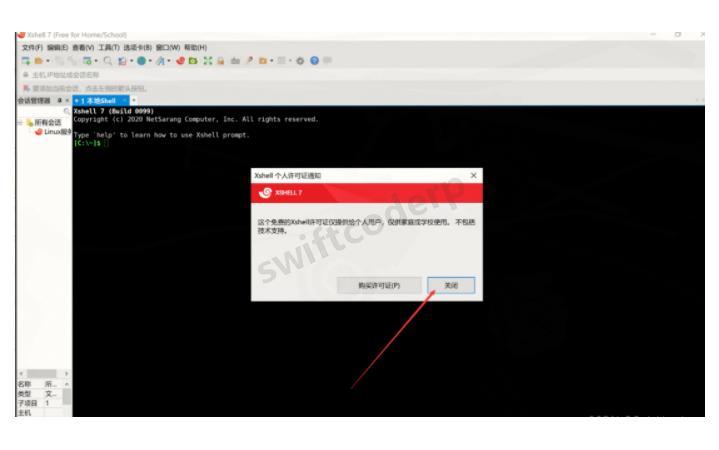
8、关闭许可证提示
首次启动时会弹出XShell7许可证窗口,直接点击关闭即可(免费版用户不用担心,可以正常使用基本功能!)
使用XShell7连接Linux服务器(实战教程)
成功安装XShell7后,接下来我们来看看如何使用它连接Linux服务器,这才是XShell7的核心功能所在!
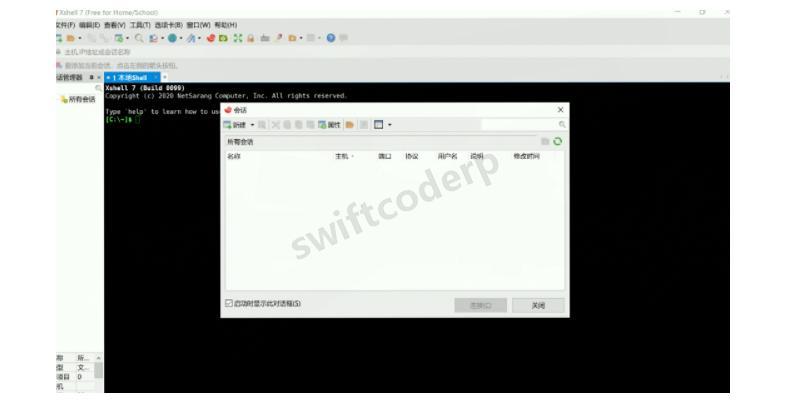
1、打开XShell7初始界面
双击桌面上的XShell7图标,启动程序后会看到如下初始界面
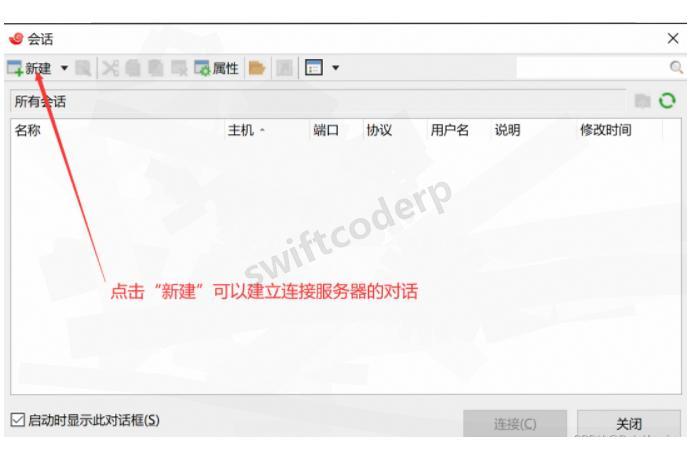
2、创建新会话
点击左上角的【新建】按钮,开始创建一个新的连接会话
3、填写会话基本信息
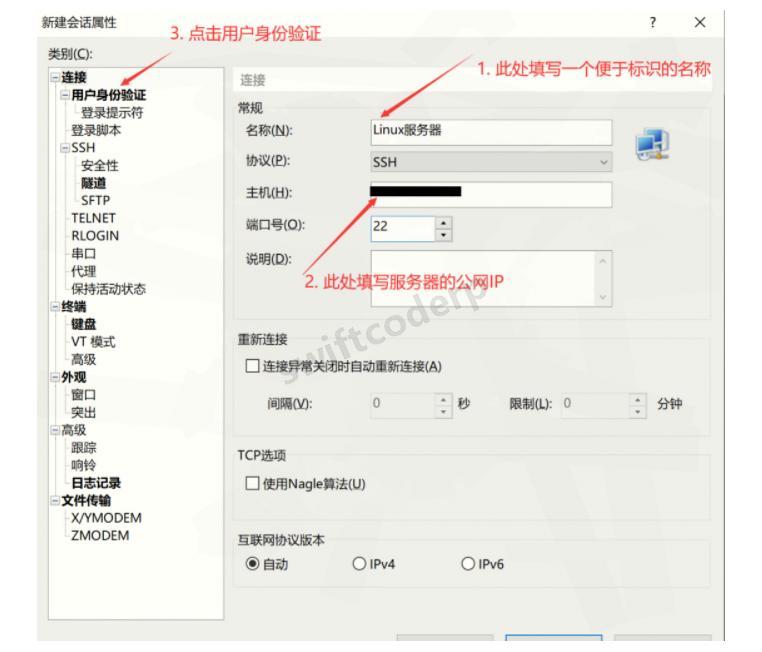
在弹出的窗口中开始填写服务器连接信息
4、设置会话名称
填写一个便于识别的会话名称(最好是能反映服务器用途的名字,方便以后查找!)
5、输入服务器IP地址
填写需要连接的Linux服务器公网IP地址(确保IP地址正确,否则无法连接!)
6、设置身份验证信息
点击左侧的【用户身份验证】选项
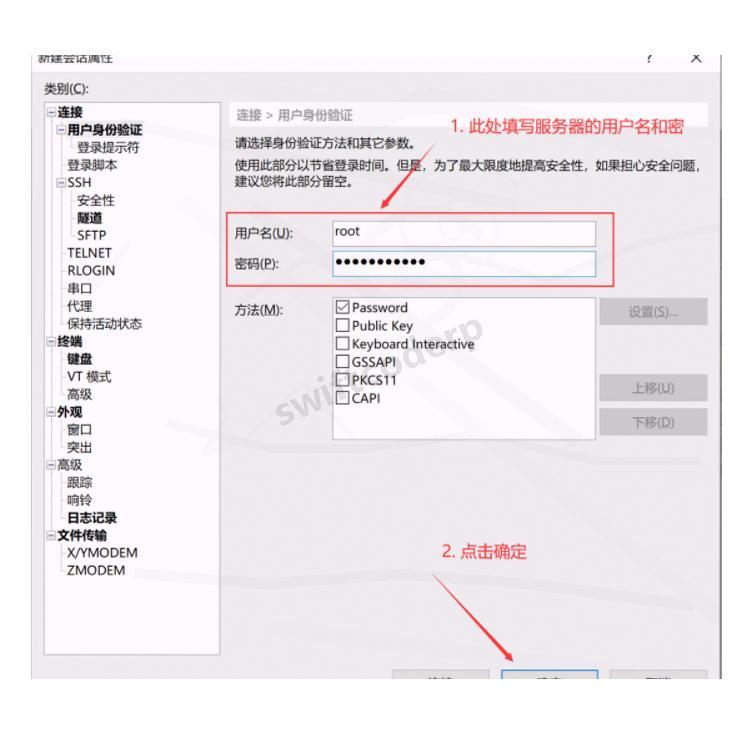
7、输入用户名和密码
填写服务器的登录用户名和密码,然后点击【确定】保存设置(记得保存密码,避免每次都要输入!)
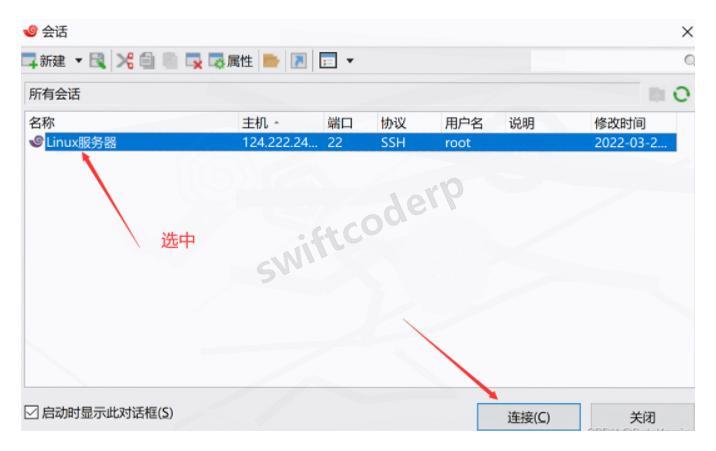
8、连接到服务器
回到会话管理界面,选中刚才创建的会话,点击【连接】按钮
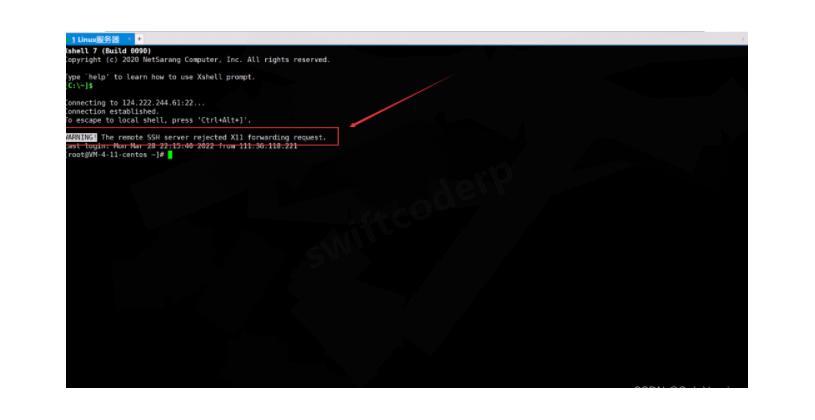
9、成功连接并使用
如果一切顺利,此时你已经成功连接到Linux服务器,可以开始执行各种命令操作了!
XShell7常见问题排查
在使用XShell7连接服务器过程中,有时可能会遇到一些问题。下面介绍几个常见问题的解决方法:
连接超时问题解决
如果遇到连接超时,可能是因为:
- 服务器防火墙阻止了SSH连接(通常是22端口)
- 网络环境不稳定
- 服务器SSH服务未启动
解决方法:检查服务器防火墙设置,确保22端口已开放;可以尝试在服务器上运行service sshd status查看SSH服务状态;如果使用的是云服务器,还需要在云平台控制台中检查安全组设置!
身份验证失败处理
如果遇到"身份验证失败"的错误提示,很可能是:
- 用户名或密码输入错误
- 服务器限制了密码登录方式
- 用户账号被锁定
解决方法:仔细核对用户名和密码;检查服务器的SSH配置文件(/etc/ssh/sshd_config)是否允许密码认证;也可以尝试使用密钥认证方式登录,这比密码登录更安全!
使用XShell7管理Linux服务器真的很方便,希望这篇教程能帮助到大家!如果在使用过程中遇到任何问题,欢迎留言交流!
法:仔细核对用户名和密码;检查服务器的SSH配置文件(/etc/ssh/sshd_config)是否允许密码认证;也可以尝试使用密钥认证方式登录,这比密码登录更安全!
使用XShell7管理Linux服务器真的很方便,希望这篇教程能帮助到大家!如果在使用过程中遇到任何问题,欢迎留言交流!
undefined
undefined
undefined
undefined
undefined
undefined
undefined
undefined
undefined
undefined
undefined
undefined
undefined
undefined
undefined
undefined
undefined
undefined
undefined
undefined
undefined
undefined
undefined
undefined
undefined
undefined
undefined
undefined
undefined
undefined
undefined
undefined
undefined
undefined
undefined
undefined





 扫一扫
扫一扫


 1万+
1万+

 被折叠的 条评论
为什么被折叠?
被折叠的 条评论
为什么被折叠?
 到【灌水乐园】发言





