


对于想要进入动画设计领域的朋友们来说,Adobe Animate 绝对是一款不可或缺的专业工具。今天就为大家带来Adobe Animate下载安装的详细教程,无论你是动画初学者还是想要升级到最新版本的设计师,这篇教程都能帮到你。Adobe Animate 2025版本带来了许多令人期待的新功能,安装包获取方法简单,整个安装过程也非常直观。下面就让我们一起来看看这款animate安装教程的全过程吧!
Adobe Animate是由Adobe公司开发的专业动画设计与交互内容创作软件。该软件广泛应用于动画制作、交互式网页内容、广告设计、游戏开发、移动应用界面等领域。凭借其强大的动画功能、精准的绘图工具、灵活的时间轴控制、专业的特效系统和高效的输出选项,Animate赢得了众多动画师、交互设计师和多媒体创作者的青睐。
Adobe Animate 2025安装包获取
https://pan.quark.cn/s/456135e76b7c
建议大家使用这个链接下载,确保获取到完整的安装包,避免安装过程中出现问题。
Adobe Animate 安装教程
下面我就为大家详细介绍Animate安装的全过程,按照这些步骤操作,即使是小白也能轻松完成安装:
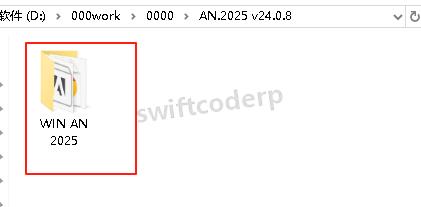
① 解压Animate安装包:首先将Adobe Animate安装包下载到电脑本地,下载完成后,使用解压软件(如WinRAR或7-Zip)进行解压,然后进入解压后的文件夹内。确保解压到一个路径简单且没有中文的位置,这样可以避免不必要的安装问题。
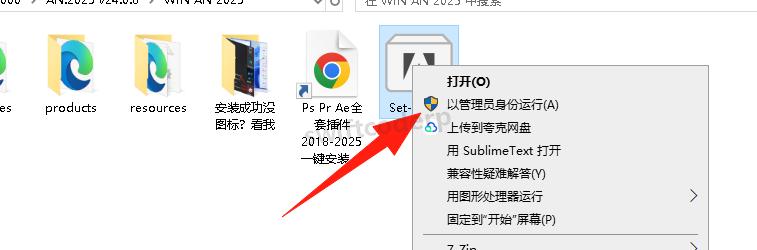
② 开始安装Adobe Animate 2025:找到并选中"Set-up.exe"文件,右键点击选择"以管理员身份运行"。这一步很关键,管理员权限能确保安装过程顺利进行,避免权限不足导致的安装失败。
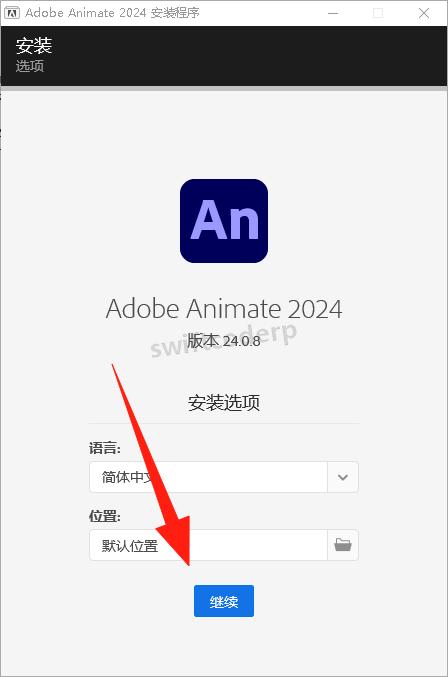
③ 选择Animate安装位置:在安装界面中,系统会提示你选择安装位置。一般情况下,直接点击【继续】按钮使用默认路径即可。
提示:如需修改安装位置,点击文件夹图标,弹出"更改位置"对话框,点击进去更改(注意安装路径不能包含中文或特殊符号,否则可能导致软件无法正常运行)
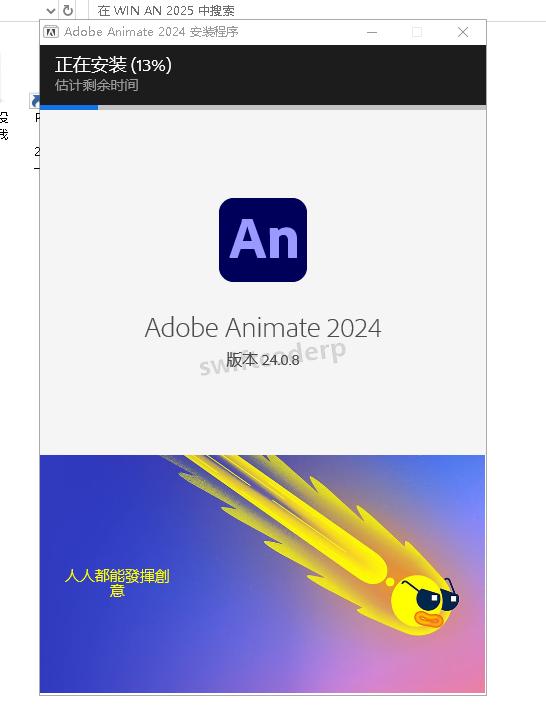
④ Animate安装进行中:此时系统开始正式安装Adobe Animate 2025,您需要耐心等待一段时间。安装时间的长短主要取决于您的电脑配置,一般来说,配置越高的电脑安装速度越快。我的电脑大概用了5分钟左右就完成了。
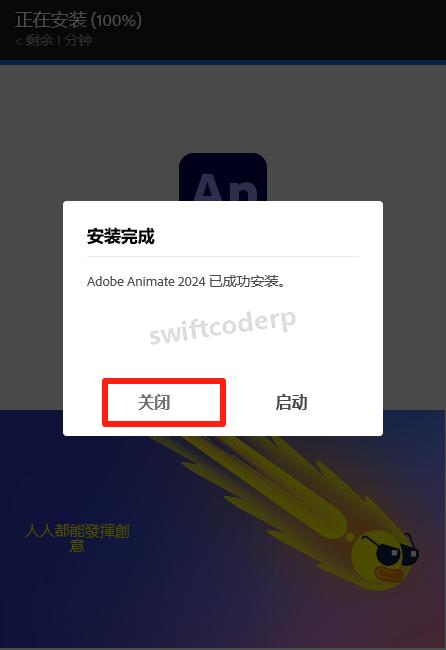
⑤ Adobe Animate 2025安装成功:当看到安装成功的提示界面时,点击【关闭】按钮完成安装过程。这时Adobe Animate 2025已经成功安装到您的电脑上了。
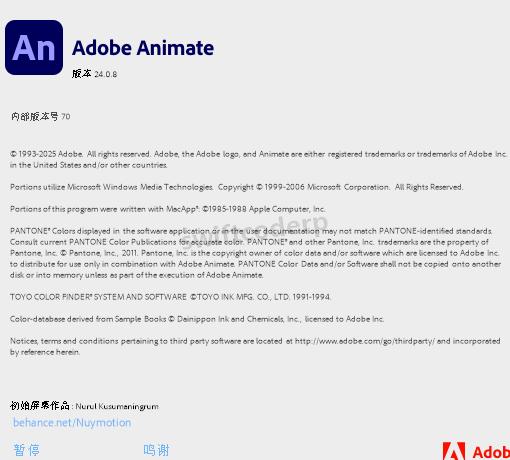
⑥ 首次启动Adobe Animate:安装完成后,在开始菜单或桌面找到Adobe Animate 2025的图标,双击打开软件。首次启动可能需要一点时间进行初始化设置,请耐心等待。启动成功后,您就可以正式使用Adobe Animate 2025开始您的创作之旅了!
以上就是Adobe Animate 2025下载安装的全过程,整个安装流程其实并不复杂,只要按照步骤来,相信大家都能顺利完成。如果这篇教程对你有帮助,别忘了收藏起来,以后可能还会用到!
Adobe Animate常见安装问题解决方案
在安装Adobe Animate的过程中,有些朋友可能会遇到一些常见问题。下面我总结了几个最常见的安装问题及其解决方法:
-
安装过程中提示"无法连接到服务器":这通常是因为网络连接问题或防火墙设置导致的。解决方法是暂时关闭防火墙或杀毒软件,或者确保您的网络连接稳定。
-
安装失败提示"错误代码xxx":遇到特定错误代码时,可以在Adobe官方支持网站上搜索该错误代码获取具体解决方案。一般情况下,重启电脑后重新安装能解决大部分问题。
-
软件安装后无法启动:这可能是因为系统缺少某些必要的组件。尝试安装最新版的Microsoft Visual C++ Redistributable和.NET Framework可以解决此类问题。
-
安装路径包含中文导致安装失败:始终确保安装路径仅包含英文字母、数字和简单符号,避免使用中文字符或特殊符号。
Animate 2025新手入门指南
对于刚接触Adobe Animate的朋友们,以下是一些帮助你快速上手的小技巧:
-
熟悉界面布局:首先花时间了解Animate的工作界面,包括工具栏、属性面板、时间轴和舞台区域。了解各个面板的功能和位置可以大大提高你的工作效率。
-
掌握基础绘图工具:Animate提供了丰富的绘图工具,包括钢笔工具、铅笔工具、刷子工具等。先从基础绘图开始练习,逐步掌握这些工具的使用方法。
-
学习关键帧动画:Animate的核心功能是创建动画,而关键帧是动画制作的基础。了解如何在时间轴上创建和管理关键帧,是掌握Animate的关键一步。
-
尝试简单的补间动画:在掌握关键帧概念后,可以开始尝试创建简单的补间动画,包括形状补间和运动补间,这些是Animate中最常用的动画技术。
-
导出作品:学会将你的作品导出为不同格式,如GIF、视频或HTML5内容,这样你就可以在不同平台上分享和展示你的创作成果了。
Adobe Animate是一款功能强大且灵活的动画制作工具,希望这篇安装教程和入门指南能帮助你顺利开始动画创作之旅!如有任何问题,欢迎在评论区留言交流。





 扫一扫
扫一扫


 1889
1889

 被折叠的 条评论
为什么被折叠?
被折叠的 条评论
为什么被折叠?
 到【灌水乐园】发言





