


使用 wsl --import 命令不是简单的 “直接解压”,而是将 WSL 分发版的镜像文件(通常是 .tar 格式)导入为可运行的 WSL 系统实例—— 过程中会包含 “解压镜像内容 + 初始化 WSL 运行环境” 两步,最终生成一个完整的、可启动的 WSL 子系统(而非单纯的解压文件)。
可以这样通俗理解:wsl --import 就像 “安装系统”,而镜像文件是 “系统安装包”,导入后不仅会释放文件,还会自动配置 WSL 所需的内核关联、文件系统挂载、用户权限等,让你能直接通过 WSL 启动这个系统。
一、先明确核心前提
导入的文件格式:必须是 WSL 兼容的 tar 镜像(通常是 .tar、.tar.gz,本质是打包好的 Linux 根文件系统),不能是普通压缩包(如 .zip、.7z,需先解压为 .tar 再导入);
导入后的结果:生成一个独立的 WSL 实例(可通过 wsl --list -v 查看),而非单纯的文件夹(虽然导入时会指定 “安装目录”,但该目录下是 WSL 运行所需的系统文件,不能直接修改或打开)。
二、wsl --import 完整用法
1. 命令语法
wsl --import <WSL实例名称> <安装目录> <镜像文件路径> [--version <WSL版本>]
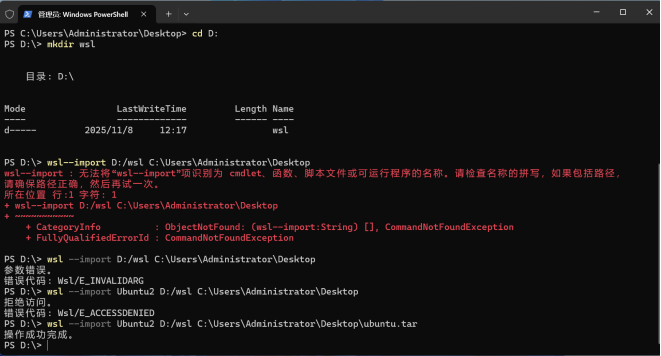
进入D盘
创建文件夹存放
使用这个命令wsl--import,然后给它起个名字,这里我叫乌邦图2,后面是我刚才新建的那个文件夹D盘的WSL目录,在后面是我的压缩包的路径,然后回车这里显示导入成功
实例名称:自定义(如 Ubuntu-22.04-Imported),用于后续启动 / 管理该 WSL;
安装目录:必须是空文件夹(WSL 会在此目录下生成系统文件,如 ext4.vhdx 虚拟磁盘文件);
镜像文件路径:.tar 格式的 WSL 镜像(本地路径或网络路径);
可选参数 --version:指定 WSL 1 或 2(默认是你的 WSL 全局默认版本,推荐用 2)。
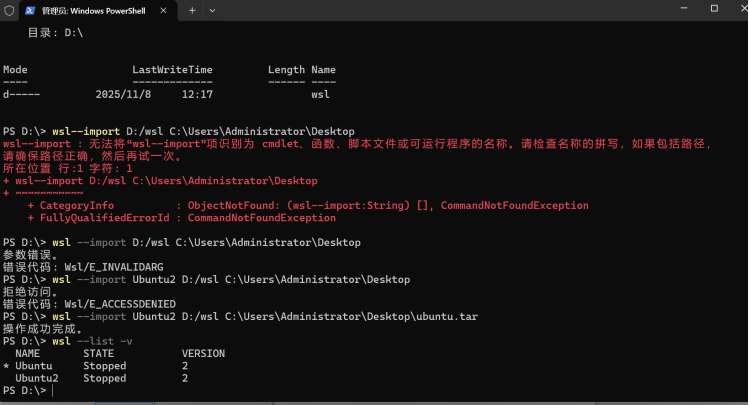
查看已导入的 WSL 实例:wsl --list -v
|
对比维度 |
wsl --import |
普通解压(如 WinRAR、unzip) |
|
处理对象 |
仅 WSL 兼容的 Linux 根文件系统 tar 镜像 |
任意压缩包(.zip、.tar、.7z 等) |
|
结果 |
生成可运行的 WSL 系统实例 |
释放出普通文件夹 / 文件(无法直接作为 WSL 启动) |
|
额外操作 |
自动配置 WSL 内核、文件系统、权限 |
仅释放文件,无任何系统配置 |
|
用途 |
安装新的 WSL 分发版 |
提取压缩包中的文件(如文档、安装包) |
常见问题与注意事项
镜像文件不是 .tar 格式:若下载的是 .zip 或 .7z,需先解压得到 .tar 文件(比如用 Windows 自带解压工具、7-Zip 等),再执行导入。
安装目录非空:必须创建全新的空文件夹作为安装目录,否则会报错 “目录不为空”,删除文件夹内所有内容后重试。
导入后启动报错 “文件系统损坏”:大概率是镜像文件不兼容(比如不是 WSL 专用镜像,而是普通 Linux 系统的 tar 包),需重新下载 WSL 官方镜像(如从 Microsoft Store 下载后导出的镜像,或官方提供的 WSL 镜像)。
想删除导入的 WSL 实例:先停止实例,再执行删除命令:
# 停止实例
wsl --terminate 子系统名
# 删除实例(删除后安装目录下的文件也会被清空)
wsl --unregister 子系统名
wsl --import 的核心是 “导入并初始化 WSL 系统”,而非单纯解压文件 —— 它会把 tar 镜像中的 Linux 根文件系统解压到指定目录,同时配置 WSL 运行环境,最终让你得到一个可直接启动使用的 WSL 实例。如果只是想提取 tar 包里的普通文件,用 tar -xvf 文件名.tar(WSL 终端中)或 Windows 解压工具即可,无需用 wsl --import。





 扫一扫
扫一扫


 2305
2305

 被折叠的 条评论
为什么被折叠?
被折叠的 条评论
为什么被折叠?
 到【灌水乐园】发言





