



 本文介绍如何使用SuperMapiClientJavaScriptforClassic对接iServer的密度分析服务,包括开发准备、iServer上的密度分析操作及iClient代码实现,演示了从创建分析任务到显示分析结果的全过程。
作者:XingJuniServer的分布式分析服务提供多种分析服务,密度分析是其中之一。该服务根据接收的分析参数,并将分析结果发布成Rest地图服务,然后将地图服务的地址返回给iClient,iClient再将其显示在地图上。本文以SuperMap iClient JavaScript for Classic为例,介绍如何对接密度分析服务。
开发准备
iClient通过iServer实现密度分析服务, 因此需要使用一下两款软件:
1. iServer,并开启分布式分析服务,具体步骤可参考:超图大数据环境搭建之操作系统搭建;
2. iClient for JavaScript,产品下载和文档可参考iClient产品官方网站。
iServer上的密度分析
1. 首先进入iServer服务列表,打开分布式分析服务
iserver服务列表地址:http://[ip]:8090/iserver/services

2. 打开分布式分析服务的空间分析业务
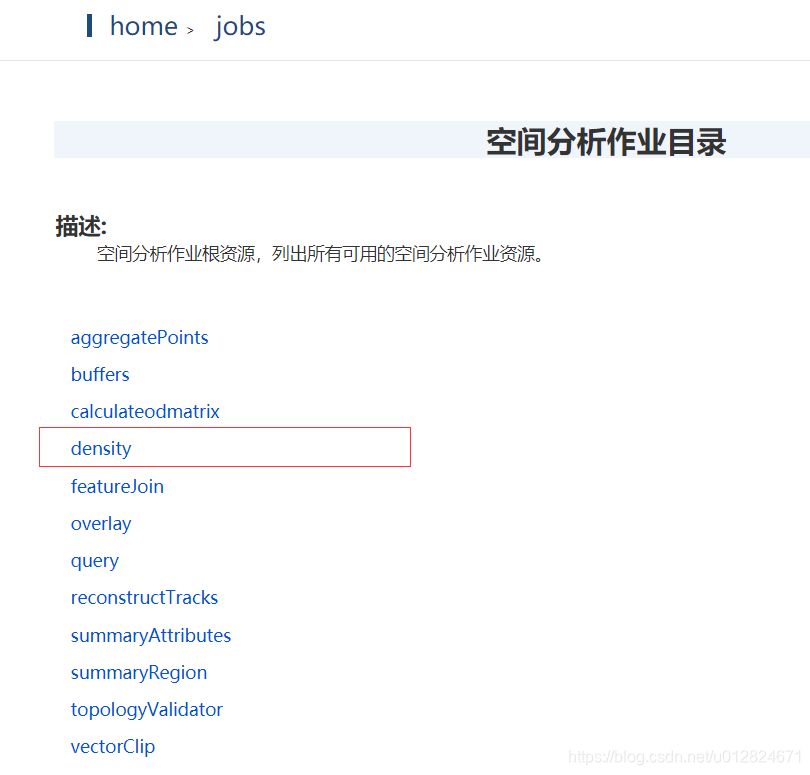
依次点击页面中的“distributeanalyst/rest” -> jobs -> spatialanalyst, 以下截图展示了所有支持的空间分析功能,
今天我们要使用的就是"density",即密度分析服务。
3. 密度分析任务页面
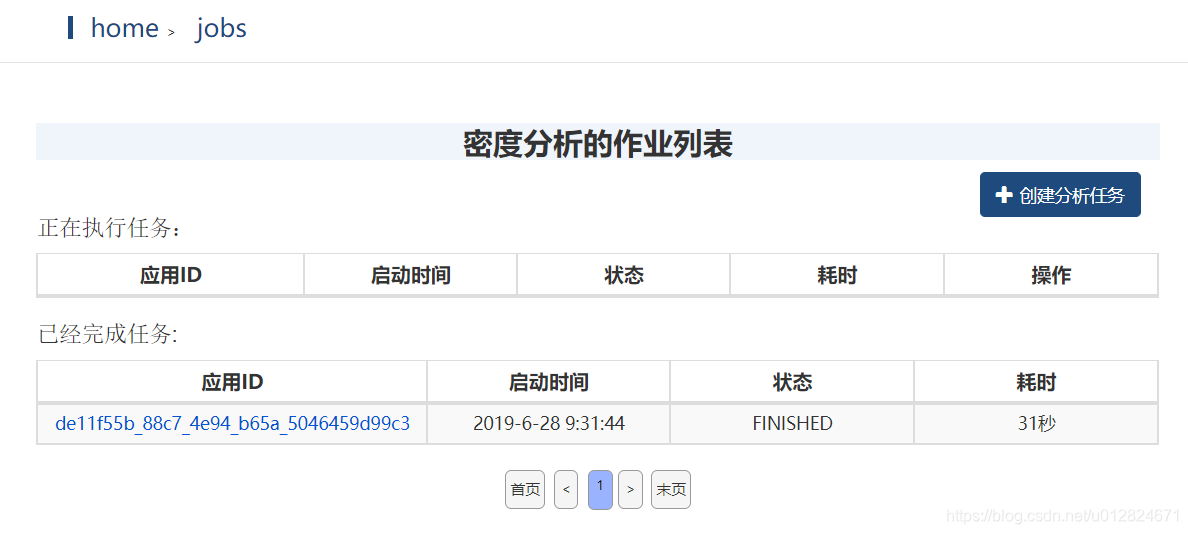
该页面将展示密度分析任务执行情况,点击每一个分析任务链接,可以参考任务详情。
4. 创建密度分析任务
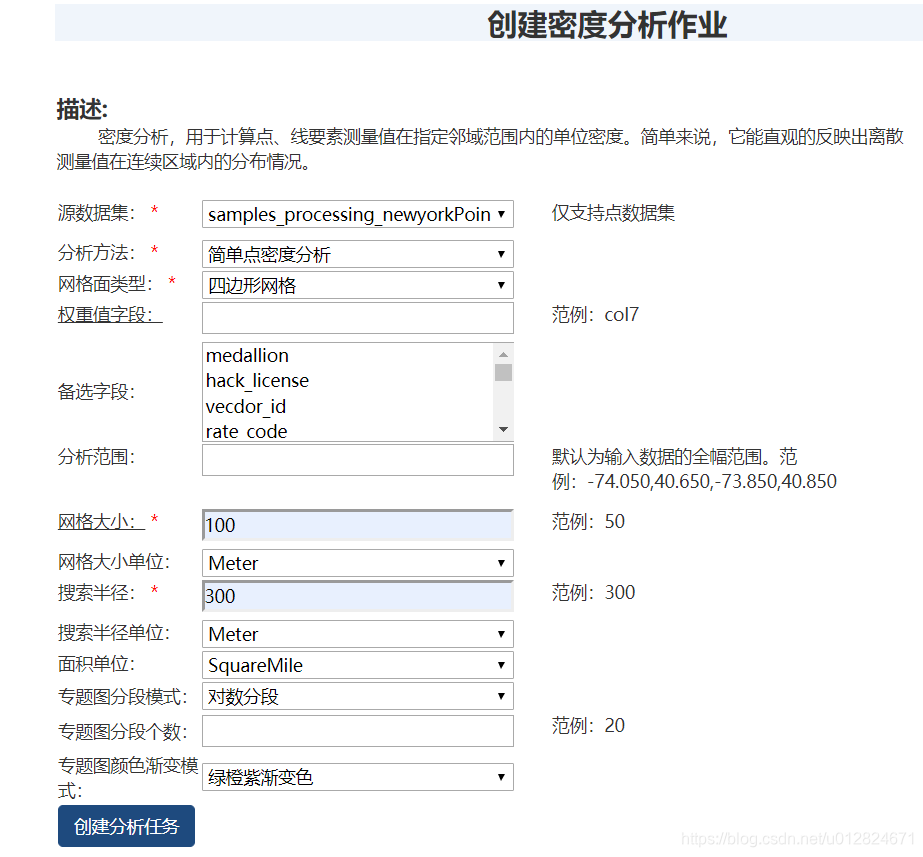
点击上述页面中的“创建分析任务”,即可打开下图的页面,设置必要的参数后,点击页面下方的“创建分析任务”即可。
我们使用iClient请求密度分析服务,也是会使用到页面中对应的参数。
iClient对接密度分析服务
为了代码简洁,以及快速开发,我们应用iClient提供的在线js库。我们先创建一个"分布式分析-密度分析.html"的文件,
然后按照以下步骤添加代码。
1. 引入iClient的js库
<script type="text/javascript" src="http://iclient.supermap.io/web/libs/iclient8c/libs/SuperMap.Include.js"></script>
<script type="text/javascript" src="http://iclient.supermap.io/dist/classic/iclient-classic.js"></script>
2. 显示一幅地图
首先添加一个用于显示地图的div元素:
<div id="map" style=" margin:0 auto; width: 100%; height:100%"></div>然后,script中创建Map,然后添加iServer中的地图
// 地图
var map = new SuperMap.Map("map", {
    controls: [
       new SuperMap.Control.Navigation(),
       new SuperMap.Control.Zoom(),
       new SuperMap.Control.LayerSwitcher()
    ],
    allOverlays: true
});
// iServer服务地址(使用前,请修改服务地址)
var host = "http://10.10.0.254:8090";
// 地图图层
var mapURL = host + "/iserver/services/map-world/rest/maps/World";
var layer = new SuperMap.Layer.TiledDynamicRESTLayer("World", mapURL, null, {
maxResolution: "auto"
});
layer.events.on({
"layerInitialized": addLayer
});
// 添加地图图层,设置显示位置
function addLayer() {
map.addLayers([layer]);
map.setCenter(new SuperMap.LonLat(-73.95, 40.75), 10);
}3. 创建密度分析任务
首先,添加一个按钮,点击按钮后开始分析,以对照分析前后地图的不同。
<button id="btn" onclick="analyze()">分析</button>其次,要使用分布式分析服务,首先要使用iClient注册,iServer中分布式分析服务使用的Token。
// 分布式分析服务地址
var processingsUrl = host + "/iserver/services/distributedanalyst/rest/v1/jobs";

// iServer服务token, 必须有效, 可在iServer上生成
// 注册服务Token
var token = "5e55uXJlJh0XxczUuKiyidPGz_WZXXfOghbOsiarbRcAB7btVoBEQoqahG6f0ifHrkSDLX9Zspz6tfCoJp4WhA..";
SuperMap.SecurityManager.registerToken(processingsUrl, token);
然后,构建密度分析参数。
// 密度分析参数
var kernelDensityJobParameter = new SuperMap.KernelDensityJobParameter({
	datasetName: "samples_newyork_taxi_2013-01_14k", // 分析的点数据集名称
	method: 0,     // 分析方法:简单点密度分析: 0, 核密度分析: 1
	meshType: 0,   // 网格面类型:四边形网格: 0, 六边形网格: 1
	fields: "col7,col8", // 权重字段
	query: new SuperMap.Bounds(-74.150, 40.550, -73.750, 40.950), // 分析范围
	resolution: 80,       // 网格大小
	radius: 300,          // 搜索半径
	meshSizeUnit: "Meter",    // 网格大小单位
	radiusUnit: "Meter",      // 搜索半径单位
	areaUnit: "SquareMile"   // 面积单位
});
最后,创建密度分析服务请求。
// 分布式分析
var processingService = new SuperMap.REST.ProcessingService(processingsUrl, {
    withCredentials: window.isLocal
});

var resultLayer;

// 开始分析
function analyze() {
	console.log("Analyzing....")

	if (map && resultLayer) {
		map.removeLayer(resultLayer);
	}

	processingService.addKernelDensityJob(kernelDensityJobParameter, function(serviceResult) {
		//widgets.loader.removeLoader();
		console.log("Finish....")
		if (serviceResult.error) {
			var errorMsg = serviceResult.error;
			console.log(errorMsg);
			return;
		}
		serviceResult.result.setting.serviceInfo.targetServiceInfos.map(function(info) {
			if (info.serviceType === 'RESTMAP') {
				SuperMap.FetchRequest.get(info.serviceAddress + '/maps').then(function(
					response) {
					return response.json();
				}).then(function(result) {
					// 添加分析结果图层
					var mapUrl = result[0].path;
					resultLayer = new SuperMap.Layer.TiledDynamicRESTLayer(
						"resultLayer", mapUrl, {
							transparent: true
						});
					resultLayer.events.on({
						"layerInitialized": addLayer
					});

					function addLayer() {
						console.log("Add layer: " + mapUrl);
						map.addLayer(resultLayer);
					}
				});
			}
		});
	}, 6000);
}
密度分析结果
前面我们已经写好了“分布式分析_密度分析.html”文件,现在就在浏览器打开它,如下图所示:
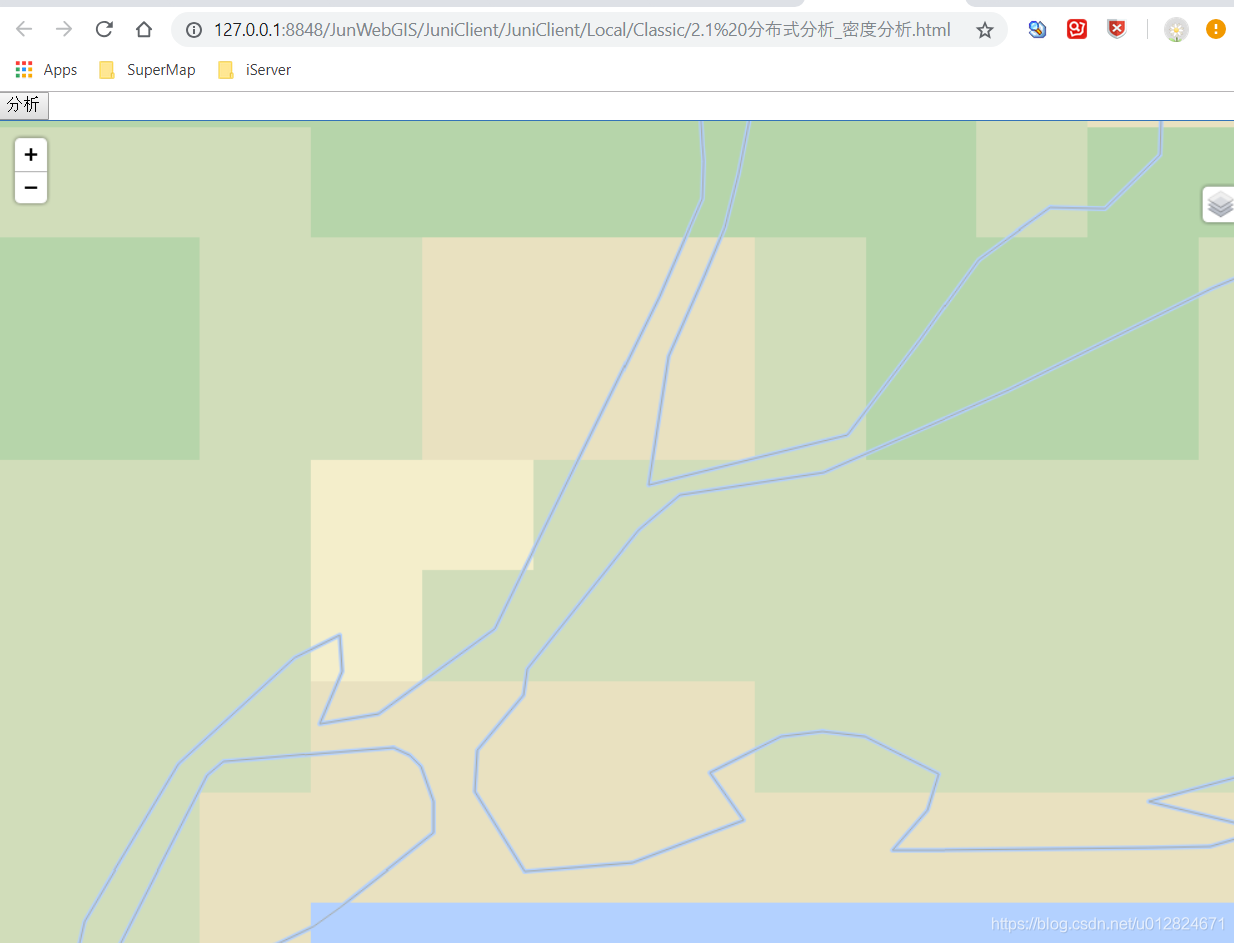
然后,点击分析,等待分析结束,得到如下结果:
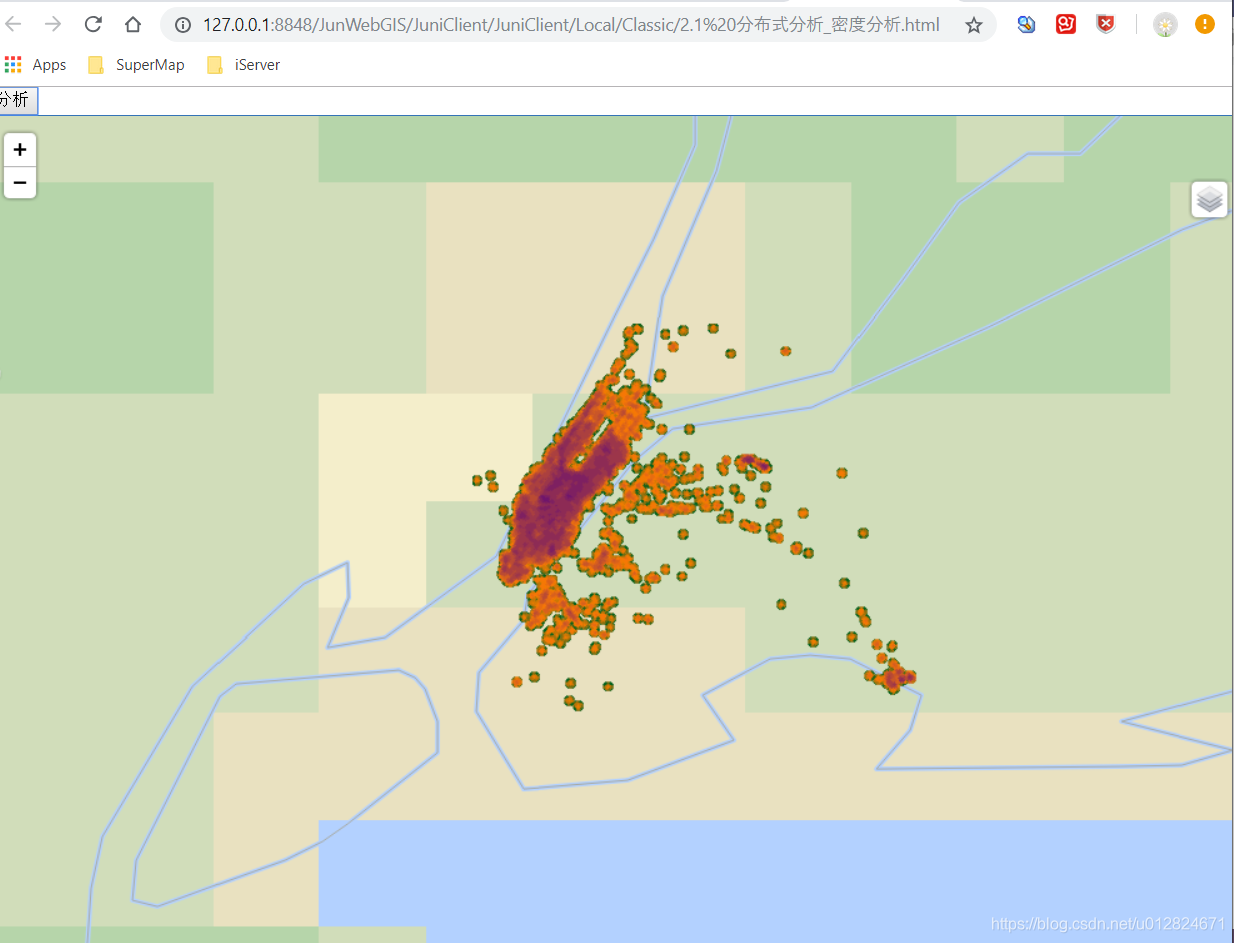
至此,iClient对接iServer密度分析的功能就已介绍完毕,下面是完整的“分布式分析_密度分析.html”文件内容,仅供参考:
<!DOCTYPE html>
<html>
	<head>
		<meta charset="utf-8">
		<title>分布式分析服务-密度分析</title>
	</head>
	<body style=" margin: 0;overflow:hidden;width: 100%;height:100%;position: absolute;top: 0;">

		<button id="btn" onclick="analyze()">分析</button>

		<div id="map" style=" margin:0 auto; width: 100%; height:100%"></div>

		<script type="text/javascript" src="http://iclient.supermap.io/web/libs/iclient8c/libs/SuperMap.Include.js"></script>
		<script type="text/javascript" src="http://iclient.supermap.io/dist/classic/iclient-classic.js"></script>

		<script>

			// 地图
			var map = new SuperMap.Map("map", {
                controls: [
                    new SuperMap.Control.Navigation(),
                    new SuperMap.Control.Zoom(),
                    new SuperMap.Control.LayerSwitcher()

                ],
                allOverlays: true
            });

			// iServer服务地址(使用前,请修改服务地址)
			var host = "http://10.10.0.254:8090";
			// 地图图层
			var mapURL = host + "/iserver/services/map-world/rest/maps/World";
			var layer = new SuperMap.Layer.TiledDynamicRESTLayer("World", mapURL, null, {
			    maxResolution: "auto"
			});
			layer.events.on({
			    "layerInitialized": addLayer
			});
			// 添加地图图层,设置显示位置
			function addLayer() {
			    map.addLayers([layer]);
			    map.setCenter(new SuperMap.LonLat(-73.95, 40.75), 9);
			}

			// 密度分析参数
			var kernelDensityJobParameter = new SuperMap.KernelDensityJobParameter({
			    datasetName: "samples_newyork_taxi_2013-01_14k", // 分析的点数据集名称
			    method: 0,     // 分析方法:简单点密度分析: 0, 核密度分析: 1
			    meshType: 0,   // 网格面类型:四边形网格: 0, 六边形网格: 1
			    fields: "col7,col8", // 权重字段
			    query: new SuperMap.Bounds(-74.150, 40.550, -73.750, 40.950), // 分析范围
				resolution: 80,       // 网格大小
			    radius: 300,          // 搜索半径
			    meshSizeUnit: "Meter",    // 网格大小单位
			    radiusUnit: "Meter",      // 搜索半径单位
			    areaUnit: "SquareMile"   // 面积单位
			});

			// 分布式分析服务地址
			var processingsUrl = host + "/iserver/services/distributedanalyst/rest/v1/jobs";

			// iServer服务token, 必须有效, 可在iServer上生成
			// 注册服务Token
			var token = "5e55uXJlJh0XxczUuKiyidPGz_WZXXfOghbOsiarbRcAB7btVoBEQoqahG6f0ifHrkSDLX9Zspz6tfCoJp4WhA..";
			SuperMap.SecurityManager.registerToken(processingsUrl, token);

			// 分布式分析
			var processingService = new SuperMap.REST.ProcessingService(processingsUrl, {
			    withCredentials: window.isLocal
			});
			var resultLayer;

			// 开始分析
			function analyze() {
			    console.log("Analyzing....")

			    if (map && resultLayer) {
			        map.removeLayer(resultLayer);
			    }

			    processingService.addKernelDensityJob(kernelDensityJobParameter, function (serviceResult) {
					//widgets.loader.removeLoader();
					console.log("Finish....")
			        if (serviceResult.error) {
			            var errorMsg = serviceResult.error;
			            console.log(errorMsg);
			            return;
			        }
			        serviceResult.result.setting.serviceInfo.targetServiceInfos.map(function (info) {
			            if (info.serviceType === 'RESTMAP') {
			                SuperMap.FetchRequest.get(info.serviceAddress + '/maps').then(function (
			                    response) {
			                    return response.json();
			                }).then(function (result) {
								// 添加分析结果图层
			                    var mapUrl = result[0].path;
			                    resultLayer = new SuperMap.Layer.TiledDynamicRESTLayer(
			                        "resultLayer", mapUrl, {
			                            transparent: true
			                        });
			                    resultLayer.events.on({
			                        "layerInitialized": addLayer
			                    });

			                    function addLayer() {
									console.log("Add layer: " + mapUrl);
			                        map.addLayer(resultLayer);
			                    }
			                });
			            }
			        });
			    }, 6000);
			}

		</script>
	</body>
</html>





 扫一扫
扫一扫


 4861
4861

 被折叠的 条评论
为什么被折叠?
被折叠的 条评论
为什么被折叠?
 到【灌水乐园】发言





