


我的系统
-
操作系统: Windows 11
-
显卡: NVIDIA GeForce RTX 4060 8G
-
内存: 32GB
-
存储: 100GB 固态硬盘
-
模型 8B
第一步:下载并安装 Ollama
-
下载 Ollama:
-
访问 Ollama 官方网站 下载最新版本的安装程序。
-
如果无法访问官网,可以直接从 GitHub 发布页面 下载。
-
-
安装 Ollama:
-
下载完成后,双击
OllamaSetup.exe进行安装。请注意,Ollama 会默认安装在 C 盘。
-
-
检查安装是否成功:
-
打开命令提示符(cmd),输入以下命令:
-
where ollama如果安装成功,系统会返回 Ollama 的安装路径。
-
第二步:下载并运行 DeepSeek 模型
-
选择模型:
访问 DeepSeek 模型页面 选择合适的模型。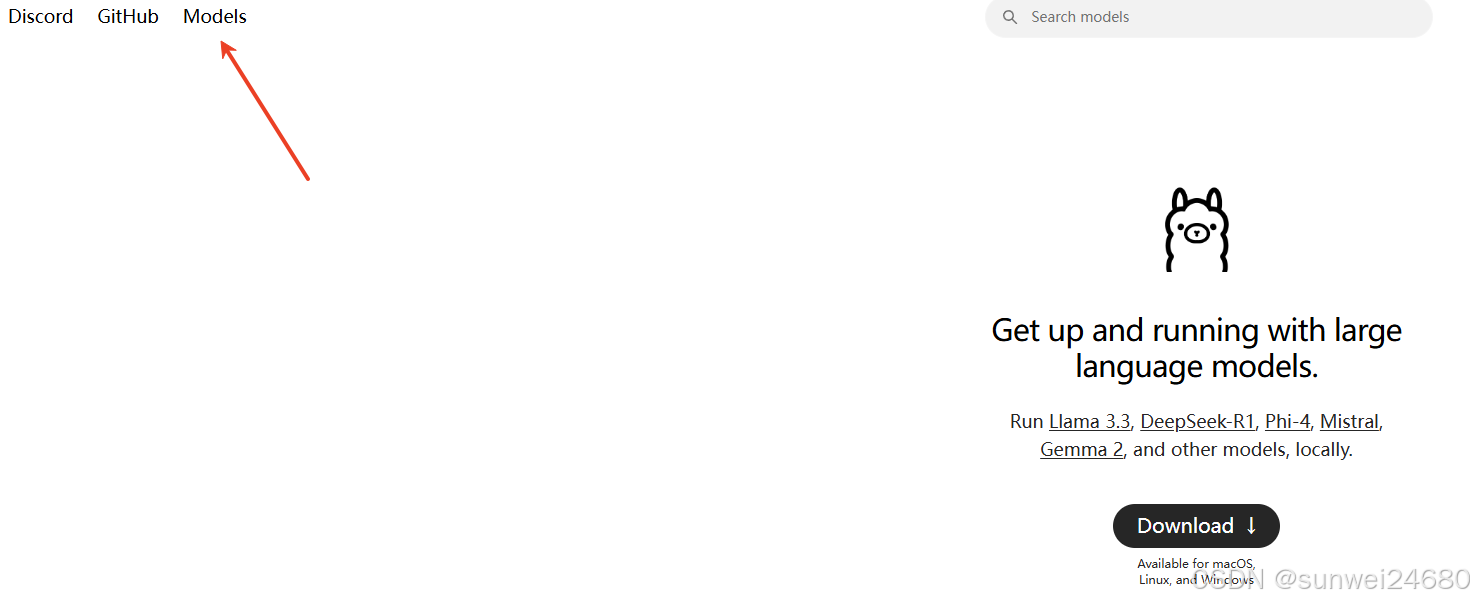
- 以下是推荐的模型及其对应的显存要求:
-
显存大小 推荐模型 8GB 7B, 8B 12GB 14B 16GB 14B, 勉强 32B 24GB+ 32B 32GB+ 70B
-
懒得找的,我这给大家列出来,自己复制哦
DeepSeek-R1-Distill-Qwen-1.5B
ollama run deepseek-r1:1.5b
DeepSeek-R1-Distill-Qwen-7B
ollama run deepseek-r1:7b
DeepSeek-R1-Distill-Llama-8B
ollama run deepseek-r1:8b
DeepSeek-R1-Distill-Qwen-14B
ollama run deepseek-r1:14b
DeepSeek-R1-Distill-Qwen-32B
ollama run deepseek-r1:32b
DeepSeek-R1-Distill-Llama-70B
ollama run deepseek-r1:70b3、找一个合适的
推荐啊,显卡 主要看现存,别问我 6040 跑多少,没钱,买不起
选一个合适的。
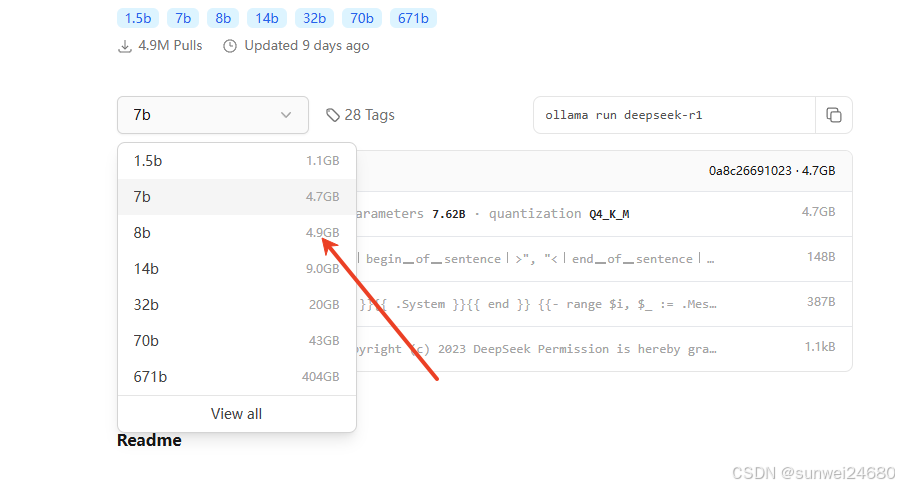 复制这段
复制这段
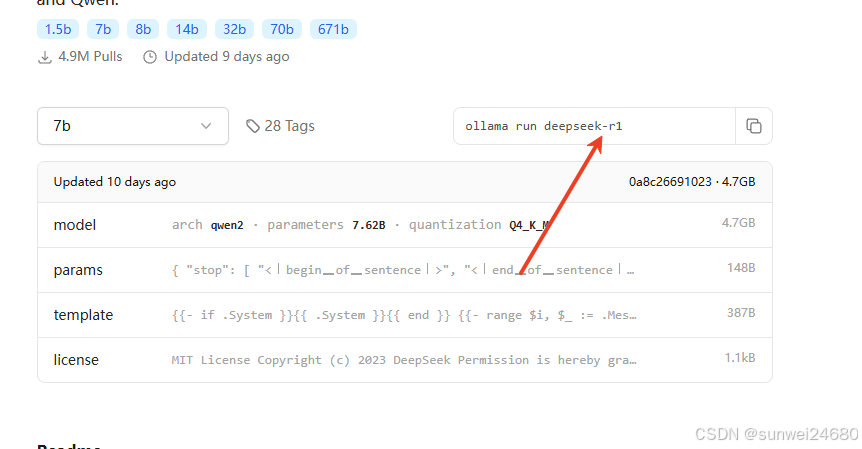
粘贴到命令行,就OK了 下载有点慢哦,不急。
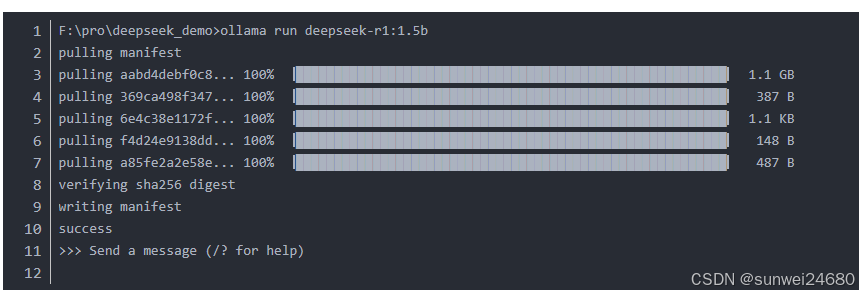
下载安装自动的,完成就可以对话了。
啥,你问我下次怎么启动。 好好好,我告诉你,下次启动,第一步打开 ollama ,第二部,还是这段代码,就启动了,你问啥,他说啥。 不想写了,怎么实现webUI,有人需要我再补充吧。
如何使用 chatbox 启动可视化界面
-
确保 Ollama 已启动
-
在命令行运行以下命令,启动 Ollama 服务并加载 DeepSeek 模型(例如
deepseek-r1:7b):bash
复制
ollama run deepseek-r1:7b
-
Ollama 默认会在本地启动 API 服务,端口为
11434。
-
-
安装 Chatbox
-
从 Chatbox 官网 下载并安装客户端。
-
配置 Chatbox 连接 Ollama
-
打开 Chatbox 设置
-
启动 Chatbox,点击左下角的 设置(齿轮图标)。
-
-
添加自定义 API 配置
-
在 模型提供商 中选择 Custom OpenAI API。
-
填写以下信息:
字段 值 API 地址 (Endpoint) http://localhost:11434/v1模型名称 (Model) 例如 deepseek-r1:7bAPI Key 留空(无需填写)
-
-
保存并测试连接
-
点击 保存,返回主界面输入问题测试交互。
-
如果返回正常响应,说明连接成功!
-
常见问题
-
连接失败
-
检查 Ollama 是否正在运行(命令行中应有模型加载日志)。
-
确保端口
11434未被占用,可通过以下命令验证:bash
复制
curl http://localhost:11434
-
如果提示
404 page not found,说明 Ollama 服务已启动。
-
-
模型名称不匹配
-
在 Chatbox 中填写的模型名称需与 Ollama 中已下载的模型完全一致。
-
可通过
ollama list查看本地模型列表。
-
-
防火墙或网络限制
-
确保防火墙允许 Chatbox 与本地
11434端口的通信。
-
进阶配置(可选)
-
修改 Ollama API 地址
如果需要通过局域网访问,可修改 Ollama 的启动参数:bash
复制
OLLAMA_HOST=0.0.0.0 ollama serve
然后在 Chatbox 中将 API 地址改为
http://[你的IP]:11434/v1。 -
使用 WebUI 替代 Chatbox
如果更喜欢网页界面,可尝试 Open WebUI,它专为 Ollama 设计。






 扫一扫
扫一扫


 14万+
14万+

 被折叠的 条评论
为什么被折叠?
被折叠的 条评论
为什么被折叠?
 到【灌水乐园】发言





