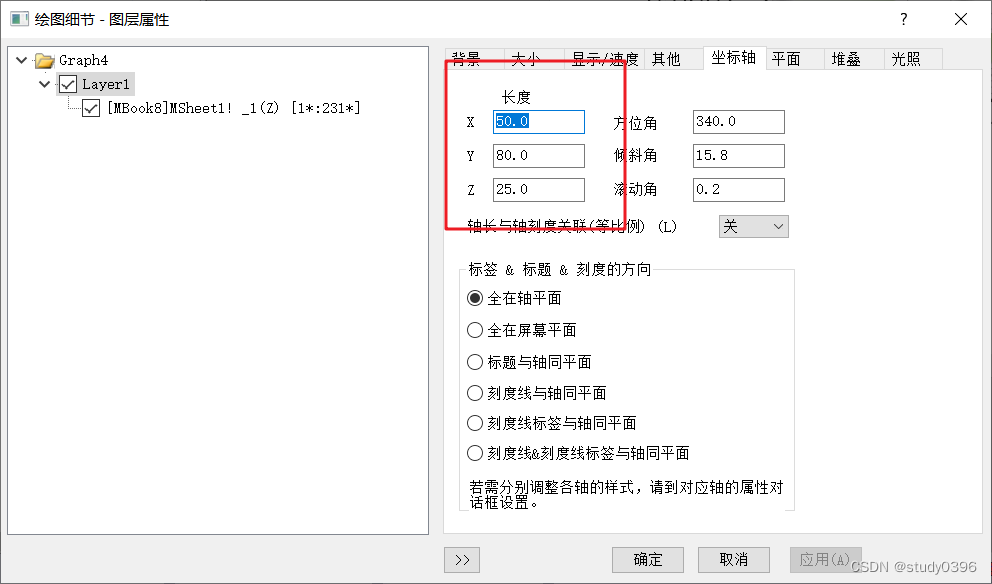
origin 3D图如何压缩和拉长

origin某些版本直接拉图整体增大或减小,导致无法单一拉长或压缩

但是,可以通过改变坐标轴进行压缩和拉长

一般而言,解决 Origin 3D 坐标标签模糊的问题可以从以下几个方面着手: ### 调整形显示分辨率 在 Origin 软件中,形的显示分辨率可能会影响坐标标签的清晰度。可以尝试提高形的分辨率,具体操作如下: - 打开 Origin 软件并导入相关数据,绘制 3D 。 - 选中 3D ,在菜单栏中选择“File”(文件)-“Export Graph”(导出形)。 - 在导出设置中,提高“Resolution”(分辨率)参数,例如将其设置为 300 dpi 或更高,然后选择合适的像格式(如 PNG、JPEG 等)进行保存。这样导出的形中坐标标签可能会更加清晰。 ### 调整字体大小样式 坐标标签模糊可能是因为字体太小或样式不适合。可以通过以下步骤调整字体大小样式: - 双击 3D 中的坐标标签,弹出“Axis”(坐标)设置对话框。 - 在“Tick Labels”(刻度标签)选项卡中,调整“Font”(字体)的大小、样式颜色。适当增大字体大小可能会使坐标标签更清晰可读。 ### 检查形缩放比例 如果形的缩放比例不合适,也可能导致坐标标签模糊。可以通过以下方法调整缩放比例: - 使用 Origin 软件中的缩放工具,对 3D 进行适当的缩放,使形显示在合适的大小范围内。 - 或者在“View”(视)菜单中选择合适的缩放选项,如“Fit to Page”(适合页面),确保形以合适的比例显示。 ### 检查显示器设置 显示器的分辨率缩放设置也可能影响形的显示效果。可以检查显示器的设置,确保其分辨率设置为推荐值,并且缩放比例设置为 100%。 以下是一个简单的示例代码(此代码并非直接解决 Origin 问题,而是用于说明如何在 Python 中处理形分辨率): ```python import matplotlib.pyplot as plt # 生成示例数据 import numpy as np x = np.linspace(0, 10, 100) y = np.sin(x) # 绘制形 plt.plot(x, y) plt.xlabel('X Label') plt.ylabel('Y Label') # 设置形分辨率 plt.rcParams['figure.dpi'] = 300 # 显示形 plt.show() ```
评论
成就一亿技术人!
拼手气红包6.0元
还能输入1000个字符
 
红包 添加红包
表情包 插入表情
 条评论被折叠 查看
添加红包

请填写红包祝福语或标题

红包个数最小为10个

红包金额最低5元

当前余额3.43前往充值 >
需支付:10.00
成就一亿技术人!
领取后你会自动成为博主和红包主的粉丝 规则
hope_wisdom
发出的红包
实付
使用余额支付
点击重新获取
扫码支付
钱包余额 0

抵扣说明:

1.余额是钱包充值的虚拟货币,按照1:1的比例进行支付金额的抵扣。
2.余额无法直接购买下载,可以购买VIP、付费专栏及课程。

余额充值