



 本文介绍了如何在Word中快速设置和更新多级自动编号,通过套用多级列表样式,可以方便地为标题自动添加章节编号,无论是标题一、标题二还是标题三,都能一键自动完成,大大提高了文档编辑效率。
经常看到很多人在 word 中编写文档的时候,章节编号都是手工的,调整也是手工方式。其实在 word 中实现多级自动编号非常简单。
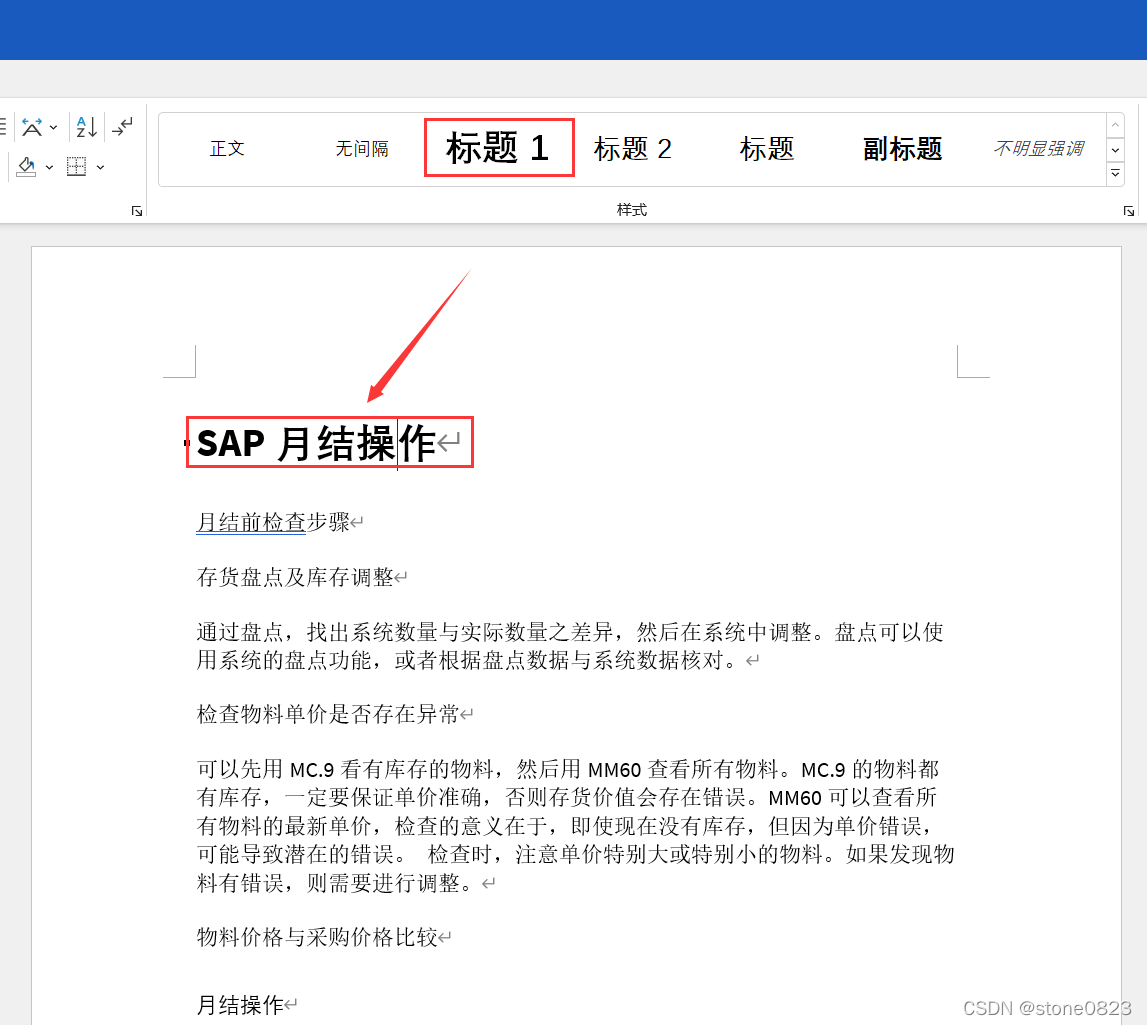
比如我们有一段文字,我们先将其中的一段变为标题一:
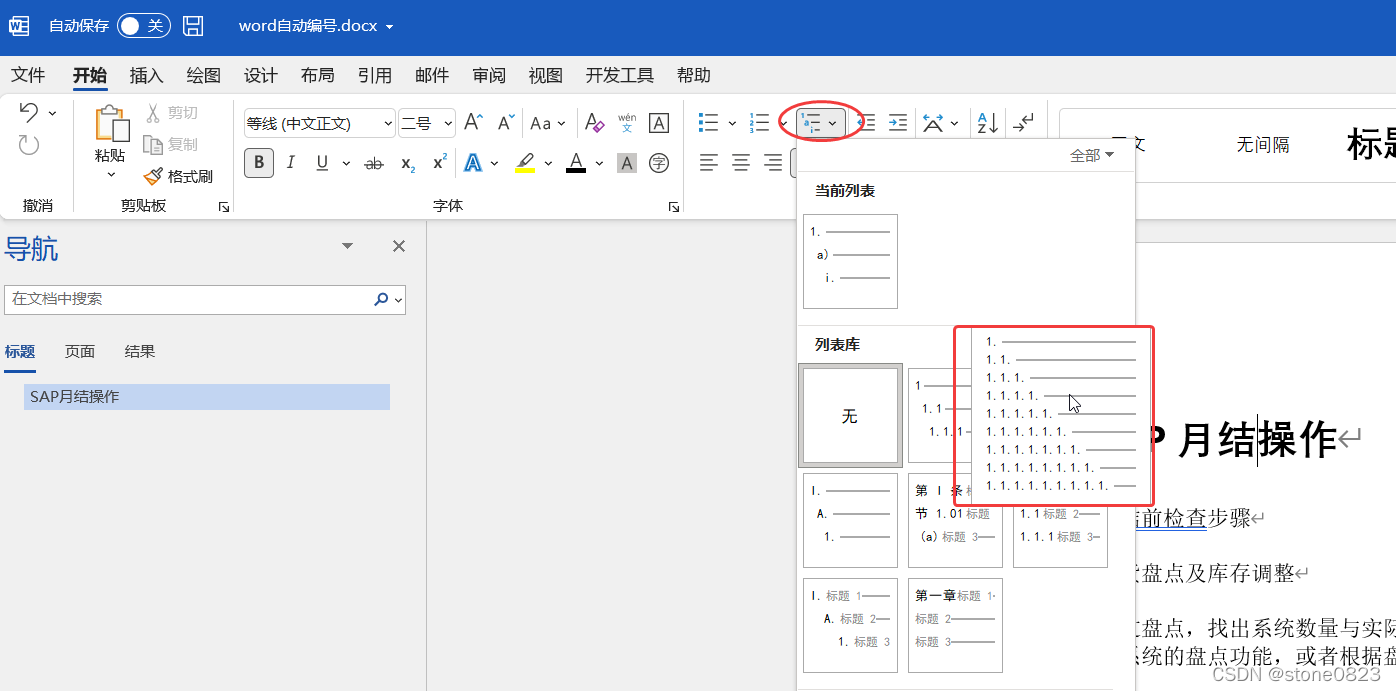
然后选中该标题1,套用多级列表:
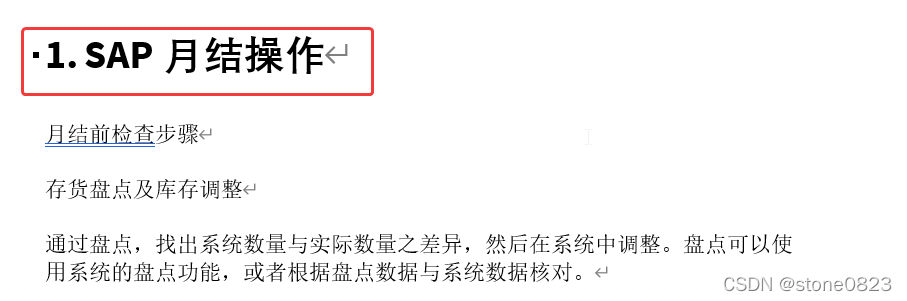
此时,标题变为:
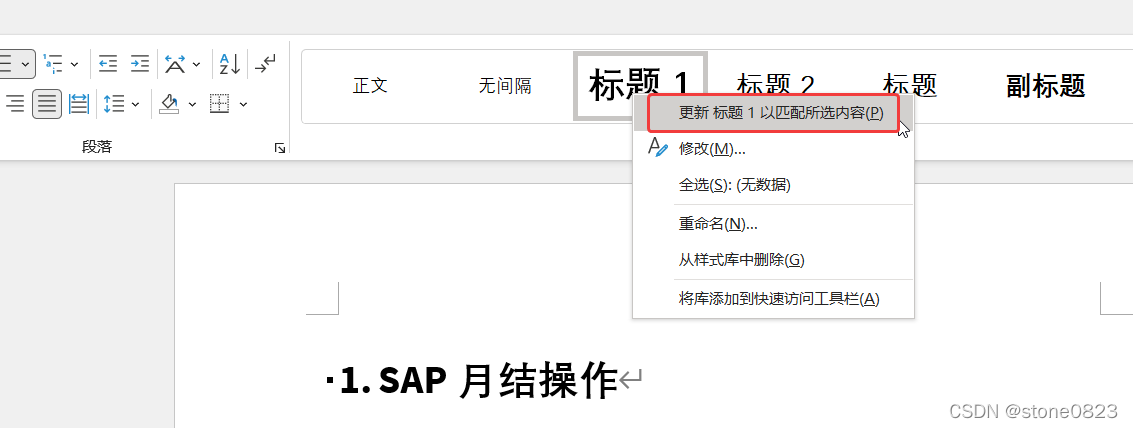
选中样式工具栏中的标题一,右键选择「更新标题1以匹配所选内容」,也就是将编号套用到所有的标题1。
此时,标题一已经实现了自动编号。然后将任何一个标题2套用编号,比如:
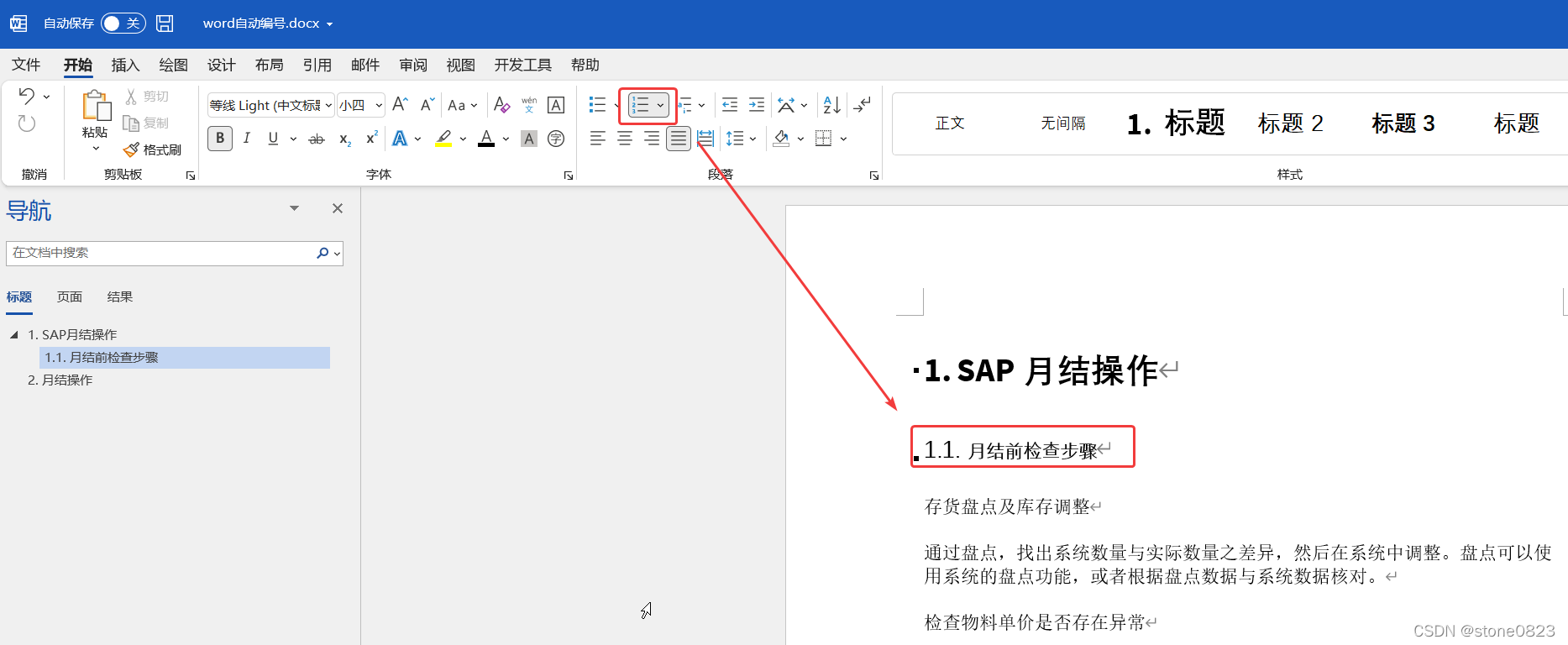
用同样的方式,在样式的标题2中,套用该编号机制:
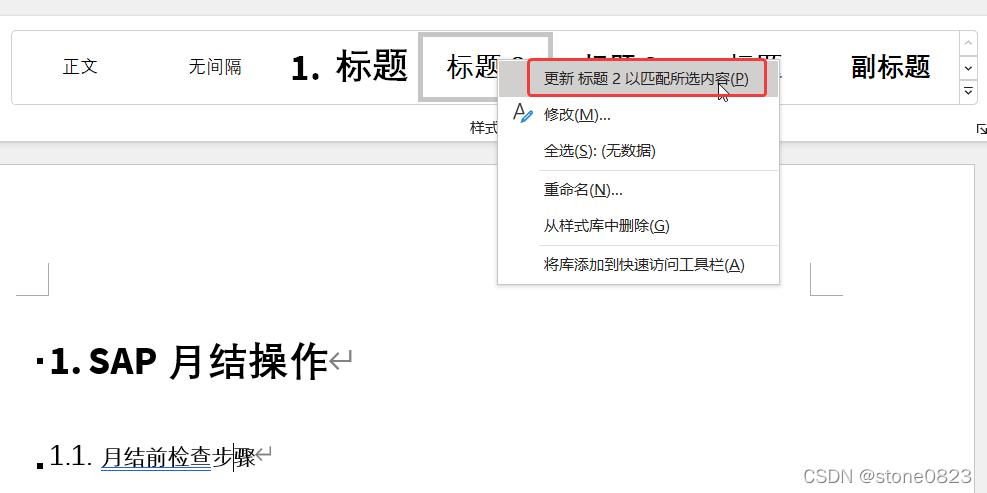
然后所有的标题2就自动编号了。如果还有标题3,用同样的方法操作一遍。





 扫一扫
扫一扫


 4721
4721

 被折叠的 条评论
为什么被折叠?
被折叠的 条评论
为什么被折叠?
 到【灌水乐园】发言





