


降低Windows对SSD的写入压力实用设置指南
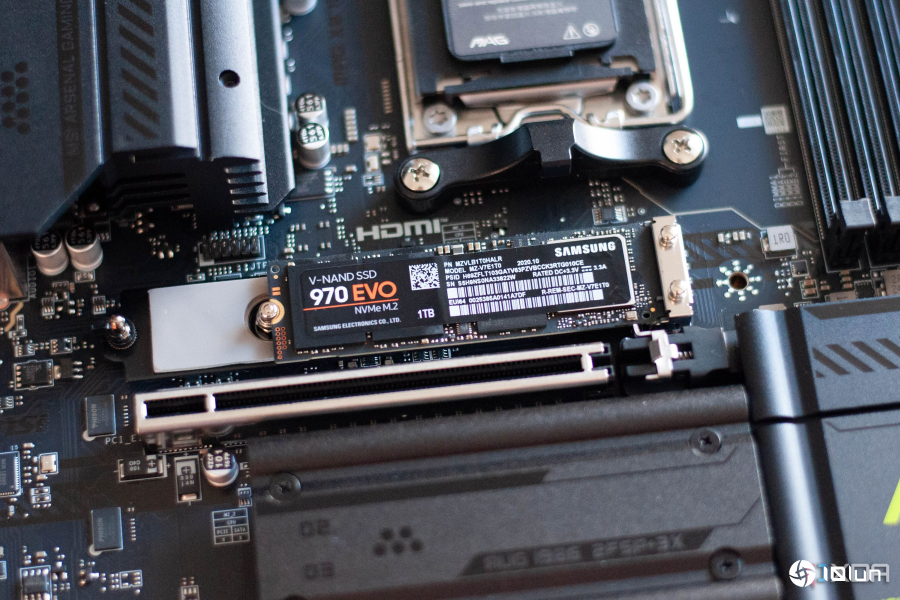
现代NVMe SSD的速度惊人,但其耐久性仍取决于一个关键因素随时间写入的数据量。Windows会在后台悄悄执行大量写入密集的任务,如果不加以控制,这些任务在多年间会轻易累积TB级的无谓写入。通过调整几项与内存管理、索引、缓存以及还原点相关的设置,我的系统盘写入压力大幅下降,足以显著延长其预期寿命。
调整页面文件
在操作系统的写入密集组件中,Windows的页面文件及其行为对SSD的寿命影响极大,而且这取决于你的配置。默认情况下,Windows会动态管理页面文件,根据内存压力自动扩展或收缩大小。这个尺寸调整过程会产生持续的后台写入,肉眼看不见。但在内存较大或工作负载导致内存使用激增的系统上,这类后台写入会迅速累积。
将页面文件设置为较小的固定大小可以消除不断的尺寸调整,从而稳定Windows对其的写入量。将完整的页面文件迁移到第二块SSD效果更佳。许多用户都有一块次要的SATA硬盘或较旧的NVMe,价值不如主系统盘,将页面文件搬到这些位置即可把大部分静默写入转移到不那么重要的存储介质。完全禁用页面文件会彻底消除写入负担,但会带来稳定性风险,因而不适合大多数用户。最佳做法通常是保留一个小的、固定大小的页面文件在次要驱动器上,最小约4 GB,最大约8 GB。
禁用休眠
休眠是Windows中最主要的写入来源之一,因为它会把内存中的全部直接写入名为hiberfil.sys的文件中。该文件大小大致等于已装载的内存容量,每次进入休眠时,Windows都会重新写入整个位于SSD上的文件。计算结果很快会变得惊人一台具有16 GB内存的机器如果每天休眠五次,日写入量可达80 GB;一个月下来就超过2 TB。若是32 GB或64 GB内存,数字会更加骇人。
禁用休眠即可消除这一整类顺序写入,立刻降低系统盘的写入压力。如果你很少使用休眠,或者更倾向于使用睡眠模式,这一更改是本文中影响最大的。禁用方法以管理员身份打开命令提示符,输入以下指令powercfg.exe/hibernate off
为特定文件夹关闭索引
Windows搜索索引会在后台持续扫描文件并更新元数据。对文档和邮件而言这很有用,但对游戏库、虚拟机磁盘、着色器缓存、临时文件夹以及软件构建目录等频繁变化的文件而言,则是浪费资源。这些位置的变化速度太快,索引用处不大;索引系统只会产生额外的写入,却没有实际收益。
你可以对单个文件夹或整块驱动器关闭索引,这非常适合用于临时磁盘、大型下载文件夹或游戏目录。对于拥有庞大Steam或Epic库的机器,这能显著减少后台写入活动。如果你使用Linux虚拟机、开发容器或渲染缓存,减少幅度会更为明显。
系统还原大小调整
降低Windows对SSD的写入压力实用设置指南
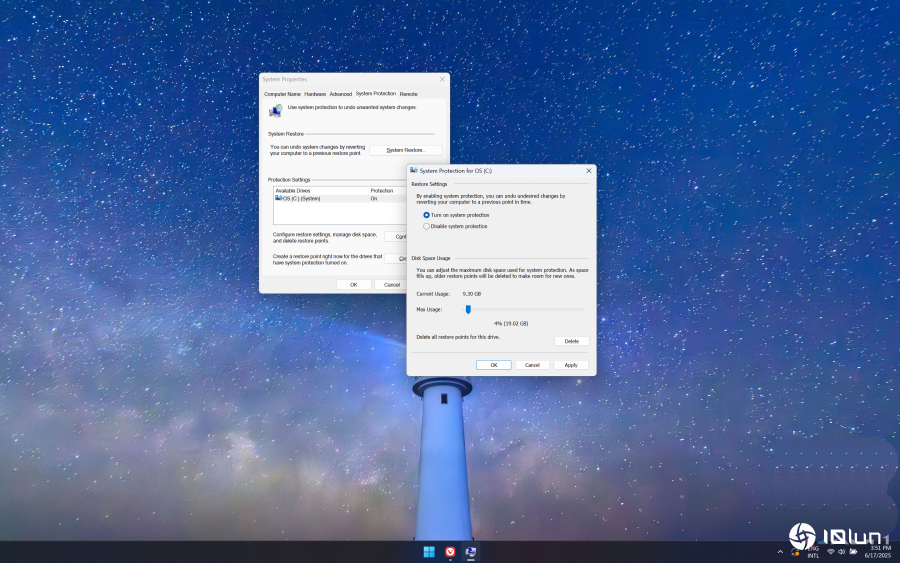
系统还原固然有用,但它也是一个写入密集的功能。每个还原点本质上都是关键系统文件和注册表状态的快照,随着时间推移,这些快照会逐渐增大。Windows会不断创建新还原点,直到达到设定的空间上限;根据上限大小的不同,写入量可能相当可观。
降低最大空间配额可立即减少Windows的还原数据写入量。如果你已经在使用如Macrium、Veeam、文件历史记录或基于NAS的快照系统等备份方案,可以完全禁用系统还原。将系统恢复工作交给专业备份系统可以大幅降低写入负担,尤其是对于经常安装软件或频繁更改系统的用户而言。
硬盘的寿命比以往更长,但Windows仍然倾向于向其施加不必要的写入负荷。通过控制这些最“罪魁祸首”,你能显著延长SSD的可用寿命。防止SSD故障的最佳防线仍然是养成良好的写入行为习惯





 扫一扫
扫一扫


 1239
1239

 被折叠的 条评论
为什么被折叠?
被折叠的 条评论
为什么被折叠?
 到【灌水乐园】发言





