






一、安装ollama
网址:https://ollama.com/
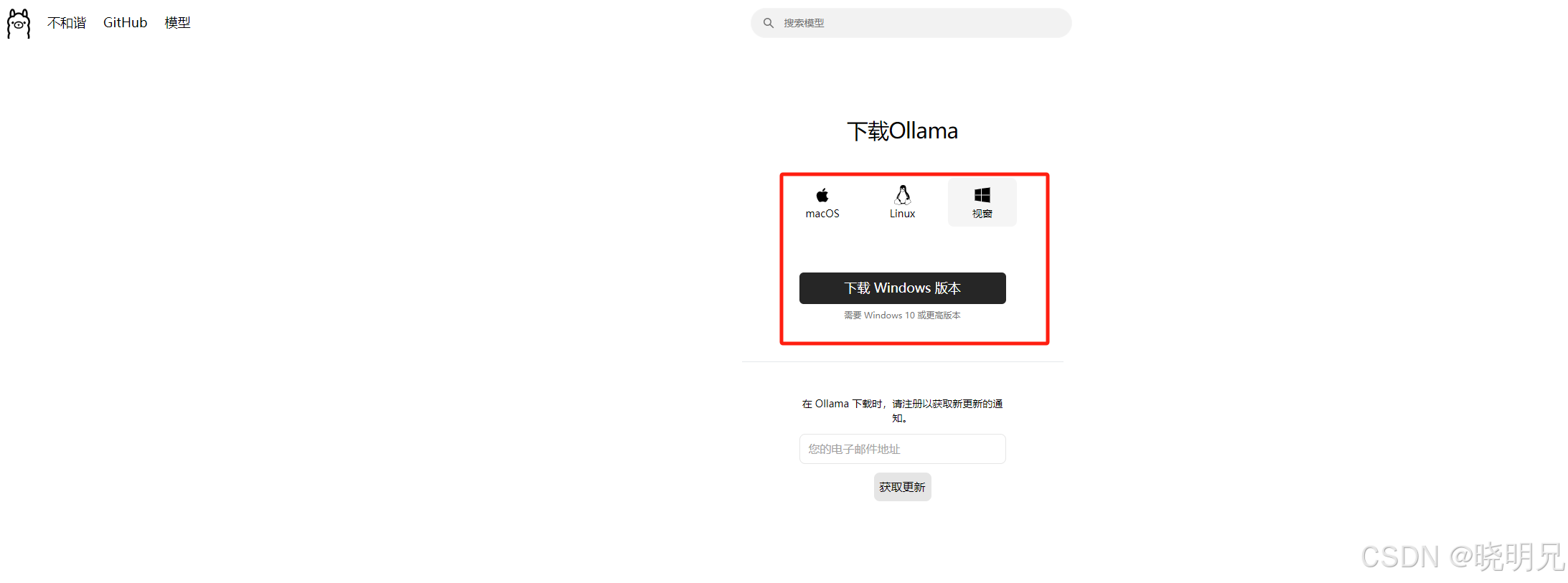
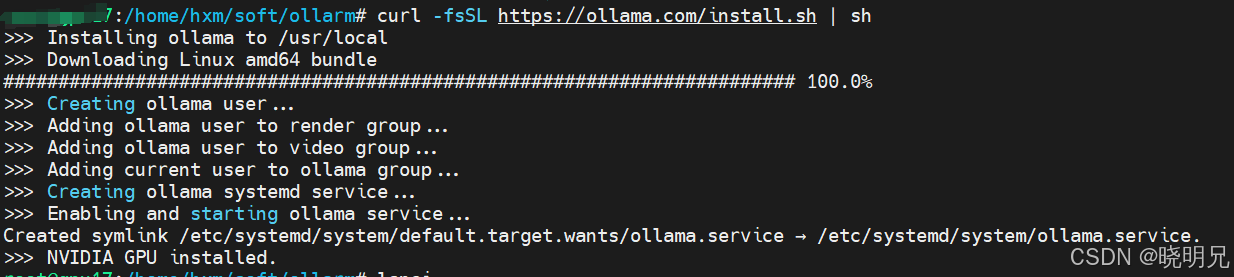
我这里是Linux系统,使用链接方式下载。
这是windos方法
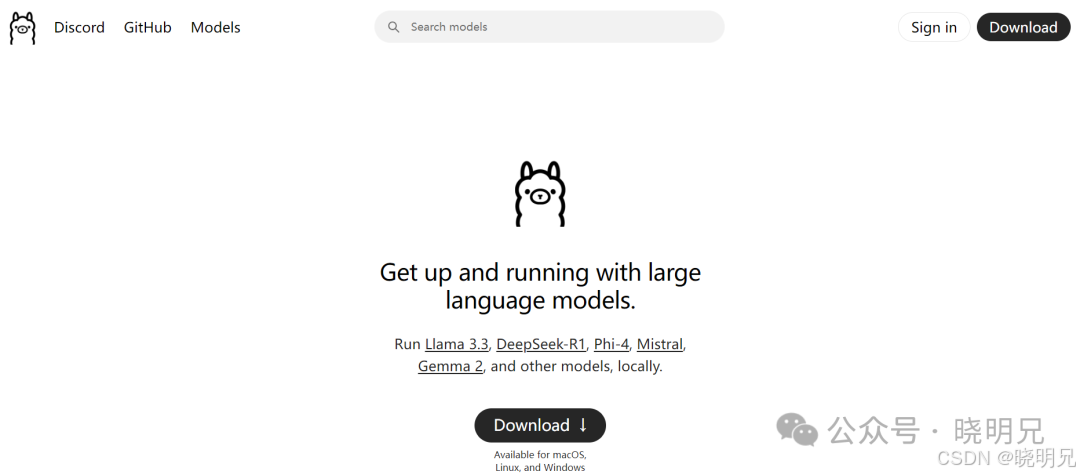
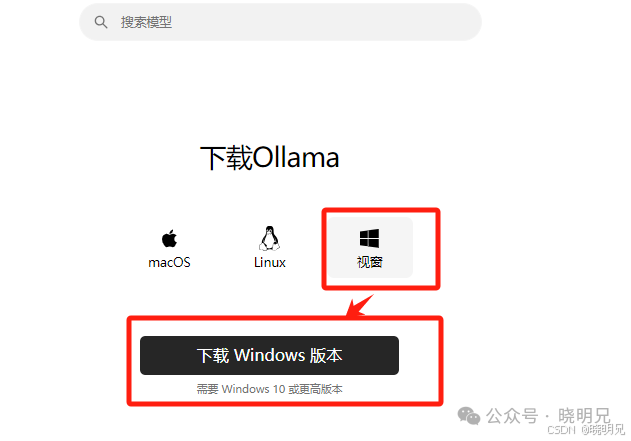
安装完成后,桌面右下角会显示ollama图标
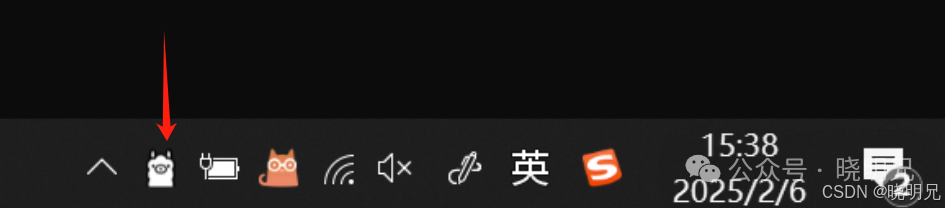
官网地址:https://ollama.com 安裝包可以回复:6020 进行下载
二、下载DeepSeek-R1 模型
2.1 找模型
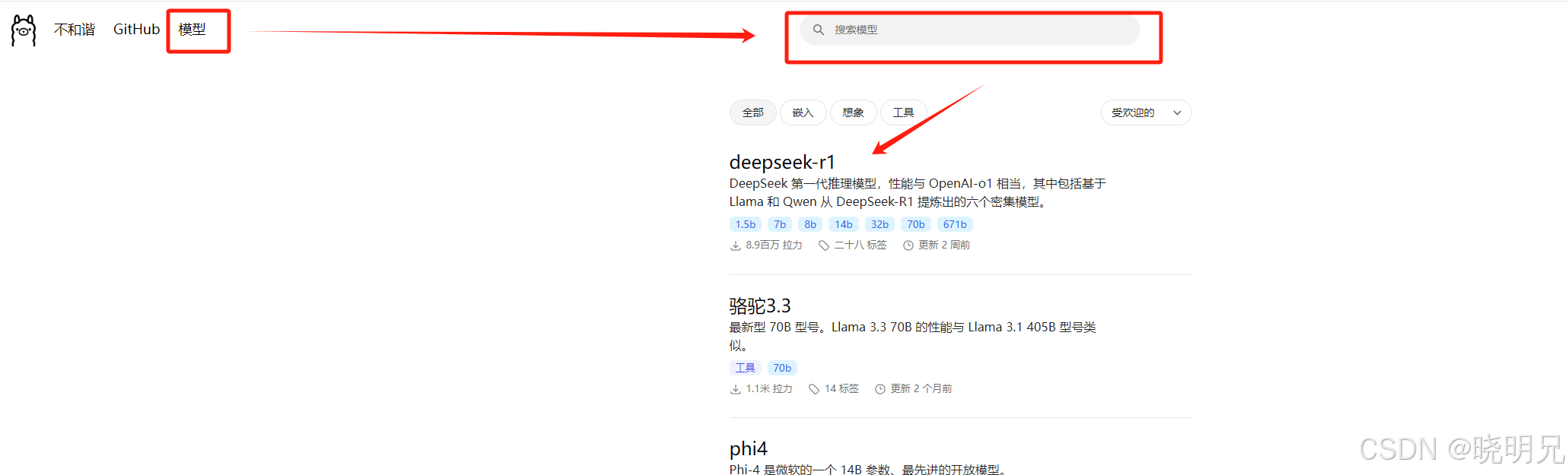
可以看到模型有根据参数分为1.5b,7b,8b,14b,32b,70b,671b等,我们需要根据自己电脑选择下载对应参数的模型。
我们可以问题下deepseek
2.2 询问配置适合哪个模型
2.2.1 查询本机配置
内存大小和显卡大小
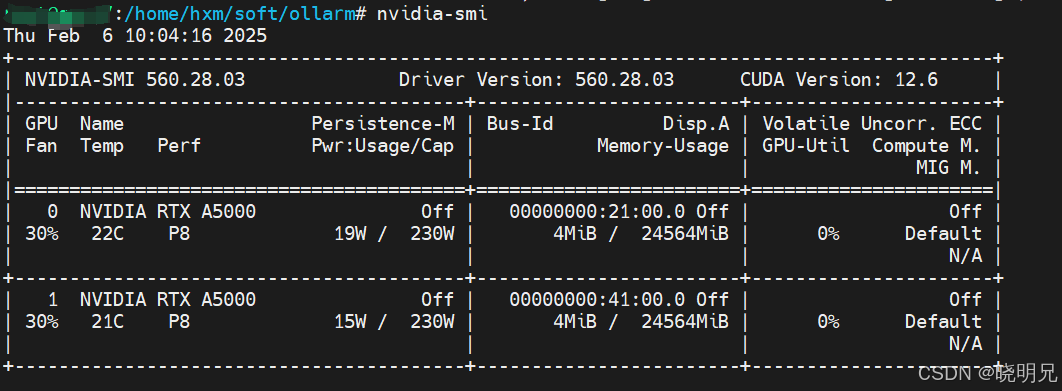
提示词如下:
我现在正在使用ollama部署deepseek-r1模型,但是模型分为1.5b,7b,8b,14b,32b,70b,671b等,我不知道该怎么选择适合我电脑配置模型了,我现在把我电脑的配置信息告诉你,你帮我选择一下吧

个人电脑信息如下:
系统:centos
运行内存:54G
英伟达显卡:
|=========================================+========================+======================|
|   0  NVIDIA RTX A5000               Off |   00000000:21:00.0 Off |                  Off |
| 30%   22C    P8             19W /  230W |       4MiB /  24564MiB |      0%      Default |
|                                         |                        |                  N/A |
+-----------------------------------------+------------------------+----------------------+
|   1  NVIDIA RTX A5000               Off |   00000000:41:00.0 Off |                  Off |
| 30%   21C    P8             15W /  230W |       4MiB /  24564MiB |      0%      Default |
|                                         |                        |                  N/A
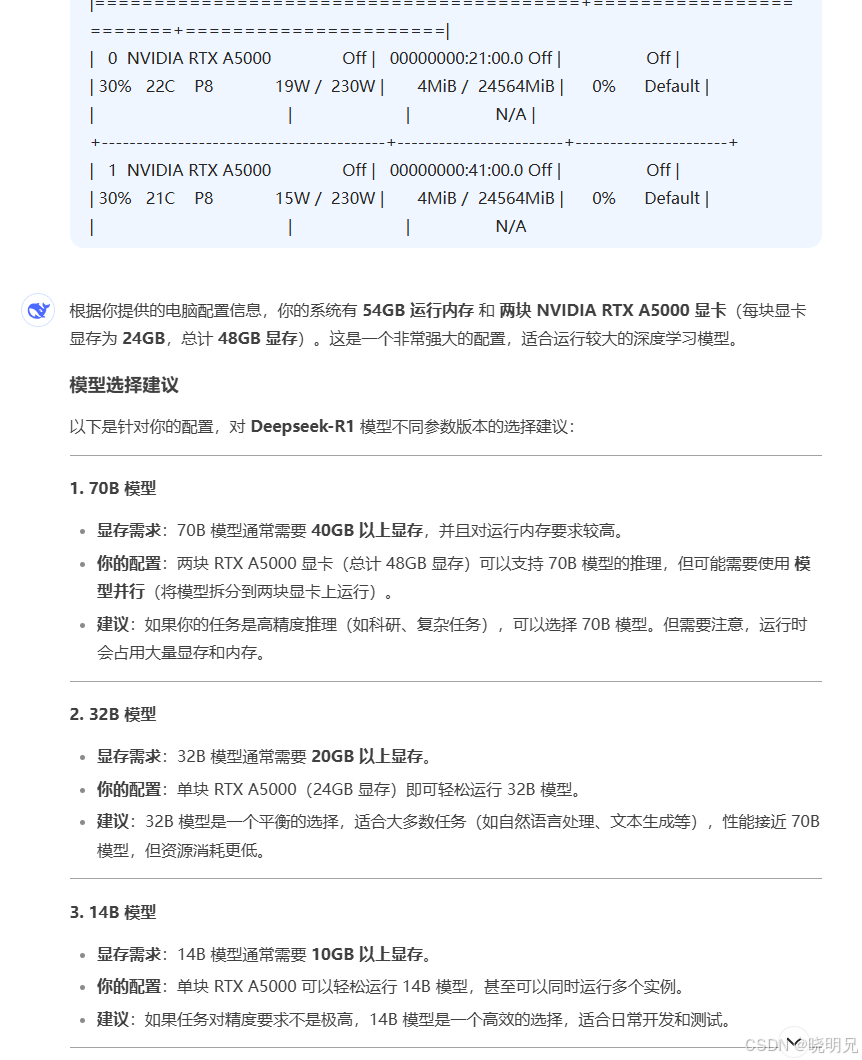
根据建议,我选择使用8B的。
2.2.3 安装模型
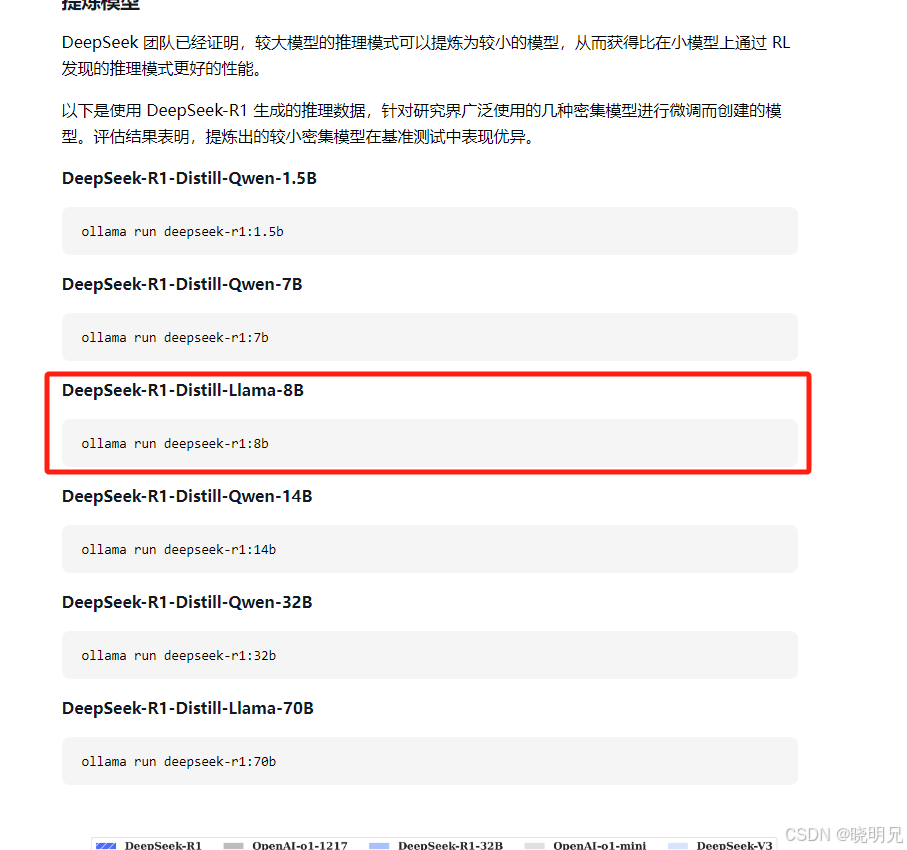
这个时间会比较长,需要耐心等待

2.2.4 测试
安装完成后 需要测试一下。
项目体验展示:
直接用ollama run deepseek-r1:1.5b命令启动。运行起来很流畅,回答得又快又好,简直就像有个智能助手在身边。

总结
Ollama真的是一个非常实用且易用的开源项目。它让我们这些“小白”也能轻松地在本地部署和管理大语言模型。无论你是开发者、研究人员还是爱好者,只要你对AI感兴趣,Ollama都是一个值得尝试的工具。
项目已经打包好了,关注“晓明兄”公众号,回复:6020 。里面有模型内容,拷贝到.ollama 文件夹中(例如 C:\Users<YourUsername>.ollama\models)






 扫一扫
扫一扫


 1381
1381

 被折叠的 条评论
为什么被折叠?
被折叠的 条评论
为什么被折叠?
 到【灌水乐园】发言





