


NAT配置可以实现将私有IP地址映射到公网(合法的Internet IP) 地址,今天分享具体配置步骤:
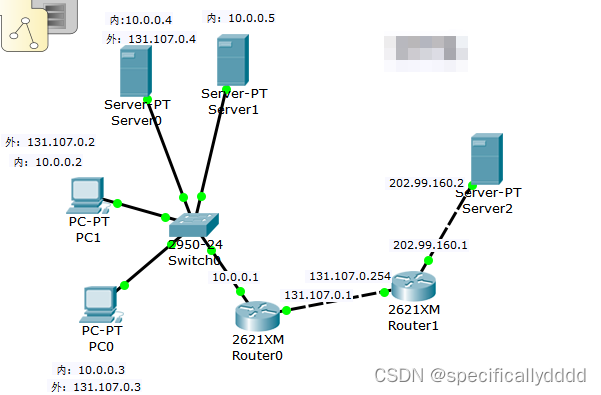
一.构建基本网络拓扑图
二.配置静态路由
配置2个路由器的静态路由:
R1: 0.0.0.0/0 via 131.107.0.254
R2: 131.107.0.0/24 via 131.107.0.1 0.0.0.0/0 via 202.99.160.2
三.静态地址规划如下表,计算机的默认网关根据拓扑图自行配置
|
序 |
机器/接口名称 |
私网ip地址 |
映射公网地址 |
|
1 |
pc0 |
10.0.0.3/24 |
131.107.0.3 |
|
2 |
pc1 |
10.0.0.2/24 |
131.107.0.2 |
|
3 |
内网服务器Server0 |
10.0.0.4/24 |
131.107.0.4 |
|
4 |
内网服务器Server2 |
10.0.0.5/24 | |
|
5 |
R1内网接口 |
10.0.0.1/24 | |
|
6 |
R1外网接口 |
131.107.0.1/24 | |
|
7 |
R2与R1相连接口 |
131.107.0.254/24 | |
|
8 |
R2连接外网服务器端口 |
202.99.160.1/24 | |
|
9 |
外网服务器server1 |
202.99.160.2/24 |
部分配置:
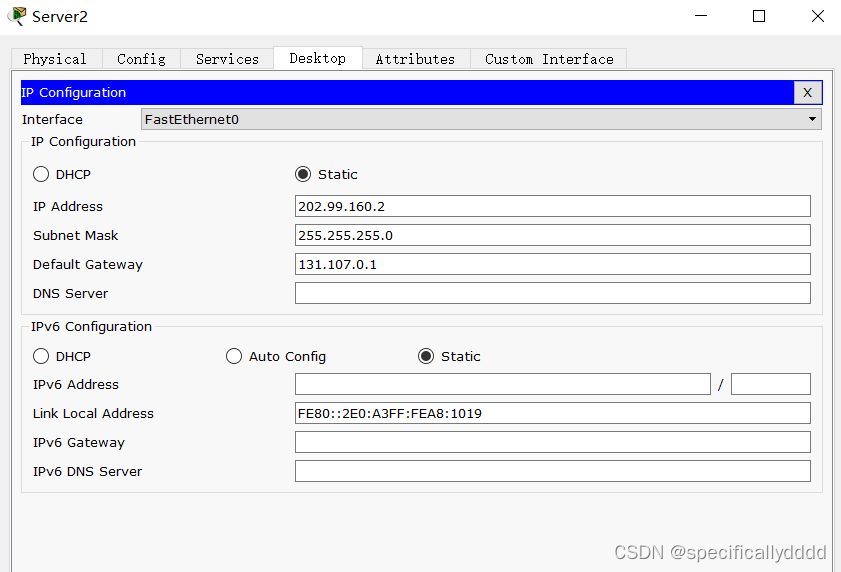
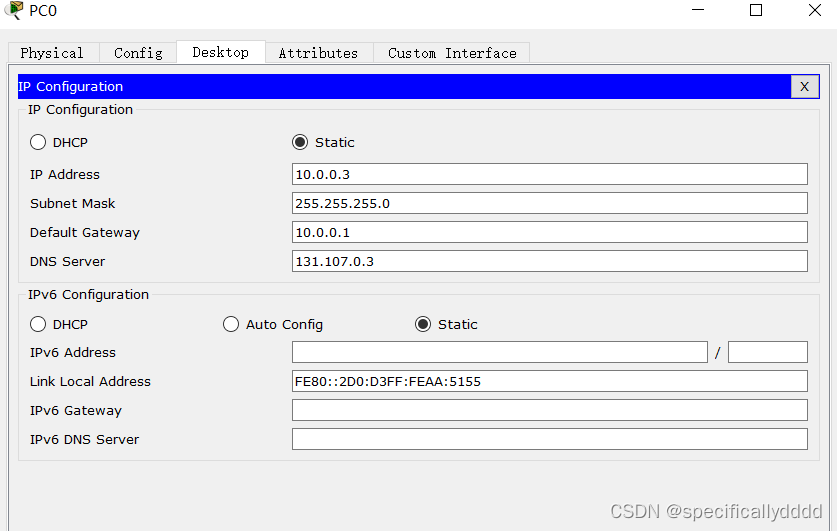
四.配置R1:单击R1,进入命令行选项卡,在Router提示符窗口下输入en命令进入特权模式,然后输入下列命令:
Router#configure terminal
Router(config)#interface FastEthernet0/0
// FastEthernet0/0是连接內网的那个端口
Router(config-if)#ip nat inside
Router(config-if)#exit
Router(config)#interface FastEthernet0/1    //连接外网的那个端口
Router(config-if)#ip nat outside
Router(config-if)#exit
Router(config)#ip nat inside source static 10.0.0.2 131.107.0.2
Router(config)#ip nat inside source static 10.0.0.3 131.107.0.3
Router(config)#ip nat inside source static 10.0.0.4 131.107.0.4
Router(config)#exit
Router#exit
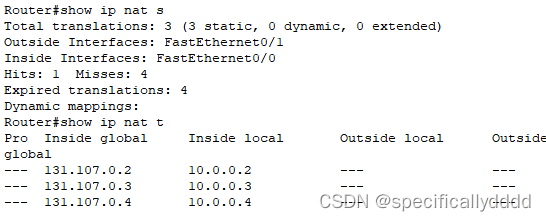
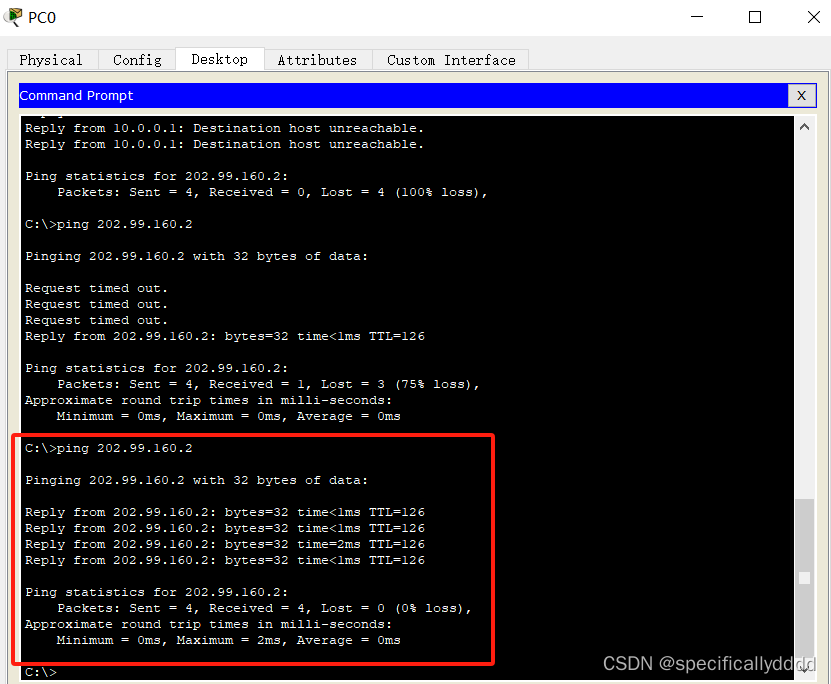
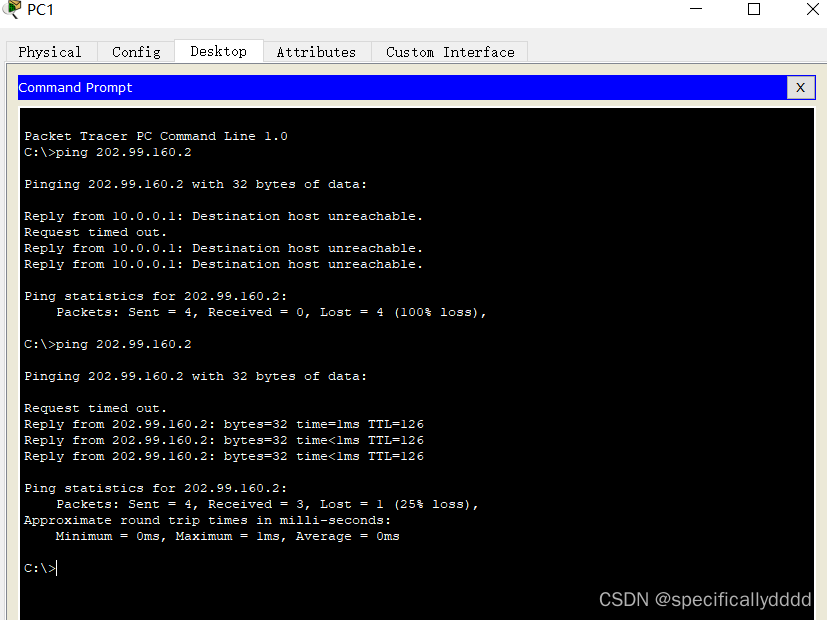
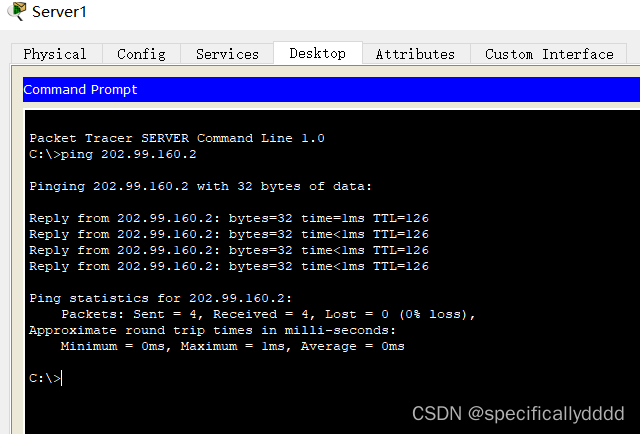
测试1:以pc0、pc1和server0为起点,用ping命令测试与server1的连通性:
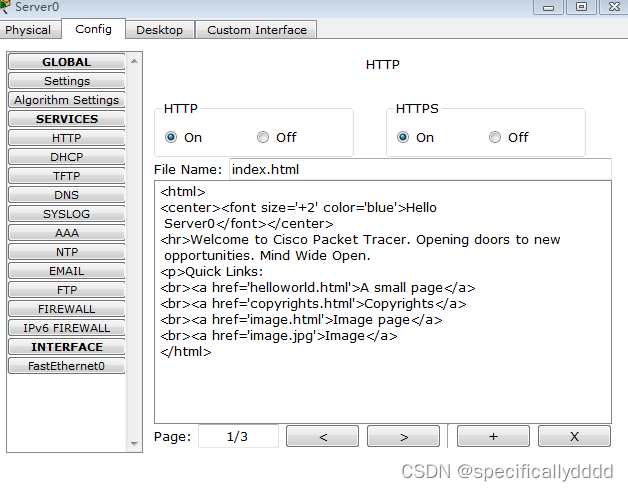
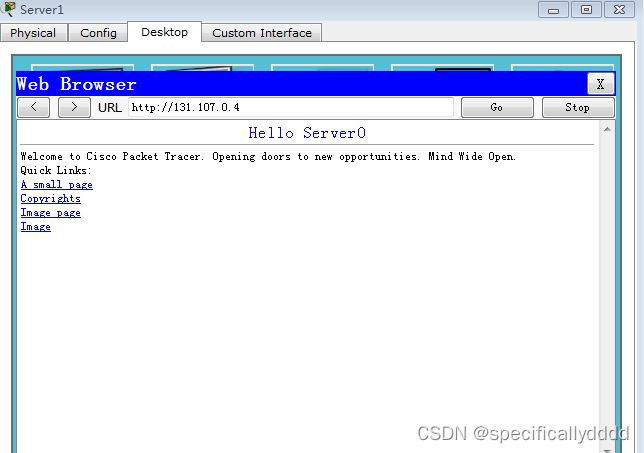
测试2:点击Server0,配置其Http服务器,将其标题个性化修改一下。单击Server2,打开其桌面的web浏览器,用外网地址访问其http服务器
五.动态NAT配置
1.首先清空静态IP配置
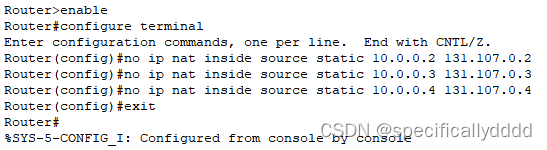
2.进行NAT配置
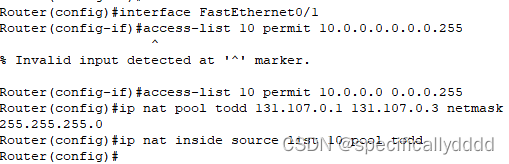
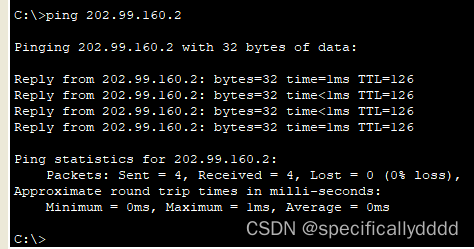
3.以pc0、pc1、server1和server0为起点,用ping命令测试与外网的server2的连通性
pc0 ping server2,测试结果如下:
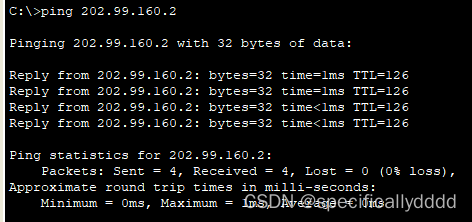
pc1 ping server2,测试结果如下:
server0 ping server2,测试结果如下:
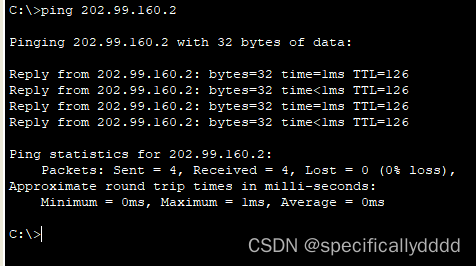
server1 ping server2,测试结果如下:
4.在模拟模式下,同时以PC0、PC1、Server0和Server1为起点,server2为终点发包,观察数据包,有几个数据包发送成功







 扫一扫
扫一扫


 837
837

 被折叠的 条评论
为什么被折叠?
被折叠的 条评论
为什么被折叠?
 到【灌水乐园】发言





