


引言
在 Unity 项目的开发生命周期中,工具版本的确定性往往比追求最新更为重要。然而,在实际的工程实践中,开发者面临的需求远比“使用最新版本”复杂得多,包括但不仅限于以下情境:
-
团队协作对齐:为了确保所有成员的代码表现一致,必须严格锁定所有Package的版本号。
-
老旧项目维护:接手或复现一个两年前的项目时,新版Package往往会导致兼容性报错,比如 XRI 2.x 升级到 3.x 的架构断层、API结构不兼容等。当老项目架构对旧版本Package开发依赖严重时,此时回退到旧版本往往是更高效的解决方案。
-
特定环境复现:跟随特定的技术教程学习时(如 XR Interaction Toolkit、ARFoundation 课程),必须使用与之严格匹配的工具版本,才能得到更好的沉浸式学习体验——版本差异会因为命令路径、界面布局的不一致,而导致学习进程的中断。
对于需要在线安装管理的工具包(比如Interaction Toolkit、ARFoundation等),Package Manager 的默认策略通常是推荐当前可用的“最新版”。而安装指定版本的 Package 相对比较有挑战性,因为这些工具包通常不提供离线下载文件,所以我们需要掌握在 Package Manager 中安装特定版本的技巧。
适用范围说明
本文讨论的对象是通过Package Manager在线安装的工具包Package(UPM),并非传统意义上的资源包(.unitypackage)。后续也将会使用Package指代前者。
此外,部分第三方厂商(如PICO、Meta等)提供的SDK通常支持离线安装方式,可直接从官方渠道获取历史版本,故不在本文讨论范围内。
具体哪四种?
方法零:通过详情页历史版本安装
在尝试复杂方法前,可先检查 Unity 原生提供的历史列表,在这里Unity会提供几个推荐的稳定版本。
操作步骤(以Unity 2022为例):
1. 在 Package Manager 中选择目标Package。
2. 在右侧详情页点击 “Version History” 选项卡。
3. 如果目标版本在列表中,直接点击右下角的 “Update to x.x.x”。
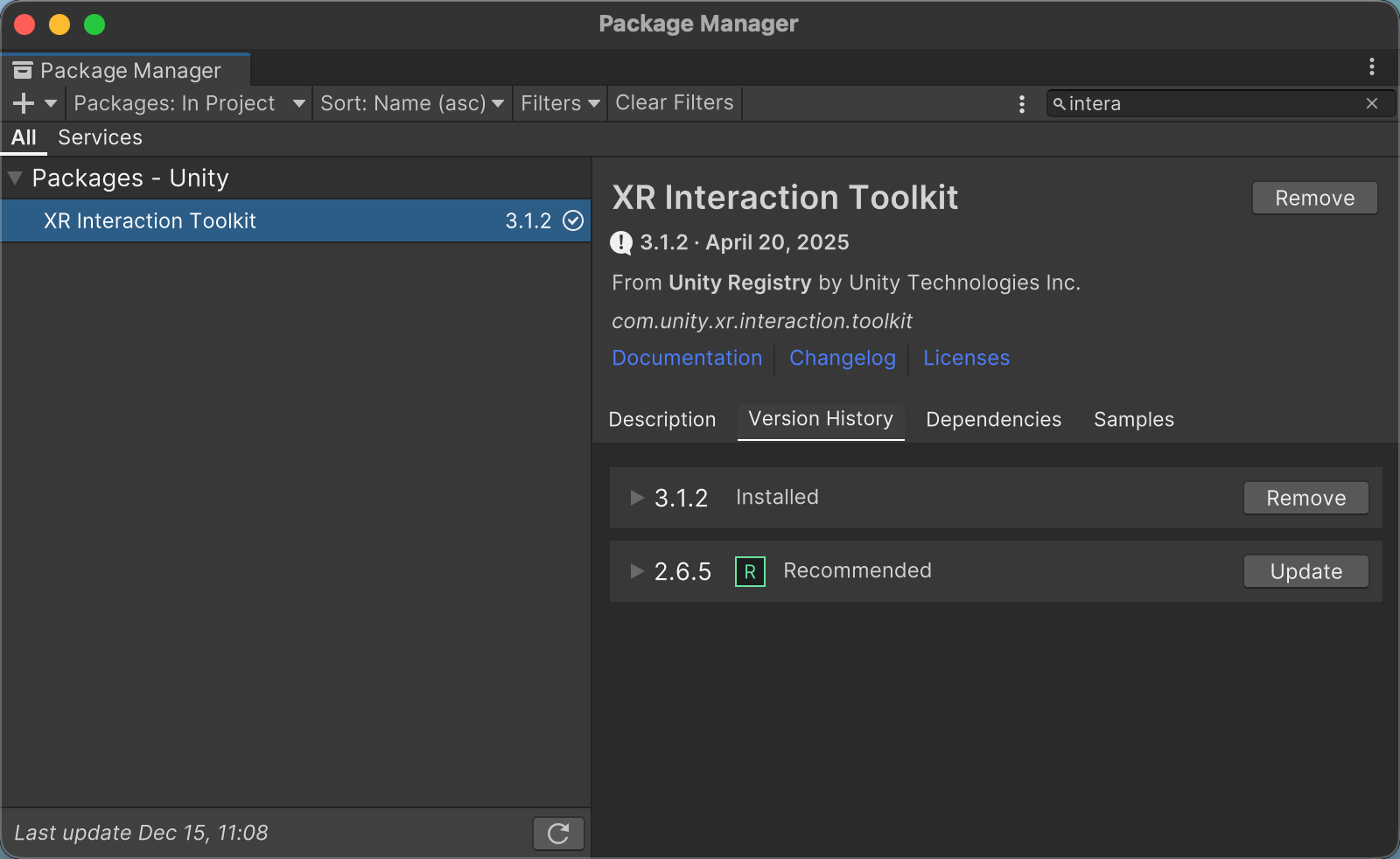
提示:此列表通常只显示提供有限数量的版本,如下图所示,以Interaction Toolkit为例,仅提供一个降级选项2.6.5,且没有提供升级选项如3.3.0等较高版本。若找不到所需版本,请参考以下方法。
方法一:安装时填写指定
这种方法适用于项目中尚未安装该 Package 的情况,能够在首次安装时直接指定版本,后续无需升降级操作。
操作步骤:
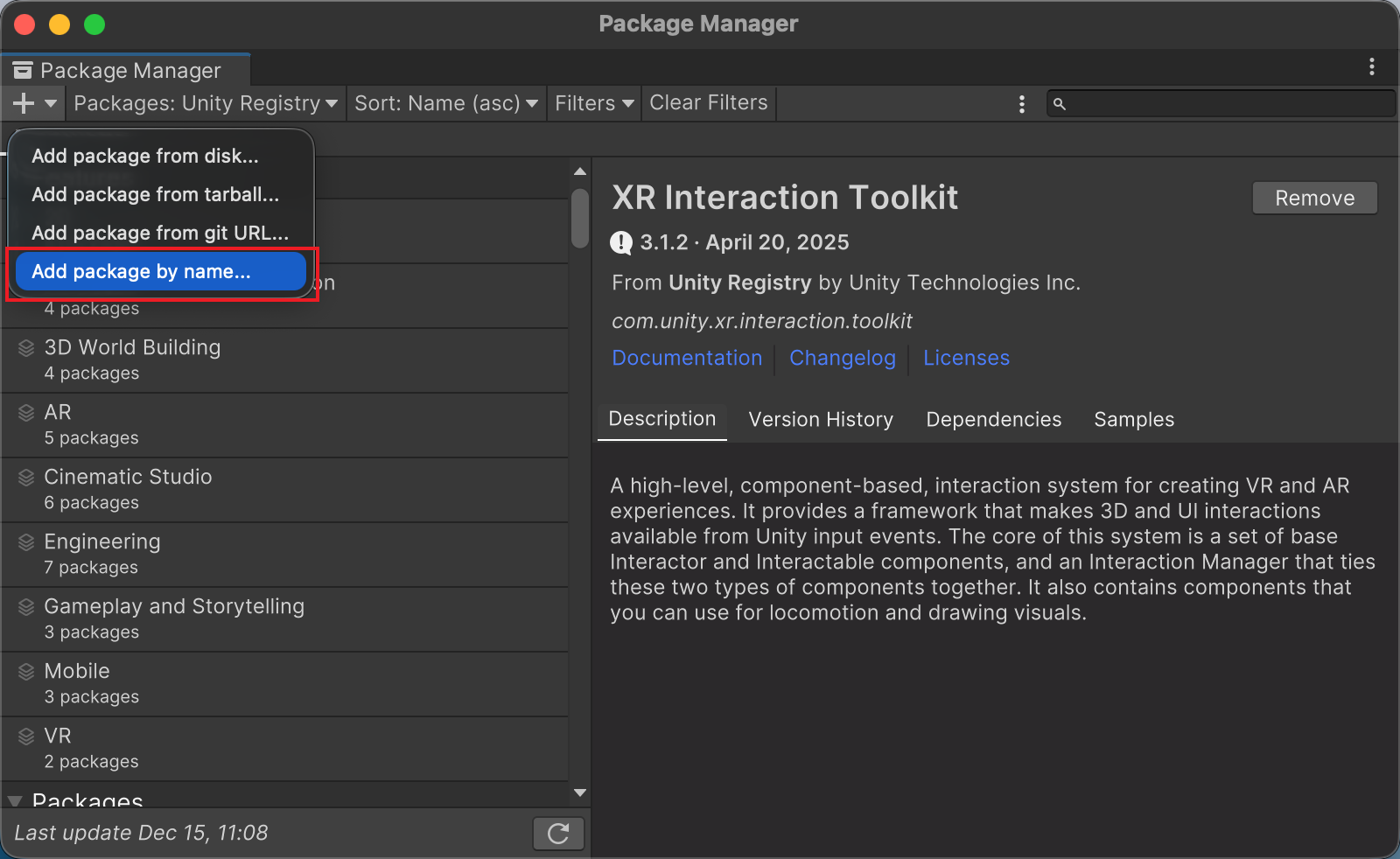
1. 在 Package Manager 窗口中,点击左上角的 “+” 号。
2. 在下拉菜单中选择 “Add package by name...”,如图所示:
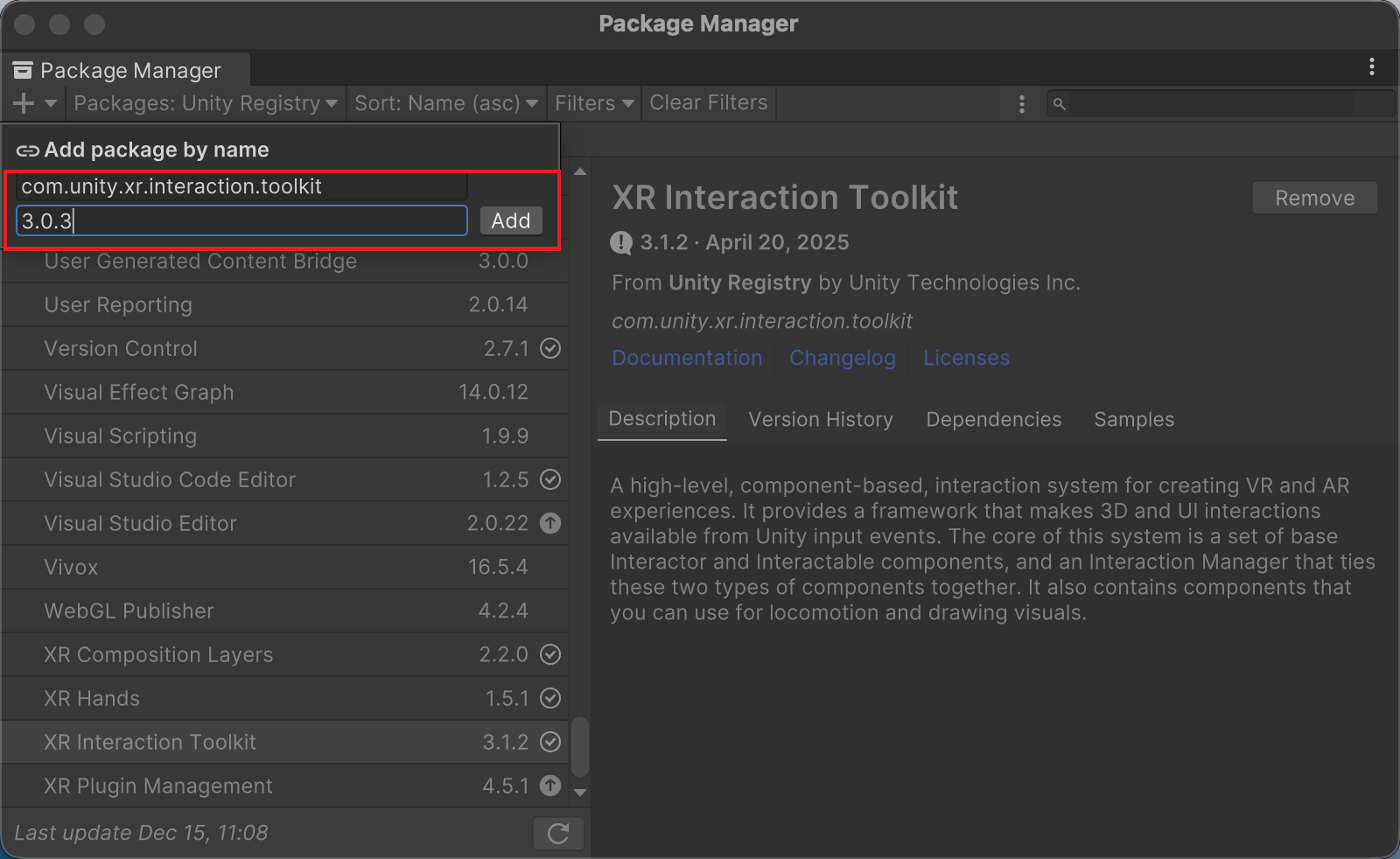
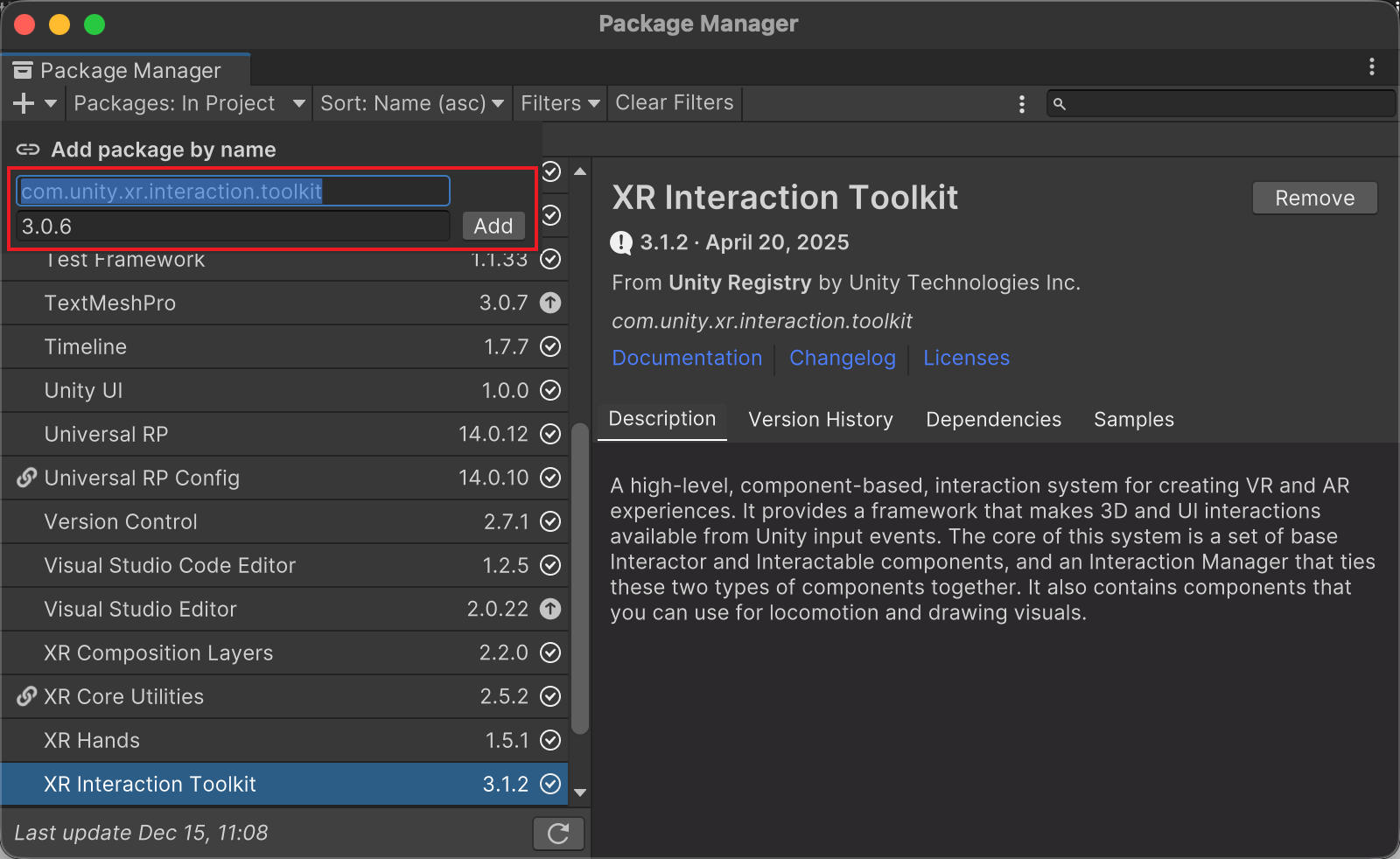
3. 在弹出的窗口中,分别输入包的完整名称 (Name) 和 **版本号 (Version)**,然后点击 Add。以安装Interaction Toolkit 为例,填写如下内容:
-
Name:
com.unity.xr.interaction.toolkit -
Version:
3.0.3
缺点与挑战:
如上图所示,该方法最大的门槛在于:开发者需要准确知道包的完整名称(Name),而这些名称通常类似于命名空间,既冗长又难记,对新手不太友好。
提示:关于Package名称的获取,可在Package右侧详情页中,找到标题下方一串类似命名空间的斜体字符串,对其进行复制即可。
方法二:通过文档Changelog安装
针对手动输入包名容易出错的问题,我们可以利用各Package官方文档中的“快捷链接”来自动填充安装信息。这是一种更为便捷的技巧。
操作步骤:
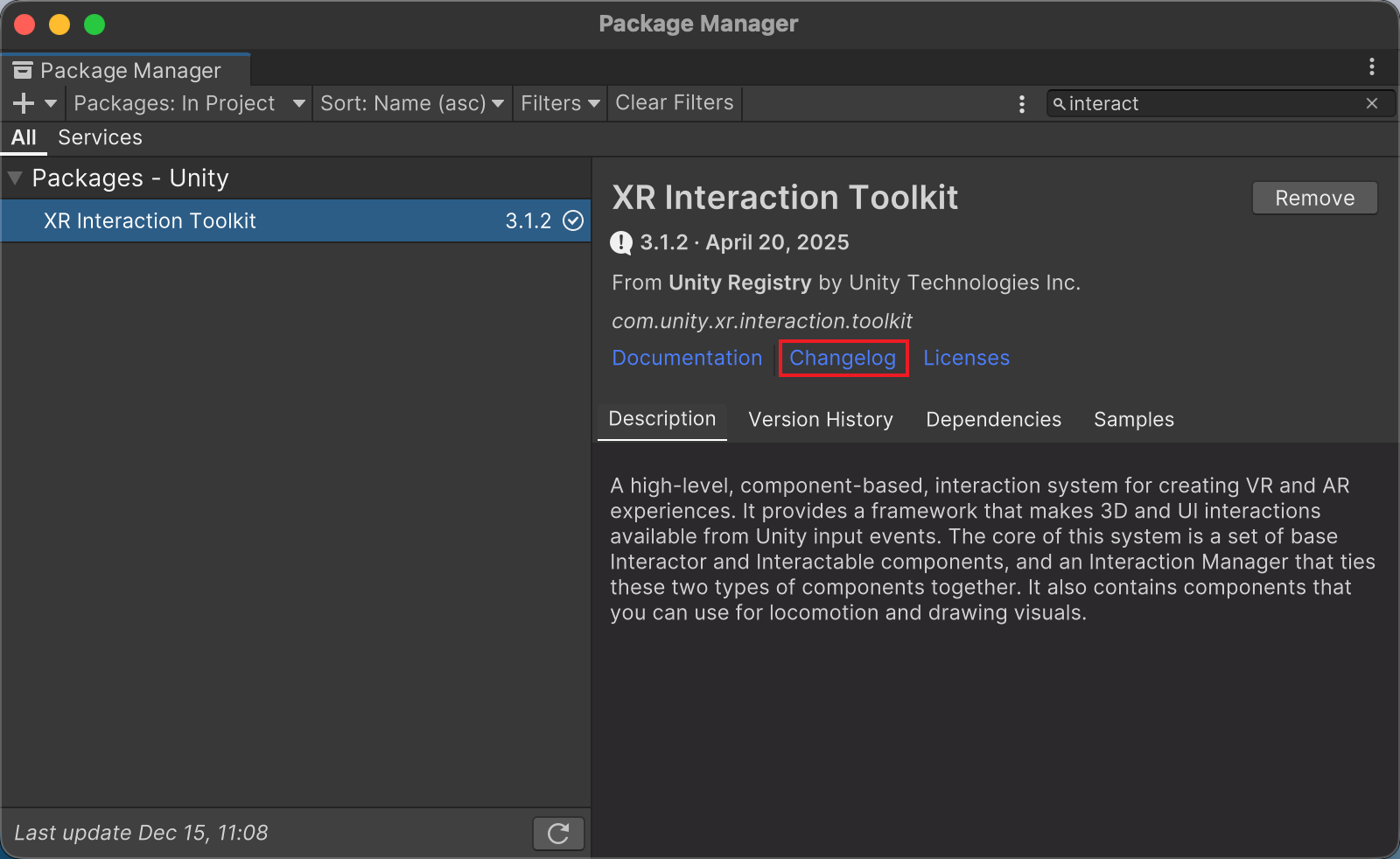
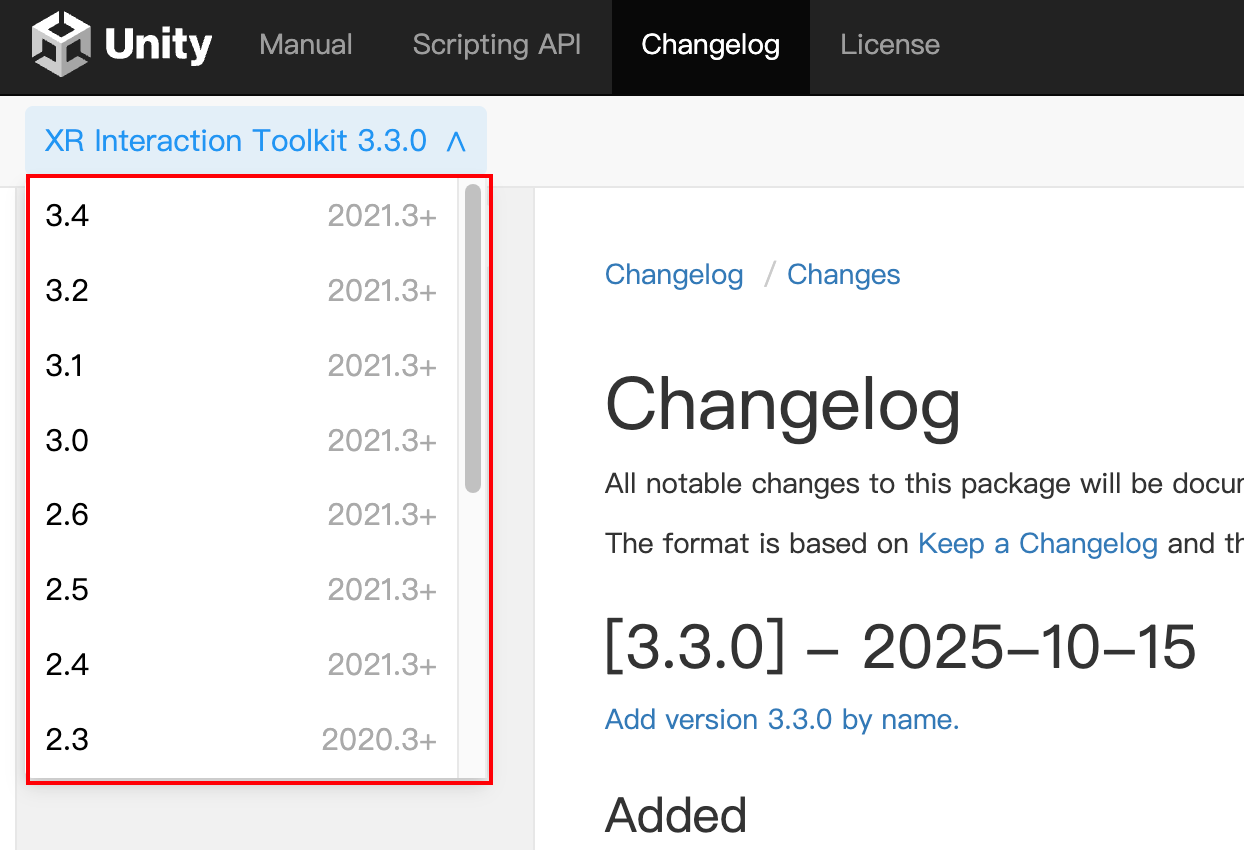
1. 在 Package Manager 中选中目标 Package(无论安装与否),点击详情页中的 “Changelog” 链接,跳转至网页版官方文档,如下图所示:
2. 在文档页面的左侧版本列表中,找到并点击需要安装的目标版本。
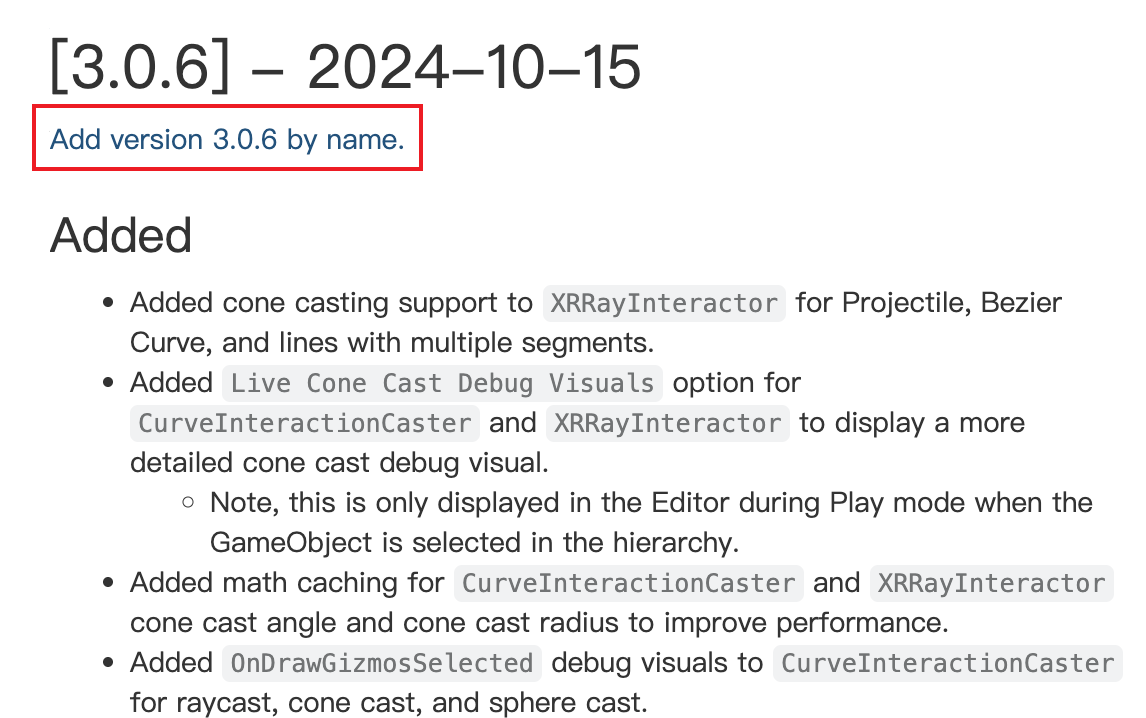
3. 在对应版本的更新说明顶部,找到类似 "Add version x.x.x by name" 的链接按钮,如下图所示(以3.0.6为例):
-
点击该链接,浏览器会请求打开 Unity Editor。允许后,自动跳转到Unity编辑器中,会自动弹出 Add package by name 窗口,并自动填充好准确的包名和版本号,然后直接点击 Add 即可。
优缺点分析:
-
优点:无需手动输入冗长的包名,彻底避免拼写错误,操作流畅便捷。
-
潜在问题: 极少数情况下(例如 XRI 3.0.4 等特定版本),可能会出现文档链接与服务器资源不同步的情况,导致点击后安装报错。但这通常是个例,后续官方可能也会根据反馈修正这个问题,绝大多数情况依然推荐使用此方法。
方法三:直接修改 manifest.json 文件
如果已经安装了某个 Package,当需要进行版本升级或降级时,除了在编辑器内操作,还可以通过直接修改项目清单文件 (manifest.json) 的方式来实现。这种方法适合批量管理依赖或快速复制他人的环境配置。
操作步骤:
1. 在 Project 窗口中,右键点击 Packages 文件夹,选择 "Reveal in Finder" (Windows 下为 "Show in Explorer")。
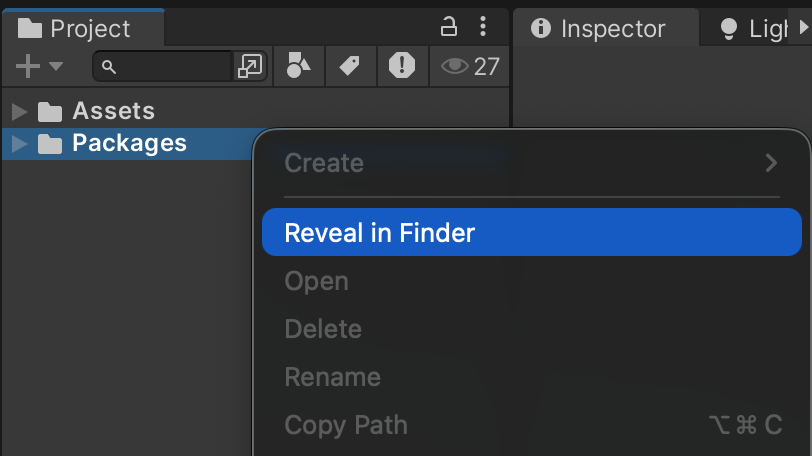
2. 进入打开的文件夹,找到名为 manifest.json 的文件(注意:请勿修改 packages-lock.json),使用任意代码编辑器(如 VS Code)或记事本将其打开。
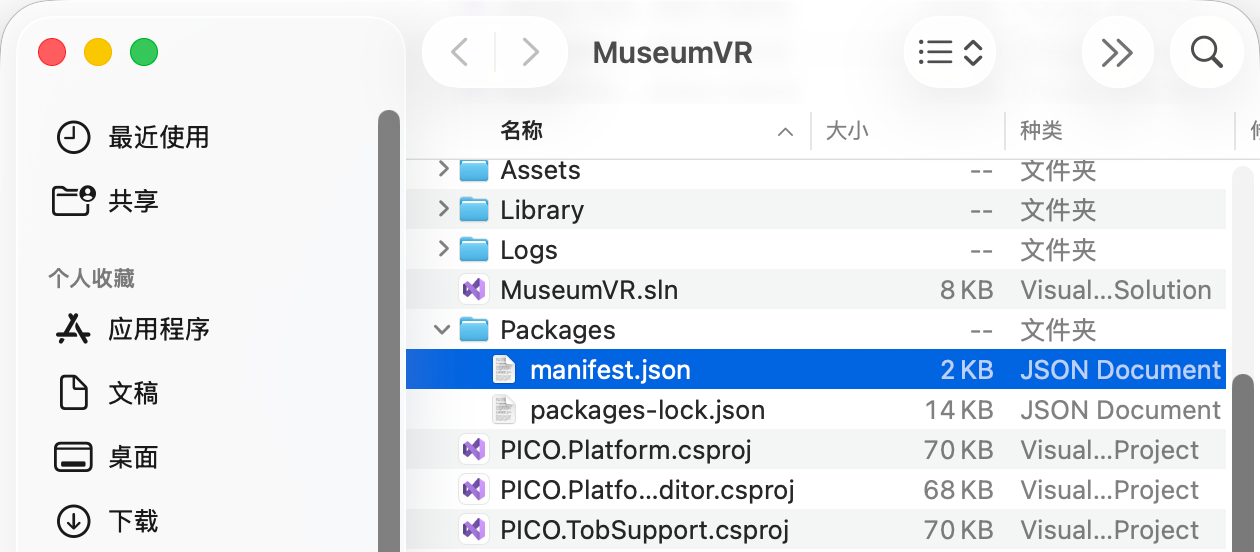
3. 在清单中找到目标 Package 的名称(例如 com.unity.xr.interaction.toolkit),将其冒号后的版本号手动修改为目标版本。例如,将 XRI 版本选定为 2.6.3,做如下修改:
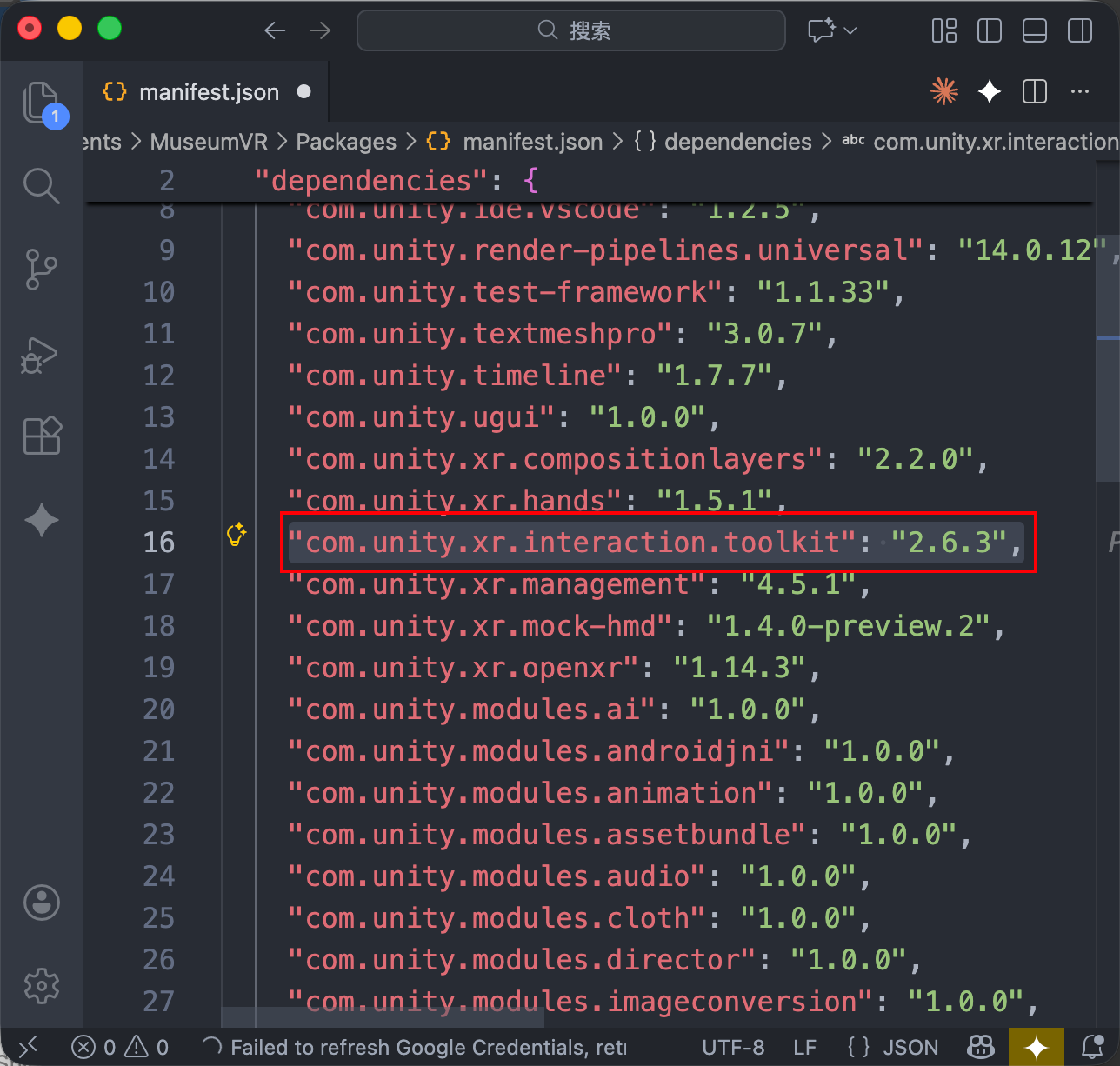
4. 保存文件并关闭编辑器。返回 Unity 界面,Package Manager 会自动读取最新的清单,并开始解析、下载指定版本的包。
提示:手动修改版本号时需要注意JSON语法,必须确保双引号、冒号和行尾的逗号都不缺失且被正确使用。任何一个字符的缺失都会导致 Unity 无法解析配置文件,进而导致编辑器启动时报错。
如何选择合适的方法
作为总结,以下是各方法的使用情境,作为决策参考:
-
方法零:在官方推荐的少数稳定版本之间升降级
-
方法一:首次安装且知道版本号时使用
-
方法二:最推荐的方式,适合大多数场景
-
方法三:批量管理依赖、团队配置同步时使用
另附四种方式的优劣势对比总结:
| 安装方法 | 核心优势 | 局限性 |
|---|---|---|
| 方法零:UI 历史 | 极速、官方验证 | 版本覆盖有限 |
| 方法一:按名添加 | 适合首次安装、已知版本 | 需手动查找冗长包名 |
| 方法二:文档快捷 | 最推荐,自动填充、零出错 | 依赖网页文档同步情况 |
| 方法三:修改清单 | 批量管理、团队环境对齐 | 对 JSON 语法有格式要求 |
注意事项
本文介绍的主要内容是如何安装,但这并不意味着在项目中可以随意安装任意版本的 Package。Unity 编辑器版本与 Package 版本之间存在着严格的“伴生关系”,版本过低或过高可能导致API不匹配,导致出现大量编译报错而使项目无法正常运行。
-
API 匹配:Unity 引擎自身的 API 甚至架构会随版本变动。如果特定版本的 Package 与当前 Unity 引擎不兼容,会导致大量编译错误,项目无法运行。
-
依赖链条:包与包之间也存在依赖关系(例如 XRI 可能依赖特定版本的 Input System等)。强行修改某一个包的版本,可能会导致整个依赖链断裂。关于包间依赖关系,可在工具包详情页中的Dependencies标签页查看,如下图所示:
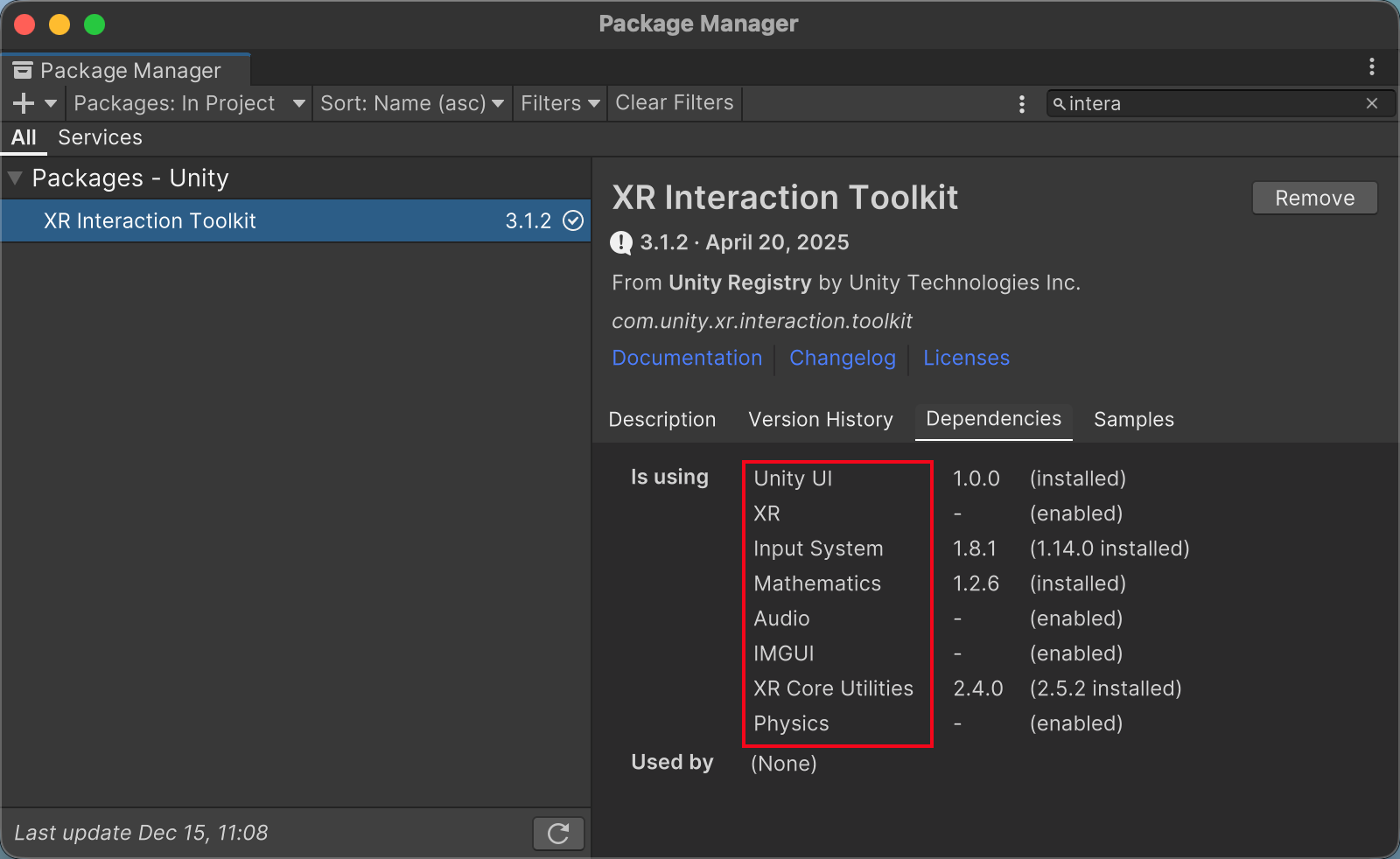
所以在执行升降级操作前,务必查阅官方文档的兼容性、工具依赖相关章节,确保选择的 Package 版本能够正常使用。
以上。
另,Package版本管理只是XR工程化的第一步,了解更多系统化的实战技巧,欢迎加入《VR博物馆项目实战教程(第二季)》,目前已经更新完毕,基于OpenXR标准,面向PICO、Quest等主流平台。





 扫一扫
扫一扫


 被折叠的 条评论
为什么被折叠?
被折叠的 条评论
为什么被折叠?
 到【灌水乐园】发言





