


 本文提供MacOS和Windows上IntelliJ IDEA的详细安装教程,包括使用JetBrains Toolbox App安装、手动安装和静默安装。无论你是社区版还是Ultimate版用户,都能找到适合的安装方法。
IntelliJ IDEA 是一种跨平台 IDE,可在 Windows、macOS 和 Linux 操作系统上提供一致的体验。
IntelliJ IDEA 有以下版本:
-
Community Edition是免费和开源的,在 Apache 2.0 下获得许可。它提供了 JVM 和 Android 开发的所有基本功能。
-
IntelliJ IDEA Ultimate是商业版,分发时有 30 天的试用期。它为 Web 和企业开发提供了额外的工具和功能。有关定价信息,请参阅订阅选项和定价。
有关版本的更多信息,请参阅比较矩阵。
系统要求
| 要求 | 最低限度 | 受到推崇的 |
|---|---|---|
| 内存 | 2 GB 的可用内存 | 8 GB 总系统 RAM |
| 中央处理器 | 任何现代 CPU | 多核中央处理器。IntelliJ IDEA 支持针对不同操作和进程的多线程,这使得它可以使用的 CPU 内核越多,速度就越快。 |
| 磁盘空间 | 3.5GB | 具有至少 5 GB 可用空间的 SSD 驱动器 |
| 显示器分辨率 | 1024×768 | 1920×1080 |
| 操作系统 | 正式发布的 64 位版本如下:
不支持预发布版本。 | 最新的 64 位版本的 Windows、macOS 或 Linux(例如,Debian、Ubuntu 或 RHEL) |
您无需安装 Java 即可运行 IntelliJ IDEA,因为 JetBrains Runtime 与 IDE(基于JRE 17)捆绑在一起。但是,要开发 Java 应用程序,需要独立的JDK 。
较旧的 Linux 发行版(Ubuntu 18.04 和 CentOS 8 之前)不支持从 IntelliJ IDEA 版本 2022.1 开始的所需JCEF版本。这意味着依赖嵌入式浏览器的组件将无法工作,例如Markdown HTML 预览和交互式调试器控制台。
使用工具箱应用程序安装
JetBrains Toolbox App是安装 JetBrains 产品的推荐工具。使用它来安装和管理不同的产品或同一产品的多个版本,包括抢先体验计划(EAP) 和夜间发布,必要时更新和回滚,并轻松删除任何工具。Toolbox 应用程序维护您所有项目的列表,以便在正确的 IDE 和版本中快速打开任何项目。
安装工具箱应用程序
-
从Toolbox App 网页下载安装程序.exe。
-
运行安装程序并按照向导步骤操作。
-
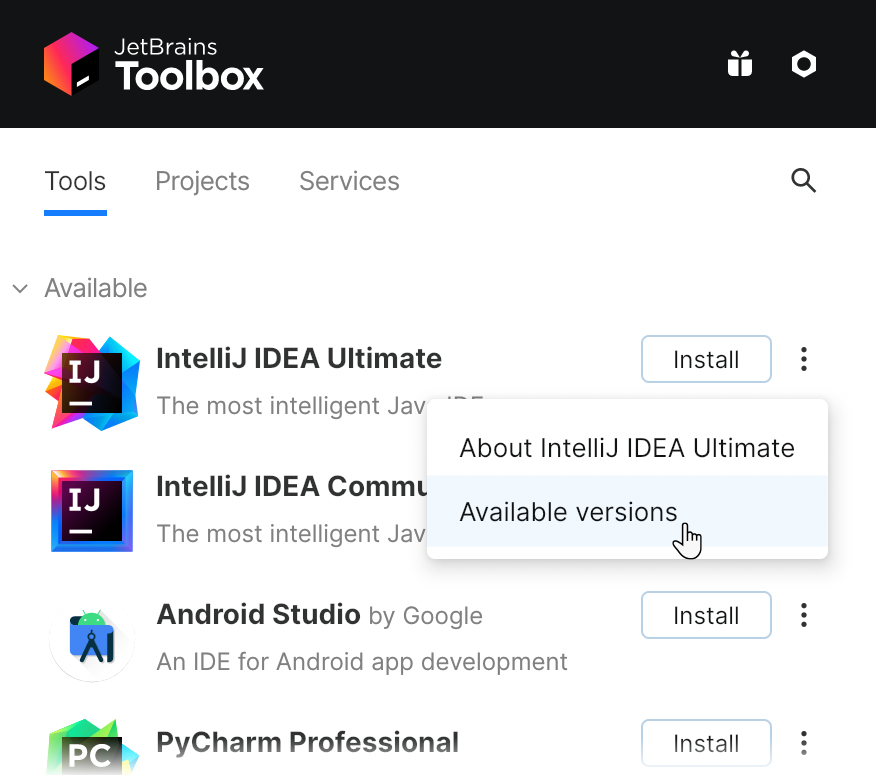
运行 Toolbox App 后,单击通知区域中的图标并选择要安装的产品。
要安装特定版本,请单击并选择Available versions。
从 Toolbox 应用程序登录到您的 JetBrains 帐户,它将自动激活您安装的任何 IDE 的可用许可证。
如果您是通过Toolbox App安装的 IntelliJ IDEA ,您可以在该应用程序中找到安装目录:在 Toolbox 应用程序中打开 IDE 实例的设置,展开Configuration并查找Install location字段。
单机安装
手动安装 IntelliJ IDEA 以管理每个实例和所有配置文件的位置。例如,如果您的策略需要特定的安装位置。
-
下载安装程序 .exe。
ARM64 处理器有一个单独的安装程序。
-
运行安装程序并按照向导步骤操作。
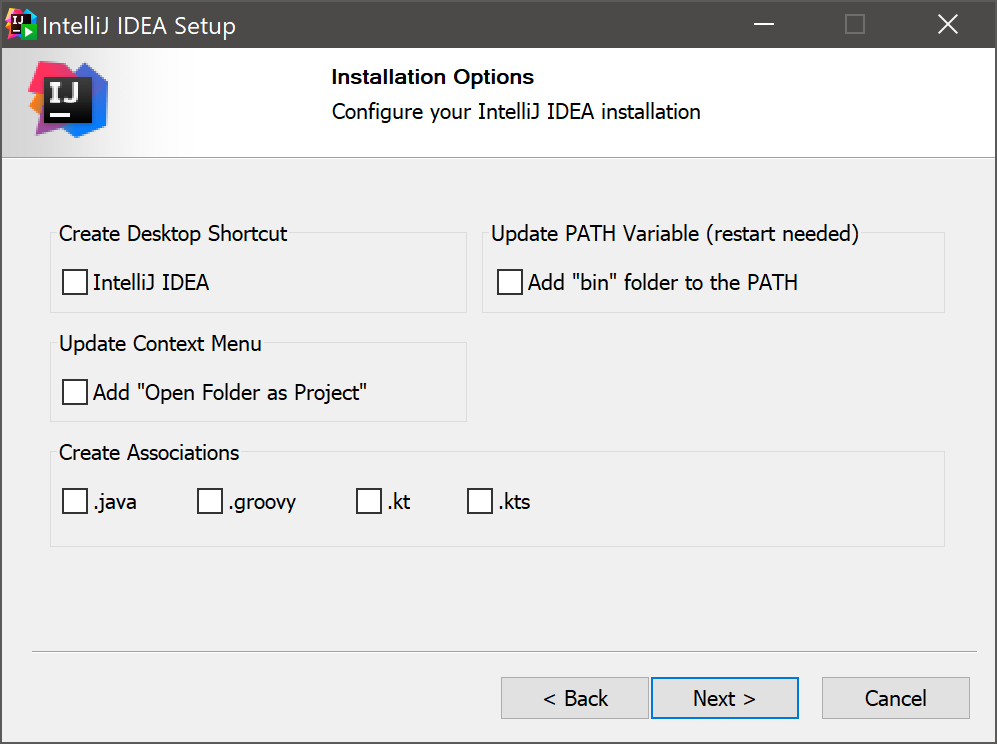
在“安装选项”步骤中,您可以配置以下内容:
-
创建用于启动 IntelliJ IDEA 的桌面快捷方式。
-
将带有 IntelliJ IDEA命令行启动器的目录添加到
PATH环境变量中,以便能够从命令提示符中的任何工作目录运行它们。 -
将打开文件夹作为项目操作添加到系统上下文菜单(当您右键单击文件夹时)。
-
将特定文件扩展名与 IntelliJ IDEA 相关联,以便双击打开它们。
-
要运行 IntelliJ IDEA,请在 Windows开始菜单中找到它或使用桌面快捷方式。您还可以在bin下的安装目录中运行启动器批处理脚本或可执行文件。
首次运行 IntelliJ IDEA 时,您可以执行几个步骤来完成安装、自定义您的实例并开始使用 IDE。
有关详细信息,请参阅首次运行 IntelliJ IDEA。
有关包含用户特定文件的默认 IDE 目录位置的信息,请参阅IDE 使用的目录。
Windows 上的静默安装
静默安装是在没有任何用户界面的情况下执行的。网络管理员可以使用它在多台机器上安装 IntelliJ IDEA,避免打扰其他用户。
要执行静默安装,请使用以下开关运行安装程序:
-
/S: 启用静默安装 -
/CONFIG: 指定静默配置文件的路径 -
/D: 指定安装目录路径此参数必须是命令行中的最后一个,并且即使路径包含空格,也不应包含任何引号。
例如:
ideaIU.exe /S /CONFIG=d:\temp\silent.config /D=d:\IDE\IntelliJ IDEA Ultimate
要在安装过程中检查问题,请在和参数/LOG之间添加带有日志文件路径和名称的开关。安装程序将生成指定的日志文件。例如:/S/D
ideaIU.exe /S /CONFIG=d:\temp\silent.config /LOG=d:\JetBrains\IDEA\install.log /D=d:\IDE\IntelliJ IDEA Ultimate
静默配置文件
您可以在https://download.jetbrains.com/idea/silent.config下载 IntelliJ IDEA 的默认静默配置文件
静默配置文件定义了安装 IntelliJ IDEA 的选项。使用默认选项,仅对当前用户执行静默安装:mode=user。如果要为所有用户安装 IntelliJ IDEA,请将安装模式选项的值更改为mode=admin并以管理员身份运行安装程序。
每个 JetBrains 产品的默认静默配置文件都是唯一的。您可以修改它以根据需要启用或禁用各种安装选项。
可以在没有配置文件的情况下执行静默安装。在这种情况下,省略开关
/CONFIG并以管理员身份运行安装程序。如果没有静默配置文件,安装程序将忽略所有附加选项:它不会创建桌面快捷方式、添加关联或更新变量PATH。但是,它仍会在JetBrains下的“开始”菜单中创建一个快捷方式。
在 Linux 上作为 snap 包安装
您可以将 IntelliJ IDEA 安装为独立的snap包。由于快照会自动更新,因此您的 IntelliJ IDEA 安装将始终是最新的。
要使用 snap,请按照安装指南中的说明安装并运行snapd服务。
在 Ubuntu 16.04 LTS 及更高版本上,此服务已预安装。
IntelliJ IDEA 通过两个渠道分发:
-
稳定频道仅包含稳定版本。要安装 IntelliJ IDEA 的最新稳定版本,请运行以下命令:
IIntelliJ IDEA 旗舰版社区版$sudo snap install intellij-idea-ultimate --classic该
--classic选项是必需的,因为 IntelliJ IDEA snap 需要对系统的完全访问权限,就像传统打包的应用程序一样。 -
边缘通道包括 EAP 构建。要安装 IntelliJ IDEA 的最新 EAP 版本,请运行以下命令:
IntelliJ IDEA 旗舰版社区版$sudo snap install intellij-idea-ultimate --classic --edge
安装 snap 后,您可以通过运行 intellij-idea-community、intellij-idea-ultimate或intellij-idea-educational命令启动它。
要列出所有已安装的快照,您可以运行sudo snap list. 有关其他捕捉命令的信息,请参阅Snapcraft 文档。





 扫一扫
扫一扫


 9万+
9万+

 被折叠的 条评论
为什么被折叠?
被折叠的 条评论
为什么被折叠?
 到【灌水乐园】发言





