Anaconda3 +pycharm详细安装教程(2023年)

PyCharm2023中配置使用Anaconda的虚拟环境 在2023版本的PyCharm中配置并使用Anaconda虚拟环境 阅读详情

前言

最近配置了一台新电脑,准备安装Anaconda,原来是直接安装的python安装包以及pycharm,需要使用什么包就安装什么包,由于网络原因,经常安装失败,所以选择包含众多科学数据包的Anaconda。

说到这里,Anaconda和PyCharm两个软件是什么关系?

Anaconda和PyCharm是两种完全不同作用的软件包

PyCharm是一种Python IDE,带有一整套可以帮助用户在使用Python语言开发时提高其效率的工具,比如调试、语法高亮、Project管理、代码跳转、智能提示、自动完成、单元测试、版本控制。

我们安装anaconda就是为了帮助用户解决使用pycharm(当然也包括其他的python IDE)在创建不同的软件项目时可能需要python版本不同且需要的软件包不同而产生的问题 。

原文链接:https://blog.youkuaiyun.com/Hkpery/article/details/119541287

Anaconda(官方网站)就是可以便捷获取包且对包能够进行管理,同时对环境可以统一管理的发行版本。Anaconda包含了conda、Python在内的超过180个科学包及其依赖项。

现将安装过程记录如下:

1.软件包下载

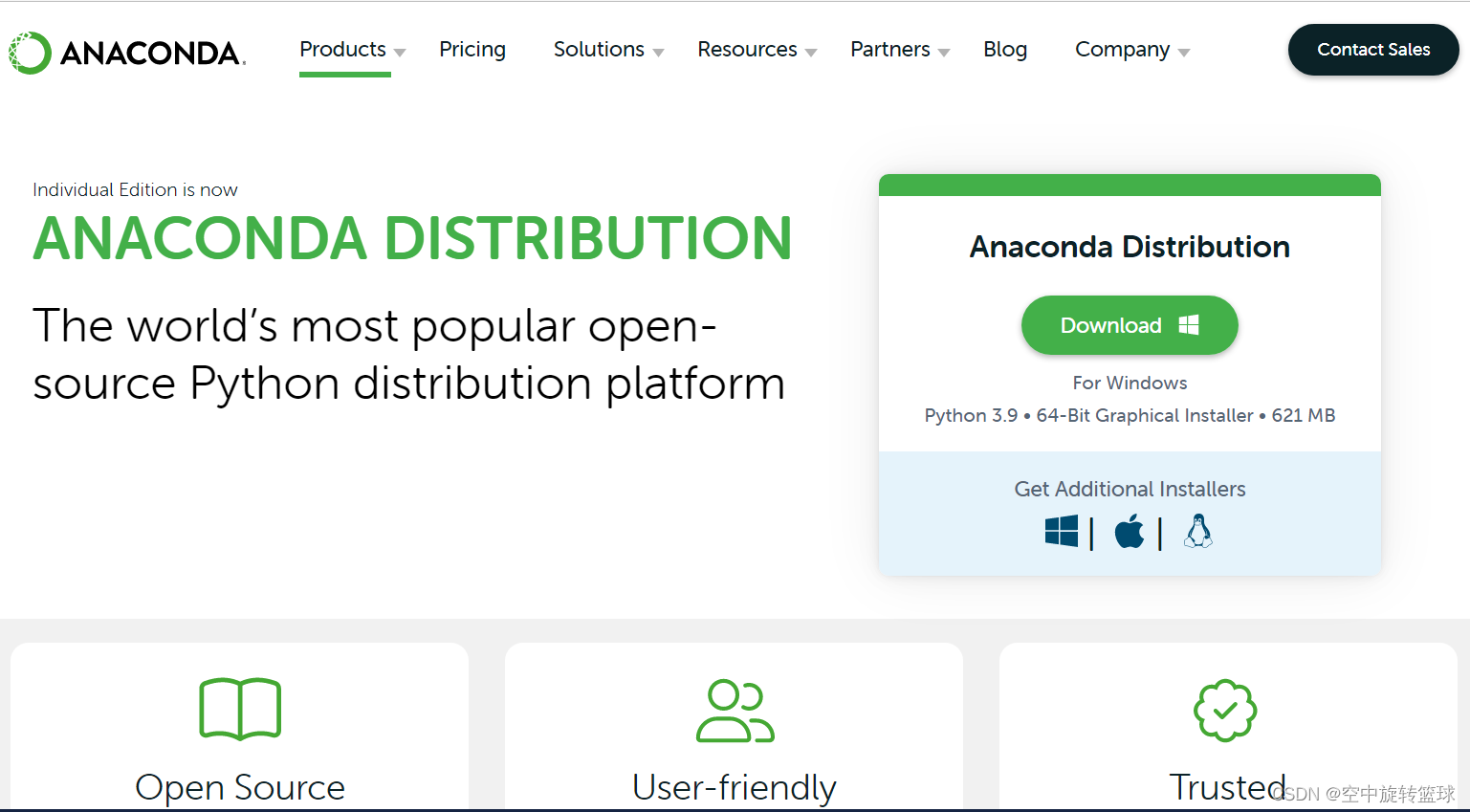
从官方网站下载软件安装包,找到和系统对应的版本,本机是Windows系统,因此就下载windows版本,需要查看更多版本可以参考:Index of / (anaconda.com)如下:

下载完成之后版本名称为:Anaconda3-2022.10-Windows-x86_64.exe
2.Anaconda3安装

下载完成之后,我们开始安装:

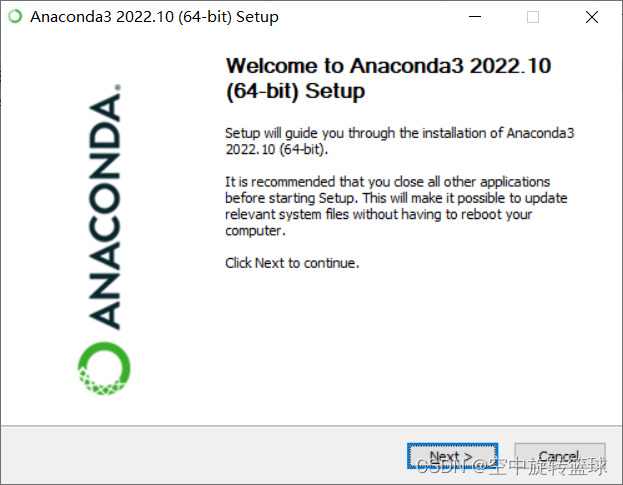
首先启动exe可执行文件,弹出安装界面,点击next按钮。
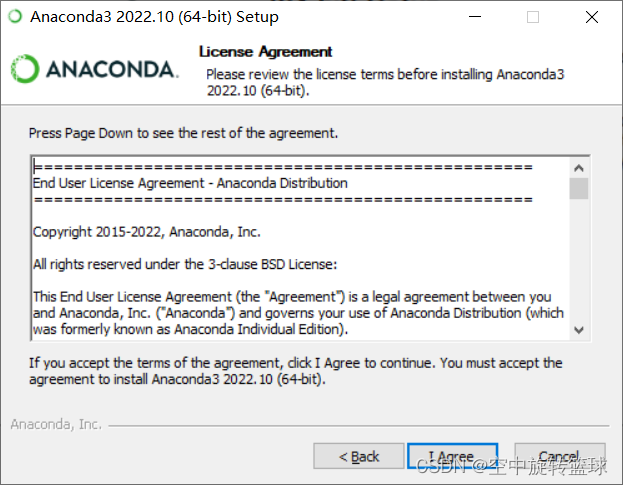
接受许可,点击I Agree进入下一步:
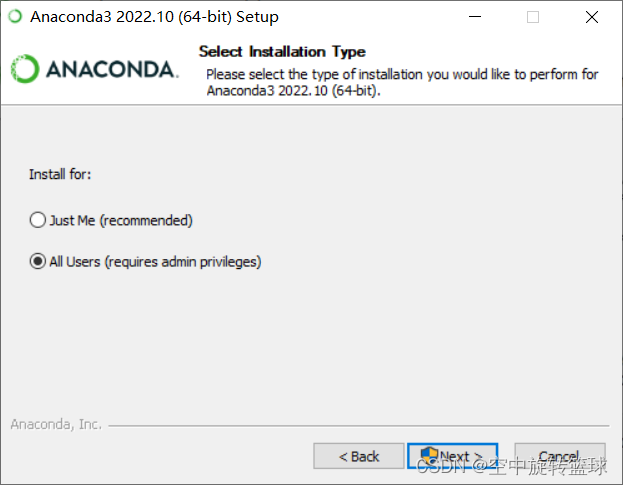
选择安装类型,Just Me和All Users在于后面的两个复选框有一个能否选中,选择前者则可以选中,选择后者则不能选中第一个复选框,我们就选择Just Me安装,点击Next:
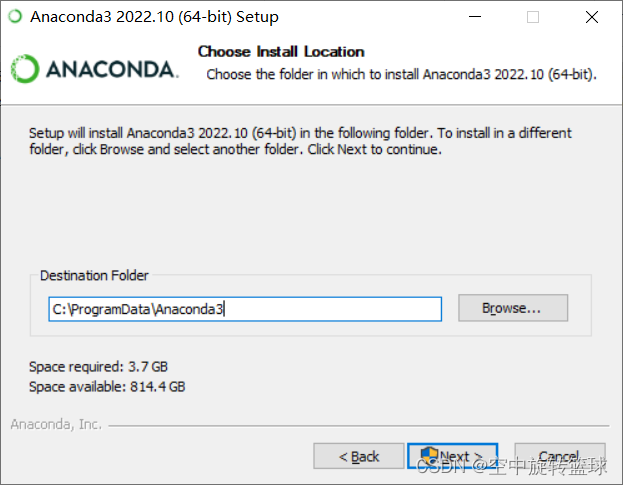
C盘足够大,也是固态硬盘,就默认安装在C盘,继续点击Next进入下一步:
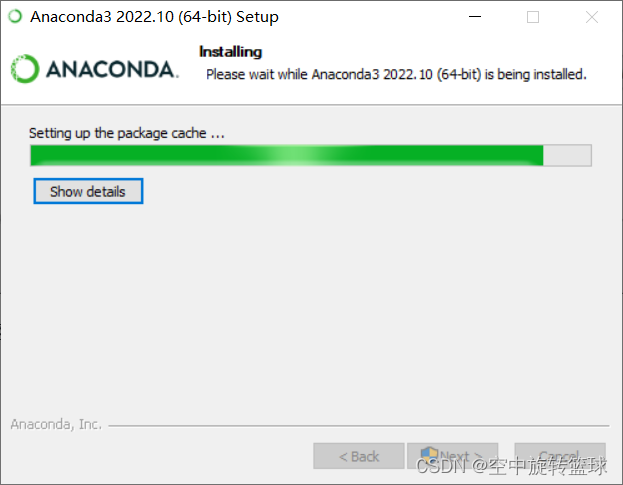
这里两个复选框,我们都选上,之后点击Install进入安装过程:
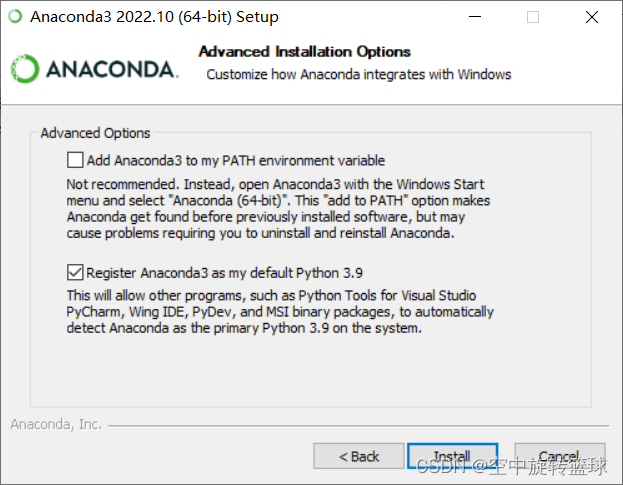
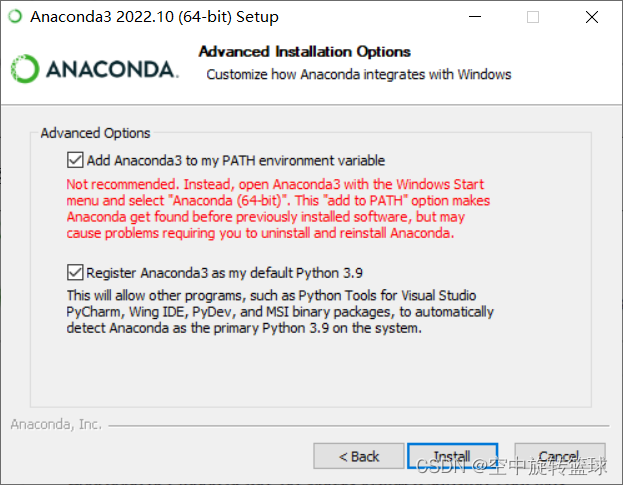
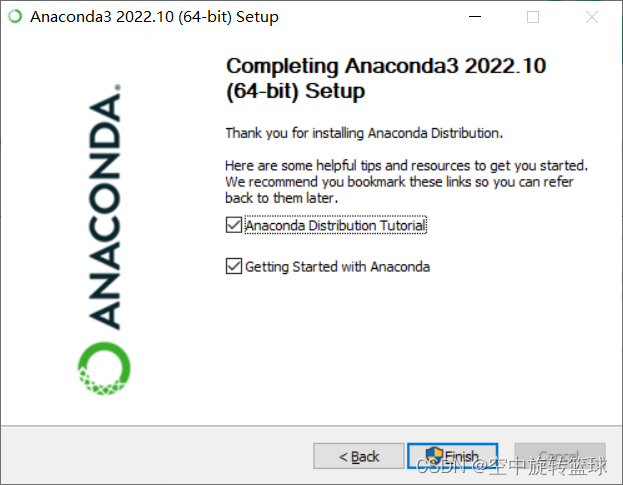
安装完成之后,点击下一步:

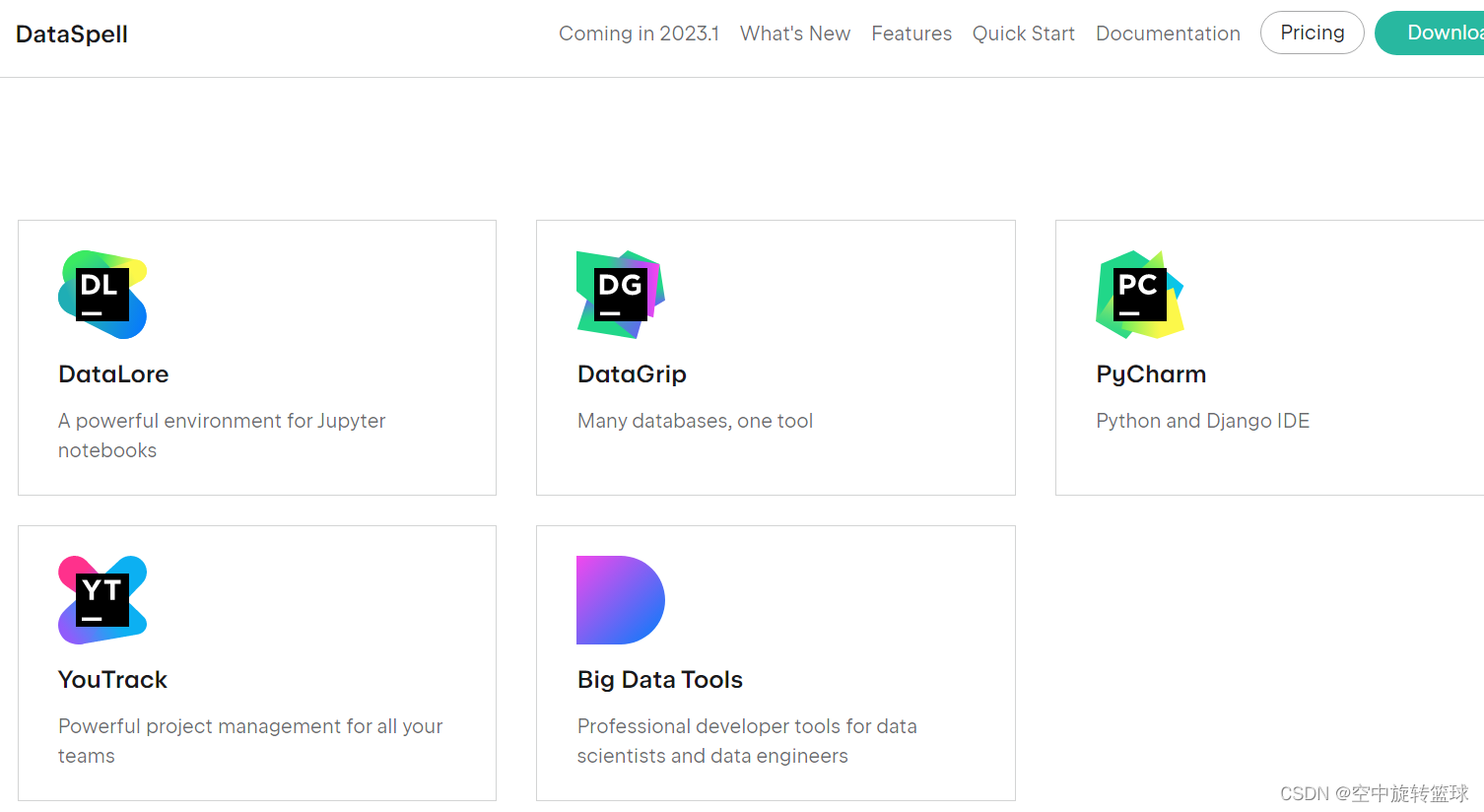
继续安装IDE环境。点击Next:
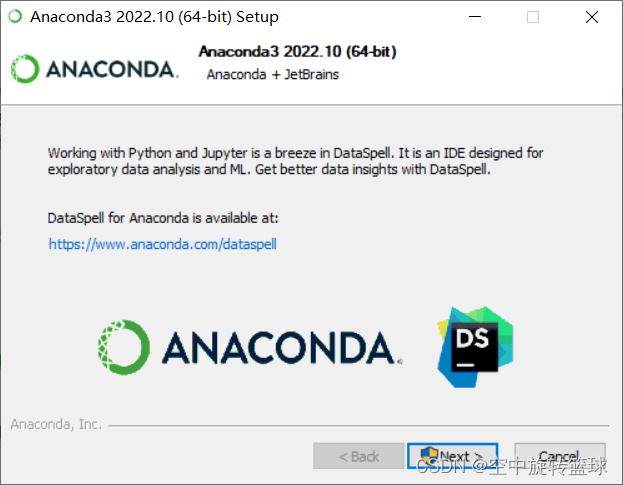
点击上图中的链接地址,进入下载页面,打开DataSpell页面。点击下载按钮:
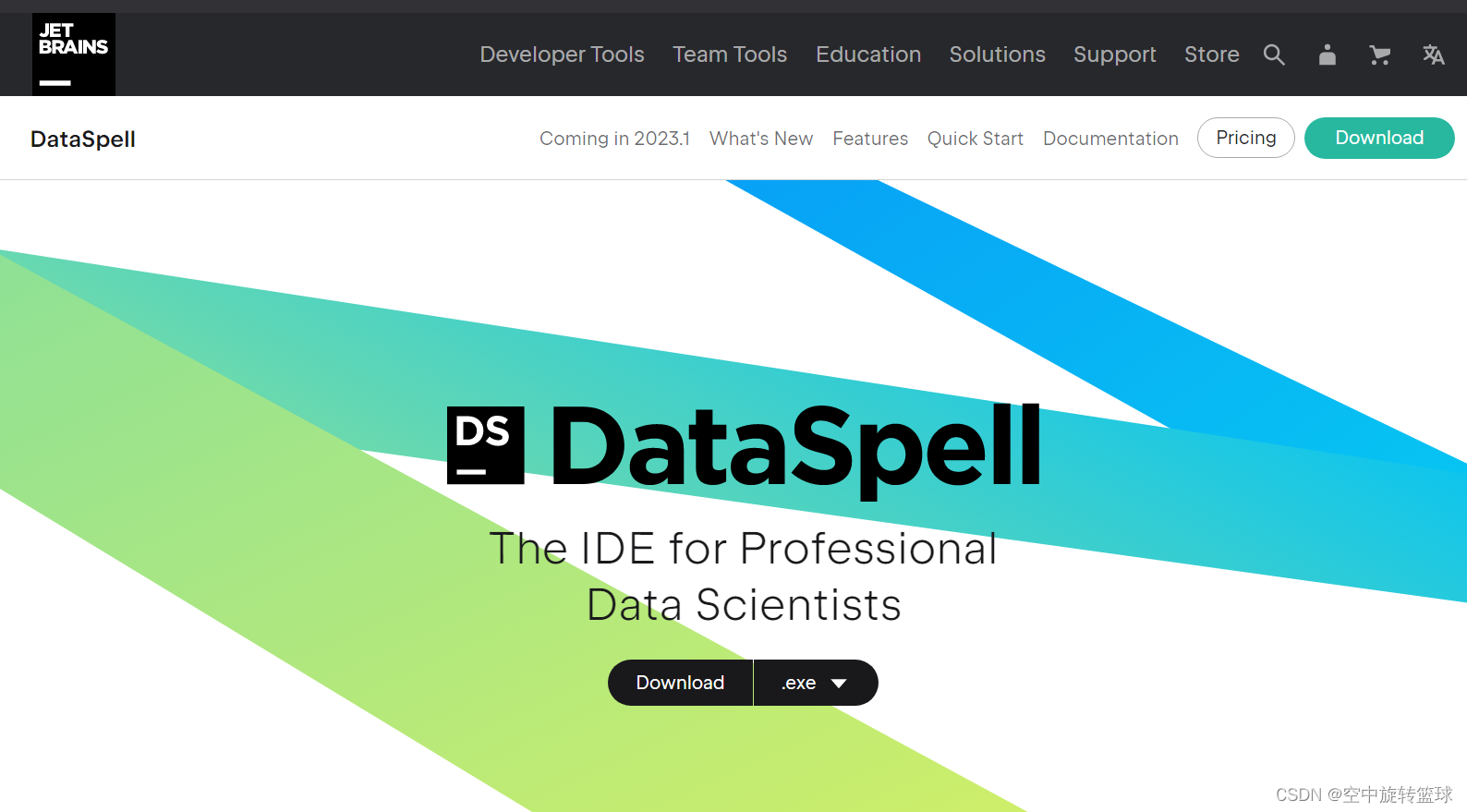
同时先结束Anaconda安装。
3.Pycharm安装

结束Anaconda安装后,找到熟悉的Pycharm,开始下载安装。

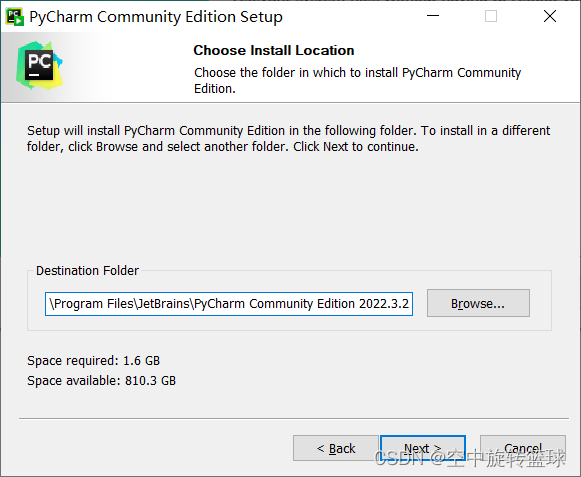
下载版本为:pycharm-community-2022.3.2.exe
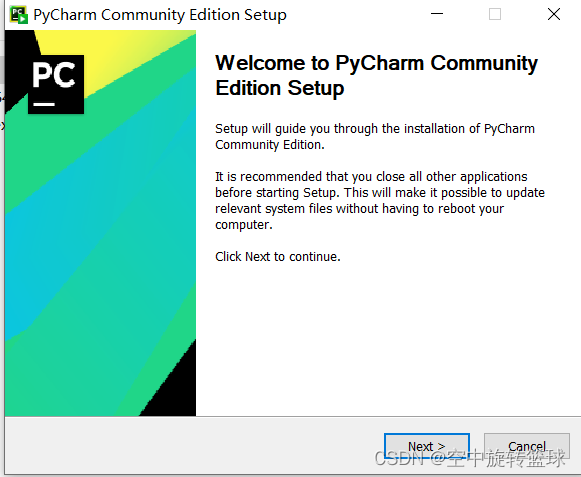
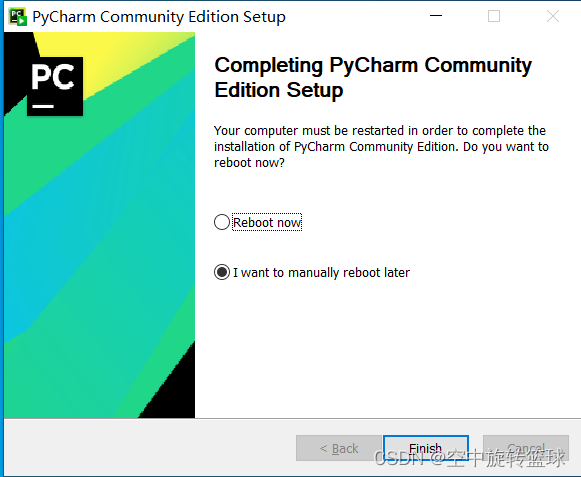
进入Pycharm安装界面:
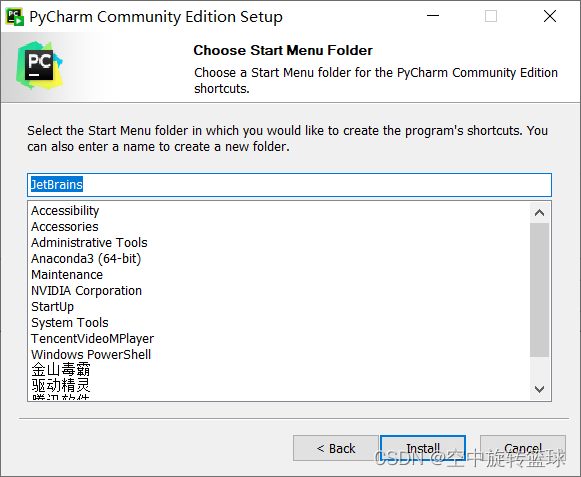
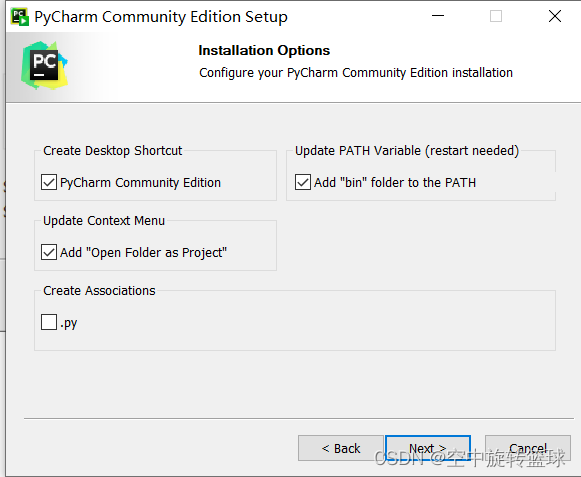
默认都不勾选了,我勾选了三个:
点击安装直至结束。
4.环境测试

4.1我们先检查一下Anaconda3.

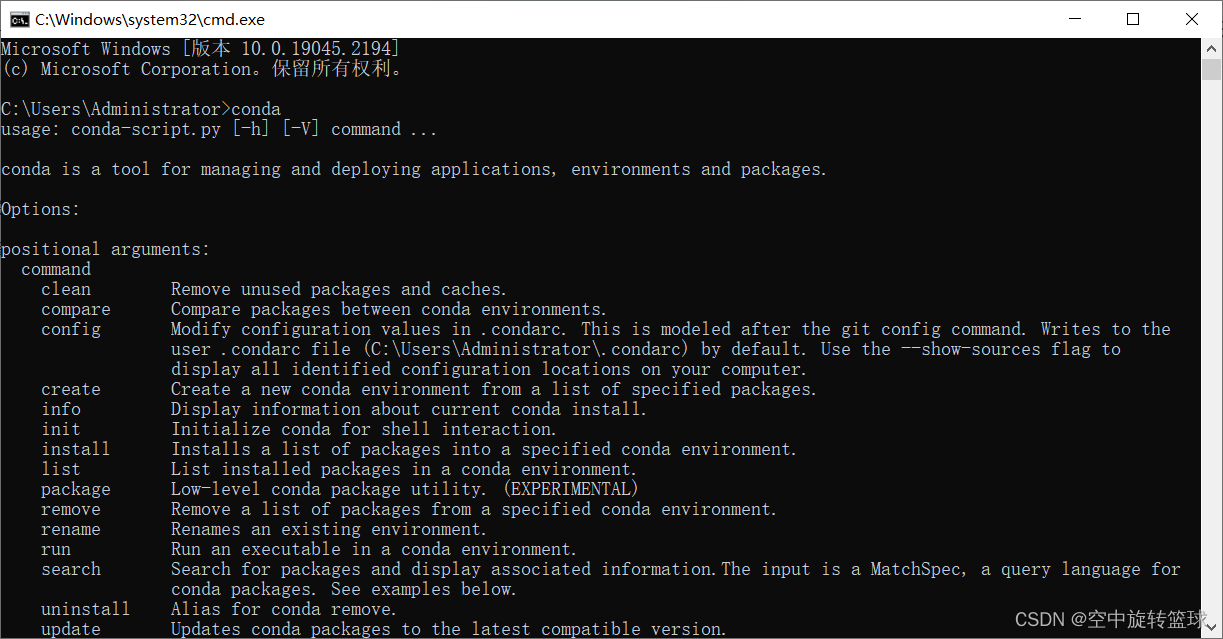
Win+r 输入cmd打开命令提示符窗口,输入conda。

开始我选择的是All Users安装方式,输入conda后提示:

”不是内部或外部命令,也不是可运行的程序或批处理文件。“

重新选择Just Me安装方式之后再次输入conda,成功了!
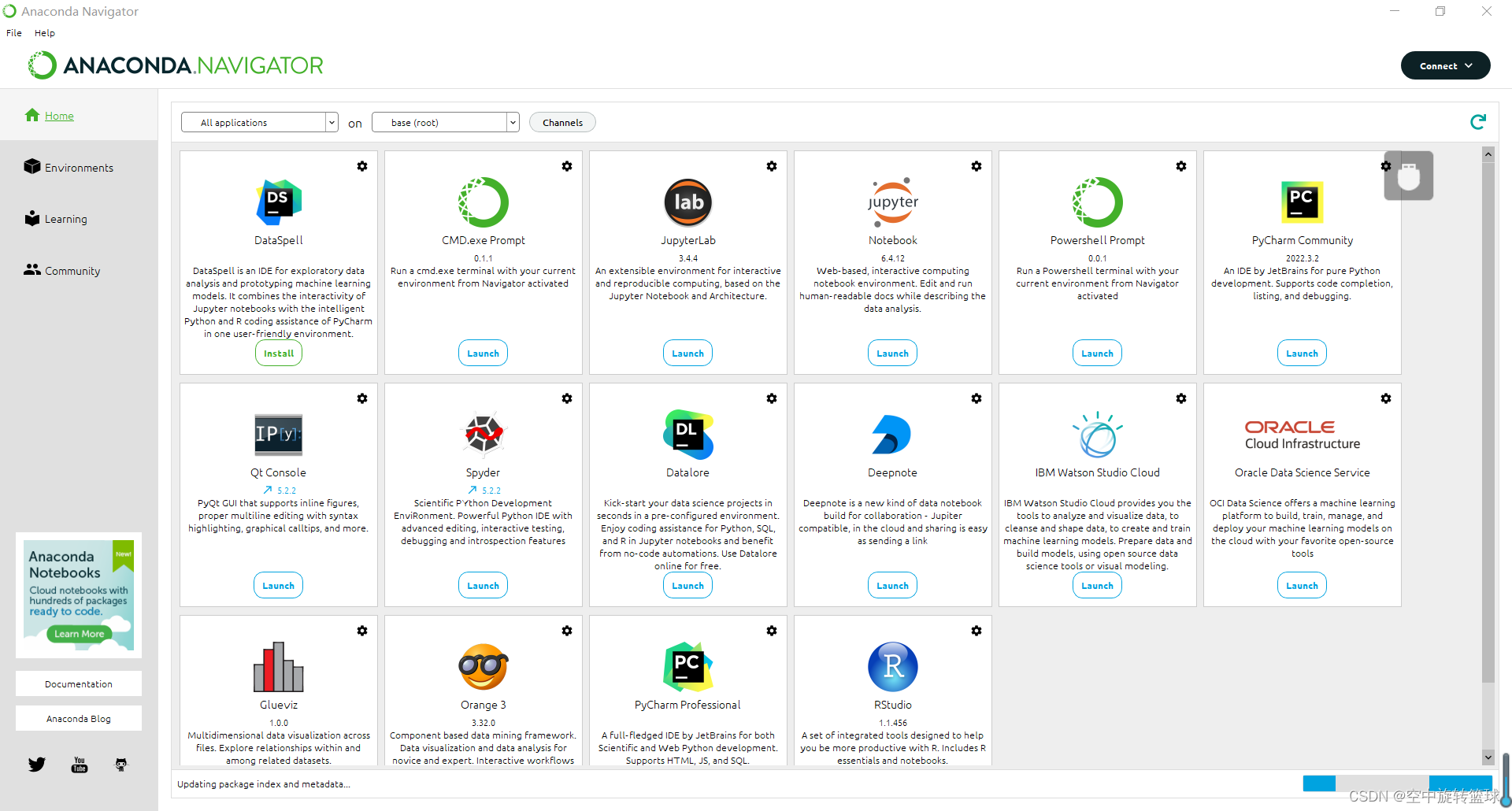
我们再打开图形化界面如下:
4.2打开Pycharm测试

软件可以正常打开,不过打开之前的项目文件,选择编译器的时候出现问题
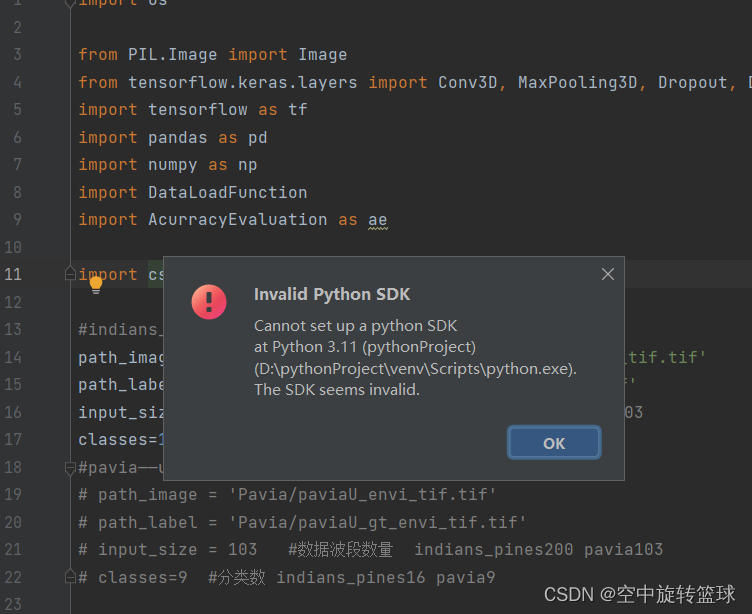
估计应该是版本原因,需要继续配置环境。先记录到这里,后期再继续记录下相关问题。

python+Anaconda3+pycharm完整的下载安装过程及配置过程 python+Anaconda3+pycharm完整的下载安装过程及配置过程 Anaconda3+pycharm的组合配置 Anaconda3环境变量的配置 pycharm界面的设置及写并运行出一个简单的程序"HelloWorld" 阅读详情

相关推荐

Anaconda+Pycharm安装

我提前创建好一个自己项目所需的虚拟环境。步骤是:打开终端(cmd)或者 搜索 ”Anaconda Prompt“ 并打开,输入 conda create -n pytorch python=3.9 -c。

Wang_sweet的博客 3235

Anaconda3与PyCharm安装配置保姆教程

作为一名科研指导老师,我在日常教学过程发现,很多学生在第一次学习AI人工智能时,有的是不知道如何进行相关开发环境的搭建,有的是开发环境运行出现各种奇奇怪怪的问题,其中绝大多数都是Python代码不能运行的问题,而这些80%都是由于环境配置不对造成的。总结下来,主要原因都是因为刚刚接触Python,许多学生对其环境配置不知道如何安装或者一些细节没有注意到,这其中原因很多,比如网络、依赖关系、依赖包版本、Python版本、安装方式和电脑配置等都会影响第三方库的安装。

weixin_40280870的博客 1万+

Pycharm详细安装 配置教程

PyCharm是一种Python IDE(Integrated Development Environment,集成开发环境),带有一整套可以帮助用户在使用Python语言开发时提高其效率的工具,比如调试、语法高亮、项目管理、代码跳转、智能提示、自动完成、单元测试、版本控制。此外,该IDE提供了一些高级功能,以用于支持Django框架下的专业Web开发专业版 - PyCharm Professional Edition及社区版 - PyCharm Community Edition社区版。

Siobhan_Mxin的博客 3114

Anaconda和Pycharm超详细安装教程(2023版本+Win11)

在进行 Python 开发时,使用合适的开发环境是非常重要的。Anaconda 和 PyCharm 是两个备受欢迎的工具,它们提供了强大的功能和便利的界面,让我们更加高效地编写和管理 Python 项目。本篇博客将详细介绍如何安装和配置 Anaconda 和 PyCharm,让你能够迅速上手并享受编程的乐趣。

李同学Lino的博客 16万+

Anaconda、PyTorch和PyCharm安装教程,以及PyCharm工程创建与运行

本文介绍基于Anaconda环境以及PyCharm软件结合,安装PyTorch深度学习框架教程。官网下载链接: https://www.anaconda.com/清华大学开源软件镜像站:https://mirrors.tuna.tsinghua.edu.cn/anaconda/archive/1. 点击next2. 点击I Agree3. 选择All Users后,点击Next4. 选择存放该软件的文件夹(尽量不要放在C盘),点击Next。

u010192735的专栏 5993

Anaconda和Pycharm超详细安装教程(2024版本+Win11)

打开下载的安装包,并按照安装向导的指示进行安装。可以选择安装专业版(Professional Edition)或者社区版(Community Edition)根据自己的需求进行选择。选择之前conda的安装地址,依次点击envs\(自定义的环境名称,示例是python38)\python.exe,点击确定即可将虚拟环境导入到pycharm里面了。在安装过程中,你可以选择默认的安装选项,也可以根据需要进行自定义设置。(这里选择安装路径,最好选择C盘以外的路径,路径中不要有中文,再次点击“Next”)

4964

【安装教程】Anaconda3+pycharm2023.3版本配置

分别从官网下载annconda3、pycharm2023。

weixin_51790387的博客 1000

U盘重装Win10系统

准备工作 准备一个8G或8G以上U盘(32G以内) 请备份好u盘里的资料,在制作过程中会格式化硬盘 请备份好要安装系统的盘的资料,安装时也会对该盘内容进行格式化。 将u盘插入电脑usb接口中,尽可能的插入usb3.0的接口,这样下载和安装速度会更快。 1.到微软官网下载安装包 浏览器输入:微软官网下载win10 懒人请复制粘贴:https://www.microsoft.com/zh-cn/software-download/windows10 ​ 打开之后的界面: 2.下载Media Creat.

Cici$的博客 2116

最新版pycharm专业版(2023.3.4)环境安装

大家好,我是程序锅。随着ChatGPT等大模型技术风靡全球,PyCharm最新版也集成了许多大模型相关的产品。网上大多数老版PyCharm安装与使用的文章已经过时,无法满足最新的需求。这一篇文章手把手教大家完成最新版PyCharm专业版(2023.3.4)安装以及使用。

qq_35054222的博客 5045

ATE测试基础——直流参数测试

芯片测试在发展过程中诞生了许多术语,初次接触的人大部分都会被绕晕。因此为方便广大读者理解,在开始介绍测试项之前,需要对测试领域的名词进行解释。还有部分较为抽象的内容,需要略作展开。DUT——Device Under Test,正在被测试的器件Pin——器件引脚,信号引脚分为输入,输出,三态和双向四类,负责与外界进行信息交互;电源引脚分为电源和地两类,结构与信号引脚不同,负责给器件内部运行和外部输出提供电平。输入:在外部信号和器件内部逻辑之间起缓冲作用的信号输入通道;

你骄傲地飞远的博客 1万+

SCCM部署教程:(3)SCCM安装

这两则摘要介绍了WSUS和SCCM的安装步骤: WSUS安装:通过服务器管理器添加"Windows服务器更新服务"角色,选择SQL数据库并指定安装路径,验证数据库连接后完成安装。 SCCM安装:先运行预检工具Prereqchk.exe,选择主站点安装类型,配置语言、站点代码和名称,设置SQL数据库连接参数(保留默认端口4022),选择通信方法和系统角色(管理点和分发点),最后完成约1小时的安装过程。 两则安装指南都强调要确保数据库配置与前期准备一致,并提供了关键配置选项的说明。

小V锅的专栏 919

【2023最新】Python + Pycharm + Anaconda安装配置一条龙

【2023最新】Python + Pycharm + Anaconda安装配置一条龙

代码改变世界 7222

飞书云文档API实战:从权限申请到自动化操作

本文详细介绍了飞书云文档API的实战应用,从权限申请到自动化操作。内容涵盖如何创建应用、获取关键API权限、理解并使用Tenant Access Token,并通过Python代码示例演示了读取和写入飞书表格数据的具体方法,旨在帮助开发者和业务人员实现文档数据处理的自动化,提升工作效率。

weixin_28318011的博客 1943

Anaconda 安装并使用 PyTorch(PyCharm)

Anaconda 安装并使用 PyTorch(PyCharm)

leoatliang的博客 1万+

AMG8833红外测温实战:在STM32F103上做个简易人体感应与温度报警器

本文详细介绍了如何在STM32F103上使用AMG8833红外测温传感器构建人体感应与温度报警系统。通过硬件连接方案、驱动代码开发、人体检测算法实现及报警系统设计,展示了如何利用8x8红外温度矩阵实现智能监测功能。文章包含实用的初始化流程、温度数据读取优化和低功耗策略,为创客项目提供完整解决方案。

weixin_33725239的博客 395

FPGA实战笔记——SDRAM乒乓缓存与OV5640视频采集(VGA显示优化篇)

本文详细介绍了基于FPGA的SDRAM乒乓缓存技术在OV5640视频采集与VGA显示优化中的应用。通过设计多时钟域同步和双Bank乒乓缓存策略,有效解决了摄像头30fps输出与VGA 60fps显示之间的帧率不匹配问题,实现了720P高清视频的流畅稳定显示,为实时图像处理系统提供了可靠的硬件解决方案。

ss78901的博客 884

Anaconda+PyCharm创建环境及配置环境

最近弄了太多Python环境配置,在此写一篇随笔来总结归纳一下,以便温故知新。 目录 一、环境搭建 第一步:使用Anaconda创建一个新虚拟环境 第二步:在PyCharm中新建项目 二、配置环境 1. 配置Anaconda中已经有的 2. 离线配置环境 3. 在线安装 3.1 Anaconda 命令行在线安装 3.2 通过Pycharm在线安装 三、最后检验 一、环境搭建 准备软件:Anaconda + ......

weixin_51009494的博客 4万+

第七天 Labview进阶(7.3 Teststand简单使用)

TestStand是NI开发的自动化测试管理软件,支持多语言编程和硬件集成,广泛应用于电子产品和工业测试。安装时需注意版本选择,2022版支持离线安装。使用步骤包括:1)创建测试序列文件;2)插入测试动作并配置参数(如选择VI路径、设置变量);3)添加条件判断和延时控制;4)执行测试序列时具备流程控制功能,如失败步骤自动跳过后续测试。该软件能有效提升测试效率与准确性,通过可视化操作实现复杂测试流程管理。

weixin_38637405的博客 1733

超详细~Windows下PyCharm配置Anaconda环境教程_anaconda pycharm

1、是一种解释型、面向对象、动态数据类型的高级程序设计语言。虽然Python3.5自带了一个解释器IDLE用来执行.py脚本,但是却不利于我们书写调试大量的代码。常见的是用Notepade++写完脚本,再用idle来执行,但却不便于调试。这时候就出现了PyCharm等IDE,来帮助我们调试开发。2、是一种Python IDE,带有一整套可以帮助用户在使用Python语言开发时提高其效率的工具,比如调试、语法高亮、Project管理、代码跳转、智能提示、自动完成、单元测试、版本控制。

Python栈 2362

零基础入门simulink建模仿真--基于Simulink的QPSK调制与解调仿真建模示例

QPSK是一种相位调制技术,将两个比特映射到一个符号上,每个符号对应四个可能的相位之一(0°、90°、180°、270°)。通过Simulink,我们可以通过模块化的建模方式实现QPSK的调制和解调过程,并观察信号在信道中的传输效果。通过本指南,我们介绍了如何基于Simulink搭建一个完整的QPSK调制与解调仿真模型,并进行仿真和性能评估。背景介绍:理解QPSK调制与解调的基本原理及其应用。所需工具和环境:列出进行QPSK仿真所需的工具和环境。步骤详解。

amy_mhd的博客 1311

Statistics and Machine Learning Toolbox

Statistics and Machine Learning Toolbox(带书签),MATLAB统计学习工具

安装Anaconda,新建Anaconda虚拟环境,用pycharm配置新建的Anaconda虚拟环境。

Anaconda是一个Python环境管理器,它提供了一个易于使用的界面来安装、配置和管理Python环境,包括安装Python解释器、第三方库和工具。您可以在PyCharm中打开10、Python文件,并使用您的Anaconda虚拟环境中的库和工具进行开发。*************************如果安装成功,将会显示您安装的Anaconda版本。环境创建完成后,您可以使用以下命令来激活环境:在此环境下,您可以安装所需的Python库和工具。: 选择安装路径,可以修改,也可以默认路径安装。

m0_69023493的博客 1万+

霍尼韦尔SoftMaster使用说明

霍尼韦尔SoftMaster使用说明

【精选】windows系统下使用pycharm安装2023年最新pytorch

随着人工智能的不断发展,深度学习这门技术也越来越重要。当你准备开始进行入深度学习和人工智能领域时,PyTorch是一个强大的工具,它能帮助你实现各种深度学习模型和项目。本教程将向你介绍如何安装PyTorch,这是一个开源的深度学习框架,拥有广泛的社区支持和丰富的功能。无论你是初学者还是经验丰富的开发者,我们将为你提供清晰的步骤和指南,以确保你能够轻松地开始使用PyTorch构建自己的深度学习应用程序。让我们一起迈出第一步,掌握PyTorch的安装过程!

weixin_42628609的博客 2519

pscad IEEE标准系统搭建说明

pscad IEEE标准系统搭建说明,包含典型的IEEE 9节点、14节点、30节点、39节点和118节点系统。内含标准测试系统的原始数据和潮流结果。

Camera2Demo

在Camera2 的基础上进行封装,使得Camera2一堆初始化逻辑与Activity分离,降低耦合度,完成预览拍照并保存的操作

在pycharm下配置Anaconda环境

然后点OK,一般来说电脑会直接自动查找到路径,如果找不到conda.exe文件或者Conda Executable右侧文件夹是红色,先手动找一下conda.exe文件,还找不到说明是环境变量没配置好,按照下面进行操作:此电脑-属性-高级系统设置-高级-环境变量-系统变量-选中 Path-点击编辑-新建。(3)安装完成后,添加系统环境变量,如下:此电脑-属性-高级系统设置-高级-环境变量-系统变量-选中 Path-点击编辑-新建,然后添加系统变量。(2)在安装 Anaconda 时选择“Just Me”。

weixin_51087313的博客 1万+

win11 安装 Anaconda(2022.10)+pycharm(2022.3/2023.1.4)+配置虚拟环境

一、安装Anaconda2022.10 二、Anaconda手动配置环境变量 三、 Anaconda更改虚拟环境安装路径+创建虚拟环境 四、安装pycharm2022.3专业版 五、pycharm配置Anaconda环境(解决“找不到conda可执行文件”问题 )

天地玄黄 魑魅魍魉 风花雪月 商角徵羽 1万+

超详细的Pycharm(2023)使用conda配置教程

1、Python是一种解释型、面向对象的高级程序设计语言。官网()下载的Python自带原生解释器IDLE用来运行程序。2、PyCharm是一种常用的Python IDE,自带搜索和下载包。但存有的包会下载失败或者查询不到,于是就出现了Anaconda来解决这个问题。常见的编辑器: Visual Studio Code 、Eclipse、PyCharm、Spyder、Sublime Text 、Thonny3、Anaconda。

s2018414的博客 3万+
上一篇: Python遥感图像处理应用篇(二十九):遥感图像拉伸处理
下一篇: Tensorflow深度学习对遥感图像分类,内存不够怎么办?
空中旋转篮球
空中旋转篮球 新星创作者: python技术领域 新星创作者: python技术领域
博客等级 码龄14年 6104粉丝 270原创
评论 6
成就一亿技术人!
拼手气红包6.0元
还能输入1000个字符
 
 条评论被折叠 查看
添加红包

请填写红包祝福语或标题

个

红包个数最小为10个

元

红包金额最低5元

当前余额3.43元 前往充值 >
需支付:10.00元
成就一亿技术人!
领取后你会自动成为博主和红包主的粉丝 规则
hope_wisdom
发出的红包

打赏作者

空中旋转篮球

你的鼓励将是我创作的最大动力

¥1 ¥2 ¥4 ¥6 ¥10 ¥20
扫码支付:¥1
获取中
扫码支付

您的余额不足,请更换扫码支付或充值

打赏作者

实付元
使用余额支付
点击重新获取
扫码支付
钱包余额 0

抵扣说明:

1.余额是钱包充值的虚拟货币,按照1:1的比例进行支付金额的抵扣。
2.余额无法直接购买下载,可以购买VIP、付费专栏及课程。

余额充值