


 本文从空文件夹开始,逐步添加工具,配置一套完整的前端工具链。使用 React.js 框架、Tailwind 编写 CSS、TypeScript 编写脚本、ESLint 检查代码。详细介绍了 Webpack、PostCSS、Babel 等工具的安装、配置和集成,帮助读者系统认识各工具原理。
文章目录
现代前端应用框架(如 Next.js、Nuxt.js 等)都直接集成了完整的工具链,按照官方文档做,一行命令就可以配置完毕。这整套工具在我们调试和构建项目时,在背后做了大量工作。虽然这有助于快速上手,但是非常不利于我们了解其中的原理。
然而,各种工具纷繁复杂,文档浩如烟海。由于工具之多,即使文档再友好、工具本身再易用,也很难快速入门。
本文将带你踏上一段旅程,从一个空文件夹开始,一步一步添加工具,最终配置一套完整的前端工具链。 在其中,我们可以对各个工具的概念、用途和原理有一个比较系统的认识。每个部分都列出了相关文档的链接,方便查阅。
我们使用 React.js 前端框架,使用 Tailwind 编写 CSS,使用 TypeScript 编写脚本,并使用 ESLint 进行代码检查。最终,希望达到和使用 create-react-app 工具创建的项目类似的开发体验。
(本文首发于 skywt.cn,建议查看原文以获得更好的阅读体验。)
TL;DR
配置完毕后,整套工具链的示意图如下:
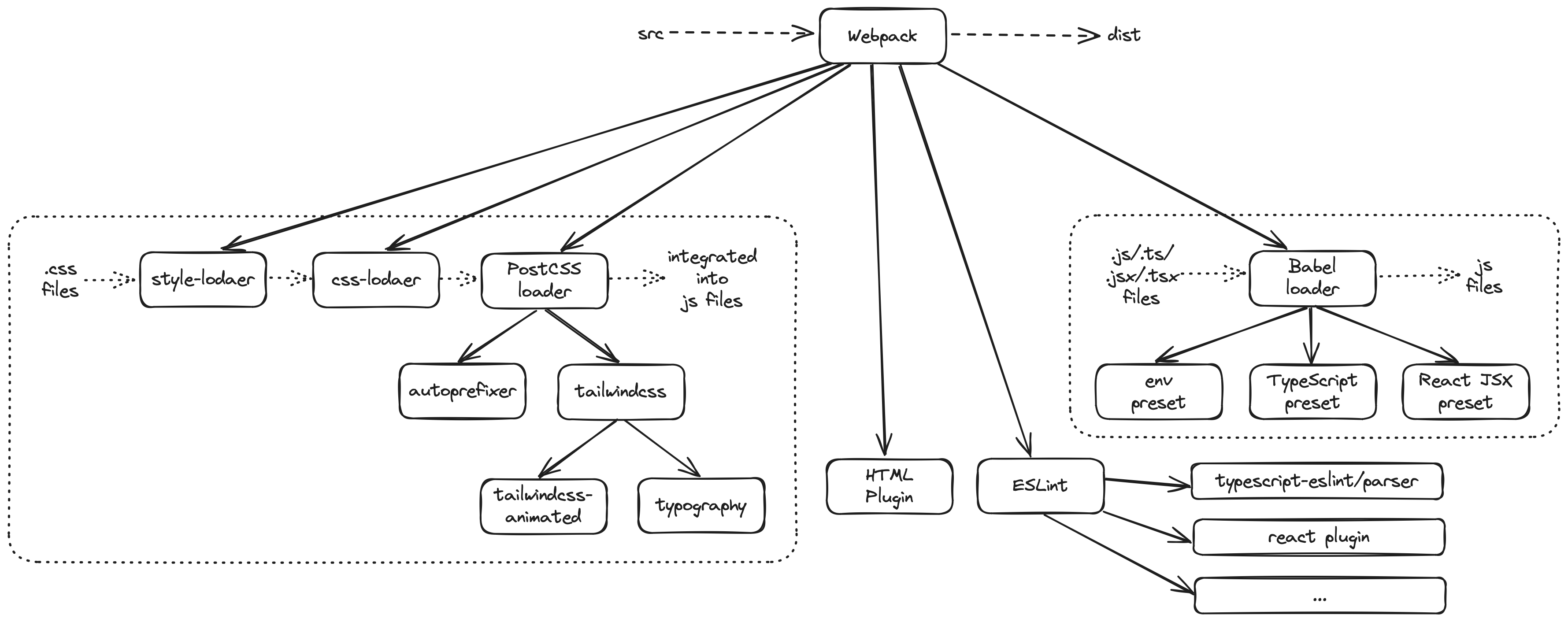
从创建一个 npm 项目开始
创建一个空目录(一般目录名就是项目名),进入其中执行 npm init,这个命令会交互式地让你填写该项目的元信息。
我们将这个项目命名为 study-chain(意为 study frontend toolchain):
mkdir study-chain
cd study-chain
npm init
确认信息之后,目录下会生成 package.json 文件,记录了项目的元信息:
// package.json
{


  "name": "study-chain",
  "version": "1.0.0",
  "description": "",
  "main": "index.js",
  "scripts": {


    "test": "echo \"Error: no test specified\" && exit 1"
  },
  "author": "SkyWT",
  "license": "ISC"
}
接下来,我们以 moment 模块为例,这是一个用于转换日期格式的模块(这个模块其实已经废弃,不推荐新项目使用。我们只是将其作为示例,参见文档)。
在项目根目录下,使用 npm i 安装模块:
npm i moment
我们只使用这个模块的一个功能为例:将模块引入为 moment 之后,moment().format() 返回当前日期时间字符串。
Webpack
让我们先忘掉 React.js,从编写纯 HTML 和 JavaScript 开始。如何在这个项目里使用之前安装的 moment 模块呢?
考虑编写一个简单的 HTML 文件 index.html:
<html>
  <body>
    <div id="app"></div>
    <script src="./index.js"></script>
  </body>
</html>
这个 HTML 引用了 index.js。这个 js 文件引入了 moment 模块,将 div 内的内容设置为当前时间:
// index.js
const moment = require("moment");

const app = document.getElementById("app");
app.innerText = moment().format();
**当然,如果此时在浏览器中打开 HTML,这段 js 是无法运行的。**因为 require 是 Node.js 的语法,浏览器并不支持。
但是我们知道这个模块就在本地,它的源文件就在 node_modules/moment 路径下。我们需要一个工具获取这个模块,整合进这段 js 里。这种工具就叫做 bundler。有了 bundler,即使在用于前端的 js 中,我们也能引入模块了。
Webpack 就是其中之一。
**类似的工具有:**Rollup、Parcel。
安装与使用
首先安装 webpack 和 webpack-cli。后者是配套的命令行工具。这两个工具都只是在开发阶段使用,所以使用 --save-dev 安装为开发环境依赖:
npm i webpack webpack-cli --save-dev
安装后,可以直接使用 npx webpack 命令:
npx webpack ./index.js --mode=development
这个命令处理 index.js 文件,解析其中引用的模块,将对应的 js 代码注入该文件。参数 --mode=development 指示生成开发环境下易于调试的文件版本。如果在生产环境,应使用 --mode=production。
运行之后,会生成 dist/main.js(这是默认的输出文件,可配置),这就相当于浏览器版的源文件。于是,修改 HTML 中引用的 script 路径:
<html>
  <body>
    <div id="app"></div>
    <script src="./dist/main.js"></script>
  </body>
</html>
用浏览器打开,可以发现成功地调用了该模块,div 中显示了当前的日期时间。
使用 --watch 参数可以使 webpack 保持运行,持续监听源文件的修改:
npx webpack ./index.js --mode=development --watch
运行时,每当编辑 index.js 并保存,都会自动重新生成 dist/main.js 文件。可以在终端看到对应的输出。
除了 require 语法,webpack 也支持更常用的 import 语法。刚才的引入模块语句可以改成:
// index.js
import moment from "moment";
// ...
配置文件 webpack.config.js
使用 webpack 的配置文件,可以替代运行命令时传递的参数,让命令行的使用更简洁和灵活。(相关文档)
在项目根目录创建名为 webpack.config.js 的文件,内容如下:
// webpack.config.js
const path = require("path");
module.exports = {


  mode: 'development',
  entry: './index.js',
  output: {


    filename: 'main.js',
    path: path.resolve(__dirname, "dist")
  }
};
创建了配置文件之后,使用命令行时,只需要使用如下命令:
npx webpack
npx webpack --watch
设置 npm scripts
为了方便起见,可以将以上 webpack 命令设置为 npm scripts。
编辑 package.json 文件,添加 scripts:
// package.json
{


  // ...
  "scripts": {


    "build": "webpack",
    "watch": "webpack --watch"
  },
  // ...
}
保存之后,只需使用如下命令,就等同于运行设置的 webpack 命令:
npm run build
npm run watch
为了表述方便,下文将运行 npm run build 命令的这一操作简称为 build。
生成 HTML
现在,构建完成后,访问 index.html 就能看到我们的网站。然而可以发现,这个 HTML 中 main.js 需要我们手动引用。能否让 webpack 帮我们完成这件事情呢?
这就需要让 webpack 为我们在 dist 目录中生成 HTML 文件。这可以通过 html-webpack-plugin 这个插件实现。没错,webpack 不仅是一个打包工具,其还拥有着丰富的插件生态。
运行以下命令安装 html-webpack-plugin(文档):
npm i html-webpack-plugin --save-dev
将 index.html 重命名为 template.html,内容如下:
<html>
<body>
<div id="app">< 最低0.47元/天 解锁文章






 扫一扫
扫一扫


 2906
2906


 到【灌水乐园】发言




