
Ubuntu下的Terminator常用快捷键汇总

本文介绍了在Ubuntu系统中,如何利用Terminator终端的高效快捷键来提升开发效率,包括窗口切换、分割、窗口操作、复制粘贴等实用技巧。

背景:在ubuntu下,相比于系统自带的终端,更加好用的终端是Terminator。我自己在使用一段时间后,慢慢地发现其实若能有效地使用Terminator快捷键不仅能节省开发时间,而且效率更高效。所以汇总了一下自己常用的一些快捷键,希望对大家有所帮助。
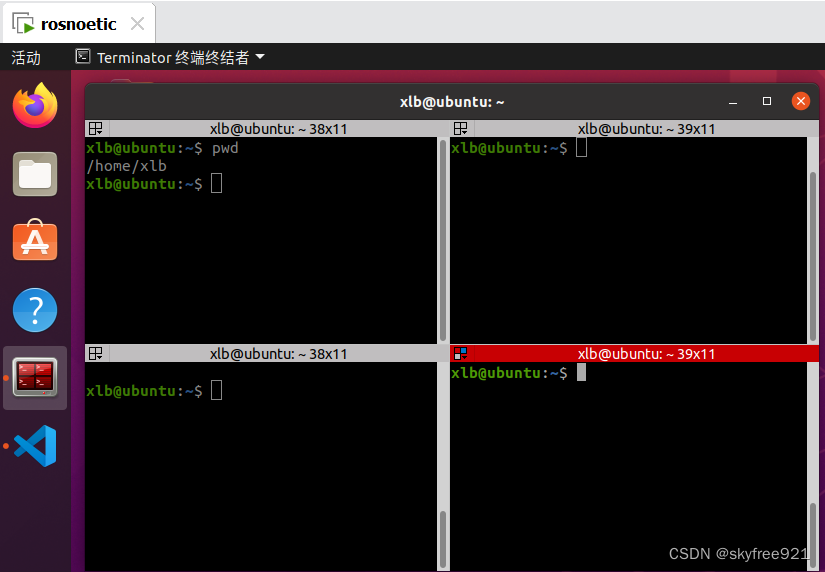
terminator常用快捷键

1)上下左右terminal窗口的切换

Alt+Up/Down    //移动到上面/下面的终端

Alt+Left/Right   //移动到左边/右边的终端

2)将打开的terminal分割成多个

Ctrl+Shift+O   //水平分割终端

Ctrl+Shift+E   //垂直分割终端

3)扩大或缩小所在的terminal窗口

Ctrl+Shift+Right/Left     //在垂直分割的终端中向左缩小/向右扩大

Ctrl+Shift+Up/Down     //在水平分割的终端中向上扩大/向下缩小

4)复制或粘贴内容到terminal中

Ctrl+Shift+C     //复制选中的内容到剪贴板

Ctrl+Shift+V     //粘贴剪贴板的内容到此处

5)关闭当前terminal

Ctrl+Shift+W    //关闭当前终端

6)关闭当前窗口的所有terminal

Ctrl+Shift+Q    //退出当前窗口,当前窗口的所有终端都将被关闭

7)最大化当前终端

Ctrl+Shift+X    //最大化显示当前终端

8)最大化显示当前终端并使字体放大

Ctrl+Shift+Z    //最大化显示当前终端并使字体放大

9)terminal各窗口之间的切换

Ctrl+Shift+N or Ctrl+Tab     //移动到下一个终端

10)移动到之前的一个终端

Ctrl+Shift+P or Ctrl+Shift+Tab   //移动到之前的一个终端

11)terminal全屏显示

Fn+F11     //全屏显示终端

12)打开一个新的terminal

Ctrl+Shift+T      //打开一个新的terminal

13)当前terminal的字体放大/缩小

Ctrl+鼠标中间滚轮    //当前终端的字体放大/缩小

ctrl + -        //当前终端的字体缩小

shift + ctrl + +      //当前终端的字体放大

14)跳转到命令内容位置

ctrl+a 跳到命令行开始位置

ctrl+e 跳到命令行最后位置

15)删除命令内容

Ctrl+k 删除光标当前位置到末尾所有内容

Ctrl+u 删除光标当前位置到开始所有内容

Ctrl+w 删除光标当前位置到左边的单词

<think>好的,我现在需要解决用户提到的Terminator快捷键失效的问题。根据用户提供的引用信息,有几个可能的原因和解决方案。首先,我要理清每个引用中的具体问题和解决方法,然后看看哪些适用于当前的情况。 首先,用户提到的问题是关于Terminator快捷键失效。根据引用[1],在Ubuntu 20.04上,Ctrl+Shift+T横向分屏失效可能是因为触发了系统的emoji快捷键冲突。解决方案是禁用系统的emoji快捷键或者重新配置Terminator的分屏快捷键。这个可能是一个常见的原因,尤其是在较新的Ubuntu版本中,系统默认的快捷键可能与Terminator的冲突。 接下来,引用[2]和[3]提到了Ubuntu 16.04上升级Python后导致Terminator无法通过快捷键启动的问题。这里的问题根源在于Terminator依赖Python 2.7,而系统可能默认使用了Python 3,导致兼容性问题。解决方法包括修改Terminator的启动脚本,明确指定使用Python 2.7,或者创建符号链接。不过,用户当前的问题是关于快捷键失效,而不是无法启动Terminator,所以可能这个引用不太相关,但如果用户遇到启动问题,可以备用。 引用[4]讨论了GNOME Terminal中Alt+数字切换标签页失效的问题,但用户的问题是关于Terminator,所以可能不直接相关,不过可能涉及系统快捷键冲突的通用解决方法,比如检查是否有其他程序占用了相同的快捷键。 现在,用户的问题集中在Terminator快捷键失效,比如Ctrl+Shift+T横向分屏。根据引用[1],需要检查系统的emoji快捷键是否占用了同样的组合。Ubuntu系统默认可能将Ctrl+Shift+E用于emoji输入,而Terminator的某些快捷键可能与之冲突。因此,解决方法之一是禁用系统的emoji快捷键或者更改Terminator快捷键配置。 另外,可能还需要检查Terminator自身的快捷键设置,确保没有错误配置。用户可以通过Terminator的首选项查看和修改快捷键。例如,在Preferences -> Keybindings中,查看分屏的快捷键是否被正确设置,或者是否被其他操作覆盖。 此外,如果用户最近升级了系统或Terminator,可能存在软件版本不兼容的问题,需要更新或降级Terminator。还有可能是Python环境的问题,如引用[3]所述,但主要适用于启动问题而非快捷键失效。 总结可能的解决方案步骤: 1. 检查系统快捷键冲突,特别是emoji输入快捷键,禁用或更改它们。 2. 检查Terminator快捷键配置,确保正确设置。 3. 确保Terminator依赖的Python版本正确,尤其是当出现启动问题时。 4. 更新Terminator到最新版本,或重新安装。 现在需要将这些整理成用户易懂的步骤,引用相关引用来源,并生成相关问题。</think>### Terminator快捷键失效解决方案 #### 1. 检查系统快捷键冲突(适用于横向分屏失效) - **问题原因**:Ubuntu系统默认的emoji输入快捷键(如`Ctrl+Shift+E`)可能与Terminator的分屏快捷键冲突[^1]。 - **解决方法**: 1. 打开**系统设置** → **键盘** → **快捷键**。 2. 找到**输入源**或**表情符号**相关的快捷键(如`Ctrl+Shift+E`)。 3. 禁用或修改这些快捷键,确保不与Terminator的`Ctrl+Shift+E`(纵向分屏)或`Ctrl+Shift+O`(横向分屏)冲突。 4. 重启Terminator测试快捷键是否恢复。 #### 2. 修改Terminator快捷键配置 - **步骤**: 1. 打开Terminator,右键选择**Preferences** → **Keybindings**。 2. 检查分屏相关快捷键是否被覆盖。例如: - 横向分屏:默认`Ctrl+Shift+O`。 - 纵向分屏:默认`Ctrl+Shift+E`。 3. 若快捷键被占用,点击对应条目并设置新的组合键。 #### 3. 检查Python依赖问题(适用于无法启动Terminator) - **问题原因**:Terminator依赖Python 2.7,若系统默认Python版本为3.x,可能导致启动失败[^3]。 - **解决方法**: 1. 修改Terminator启动脚本: ```bash sudo nano /usr/bin/terminator ``` 将首行`#!/usr/bin/python3`改为`#!/usr/bin/python2.7`。 2. 或创建符号链接: ```bash sudo ln -sf /usr/bin/python2.7 /usr/bin/python ``` #### 4. 更新或重新安装Terminator - 升级到最新版本可能修复已知快捷键问题: ```bash sudo apt update && sudo apt install --reinstall terminator ```
评论
成就一亿技术人!
拼手气红包6.0元
还能输入1000个字符
 
红包 添加红包
表情包 插入表情
 条评论被折叠 查看
添加红包

请填写红包祝福语或标题

红包个数最小为10个

红包金额最低5元

当前余额3.43前往充值 >
需支付:10.00
成就一亿技术人!
领取后你会自动成为博主和红包主的粉丝 规则
hope_wisdom
发出的红包
实付
使用余额支付
点击重新获取
扫码支付
钱包余额 0

抵扣说明:

1.余额是钱包充值的虚拟货币,按照1:1的比例进行支付金额的抵扣。
2.余额无法直接购买下载,可以购买VIP、付费专栏及课程。

余额充值


