


背景:某次工作过程中,需要开发一个UI界面,对比了几种UI界面开发工具,考虑到Windows和Linux系统,最后选择跨平台的Qt来开发。
工欲善其事,必先利其器。那就先从Qt下载安装开始。
一、下载Qt
访问官网下载页面:打开Qt官网的下载页面:Qt Download。
如果在国内,建议使用国内镜像网站以提高下载速度。推荐的镜像网站包括:
中国科学技术大学:USTC Qt Mirror。
清华大学:Tsinghua Qt Mirror。
从Qt官方网站下载适用于自己操作系统的Qt安装程序。确保选择与你的操作系统版本和体系结构(32位或64位)相对应的安装程序。具体操作步骤如下:
1、打开浏览器,访问 Qt官方网站 Try Qt | Develop Applications and Embedded Systems | Qt
2、打开网页后,切换到“Download Qt”标签,页面会展示Qt的多个版本,包括开源版和商业版。
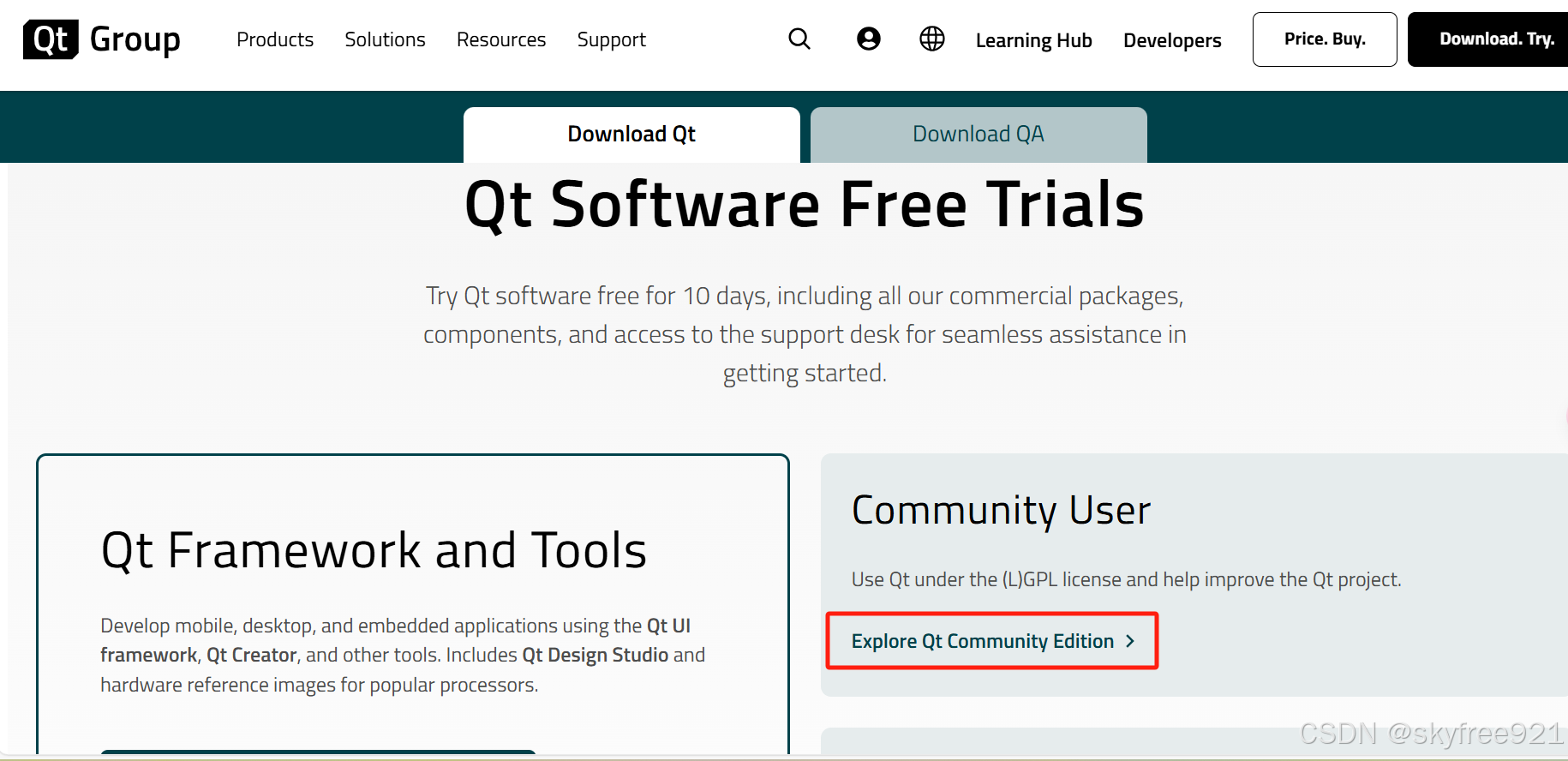
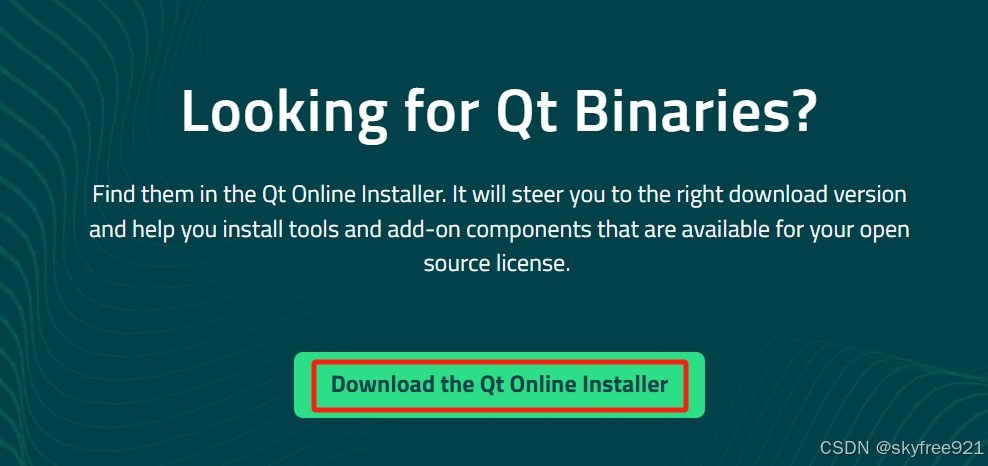
3、对于大多数开发者来说,开源版已经足够使用。选择Community User下的Explore Qt Community Edition >按钮,进入Qt for Open Source Development页面,往下翻,找到下面按钮并点击它
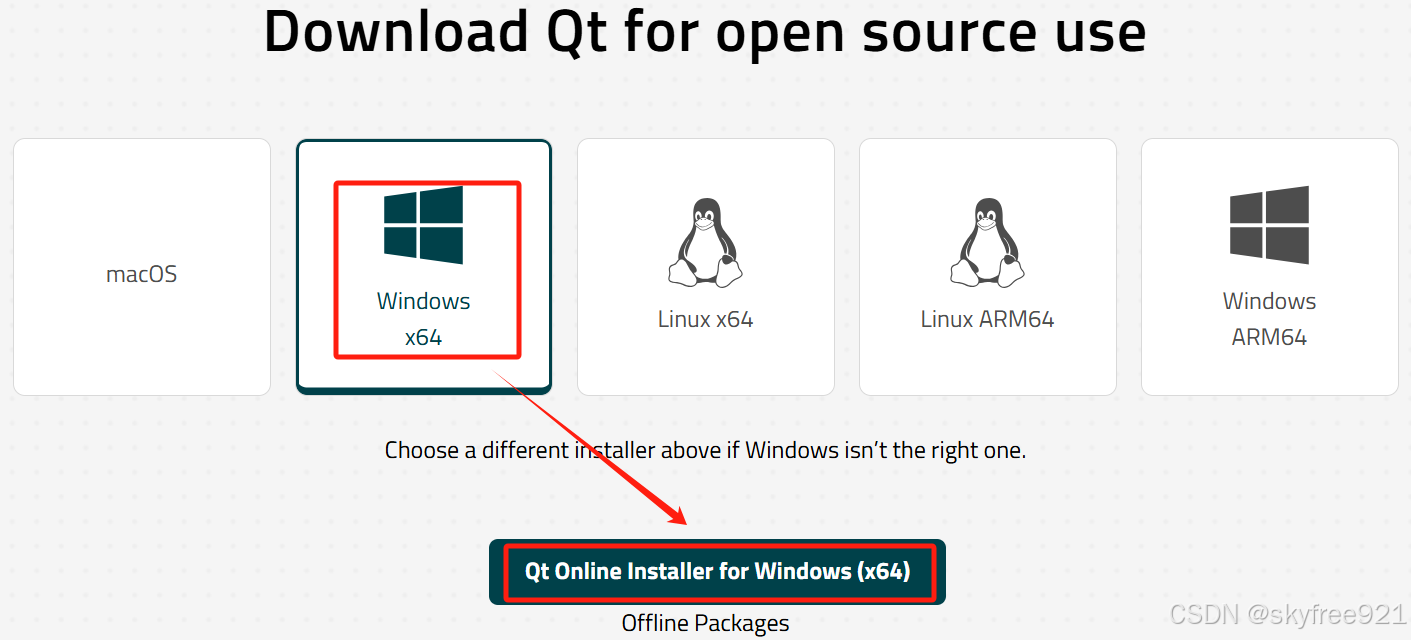
4、进入下面Download Qt for open source use,选择“Windows x64”,然后点击“Qt Online Installer for Windows(x64)”选项
5、弹出下载页面,如下所示
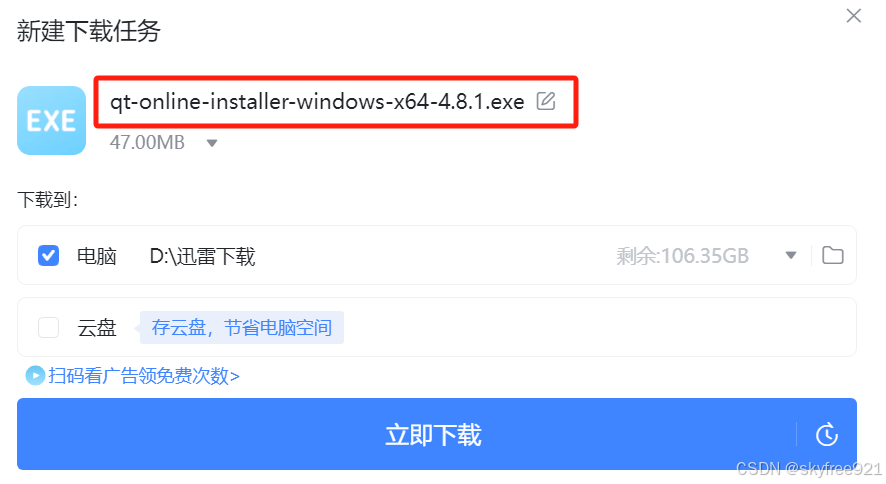
点击立即下载即可,得到 Qt Online Installer(在线安装程序)。
二、安装Qt
下载完成后,双击运行Qt安装程序。根据提示选择你的安装选项。你可以选择完整安装(包含所有组件和示例)或自定义安装(选择你需要的组件)。具体操作步骤如下:
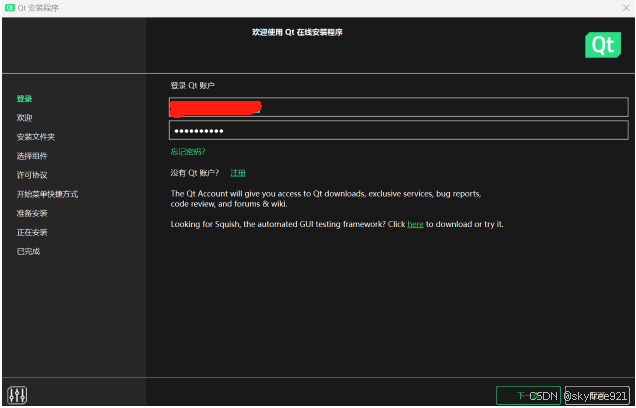
1、下载后双击qt-online-installer-windows-x64-4.8.1.exe,进入安装程序,首先就是登录qt账户,如果已有Qt账号,输入邮箱和密码登录;如果没有账号,点击“创建Qt账号”进行注册。之后点击下一步进行安装。
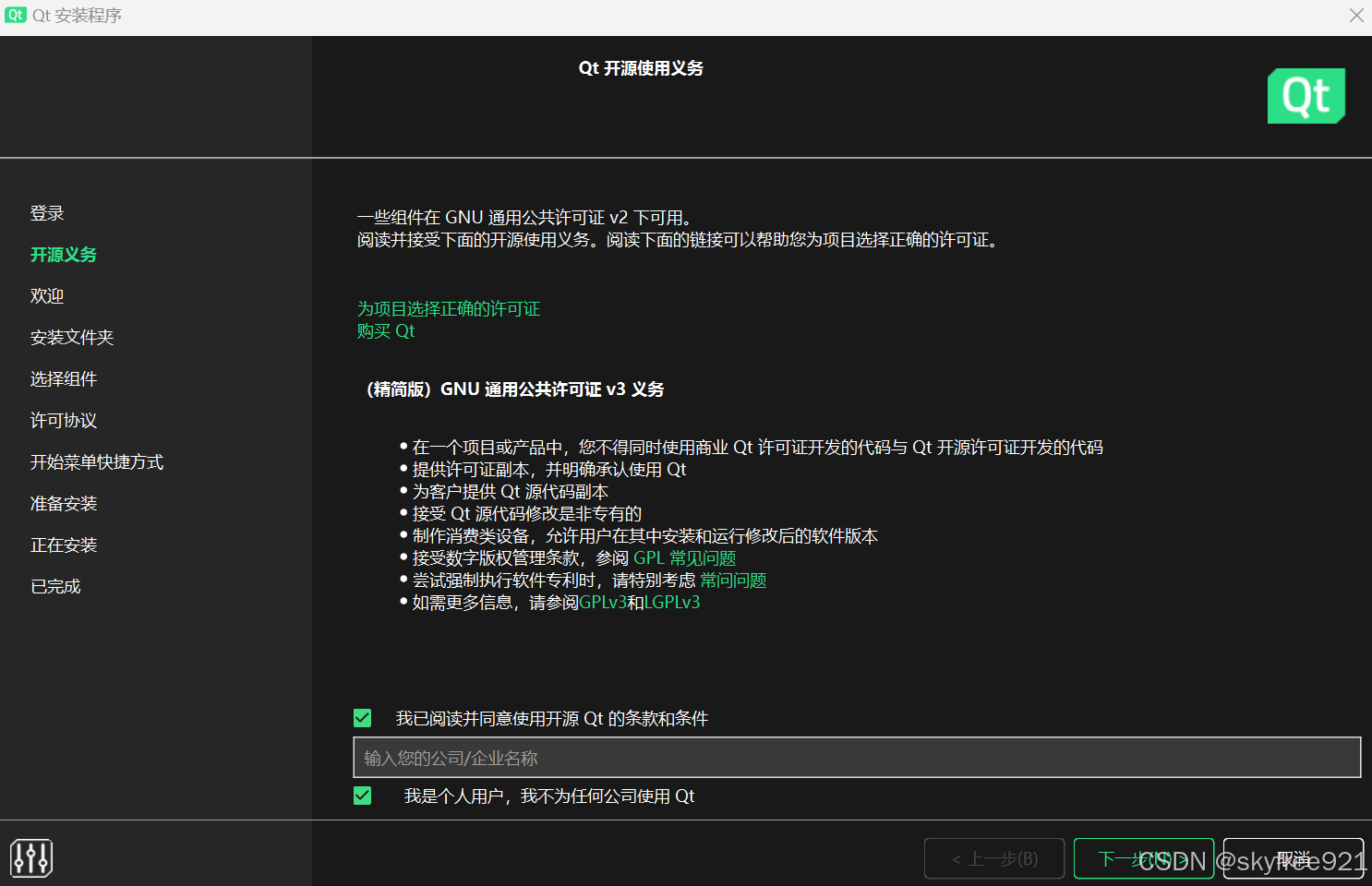
2、勾选最下面两个单选框(否则进入不了下一步)
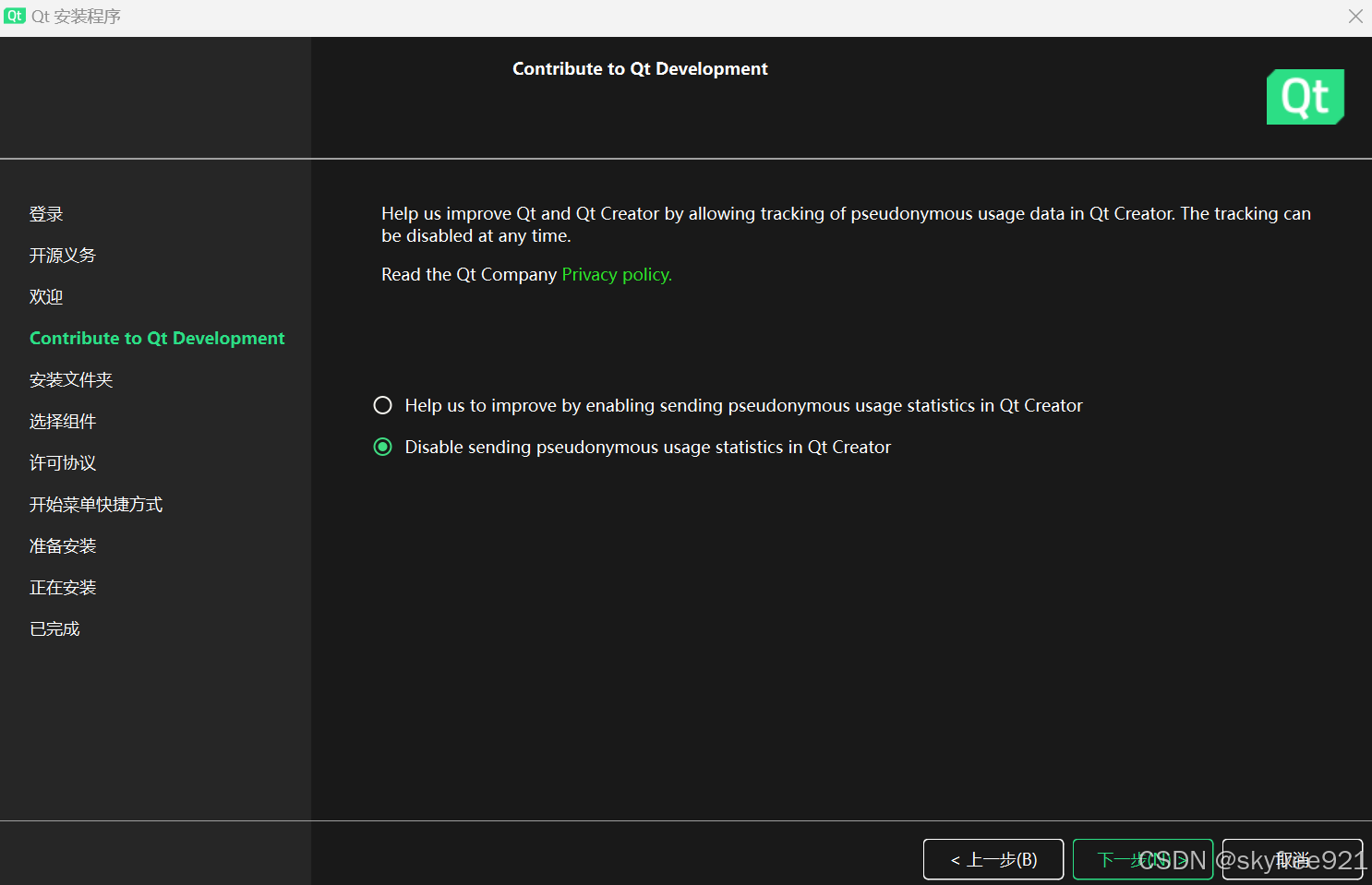
3、如果你希望帮助Qt团队改进工具并对产品的发展作出共享,可以选择“启用发送使用统计数据”,若你更关注隐私并希望保持匿名,则选择“禁用发送使用统计数据”。
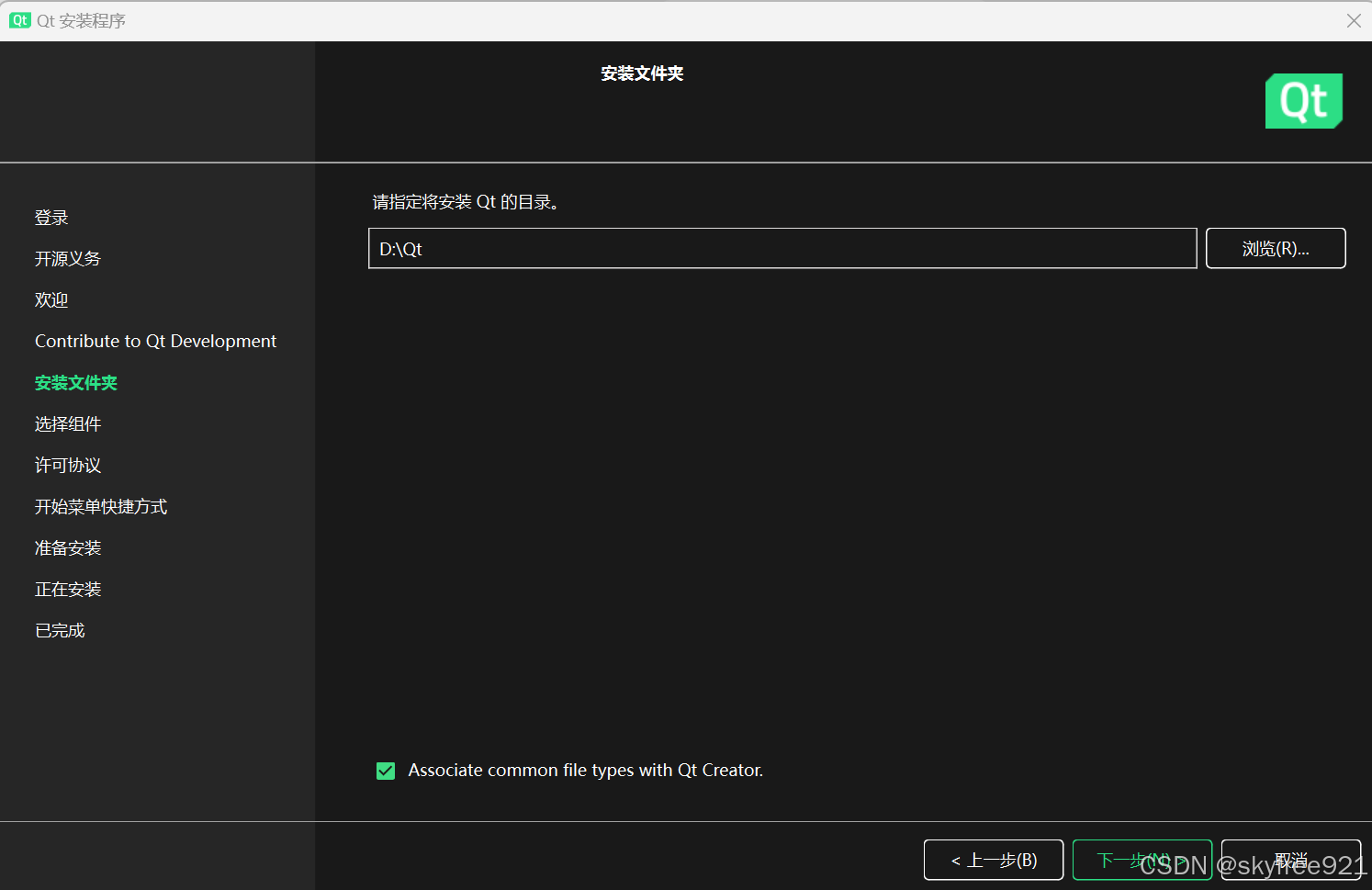
4、选择安装目录:指定安装Qt的目录,不建议放在C盘,因为软件过大,会影响后续的软件运行。选择一个合适的文件夹作为Qt的安装路径,注意路径中不能包含中文字符、空格等特殊符号。
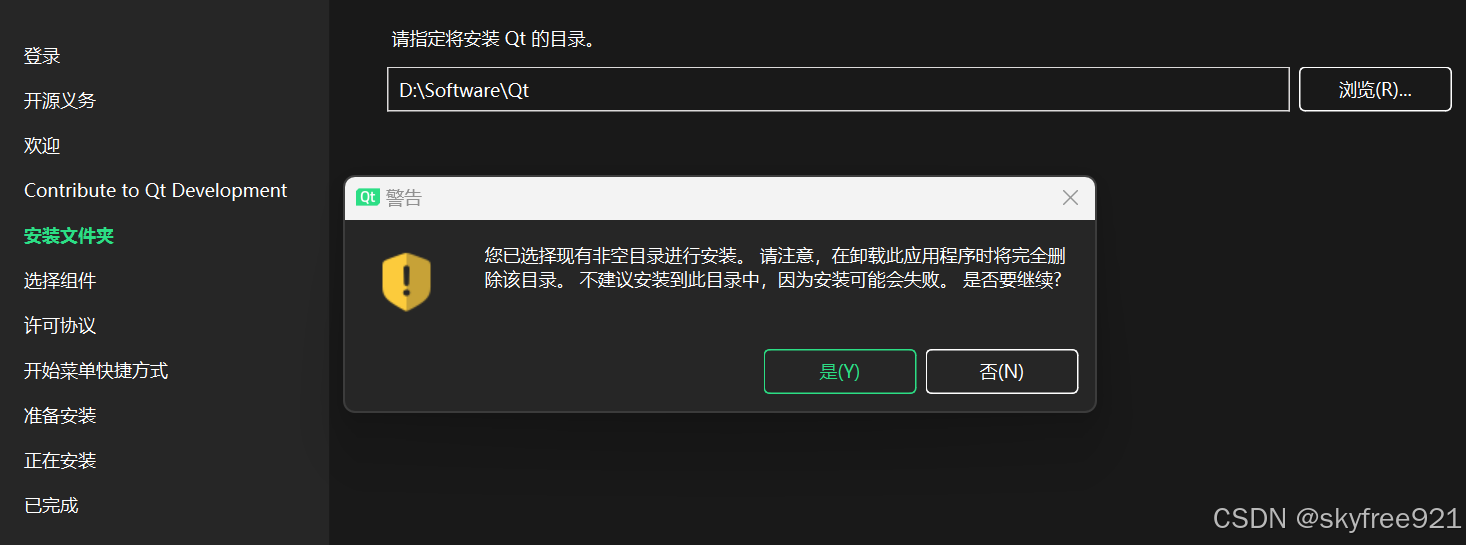
本想放到D:\Software\Qt,但弹出警告,为了防止意外,在D盘中新建一个Qt空文件夹,作为安装Qt的目录,勾选“将常见文件类型与Qt Creator关联”(可选)。
5、选择要安装的组件
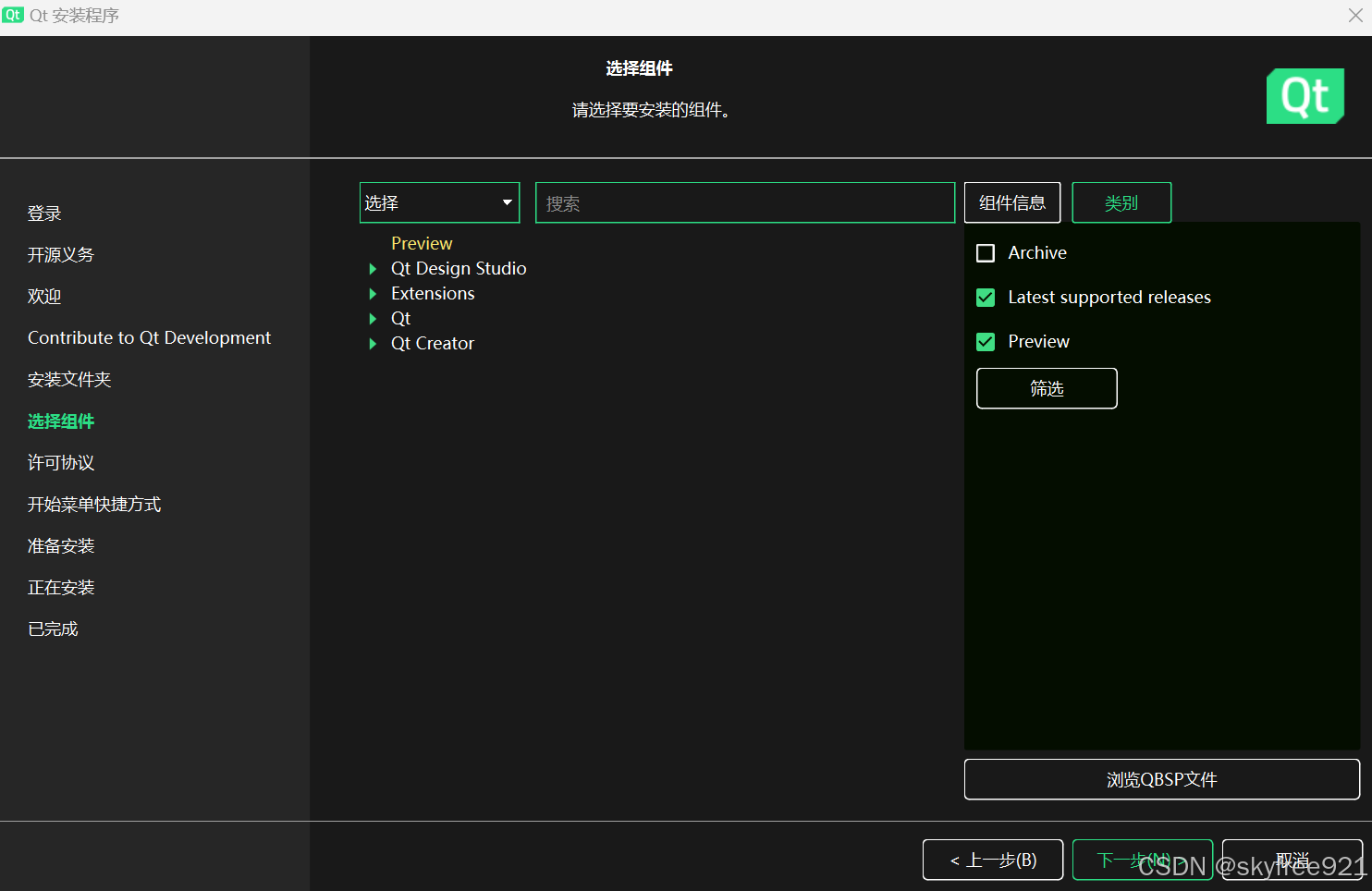
勾选需要安装的Qt版本和组件。若想避免后续问题,根据个人需要可选择完整版本。
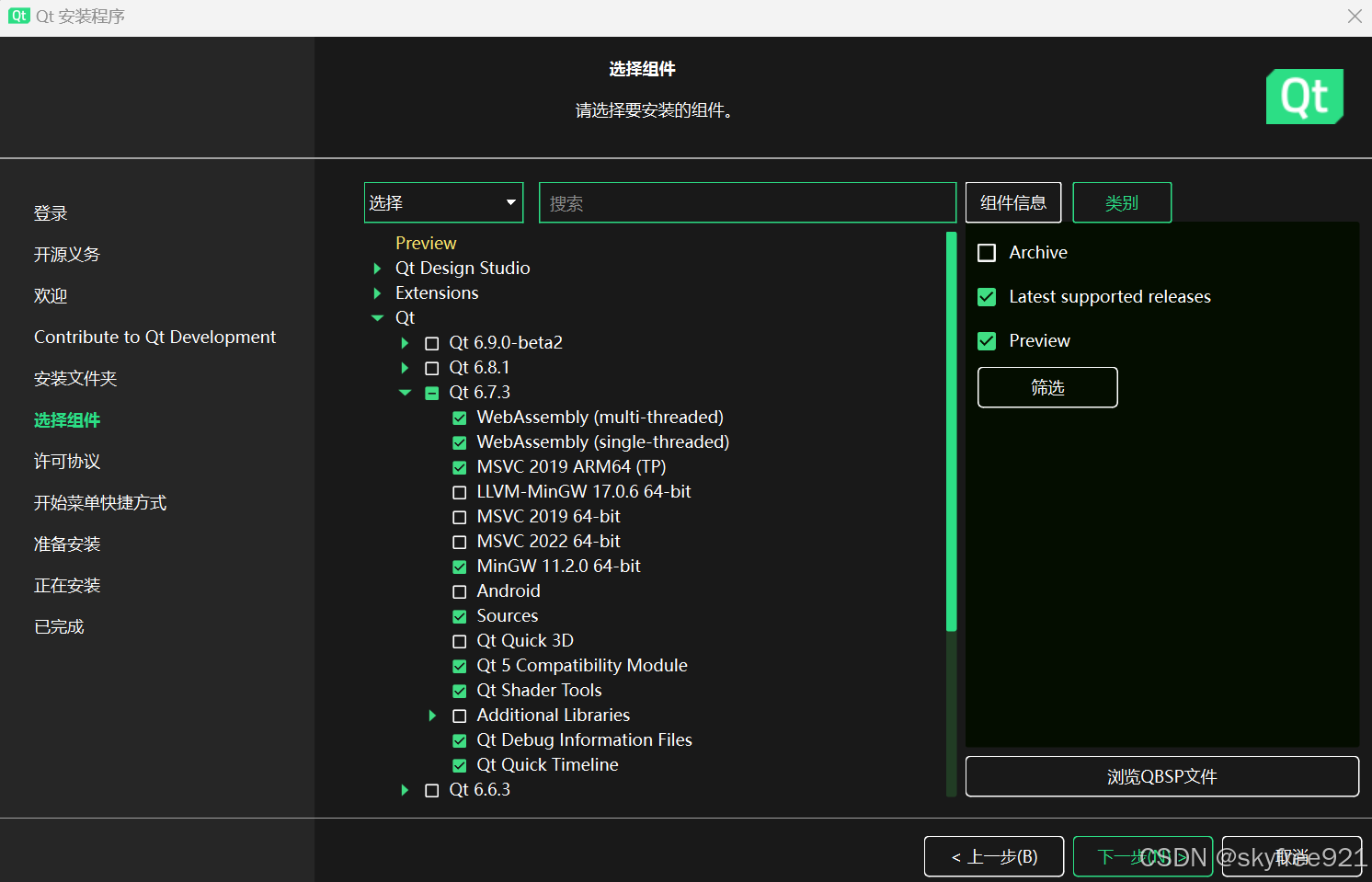
此处根据自己需要选择Qt6.7.3版本,勾选必要的组件。
说明:MSVC套件可以让你在Visual Studio下开发,MinGW可以让你在Qt Creator下开发。
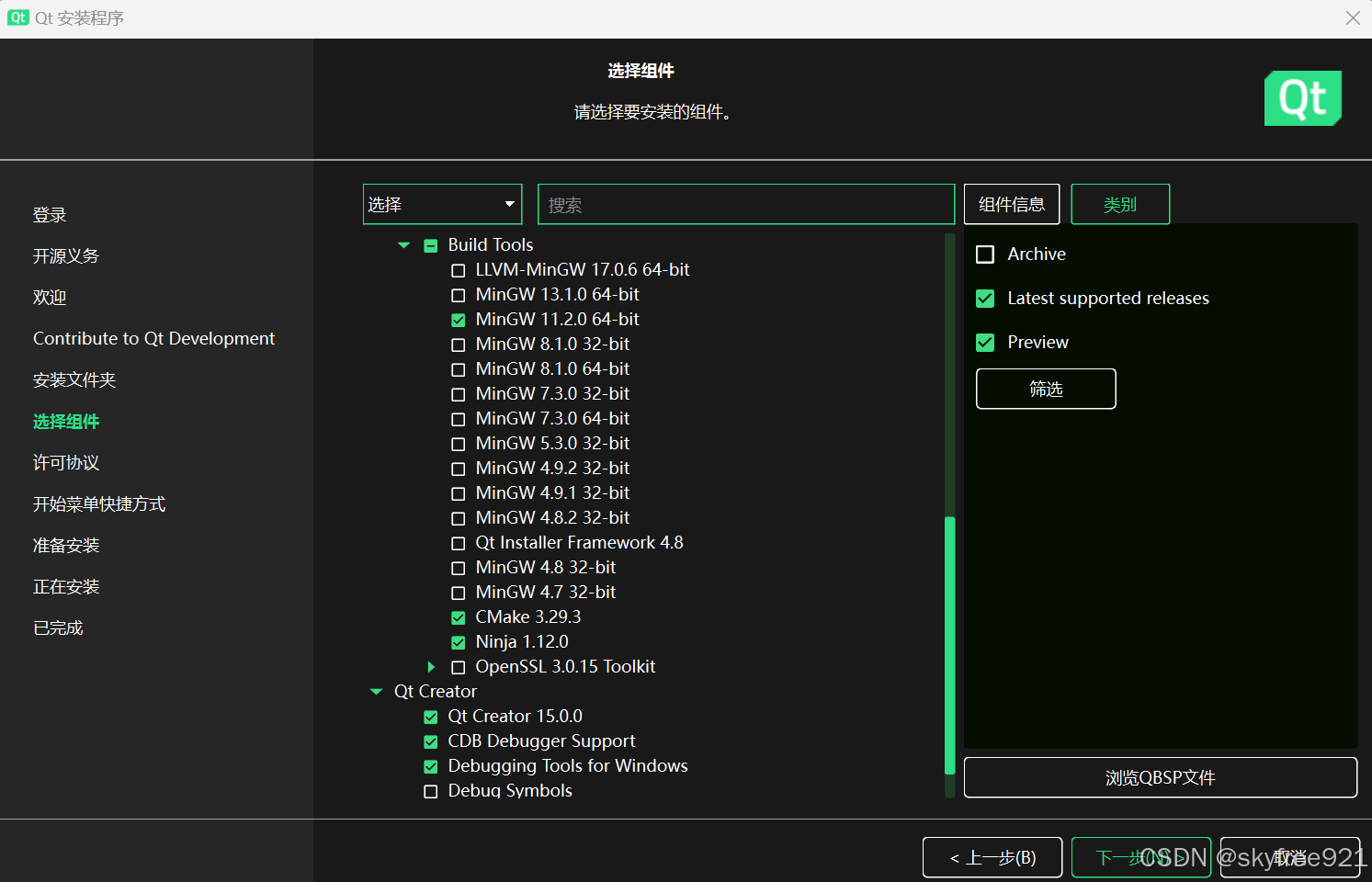
勾选完需要安装的组件后,点击下一步
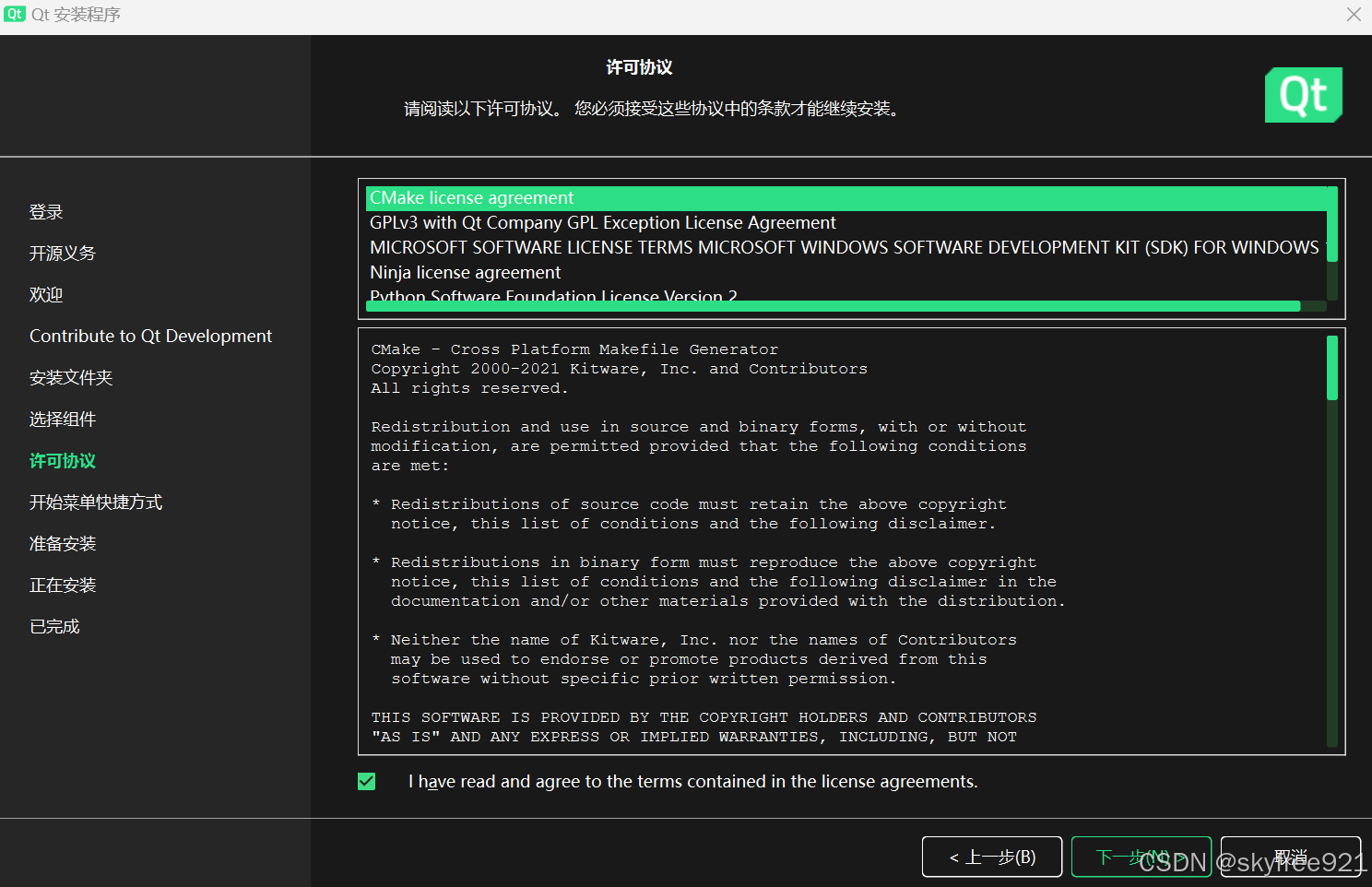
勾选我同意,点击下一步
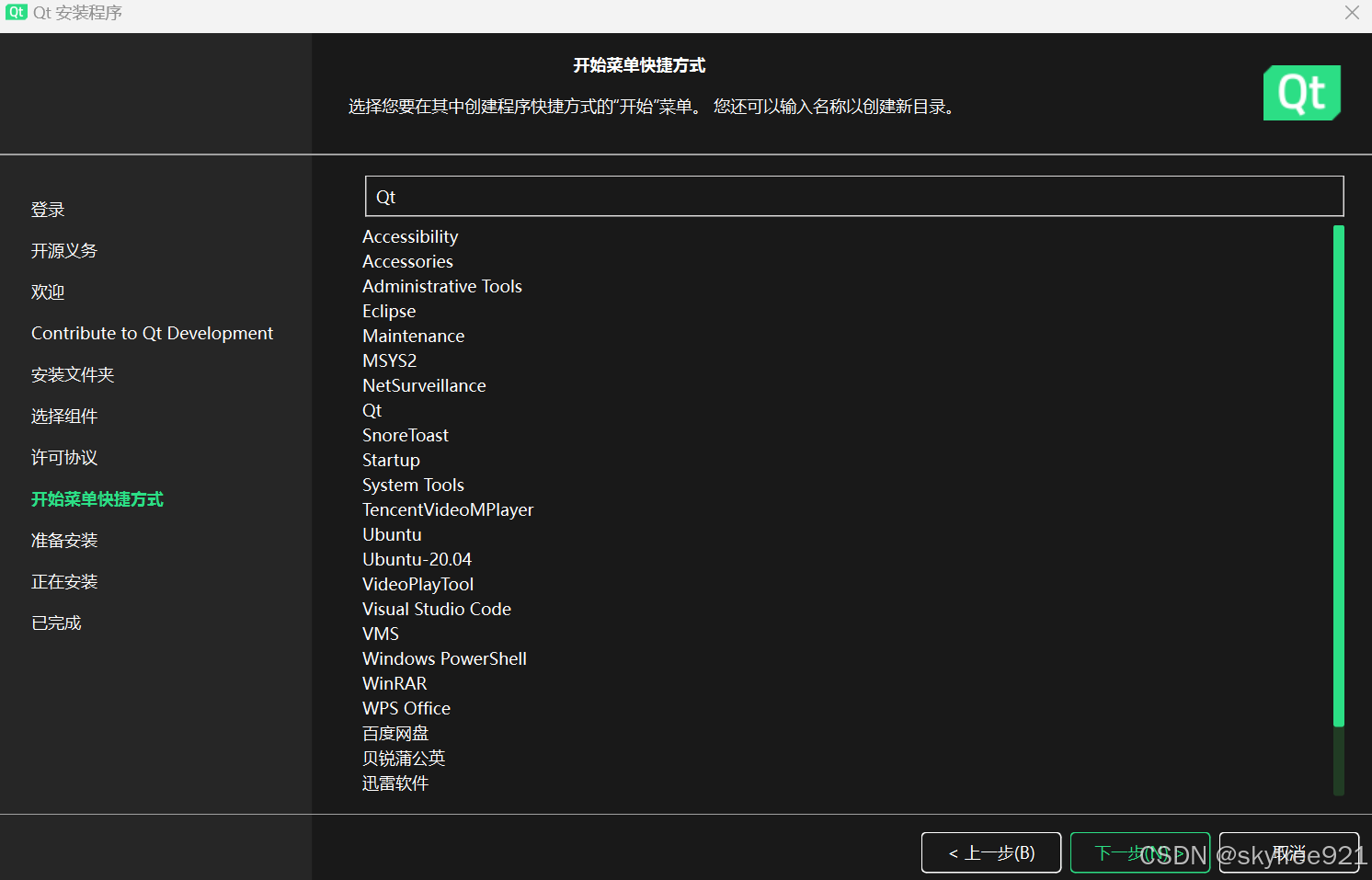
开始菜单快捷方式选择默认Qt,点击下一步
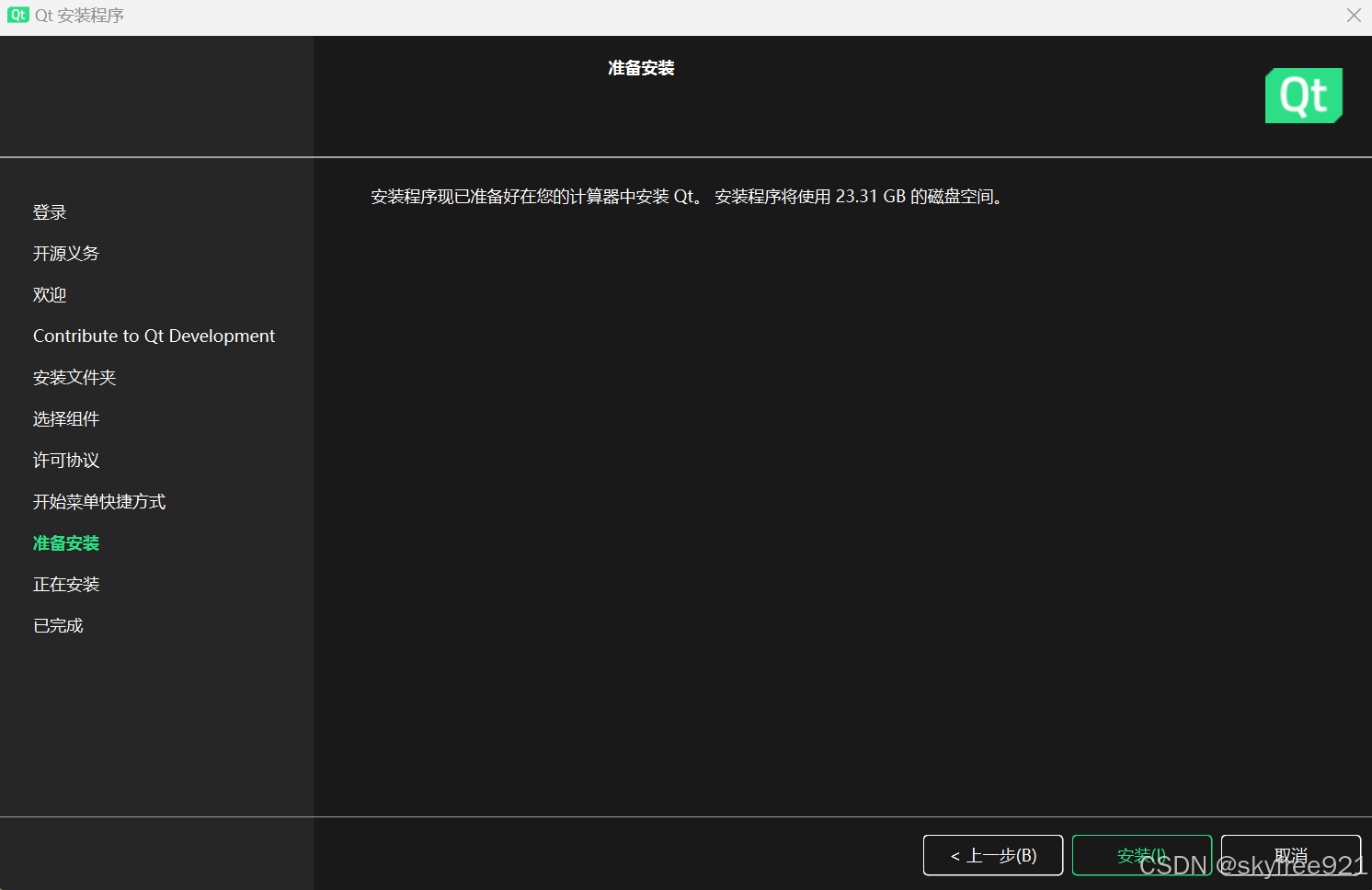
准备安装,点击安装按钮
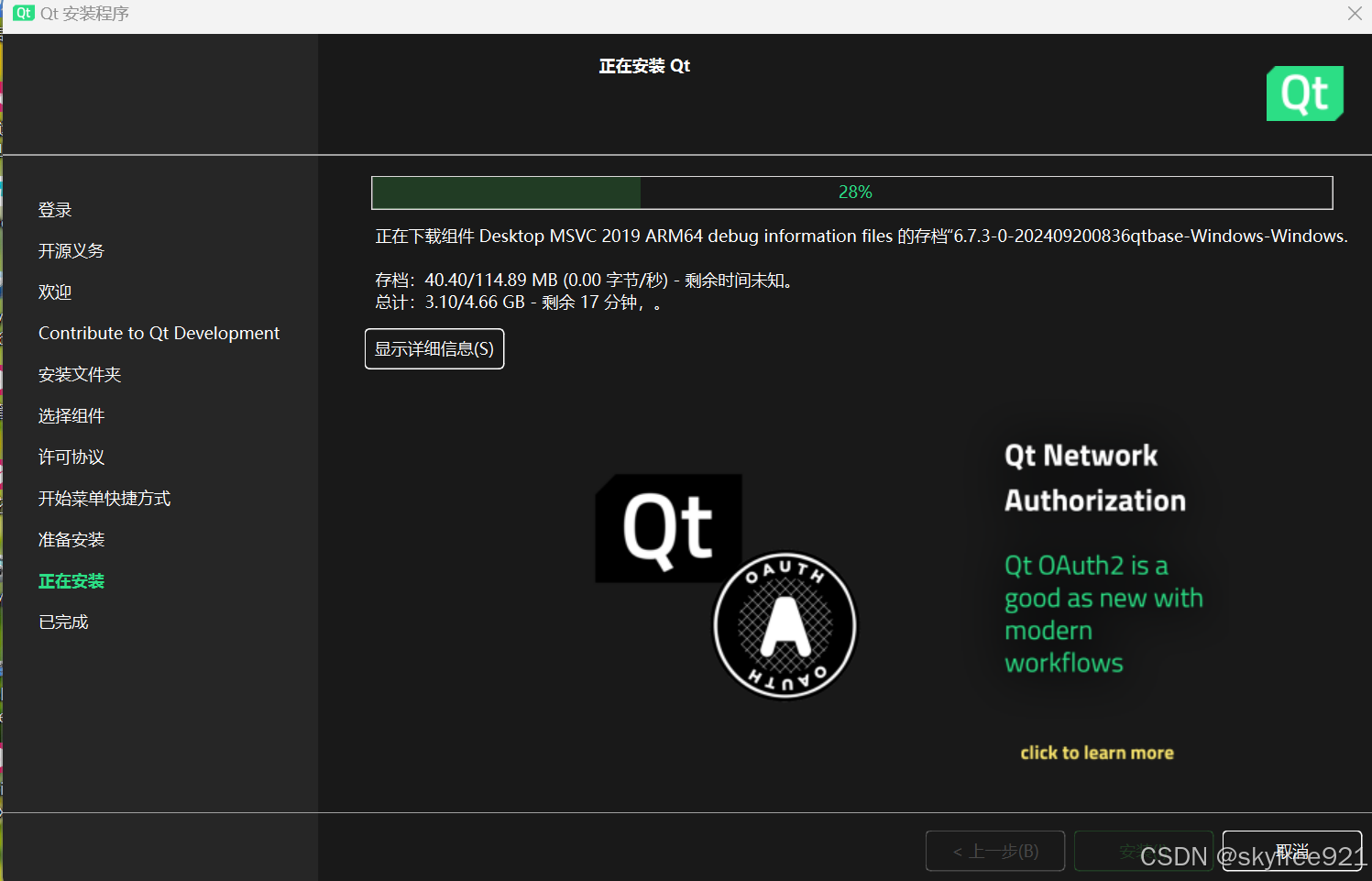
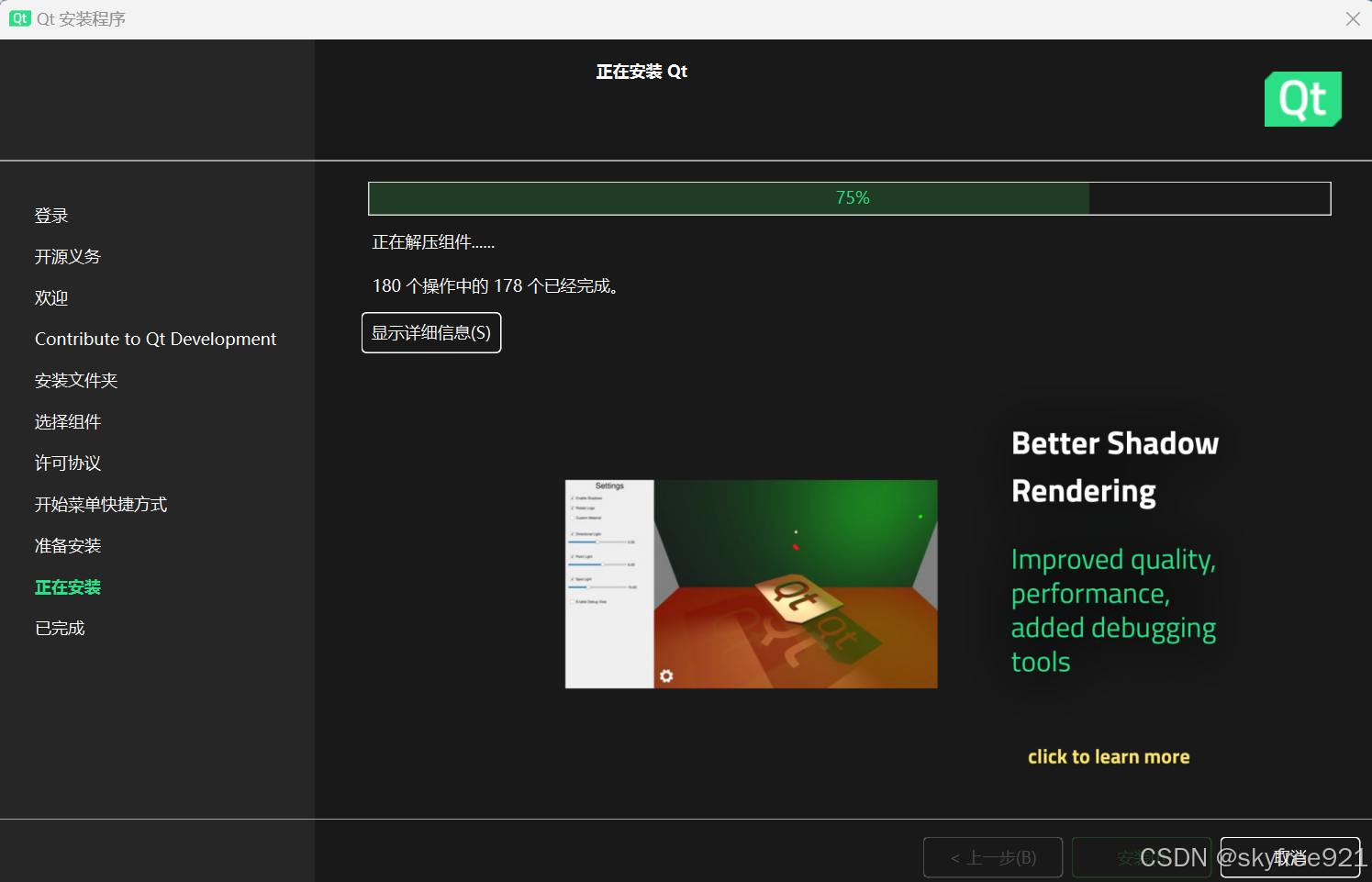
安装过程中可能需要一些时间,请耐心等待。
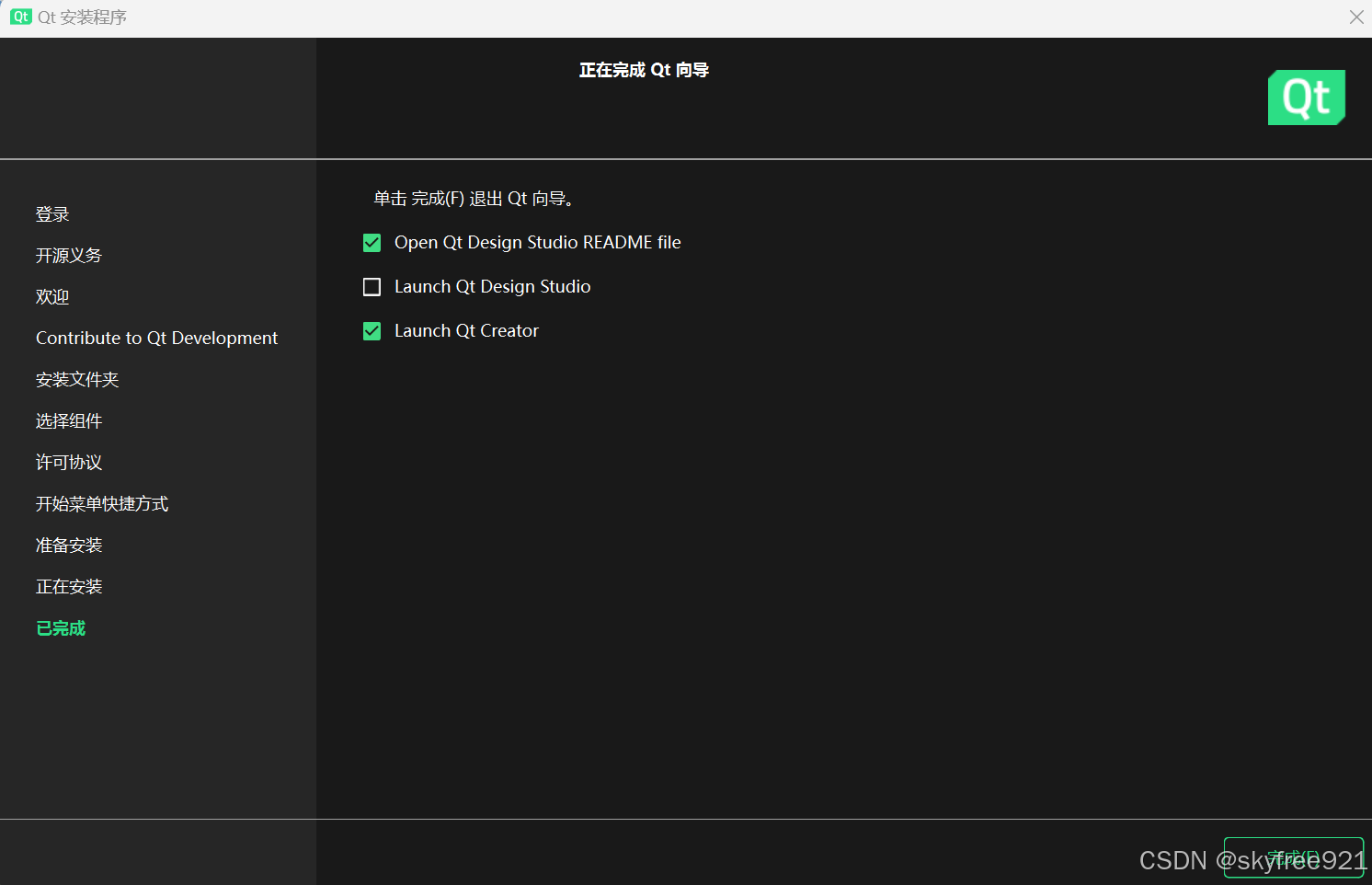
安装完成后,根据需求选择是否启动Qt Creator,至此Qt安装完成。
三、配置环境变量
安装完成后,需要配置环境变量以便在命令行中使用Qt相关的命令。具体步骤如下:
1、右键点击“此电脑”或“我的电脑”,选择“属性”。
2、点击“高级系统设置”,弹出“系统属性”窗口;
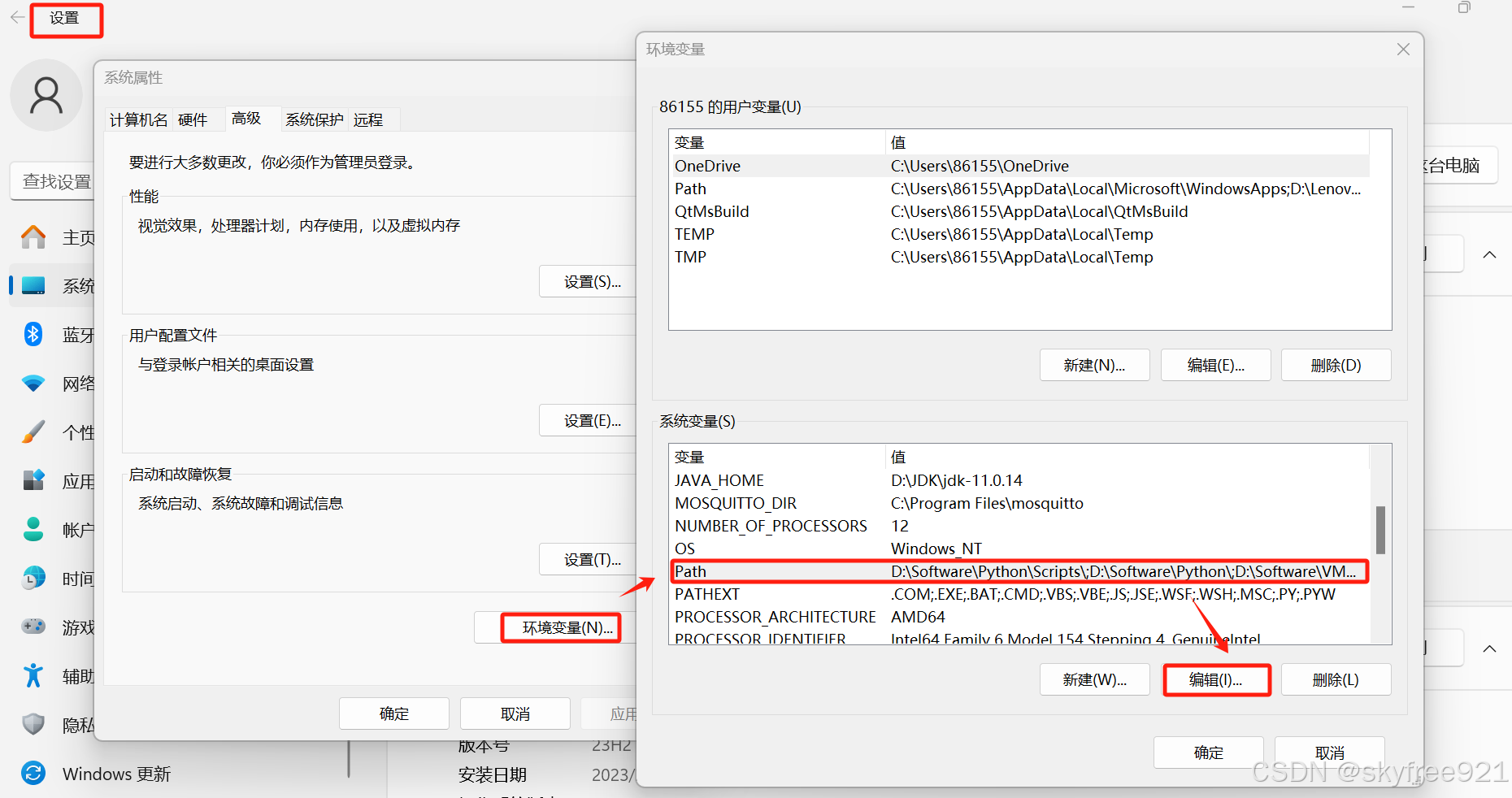
3、在系统属性窗口中,点击“环境变量”按钮。
4、在“系统变量”区域找到“Path”变量,选择后点击“编辑”。
5、在打开的窗口中,点击“新建”,将Qt的bin目录添加到Path变量中。
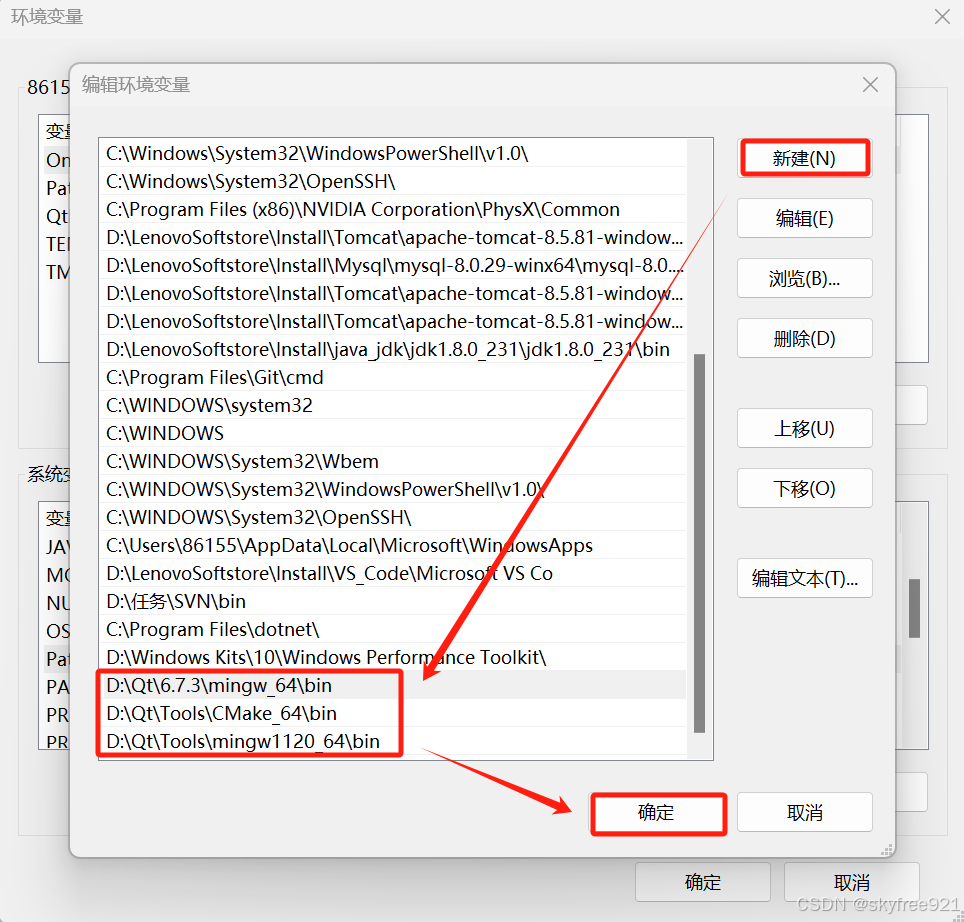
6、确认保存后退出。
通过以上步骤,完成配置Qt环境,现在开始使用Qt进行开发了。
以上就是我进行Qt下载、安装及配置的全教程,仅供参考,希望能对大家有所帮助!如果在安装过程中遇到问题,欢迎大家在评论区进行探讨。





 扫一扫
扫一扫


 6141
6141


 到【灌水乐园】发言



