


和小组成员一起调试别人代码,大佬们都玩colab,菜鸡的我就学一学怎么玩这玩意儿呗。以跑通MVCNN为例。
先是进入google的云端硬盘
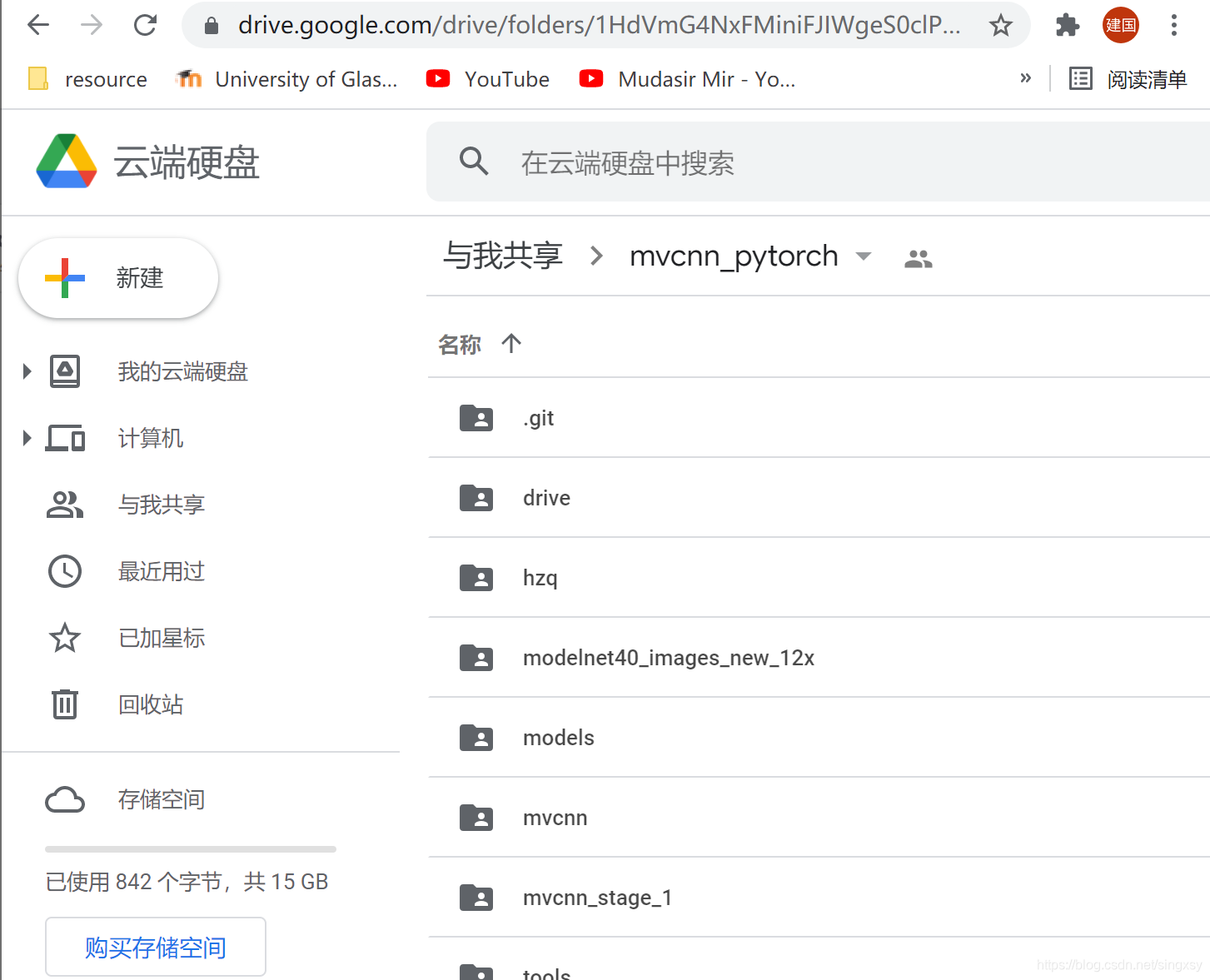
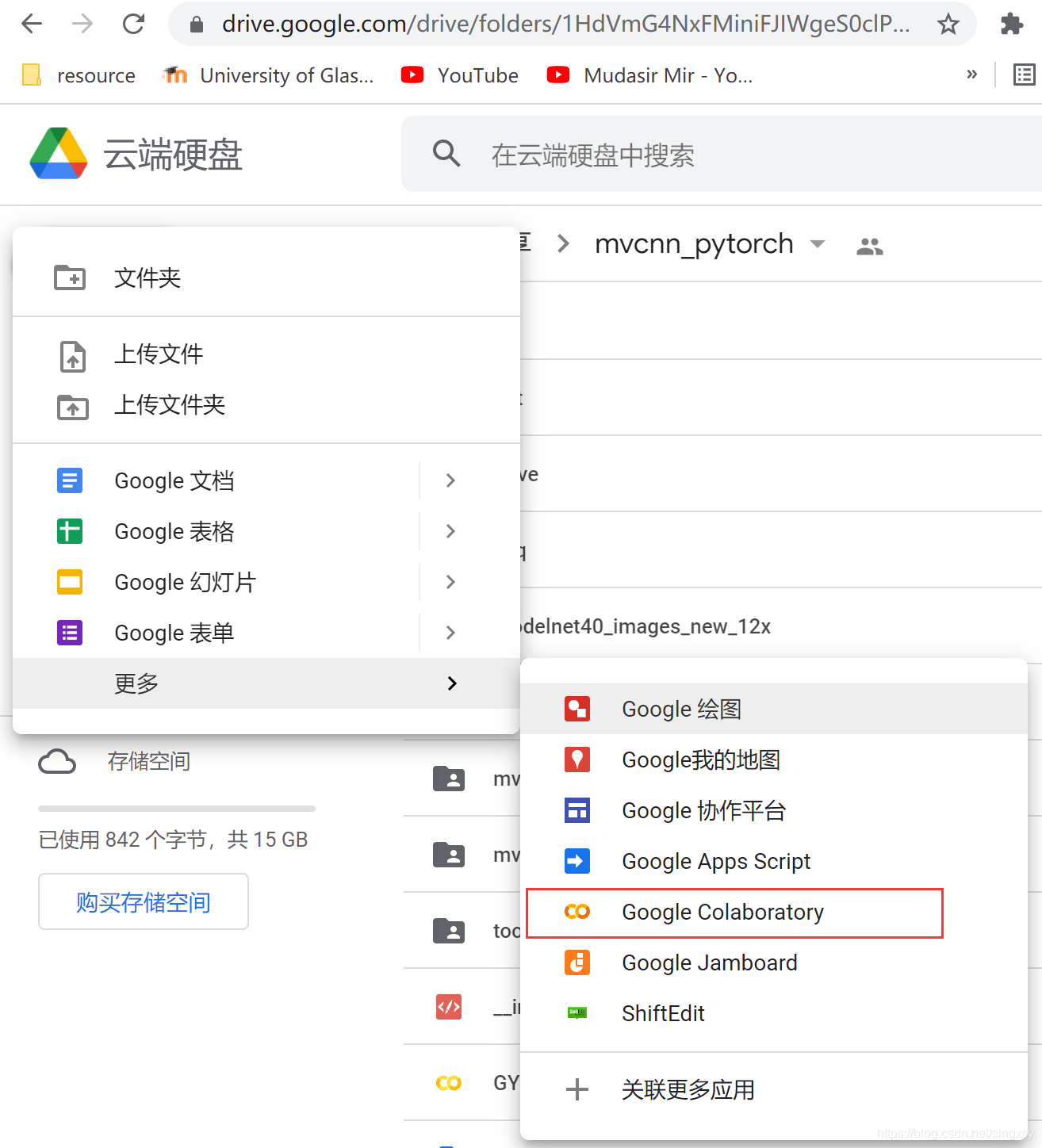
点击左侧“我的云端硬盘”,然后“新建–更多–google colaboratory”
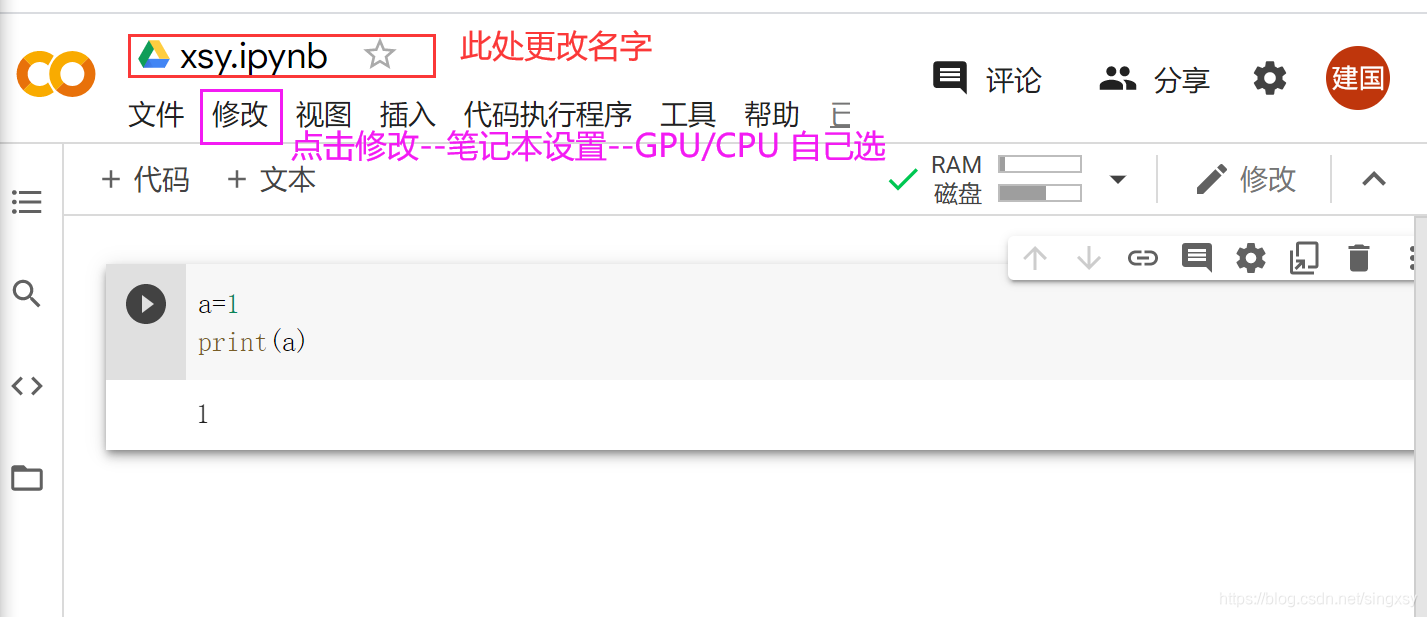
点击中间的地方就可以写代码了,如图输入
a = 1
print(a)
然后点击左侧 ▶ 按钮,或者“ctrl+Enter”就可以看到下面的输出结果为 1 啦!
把共享的加入到自己的云端硬盘
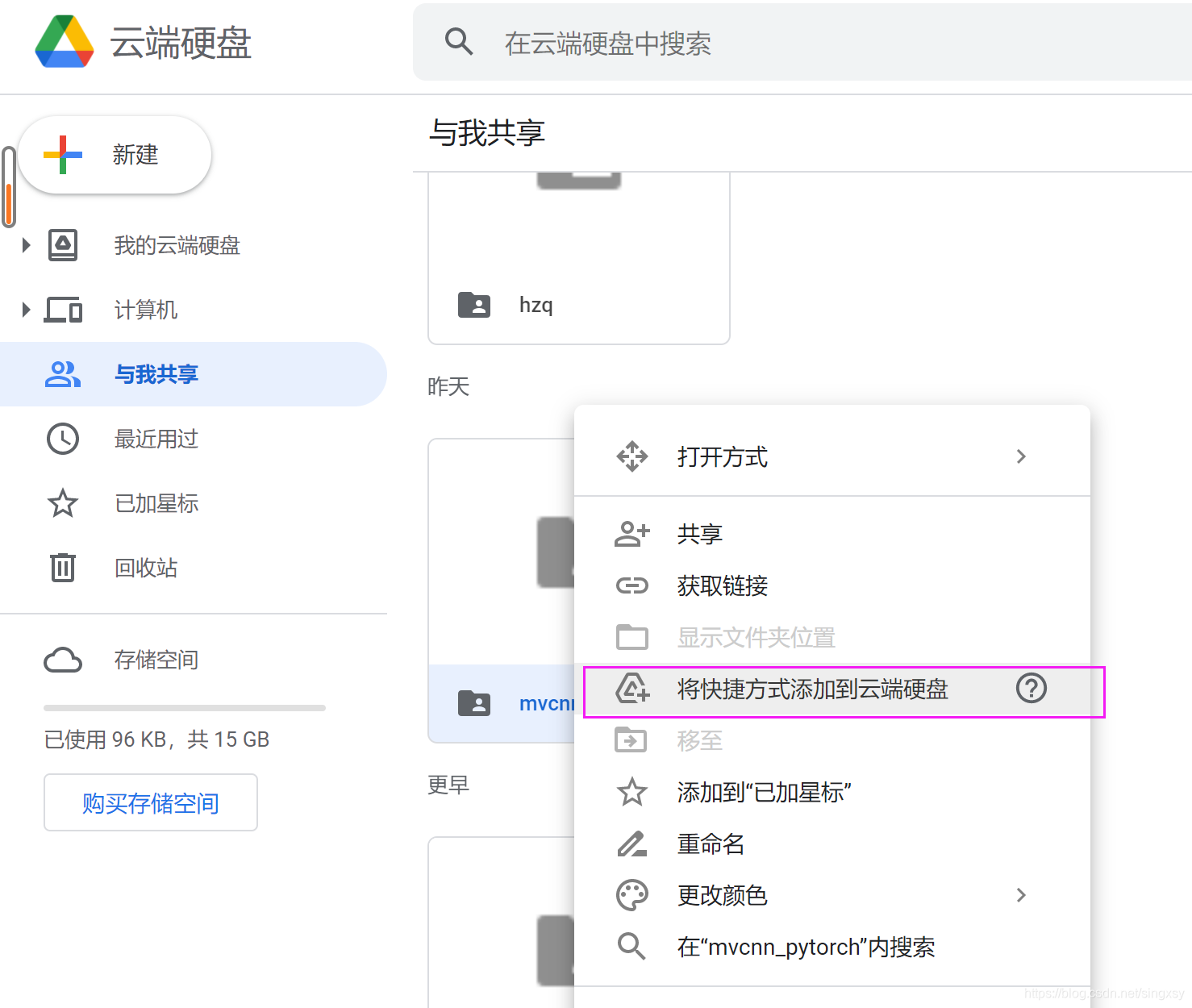
点击左侧文件夹就可以看到共享的文件/代码啦
 本文详细介绍了如何通过Google Colaboratory入门,包括创建虚拟工作环境,运行代码示例,以及如何挂载共享文件,以实现高效地调试和协作。适合初学者快速上手MVCNN项目。
和小组成员一起调试别人代码,大佬们都玩colab,菜鸡的我就学一学怎么玩这玩意儿呗。以跑通MVCNN为例。
先是进入google的云端硬盘
点击左侧“我的云端硬盘”,然后“新建–更多–google colaboratory”
点击中间的地方就可以写代码了,如图输入
a = 1
print(a)
然后点击左侧 ▶ 按钮,或者“ctrl+Enter”就可以看到下面的输出结果为 1 啦!
把共享的加入到自己的云端硬盘
点击左侧文件夹就可以看到共享的文件/代码啦
 691
449
1086
691
449
1086

 被折叠的 条评论
为什么被折叠?
被折叠的 条评论
为什么被折叠?
 到【灌水乐园】发言




 最低0.47元/天 解锁文章






 扫一扫
扫一扫


