



 本文详细介绍了vi编辑器的使用,包括一般模式、编辑模式和命令行模式的操作,如光标移动、撤销恢复、查找替换、删除复制粘贴等。同时,讲解了vim作为vi的增强版,增加了如正则表达式支持、多文件编辑等功能。此外,还讨论了Linux文件的默认权限设置及其查看方法。
目录
1)通过直接输入umask,就可以看到数字形态的权限设置分数。
Linux配置文件都是以ASCII的纯文本形式存在。
为什么学习vi
1)UnixLike系统都会内置vi文本编辑器,其他的文本编辑器则不一定存在
2)许多软件的编辑接口都会主动调用vi
3)vi具有程序编辑的能力,可以主动以字体颜色辨别语法的正确性
4)程序简单,编辑速度相当快
什么是vim
vim是vi的高级版本,vim可以以颜色或底线等方式来显示一些特殊的信息。
vim可以依据文件的扩展名或者文件内的开头信息判断该文件的内容,从而自动调用
改程序的语法判断。再以颜色来显示程序和一般信息。也就是说vim是个程序编辑器。
vim里面提供了很多额外的功能,例如
1.支持正则表达式的查找框架
2.多文件编辑
3.块复制
vi的使用
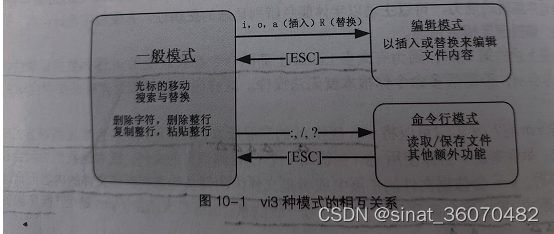
1.一般模式
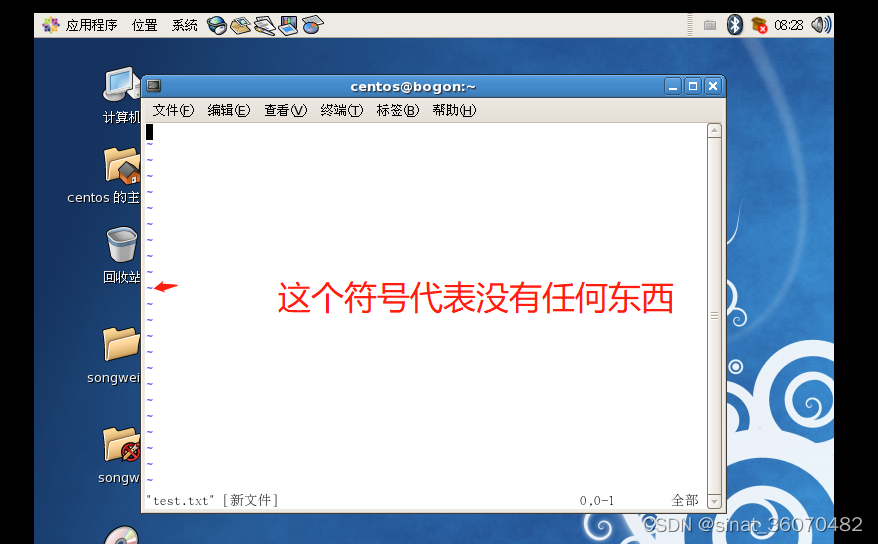
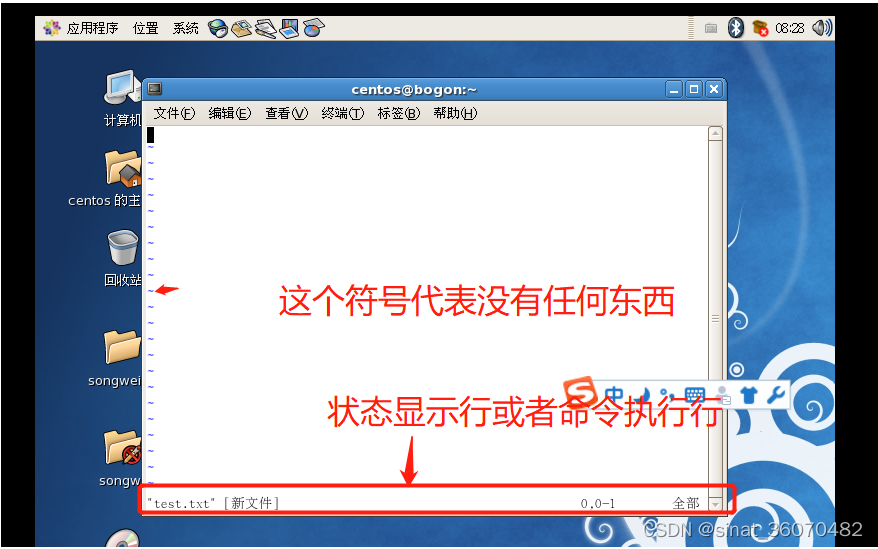
直接使用vi打开文件,就是一般模式。
可以使用上下左右按键来移动光标
可以删除字符和整行
可以复制黏贴数据
无法编辑
2.编辑模式
i I a A o O r R按键之后可以进入编辑模式。
这时候,界面左下角会出现INSERT或REPLACE的字样,此时才可以进行编辑。
通过Esc按键可以退出编辑模式,回到一般模式
3.命令行模式
在一般模式中,输入: / ?中的任意一个按钮,就可以将光标移动到最下面那一行。
可以用于
1)查找数据
2)读取
3)保存
4)大量替换字符
5)离开vi
6)显示行号
查看文件的默认权限
我们查看权限的时候
ubuntu@ubuntu:~$ pwd
/home/ubuntu
ubuntu@ubuntu:~$ umask
0002
ubuntu@ubuntu:~$
1)通过直接输入umask,就可以看到数字形态的权限设置分数。
0002:第一个数字是特殊权限用的,我们先不要理他
后面三个数字分别代表:user、group、other(其他组)
文件的默认权限:
若用户创建文件,那么默认没有执行权限,即只有rw 两个权限。最大值为666
所以本例子中的文件实际权限为664
若用户创建文件夹,那么,由于可不可以进入文件夹和x有关,所以默认值为777
所以本例子中的文件夹实际权限为775
umask分数就是指的是默认值需要剪掉的权限。
2)umask -S
直接以符号的形式显示出权限
ubuntu@ubuntu:~$ umask -S
u=rwx,g=rwx,o=rx
创建文件和文件夹权限确认
ubuntu@ubuntu:~$ touch test.txt
ubuntu@ubuntu:~$ ls -lh test.txt
-rw-rw-r-- 1 ubuntu ubuntu 0 Jan 23 18:48 test.txt
ubuntu@ubuntu:~$ mkdir test
ubuntu@ubuntu:~$ ls -l |grep test
drwxrwxr-x  2 ubuntu ubuntu 4096 Jan 23 18:49 test
-rw-rw-r--  1 ubuntu ubuntu    0 Jan 23 18:48 test.txt
按键说明
一、一般模式
1)移动光标
| hjkl | 左下上右 | |
| Ctrl + f | 向下移一页 | |
| Ctrl + b | 向上移一页 | |
| Ctrl + d | 向下移半页 | |
| Ctrl + u | 向上移半页 | |
| + | 光标移动到非空格符的下一行 | |
| - | 光标移动到非空格符的上一行 | |
| n<space> | 光标向右移动n个字符 | |
| 0或home | 这一行最前面字符 | 常用 |
| $或End | 这一行最后面字符 | 常用 |
| H | 最上方那一行的第一个字符 | |
| M | 中间那一行的第一个字符 | |
| L | 最下方那一行的第一个字符 | |
| gg | 移动到文件的第一行 | 常用 |
| G | 光标移动到文件的最后一行 | 常用 |
| nG | 光标移动到文件的第n行 | 常用 |
| N<Enter> | 光标向下移动N行 | 常用 |
2)撤销与恢复
| u | 撤销上一步的操作 | 常用 |
| Ctrl+r | 恢复上一步被撤销的操作 | 常用 |
3)查找与替换(重点掌握)
| /word | 向下查找名为word的字符串 | 常用 |
| ?word | 向上查找名为word的字符串 | 常用 |
| n | 重复上一个查找动作 | 常用 |
| N | 反方向重复上一个查找动作 | 常用 |
| :n1,n2s/word1/word2/g | n1,n2代表起始和结束行的行号,代表搜索范围 word1代表你要搜索的字符 word1代表你要替换的字符 | 常用 |
| :1,$s/word1/word2/g | 将全文的word1替换为word2 | 常用 |
| :1,$s/word1/word2/gc | 将全文的word1替换为word2,且在替换前要求用户确认 y 确认执行这个替换 n 取消这个替换 a 执行所有替换且不再询问 q 退出且不做任何修改 l 替换完匹配点后退出 Ctrl + E 向下翻滚一行 Ctrl + Y 向上翻滚一行 | 常用 |
4)删除复制粘贴
| x | 向后删除一个字符 | 常用 |
| X | 向前删除一个字符 | 常用 |
| nx | 向后删除n个字符 | |
| dd | 删除光标所在行 | 常用 |
| ndd | 删除光标向下的n行 | 常用 |
| d1G | 删除光标所在行到第一行的所有数据 | 常用 |
| dG | 删除光标所在行到最后一行的所有数据 | 常用 |
| d$ | 删除光标所在处到该行的最后一个字符 | 常用 |
| d0 | 删除光标所在处到该行的第一个字符 | 常用 |
| yy | 复制光标所在行 | 常用 |
| nyy | 复制光标向下的n行 | 常用 |
| y1G | 复制光标所在行到第一行的所有数据 | |
| yG | 复制光标所在行到最后一行的所有数据 | |
| y0 | 复制光标所在处到该行行首的所有数据 | |
| y$ | 复制光标所在处字符到该行行尾所有数据 | |
| p | 将已复制的数据在光标下一行粘贴 | 常用 |
| P | 将已复制的数据在光标上一行粘贴 | 常用 |
5)移动光标的方法
| J | 将光标所在行与下一行的数据结合成同一行 | |
| c | 重复删除多个数据??? | |
| . | 重复前一个操作,比如重复删除 重复粘贴等操作,使用小数点就好 | 常用 |
二、一般模式切换到编辑模式可用按钮说明
i I
| i | 进入插入模式,从目前光标处插入 | 常用 |
| I | 进入插入模式,从所在行第一个非空格字符处开始插入 | 常用 |
a A
| a | 进入插入模式,从当前光标所在的下一个字符处开始插入 | 常用 |
| A | 进入插入模式,从光标所在行的最后一个字符处开始插入 | 常用 |
o O
| o | 进入插入模式,为目前光标所在的下一行处插入新的一行 | 常用 |
| O | 进入插入模式,为目前光标所在的上一行处插入新的一行 | 常用 |
r R
| r | 进入替换模式,r只会替换光标所在的那一个字符一次 | 常用 |
| R | 进入替换模式,R会一直替换光标所在的字符,直到按下【Esc】为止 | 常用 |
三、一般模式切换到命令行模式
| :w | 将编辑的数据写入磁盘文件中 | 常用 |
| :w! | 若文件属性为“只读”时,强制写入该文件。不过,到底能不能 写入和你对该文件的文件权限相关 | 常用 |
| :q | 离开vi | 常用 |
| :q! | 若曾修改过文件,又不想存储,使用“!”,为强制离开不保存 | 常用 |
| :wq | 先保存后离开 | 常用 |
| :wq! | 强制保存后离开 | 常用 |
| ZZ | 文件没有改动,则不保存离开,若文件已经被更改,则保存后离开 | |
| :w [file name] | 将编辑的数据保存为另一个文件(类似另存文件的意思) | |
| :r [filename] | 在编辑的数据中,读入另外一个文件的数据, 即将filename这个文件内容加到光标所在行后面 | |
| :n1,n2 w [filename] | 将n1到n2行的内容保存成filename这个文件 | |
| :! command | 暂时离开vi到命令行模式下执行command的显示结果。 | 常用 |
!在vi中经常带有“强制”意思
| :set nu | 显示行号,设置之后,会在每一行的前缀显示该行的行号 | |
| :set nonu | 取消行号显示 |
特别注意 vi中,数字是很有意义的,数字通常代表重复做几次的意思。也有可能是代表去到
第几个什么什么的意思。
50dd: 删除50行
50j: 向下移动50行





 扫一扫
扫一扫


 662
662

 被折叠的 条评论
为什么被折叠?
被折叠的 条评论
为什么被折叠?
 到【灌水乐园】发言





