


文章目录
前言
Adobe After Effects 2025是你不可或缺的强大工具!本文为大家带来超详细的After Effects下载安装全过程,无论你是视频制作新手还是专业人士,都能轻松上手这款业界标准的动态图形和视觉特效软件。跟着本教程一步步操作,让你快速进入视频创作的精彩世界!
ae 2025下载地址
https://pan.quark.cn/s/6b69b29c3b28
ae 2025安装详细步骤
下面将为大家带来超详细的After Effects 2025安装教程,每一步都配有清晰的截图说明,就算是第一次接触这款软件的朋友也能轻松完成安装!
第一步:解压安装包(超重要!)
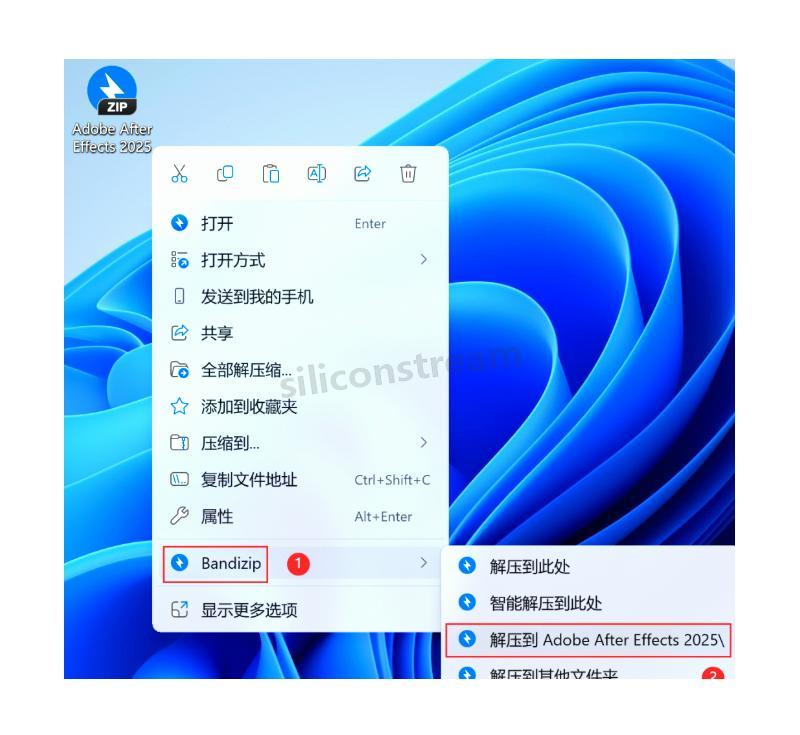
1、将下载好的Adobe After Effects 2025软件安装包保存到你的电脑上,然后右键点击安装包,在弹出菜单中选择【解压到Adobe After Effects 2025\】选项。这一步非常关键,正确解压是成功安装的前提条件!
第二步:打开安装文件夹
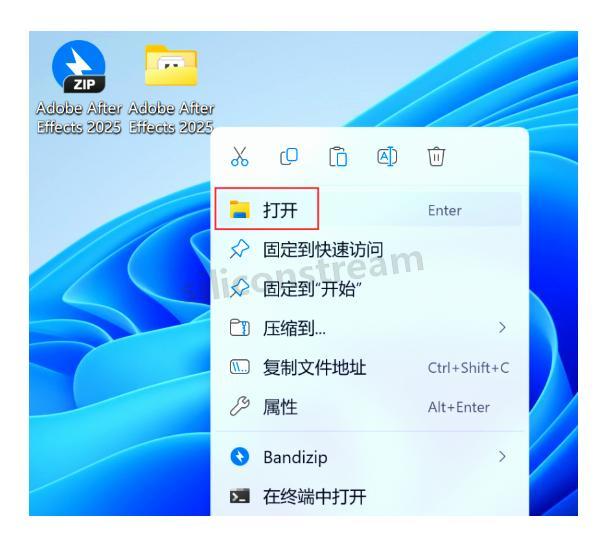
2、解压完成后,右键点击【打开】解压后的文件夹,准备开始正式安装过程。这个文件夹中包含了所有安装所需的必要文件,请确保不要随意删除其中的任何内容。
第三步:启动安装程序
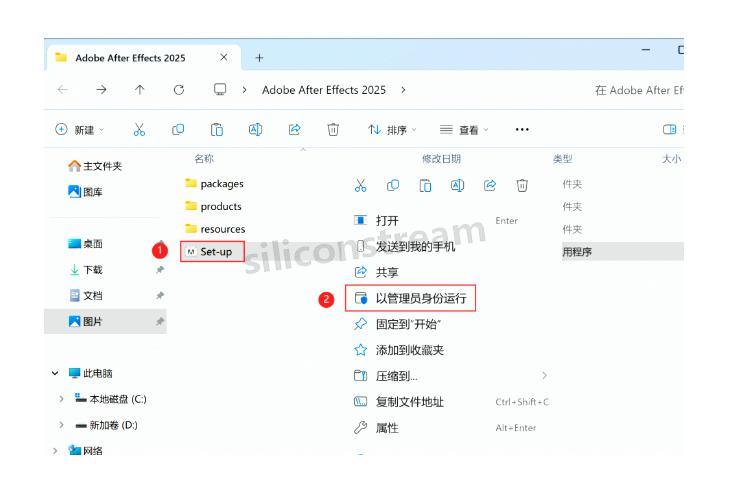
3、在打开的文件夹中,找到名为【Set-up】的应用程序文件,然后右键点击并选择【以管理员身份运行】选项。这样做可以确保安装过程拥有足够的系统权限,避免因权限不足导致的安装失败问题!
第四步:选择安装位置(可自定义)
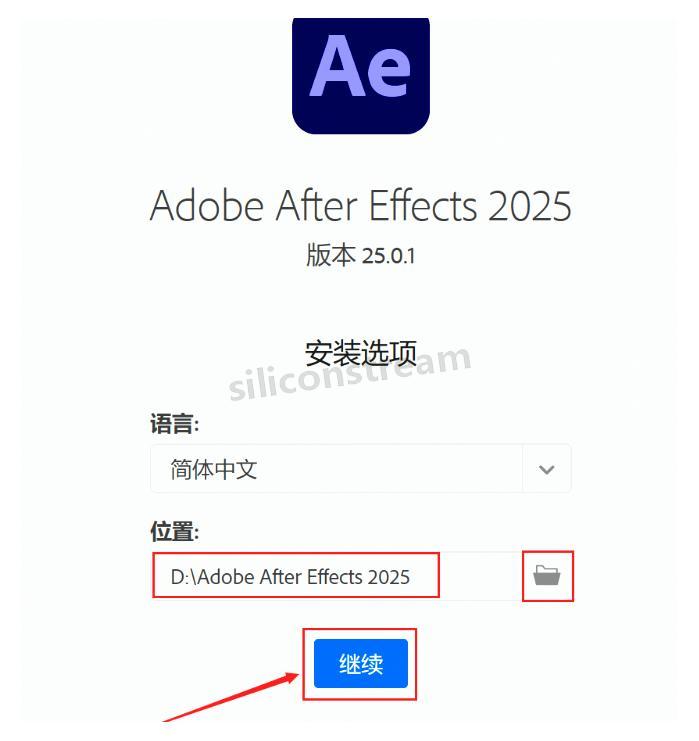
4、默认情况下,软件会安装在C盘,但如果你的C盘空间不足,完全可以自定义更改安装位置。在这里我选择将软件安装在D盘,这样可以减轻系统盘的负担。确定好安装位置后,点击【继续】按钮进入下一步。
第五步:耐心等待安装完成
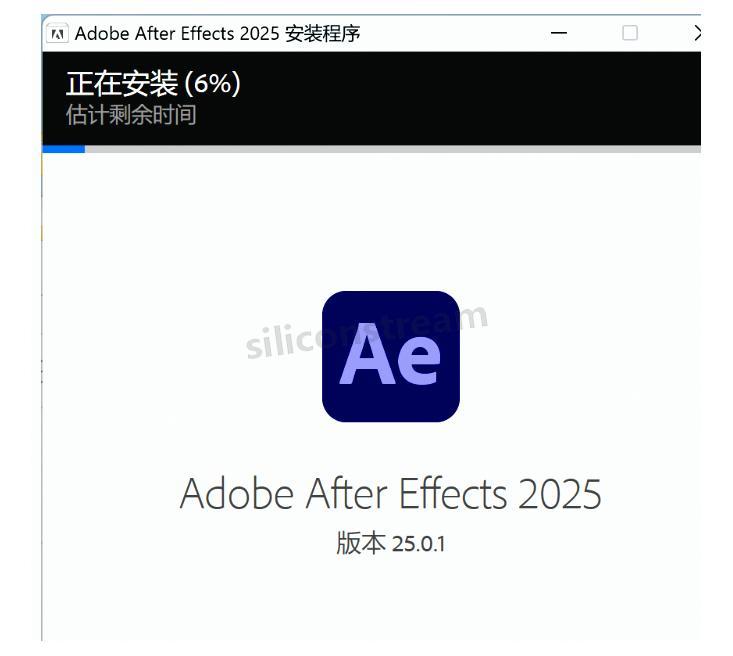
5、点击继续后,软件开始自动安装,这个过程需要一些时间,请耐心等待。安装过程中请不要进行其他操作,以免影响安装结果。
第六步:完成安装
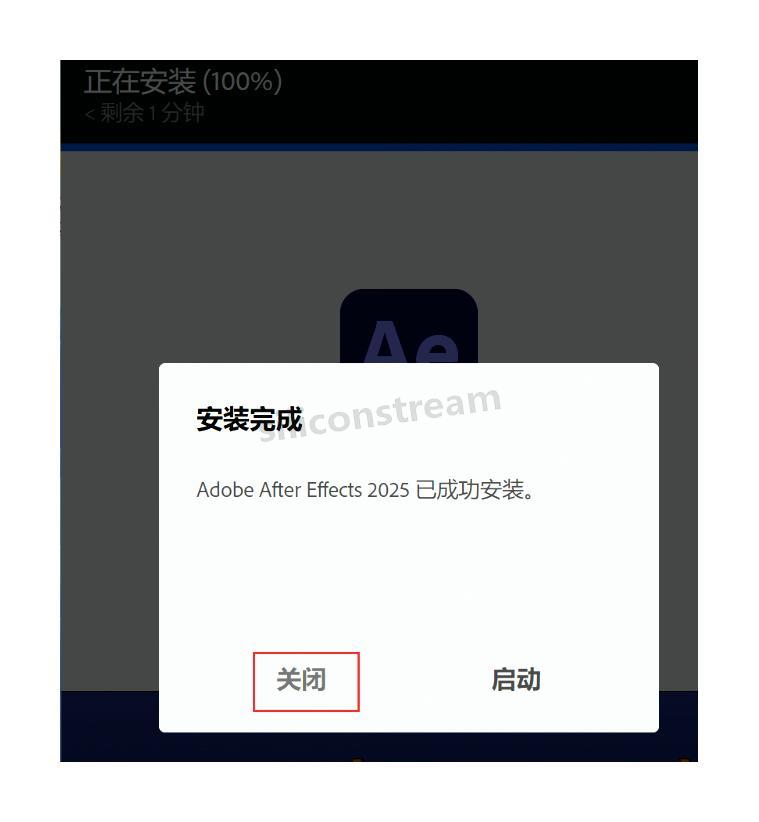
6、当看到安装成功的提示后,说明软件已经顺利安装到你的电脑上了。这时只需点击【关闭】按钮即可完成安装过程。
第七步:创建桌面快捷方式
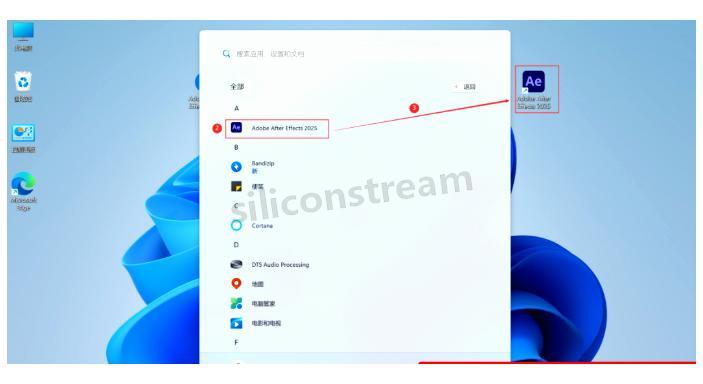
7、回到桌面后,点击任务栏的【开始菜单】,在【所有应用】中找到【Adobe After Effects 2025软件图标】,将这个图标直接拖到桌面上,这样就完成了软件桌面快捷方式的创建,方便以后快速启动软件!
第八步:首次启动软件
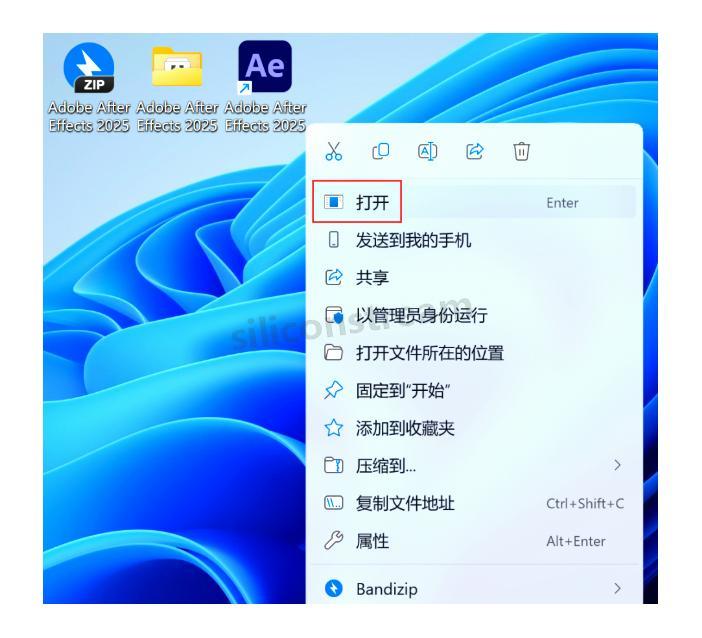
8、现在可以右键点击桌面上的【Adobe After Effects 2025软件图标】,然后选择【打开】选项来启动软件了。
第九步:等待软件启动
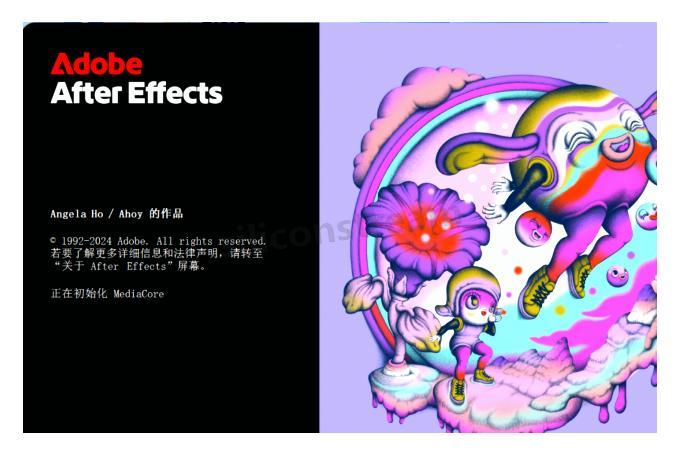
9、首次启动软件可能需要一点时间,启动界面如下图所示。这个过程中软件会自动完成一些初始化设置,请耐心等待。
第十步:开始使用After Effects
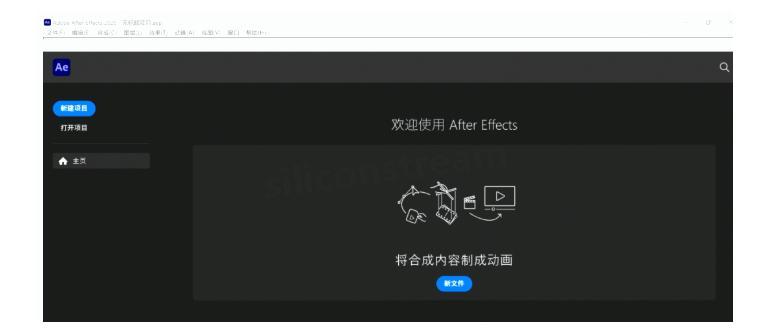
10、软件启动成功后,你将看到After Effects的主界面,现在你可以开始探索这款强大的视频特效软件了!
安装完成!
11、至此,Adobe After Effects 2025软件的安装过程全部完成!如果这篇教程对你有所帮助,别忘了给我点个赞哦!
After Effects初学者常见问题解决方案
对于刚接触After Effects的新手来说,在使用过程中可能会遇到一些常见问题。这里为大家整理了几个最常见的问题及解决方法,希望能帮助你更顺利地上手这款专业软件!
软件启动缓慢问题
如果你发现After Effects启动特别慢,可以尝试以下几种解决方法:
- 清理媒体缓存:在软件中选择【编辑】>【首选项】>【媒体与磁盘缓存】,点击【清空媒体缓存】按钮。
- 减少启动项目:在【首选项】>【常规】中取消勾选【启动时恢复上一个项目】选项。
- 更新显卡驱动:过时的显卡驱动可能导致软件性能下降,建议定期更新显卡驱动。
- 增加内存分配:在【首选项】>【内存】中调整RAM预留给其他应用程序的数值,为After Effects分配更多内存。
视频渲染速度慢的解决方法
在进行大型项目渲染时,渲染速度慢是很多用户面临的问题。以下是几个提升渲染速度的实用技巧:
- 使用预渲染:对于复杂的合成效果,可以先进行预渲染,再放入主时间线中使用。
- 关闭不必要的图层:在渲染前隐藏或关闭不需要显示的图层。
- 降低预览质量:在工作过程中使用较低的预览质量,只在最终渲染时使用高质量设置。
- 使用代理文件:对于高分辨率素材,可以创建低分辨率的代理文件进行编辑,最终渲染时再链接回原始高清素材。
- 清理项目:定期使用【文件】>【减小项目】功能删除未使用的素材和合成。





 扫一扫
扫一扫


 6万+
6万+

 被折叠的 条评论
为什么被折叠?
被折叠的 条评论
为什么被折叠?
 到【灌水乐园】发言





