6部署AD域

现在我们可以创建AD域,用于管理虚拟机。

一、安装WinSer2016虚拟机

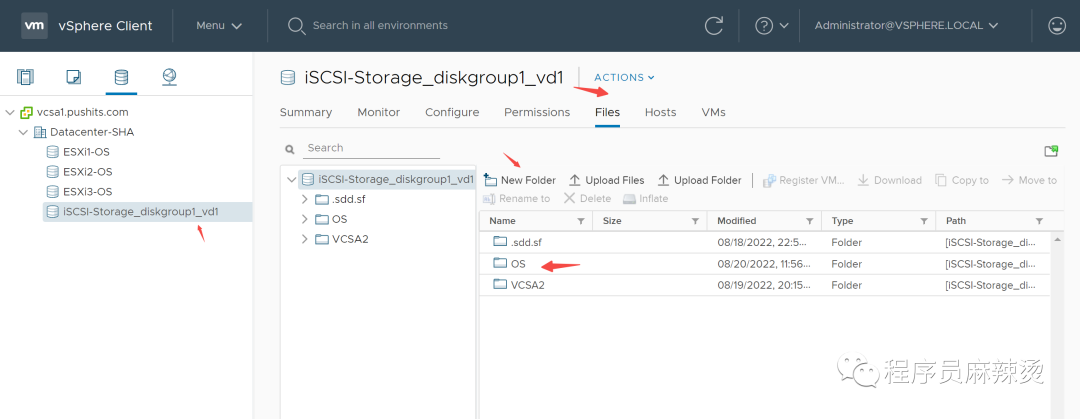
1.1上传镜像到iSCSI共享存储

先在共享存储里创建目录
图片

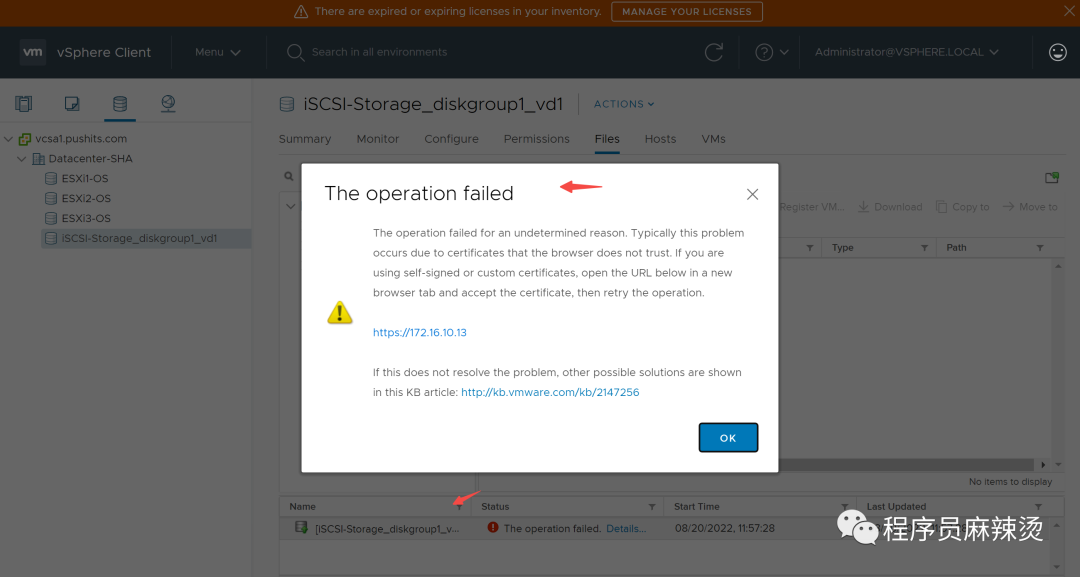
上传失败,原因是VCSA的证书验证问题

图片

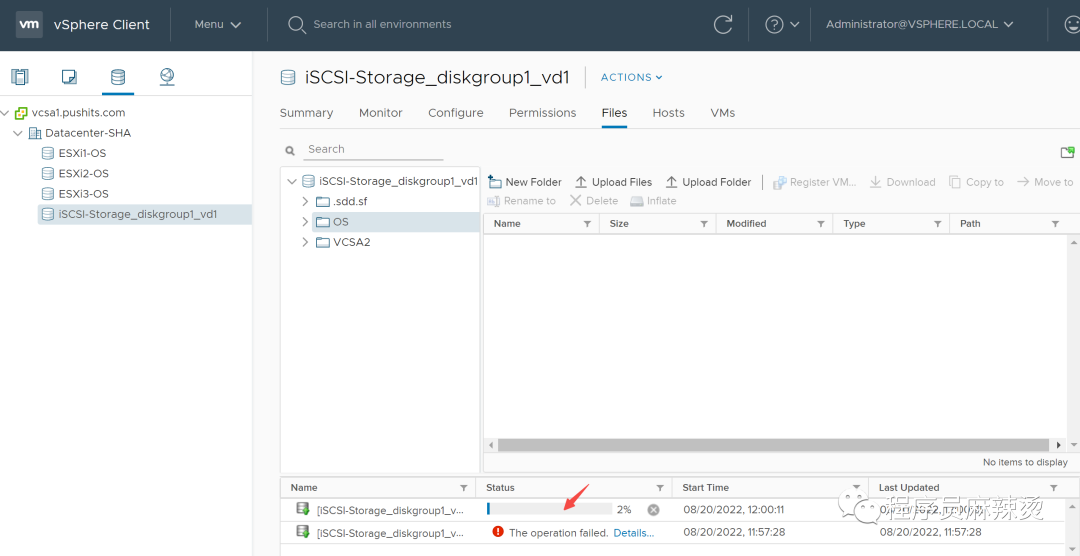
重新执行一次就能上传了

图片

1.2创建WinSer2016模板

1.2.1创建虚拟机

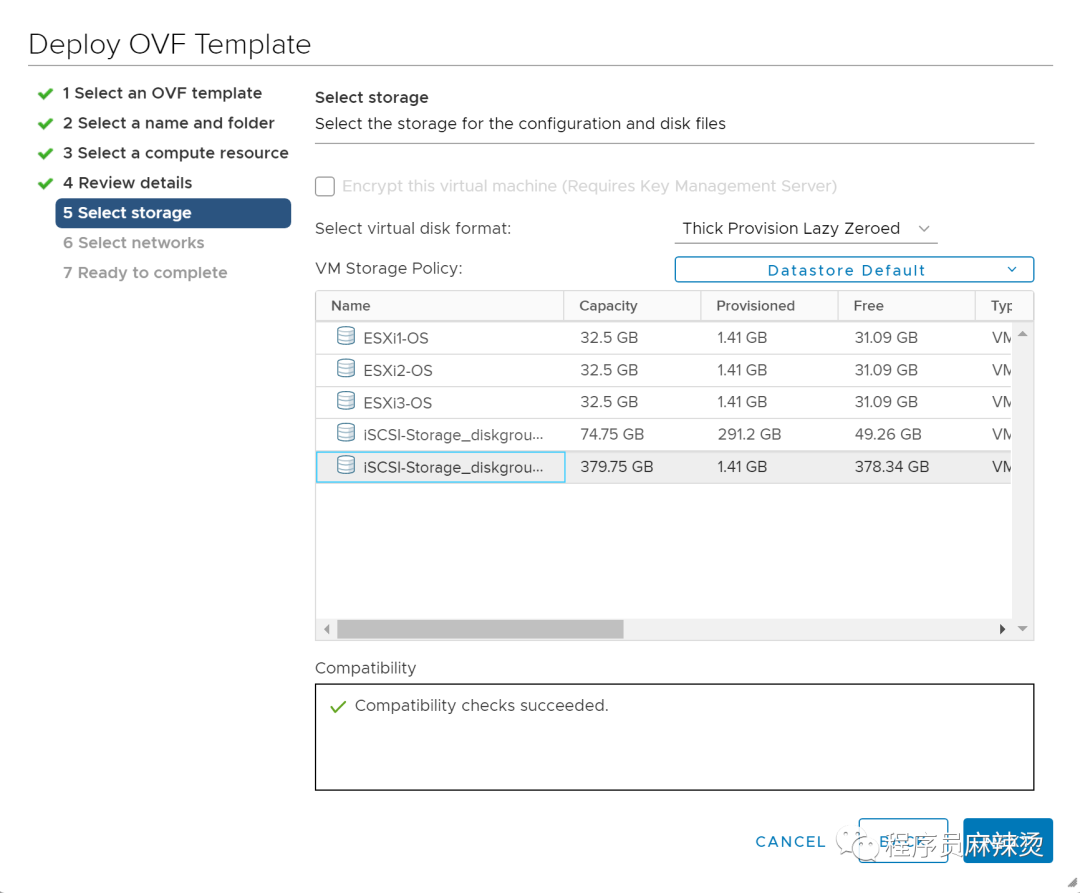
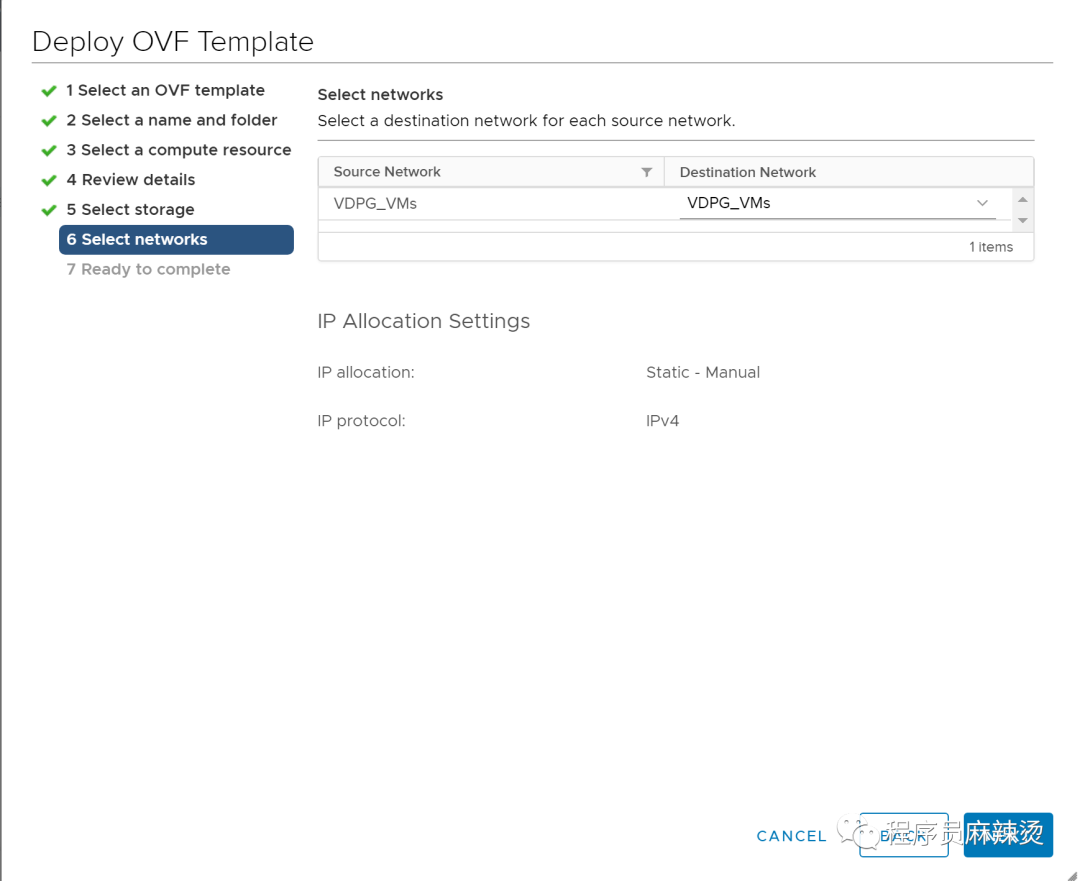
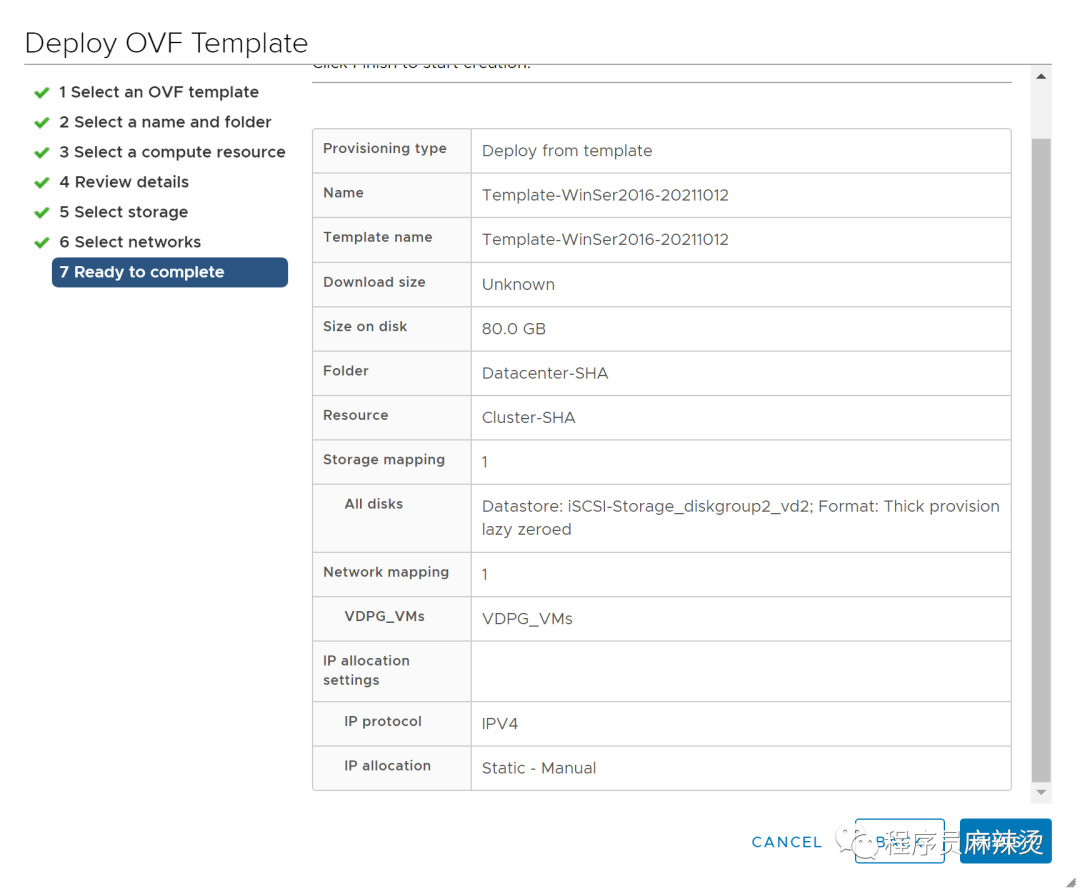
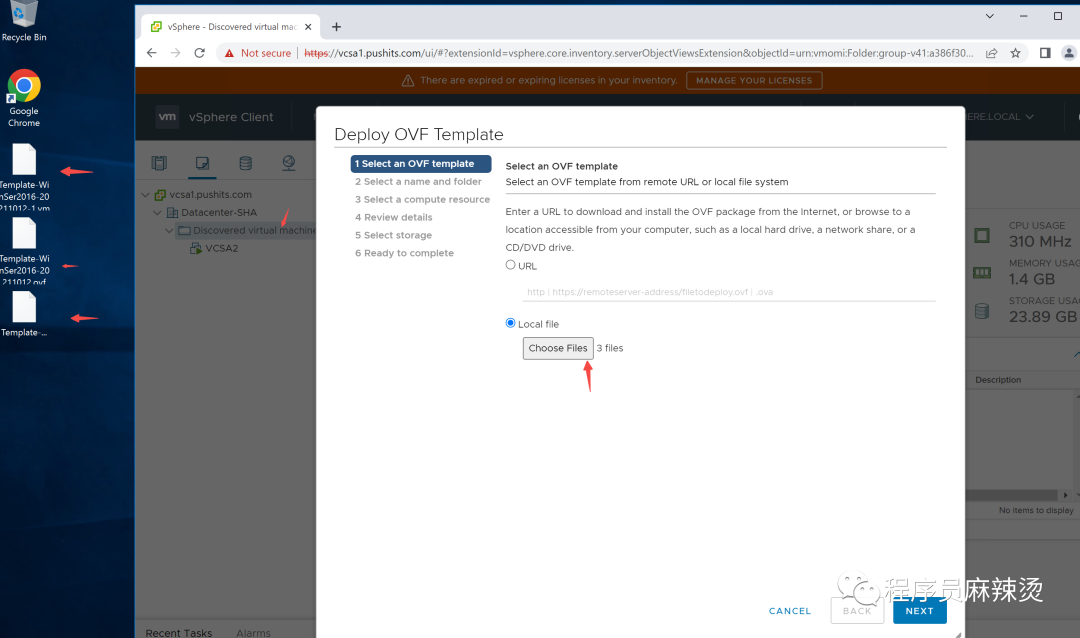
提供的软件中有WinSer2016.vmdk,在VCSA通过Deploy OVF Template的方式直接安装配置好的虚拟机
图片

最开始建的共享存储太小,所以重建了一块大的

图片

图片

图片

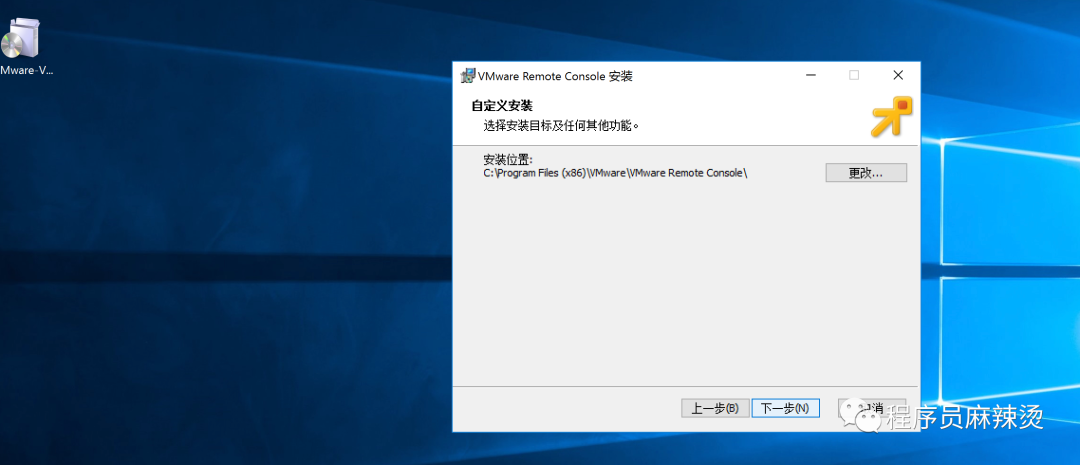
1.2.2安装VMRC

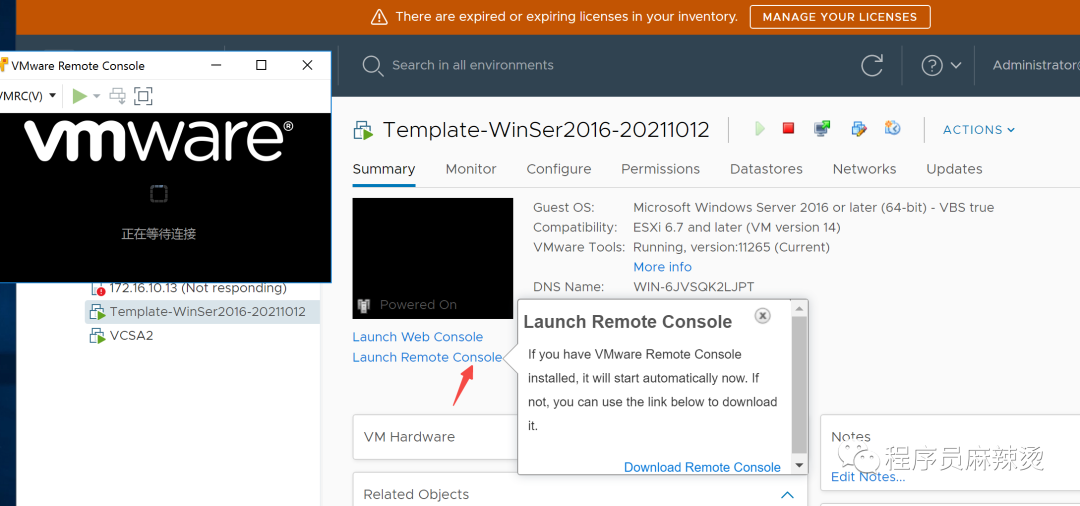
在DNS临时服务器,我们需要用VMRC管理WinSer2016虚拟机,可以从VMRC下载,一路Next执行完毕。
图片

1.2.3配置虚拟机

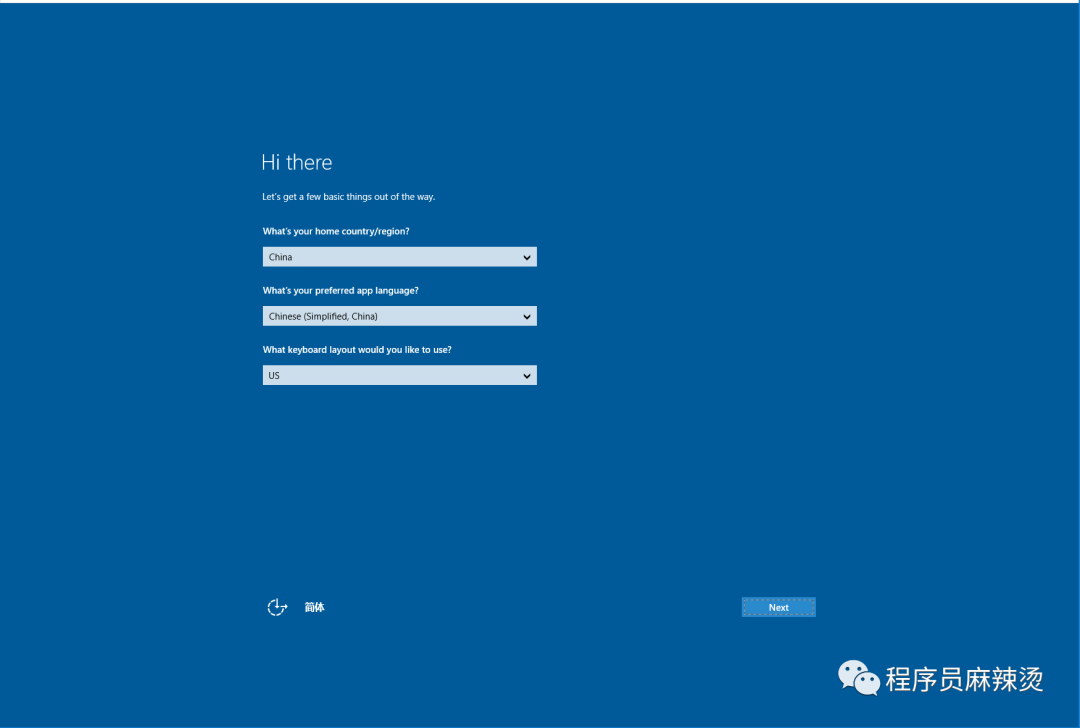
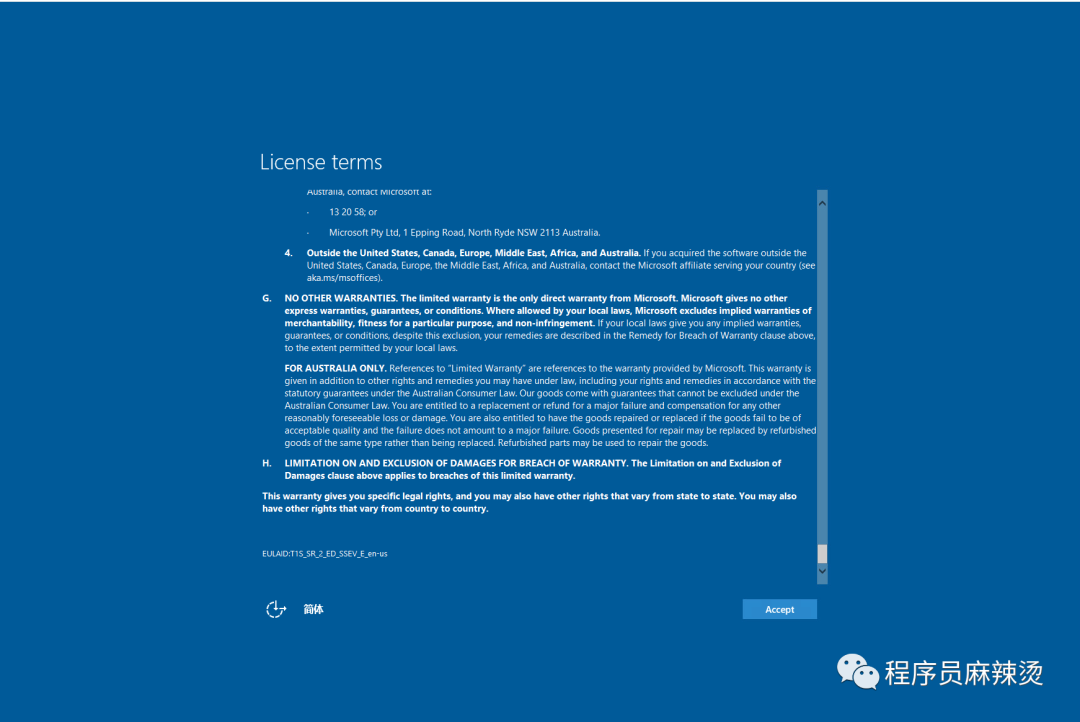
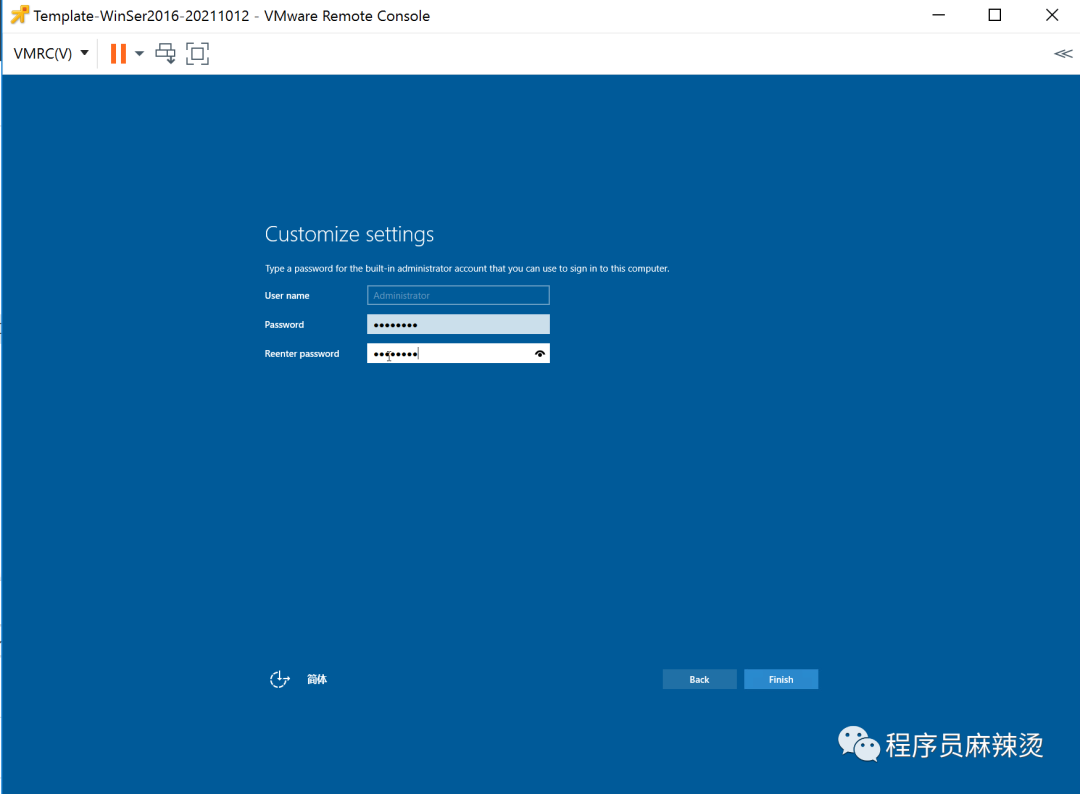
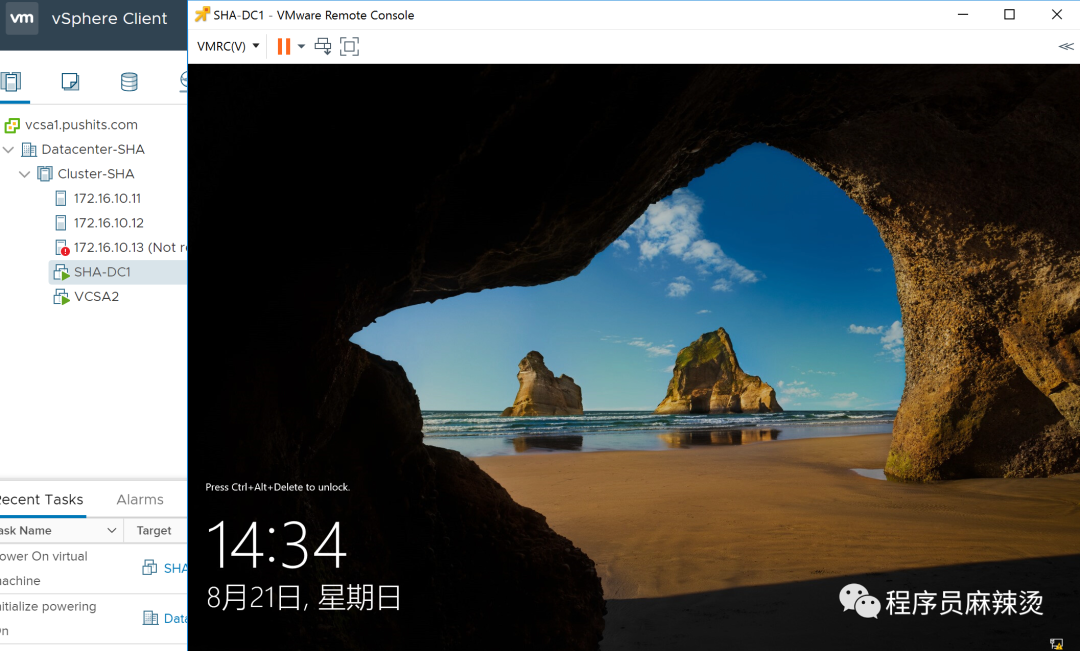
通过VMRC启动虚拟机

图片

图片

图片

图片

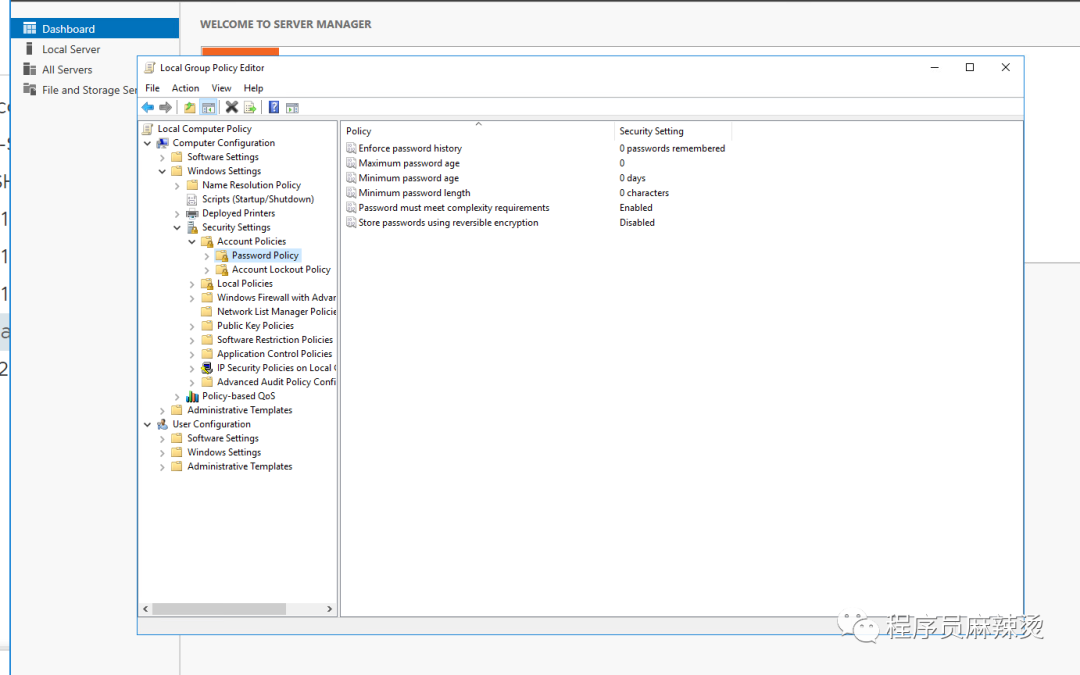
gpedit.msc修改密码永不过期

图片

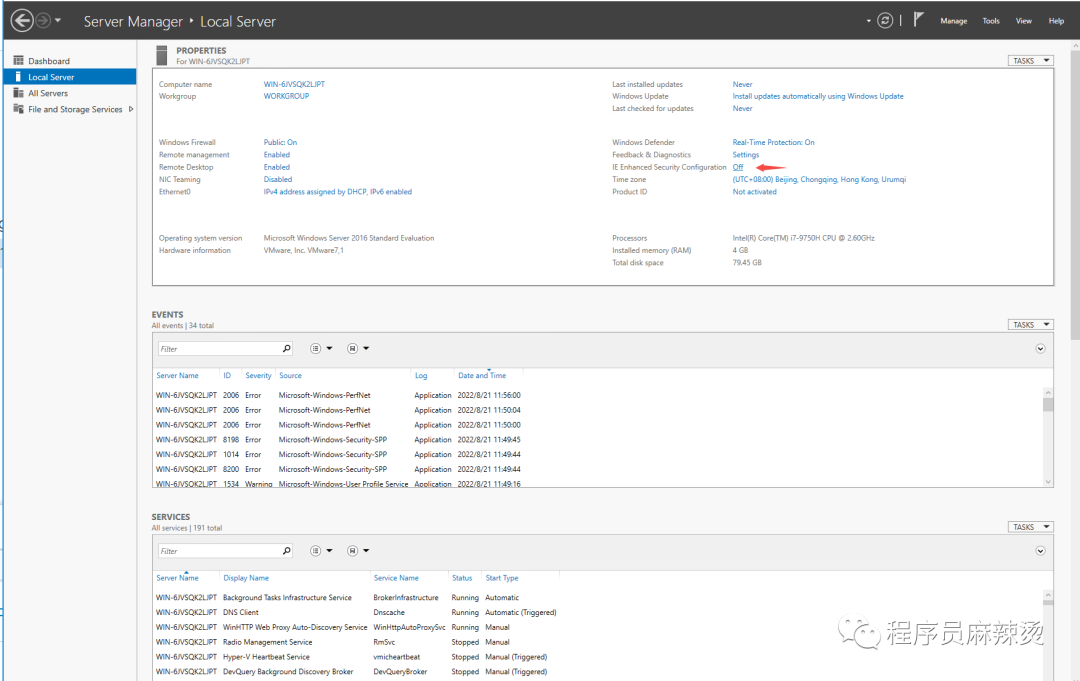
禁用IE增强设置:配置后就不需要不断把url添加到可信url中

图片

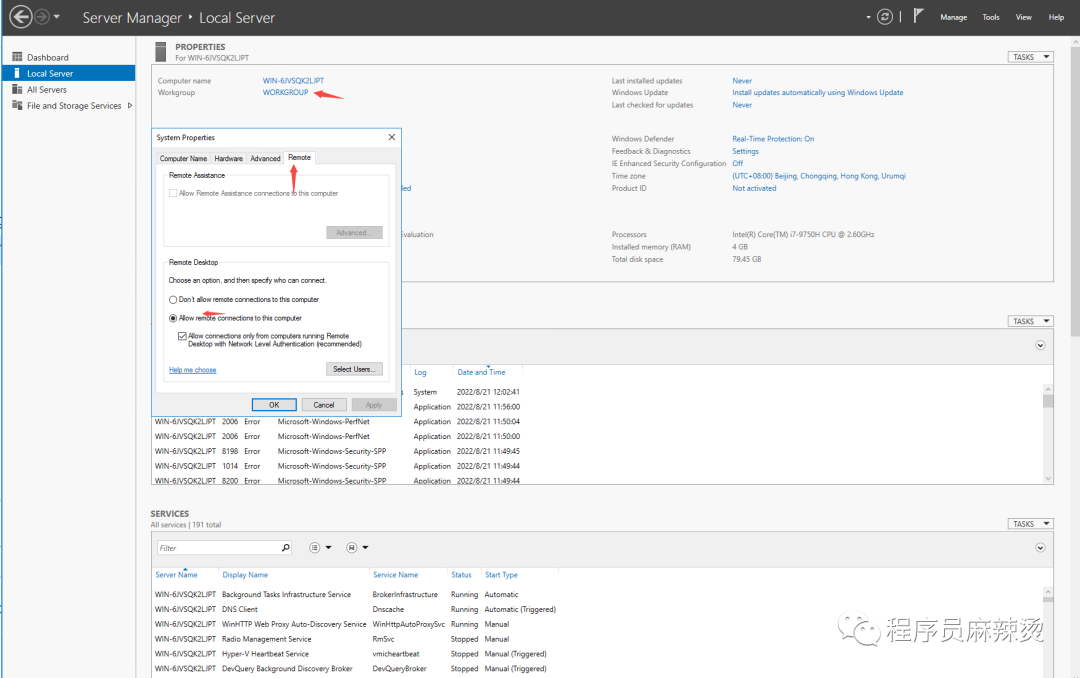
开启远程桌面:可通过RDP登录虚拟机,不需要通过VMRC进行登录

图片

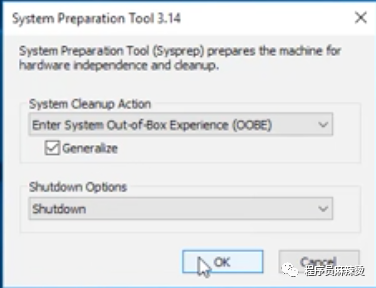
对系统重新进行封装

图片

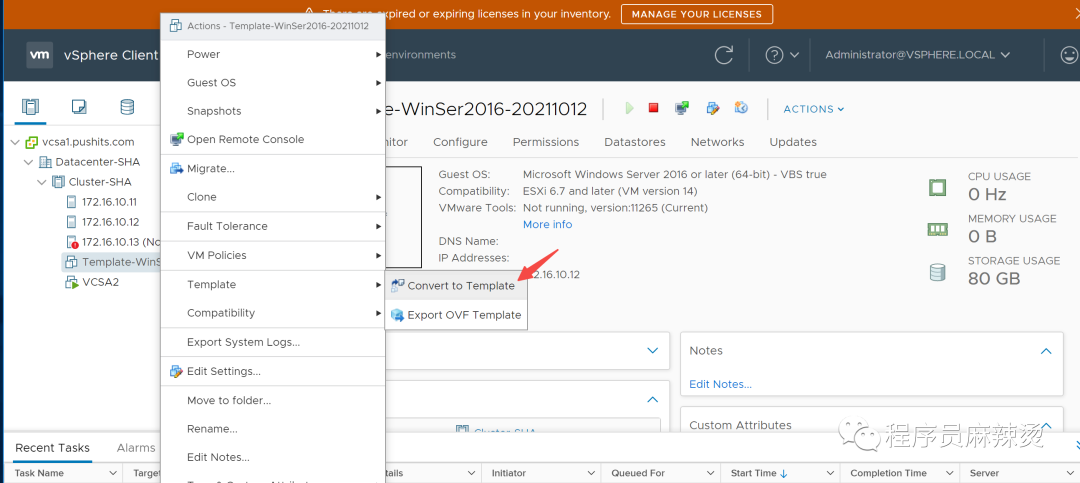
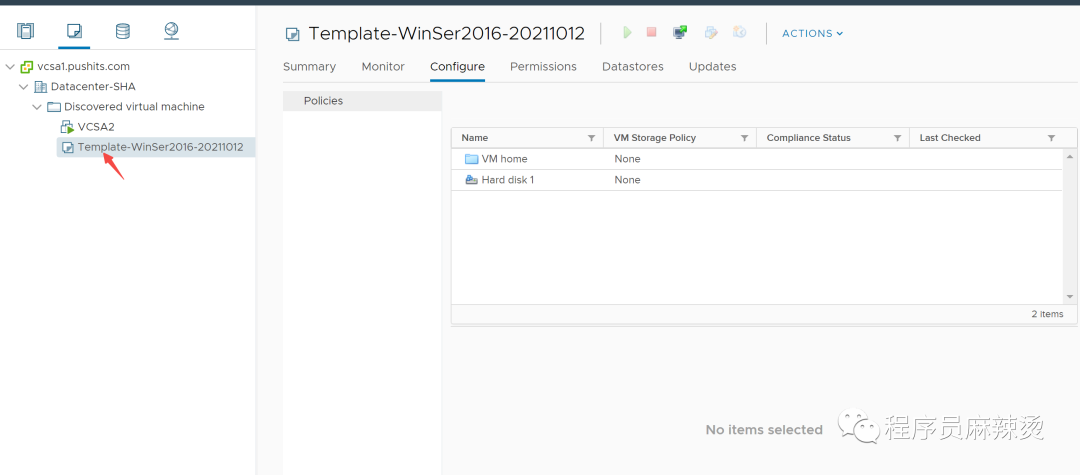
1.2.4模板化

转换成模板,记得要移除CD\DVC

图片

图片

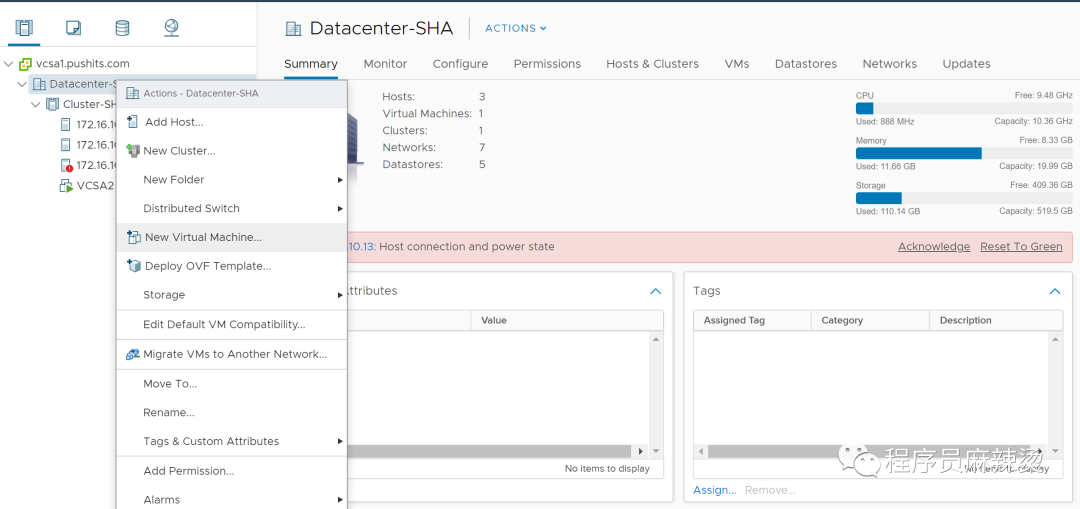
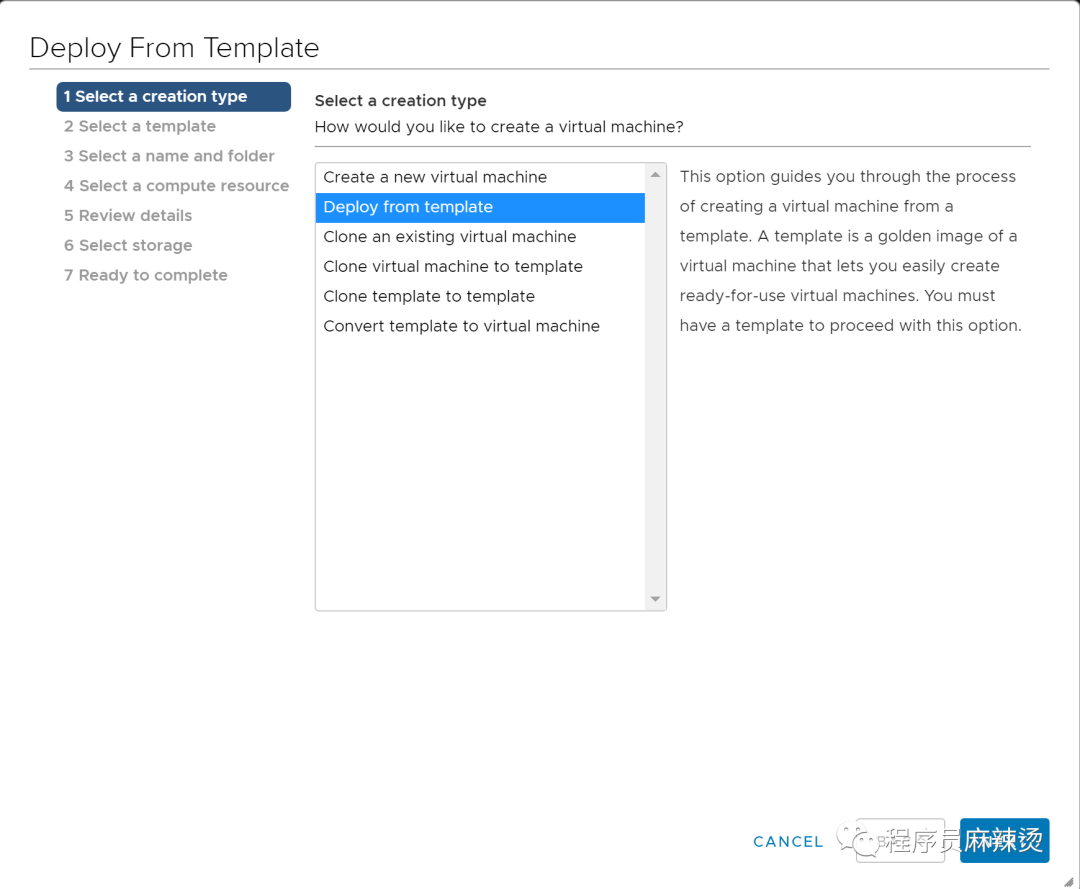
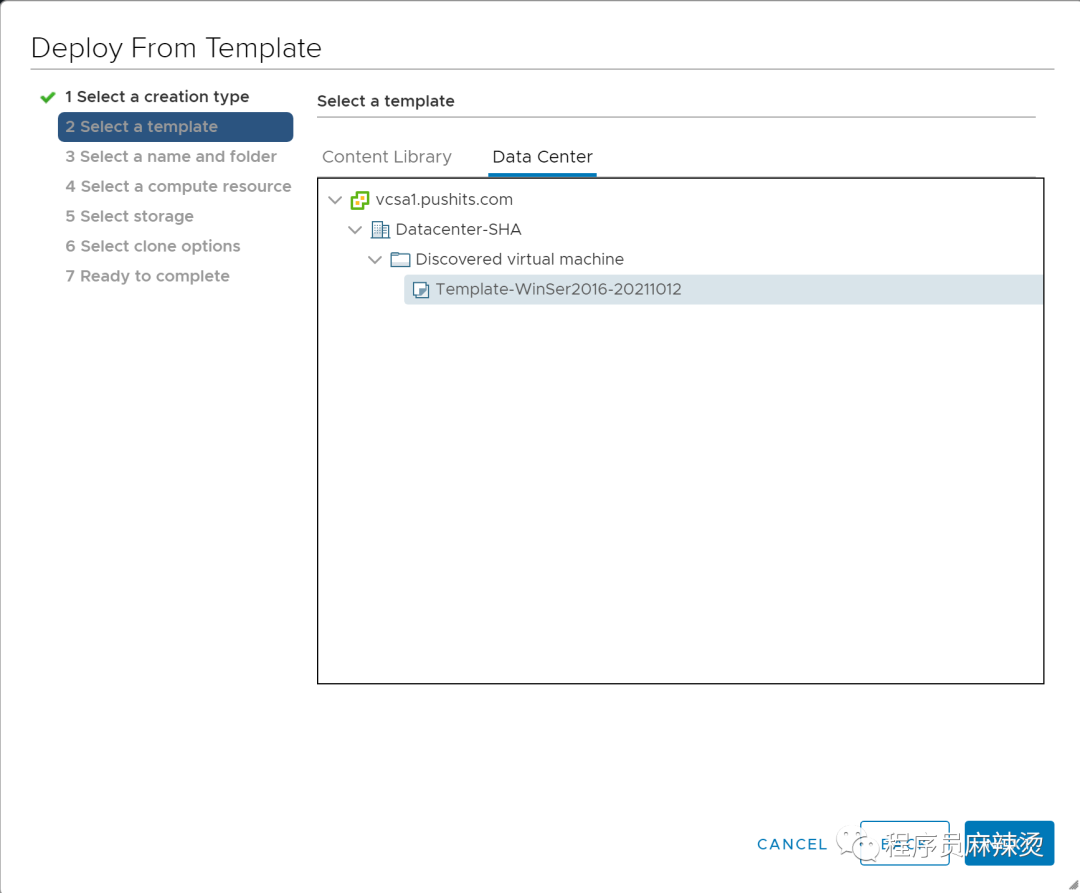
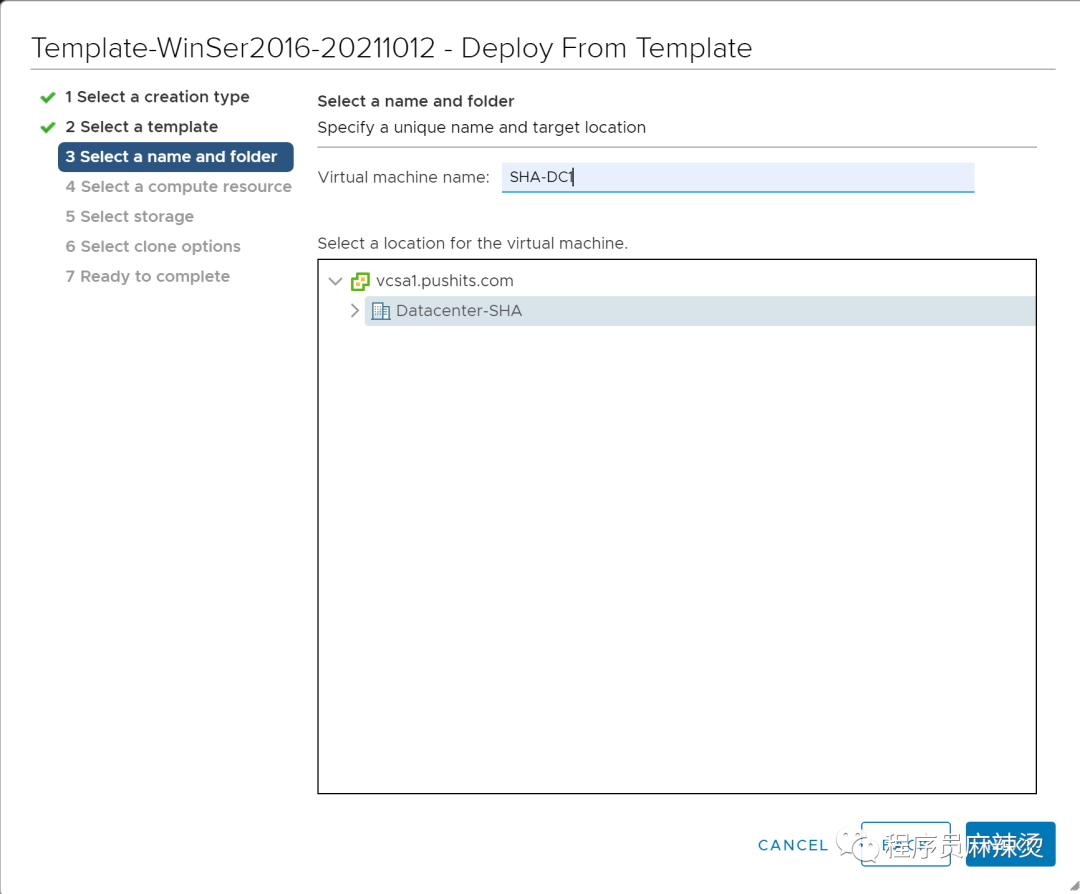
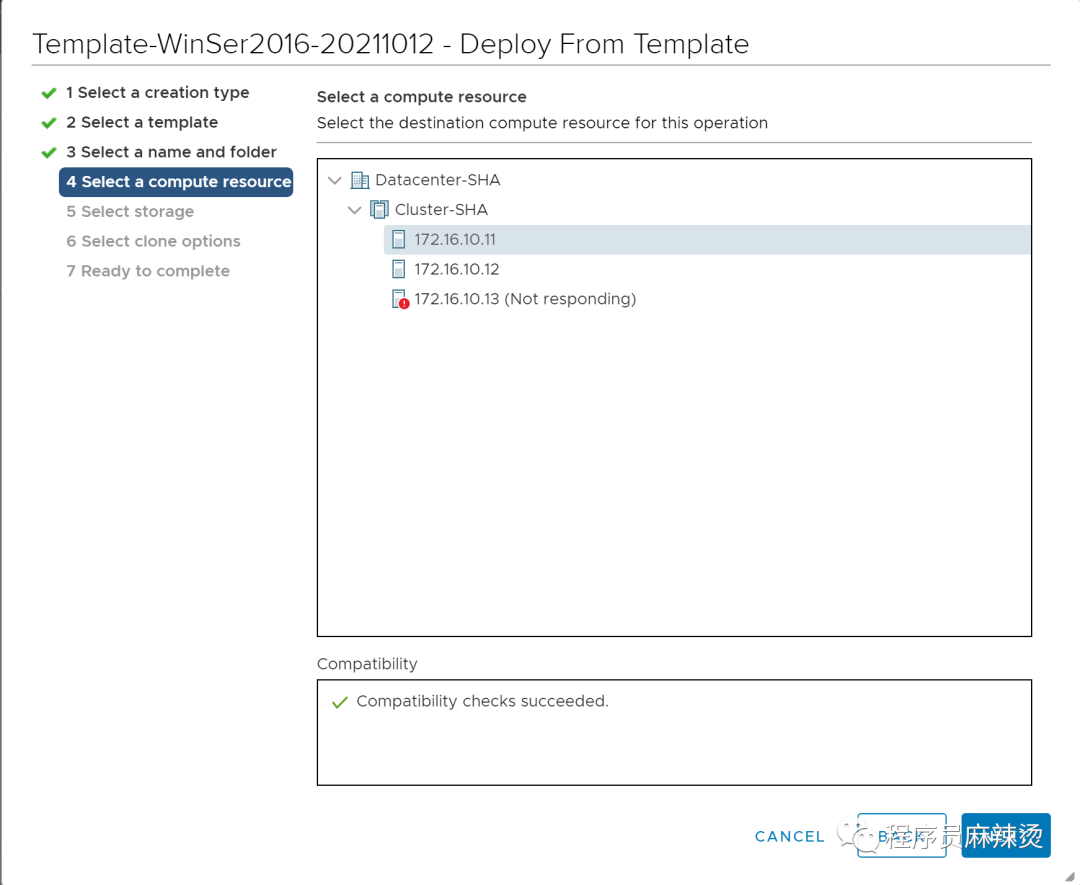
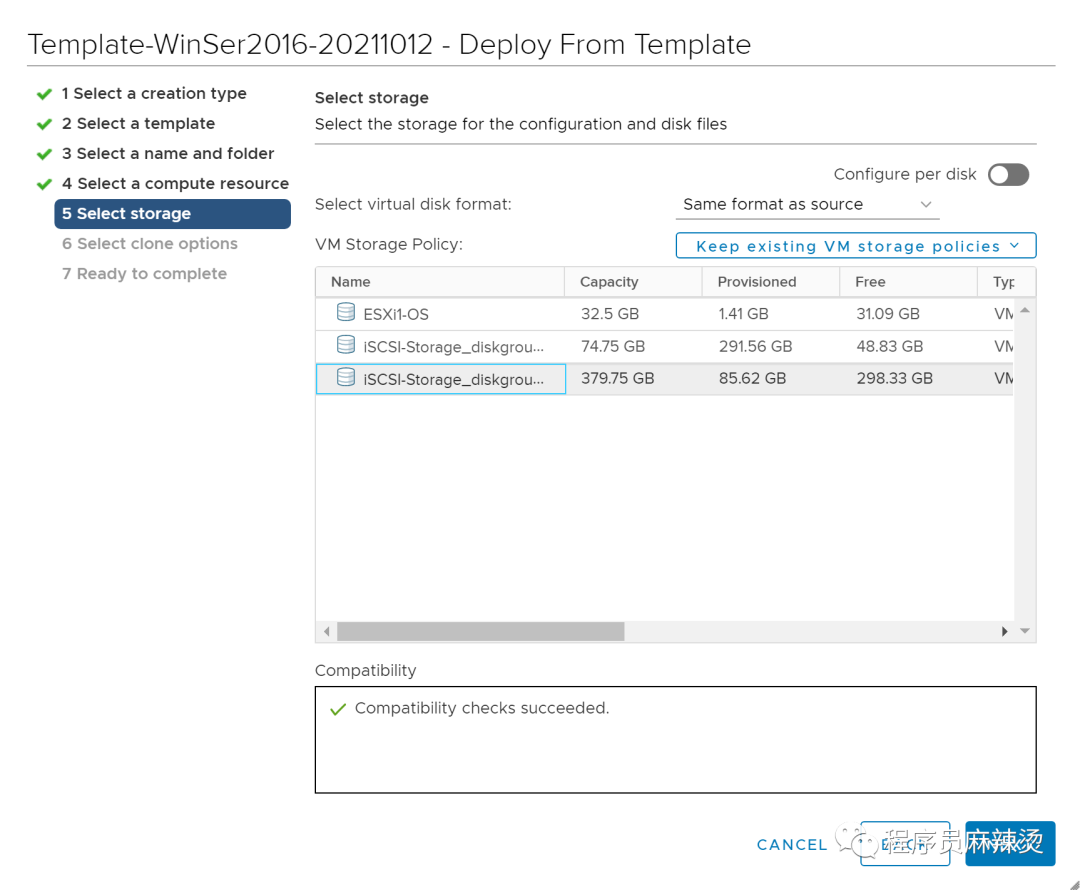
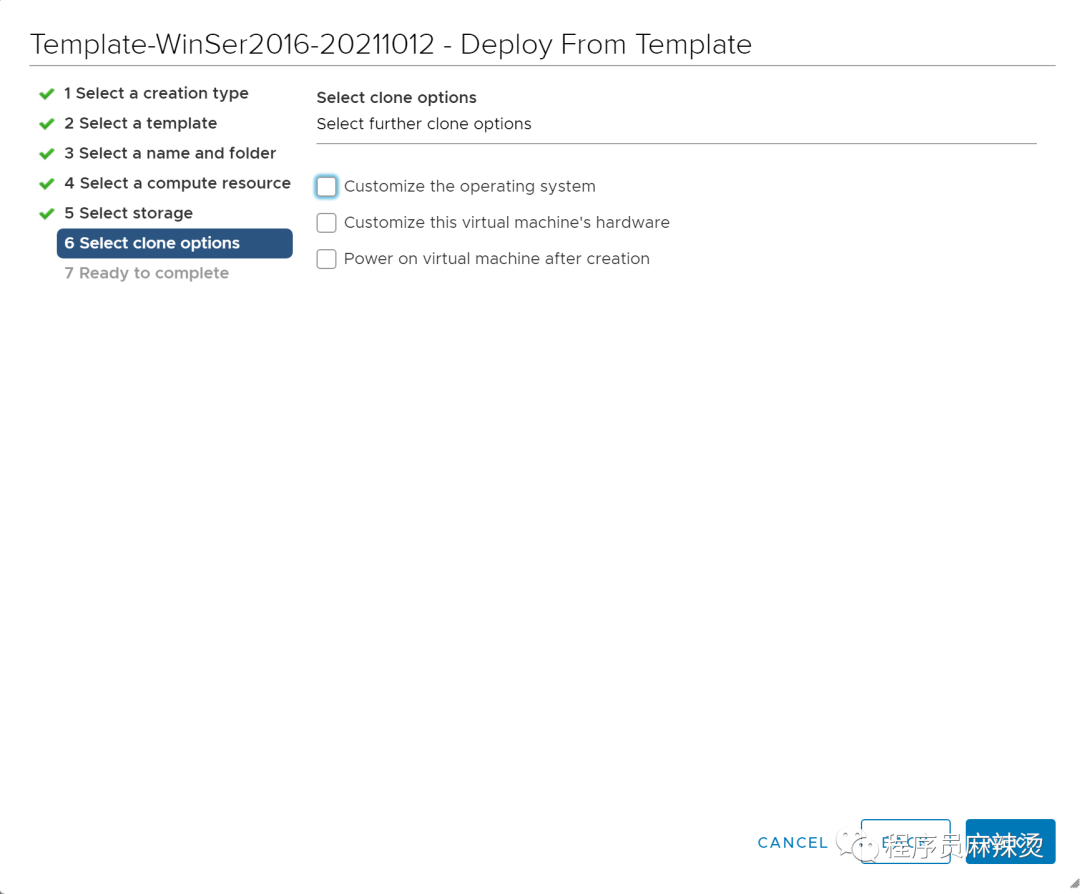
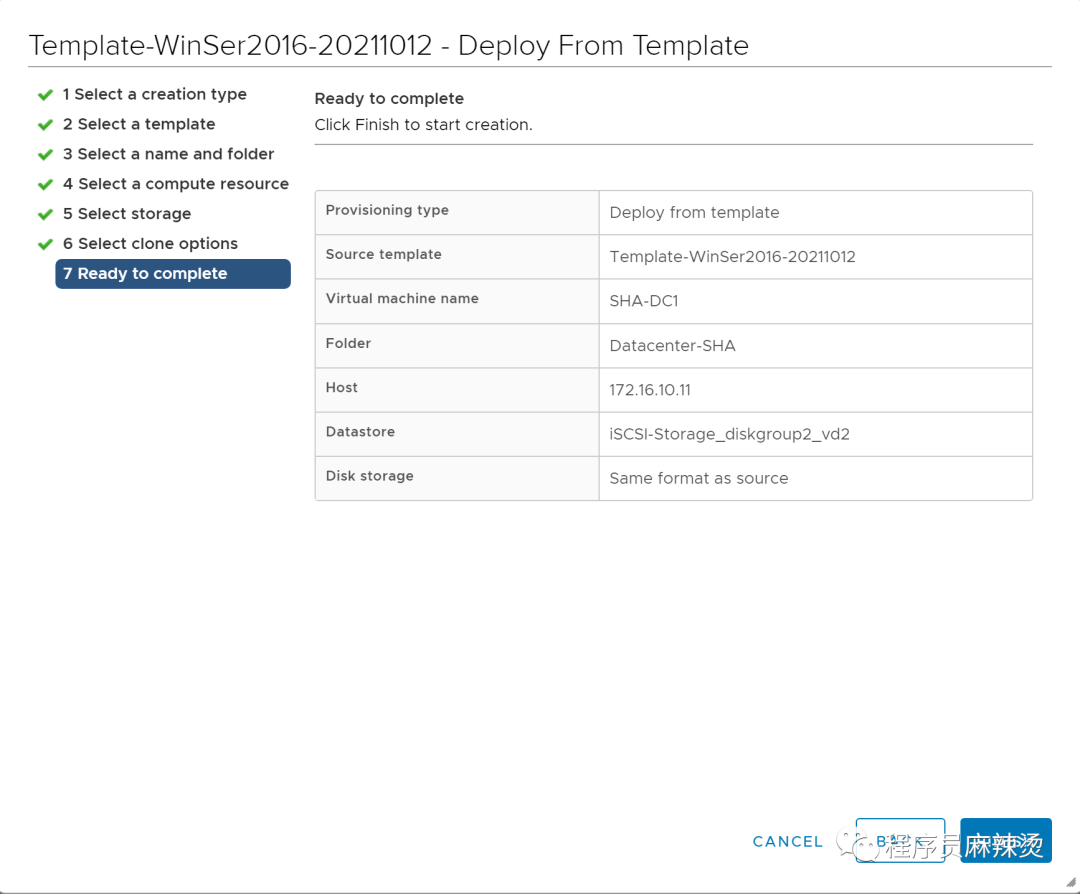
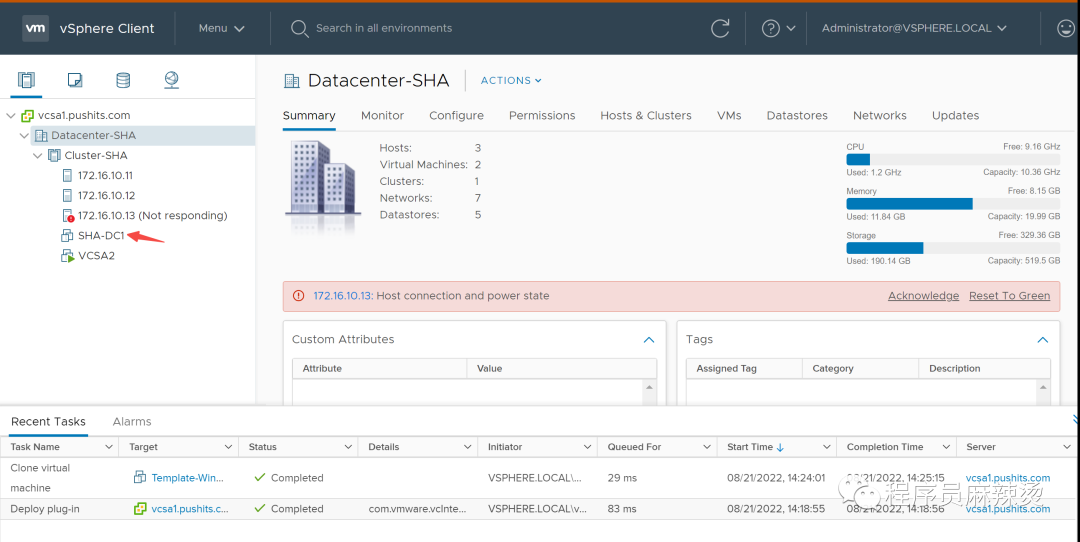
1.3从模板创建WinSer2016虚拟机

1.3.1创建

图片

图片

图片

图片

将机器安装到ESXi1上

图片

图片

图片

图片

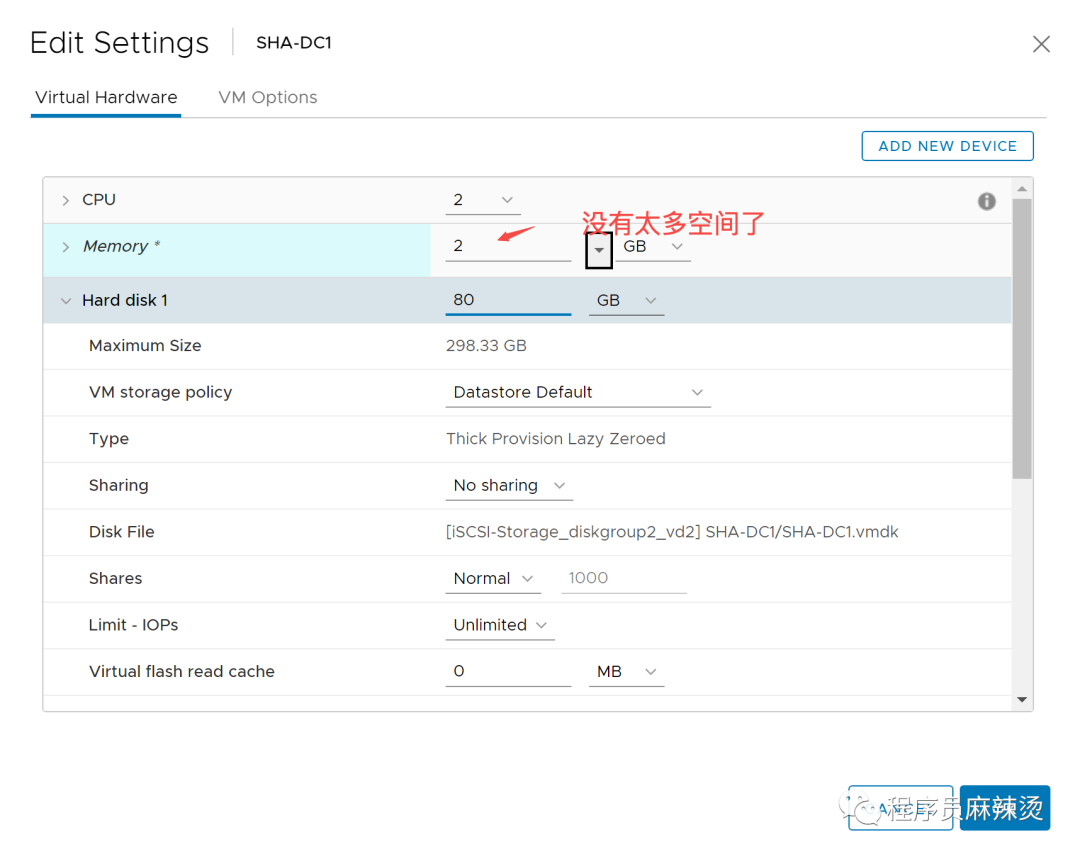
1.3.2修改硬件配置

图片

图片

图片

二、使用WinSer2016搭建AD域环境

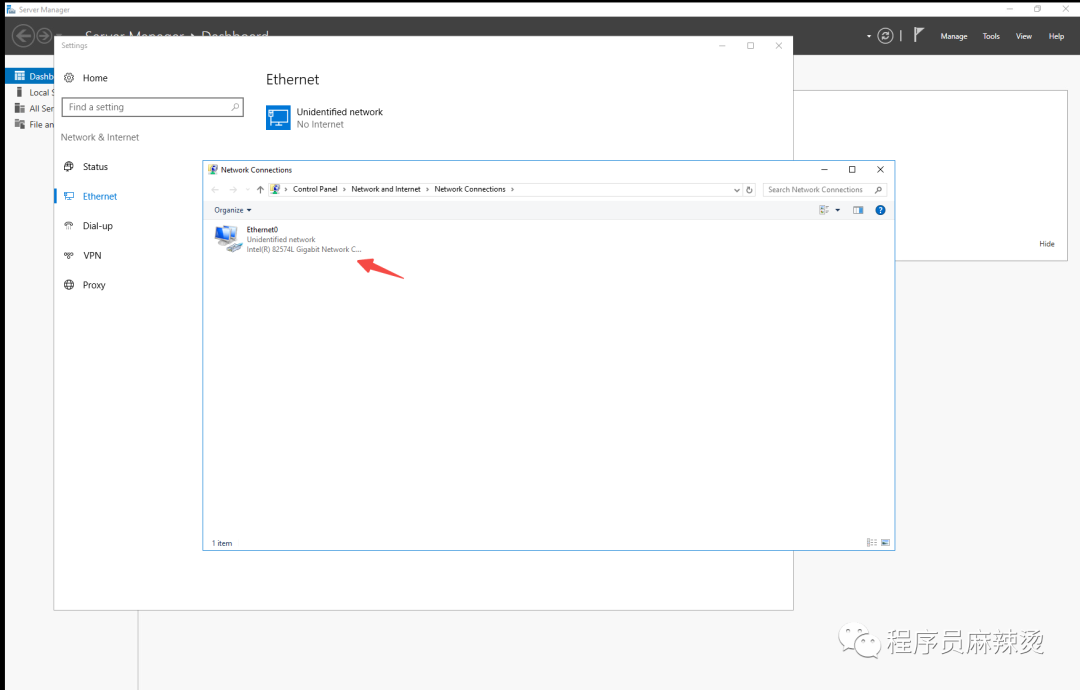
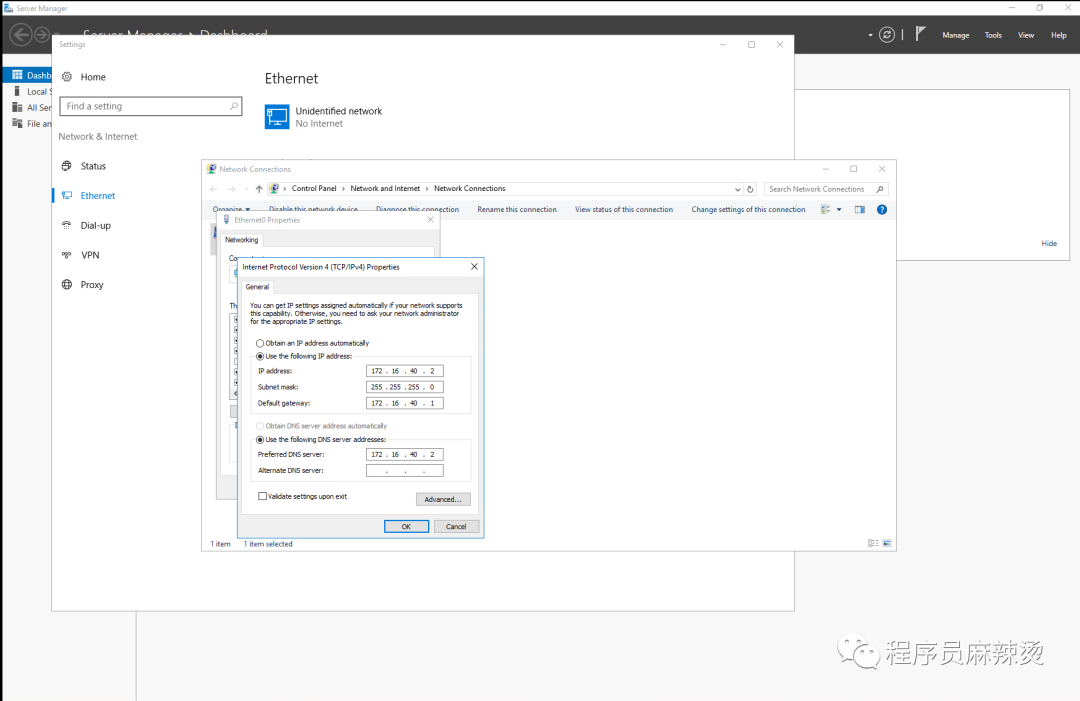
2.1设置IP地址

图片

图片

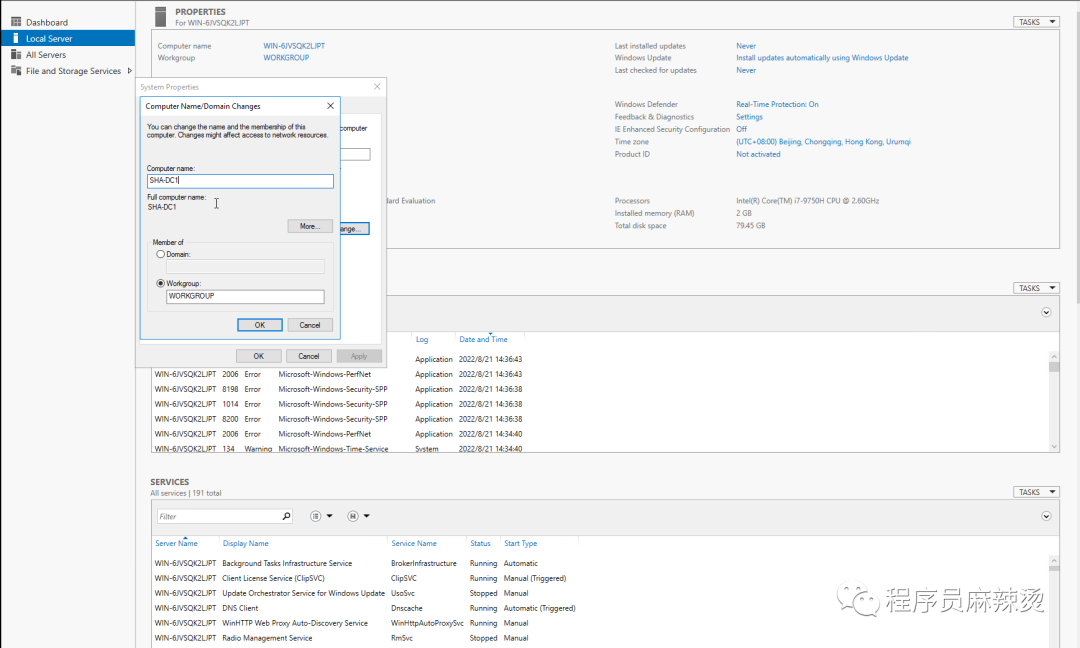
2.2修改机器名

图片

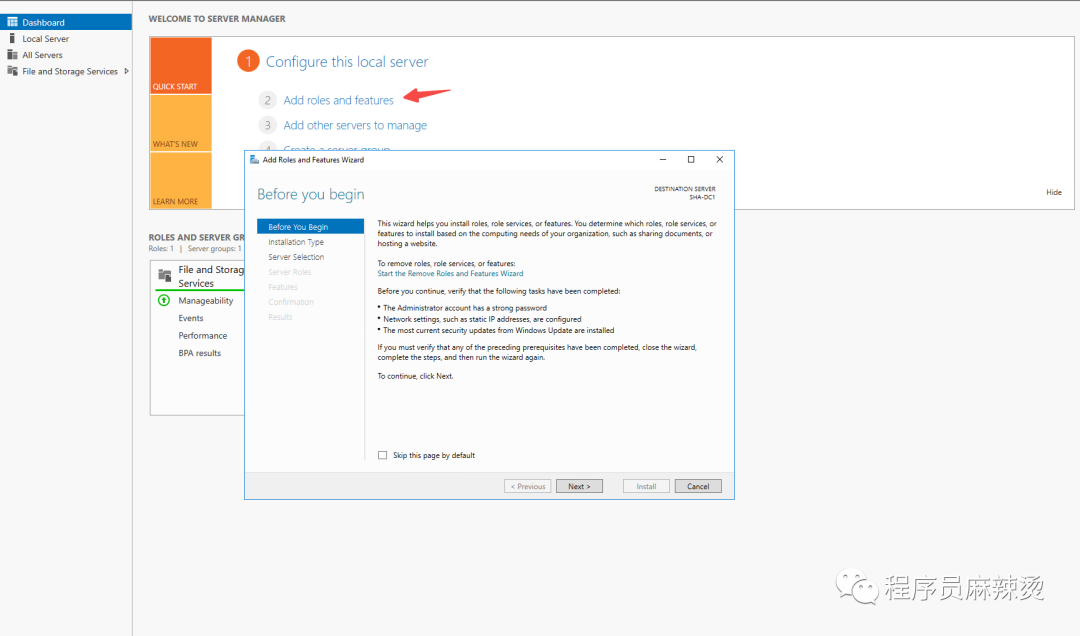
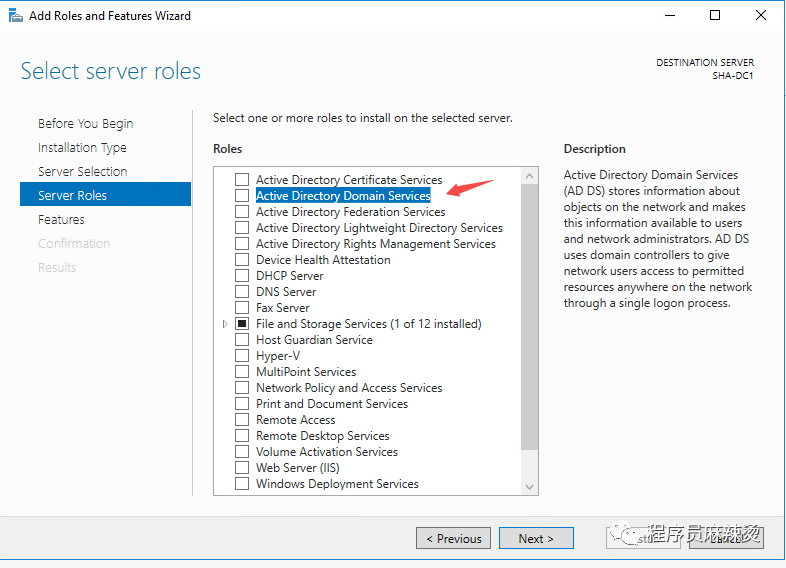
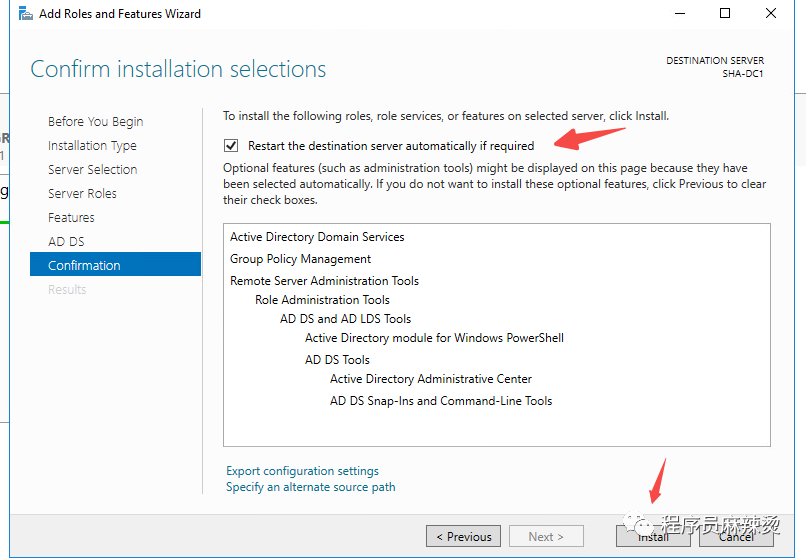
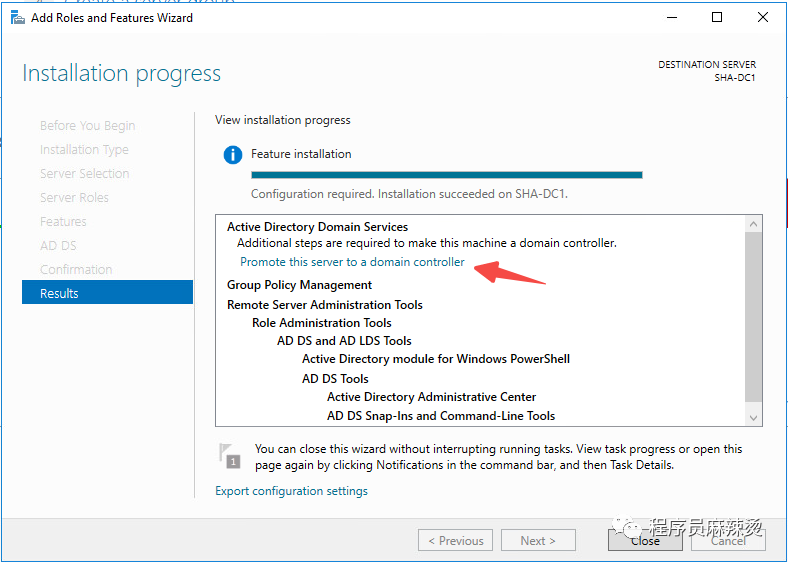
2.3创建AD域

图片

一路默认设置

图片

图片

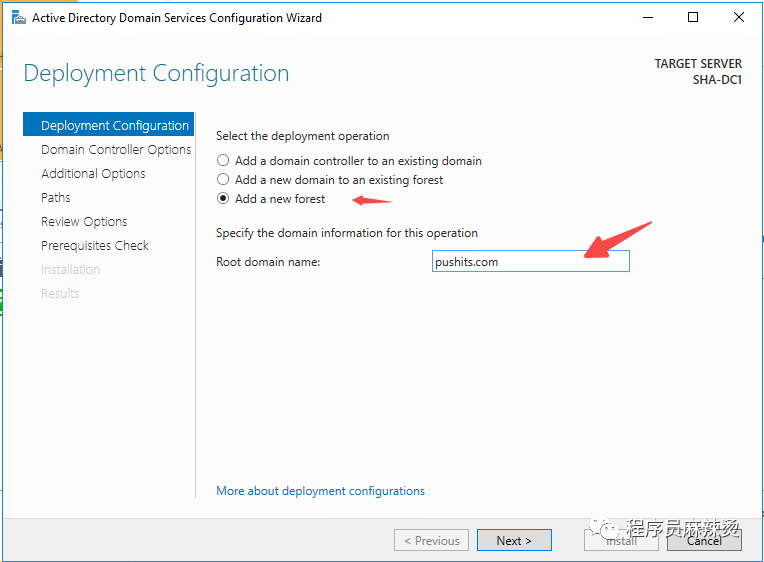
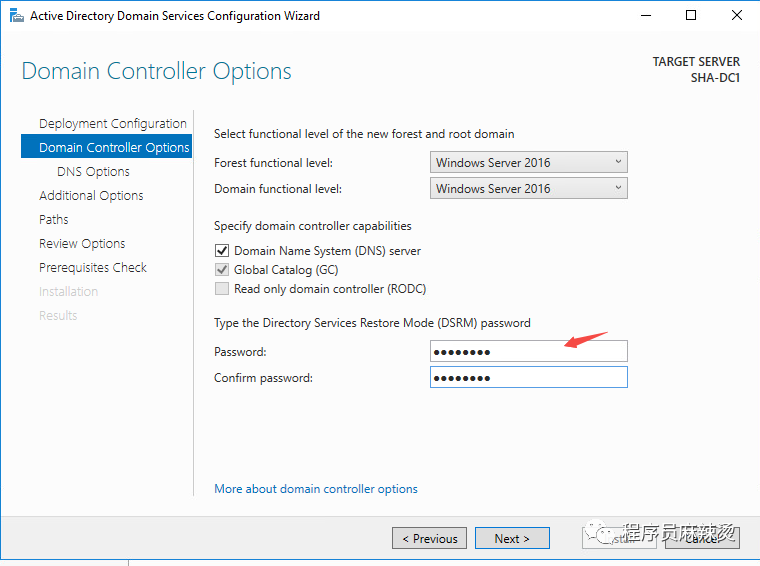
提升该虚拟机为DC,也就是来搭建AD域

图片

图片

图片

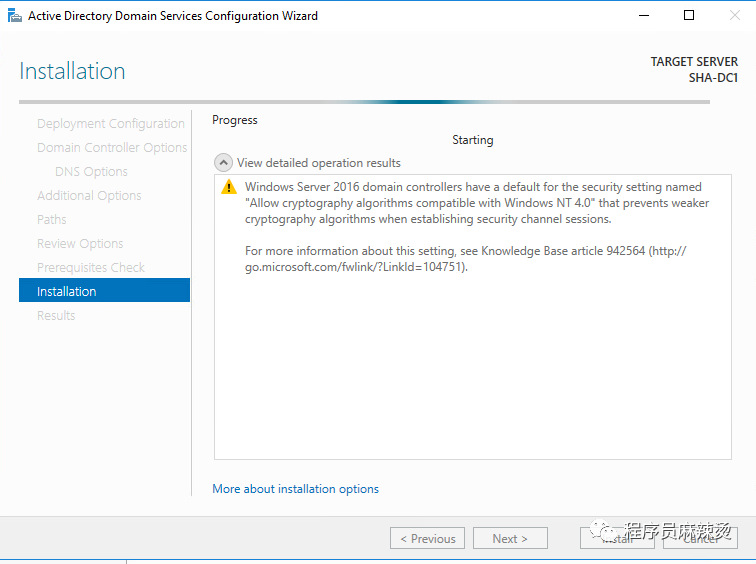
一路Next,同时也会自动安装DNS服务

图片

创建完成后,机器会重启

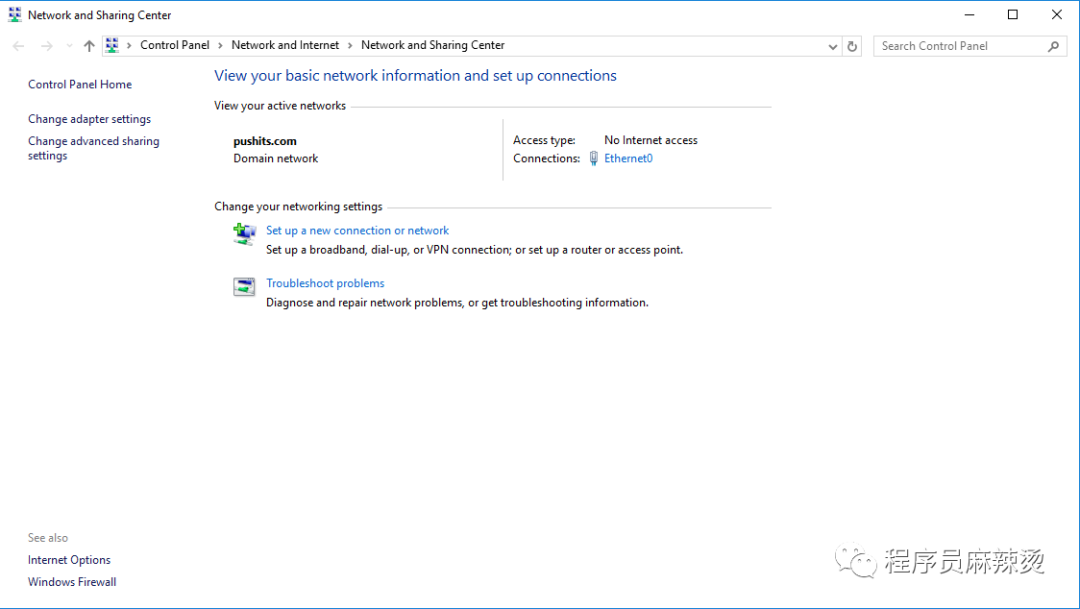
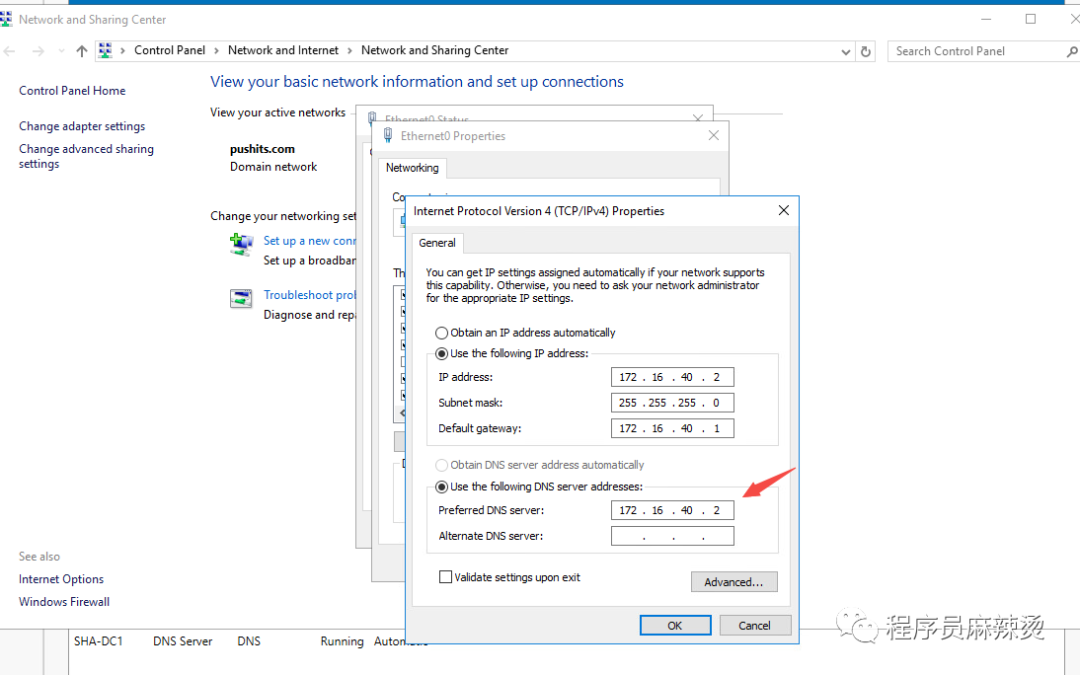
2.4修改DNS地址

图片

右键网络

图片

提升为AD的同时,也安装了DNS

图片

2.5验证

可以在AD服务器访问外网,此时应该可以成功上网

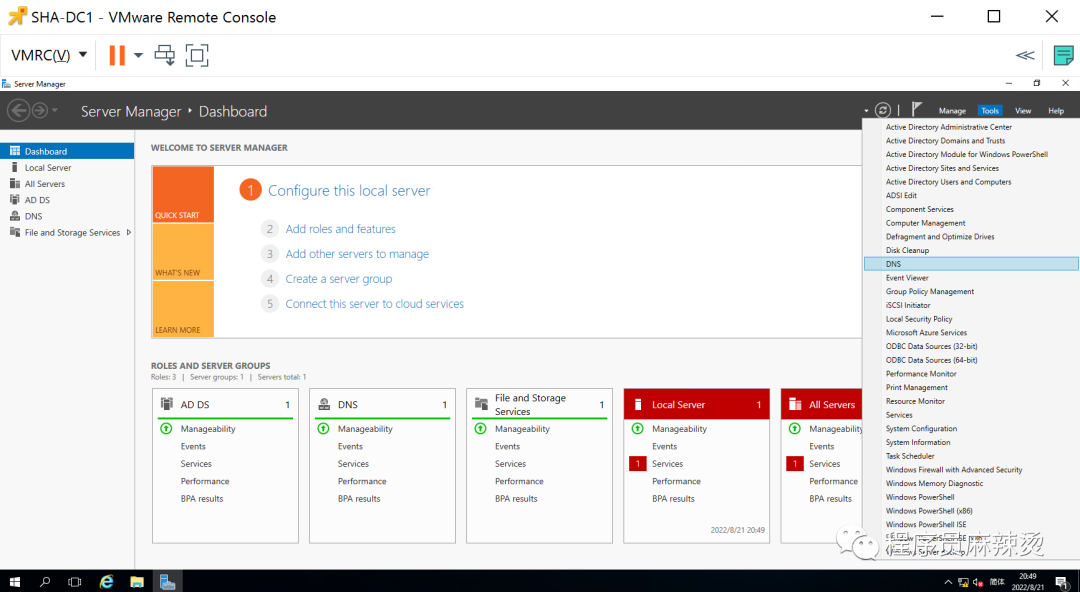
三、DNS配置
图片

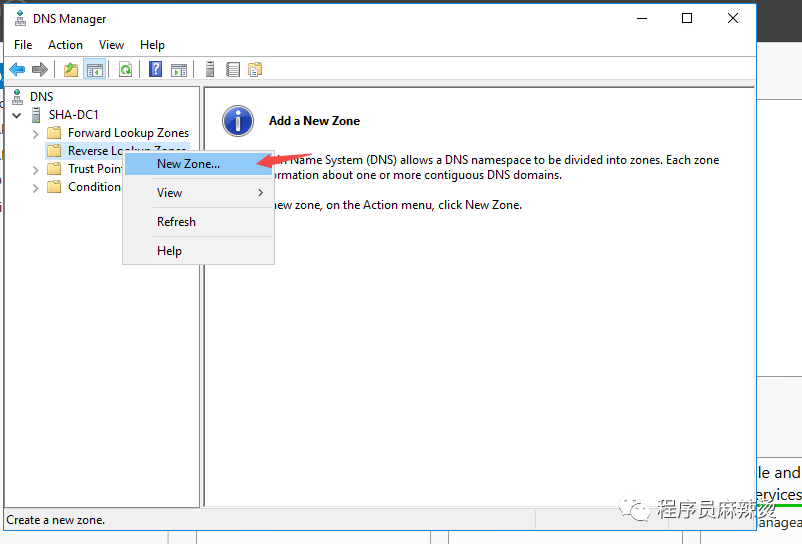
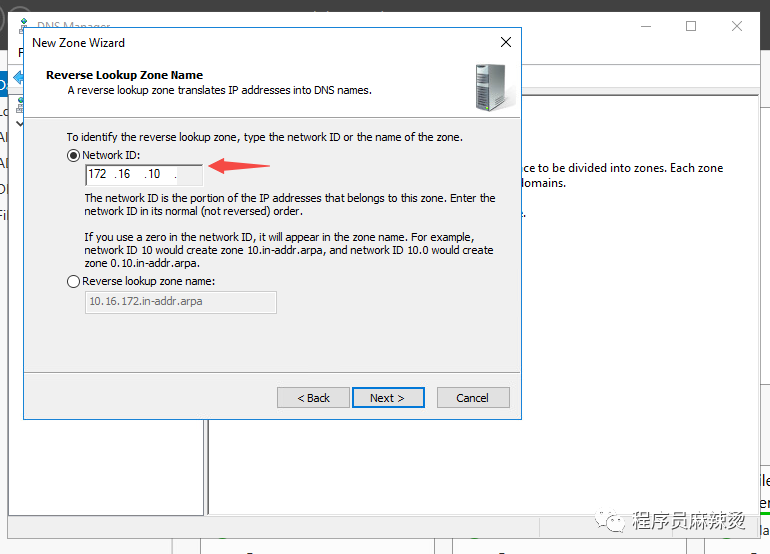
3.1反向查找区域

图片

一路默认

图片

继续一路默认

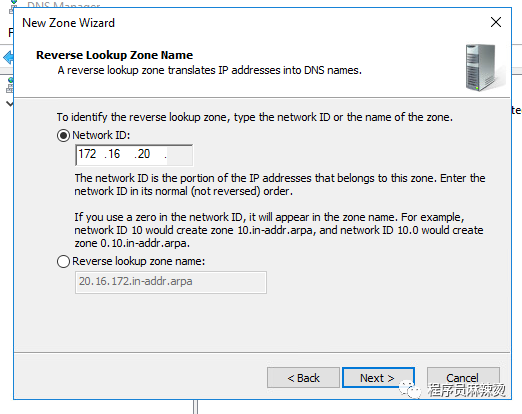
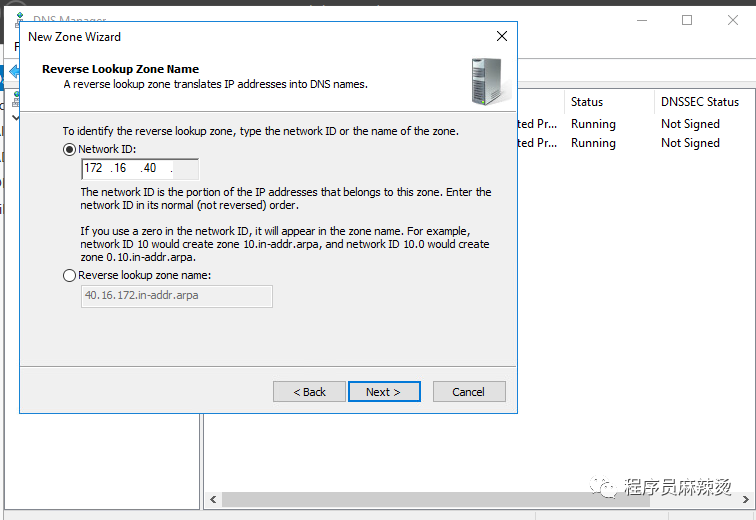
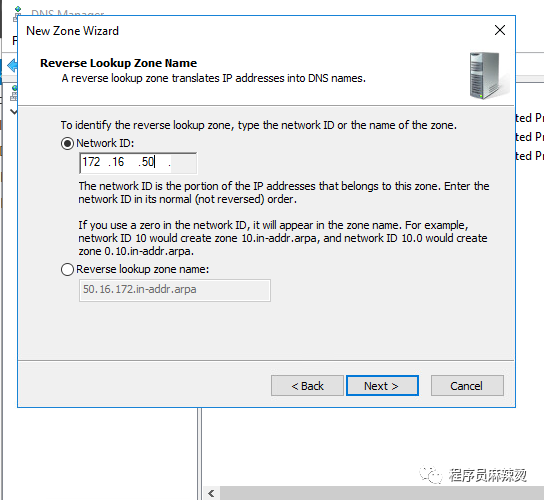
按相同方式创建20、40、50

图片

图片

图片

3.2正向查找区域

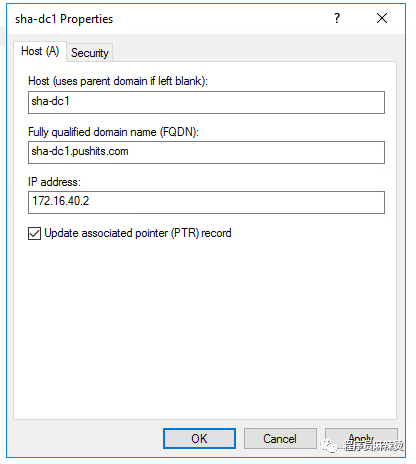
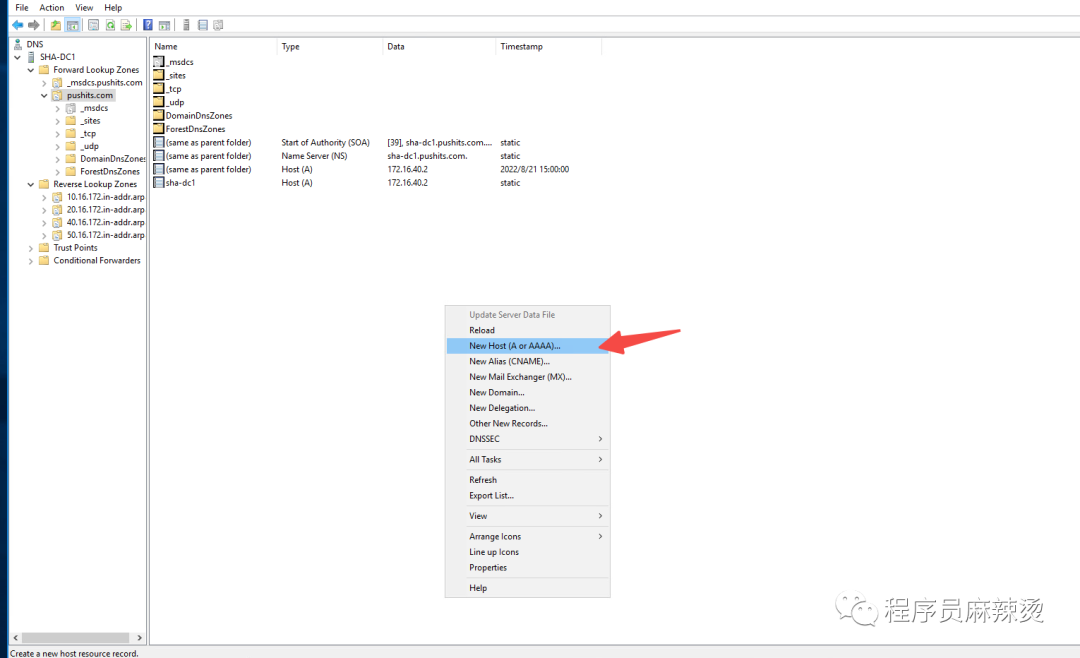
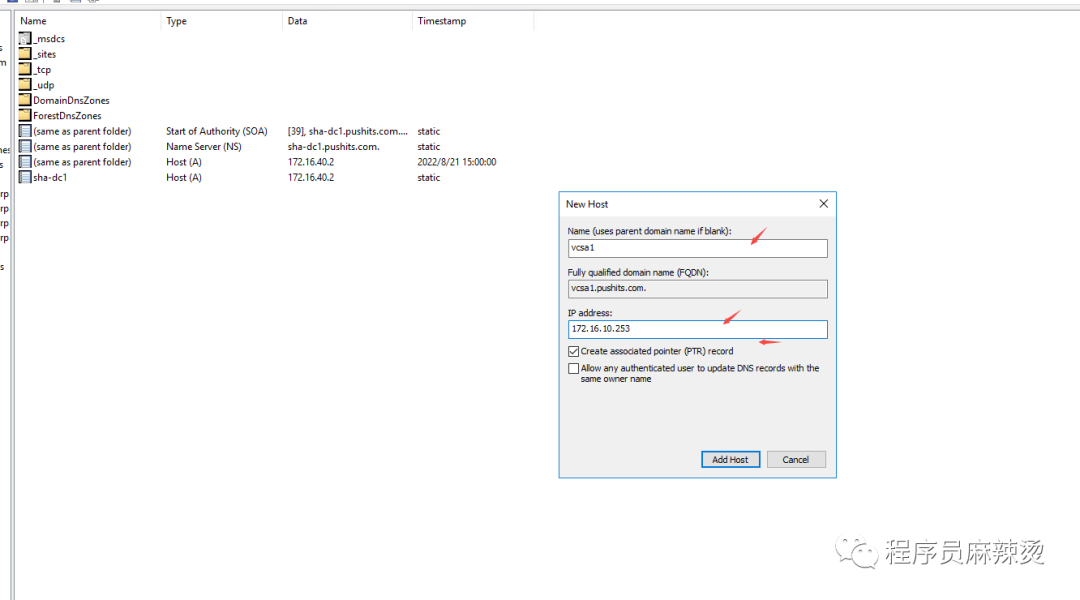
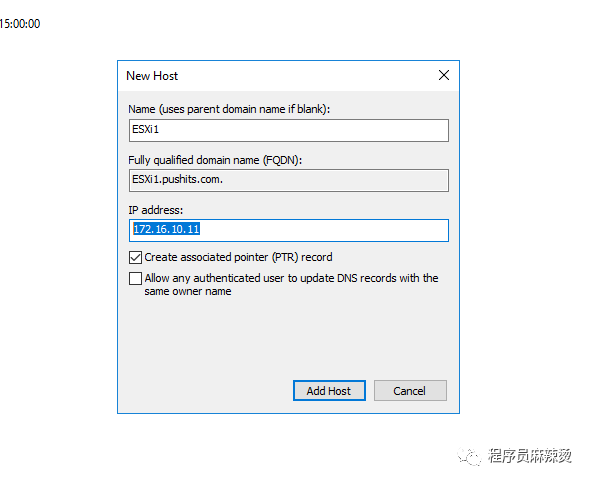
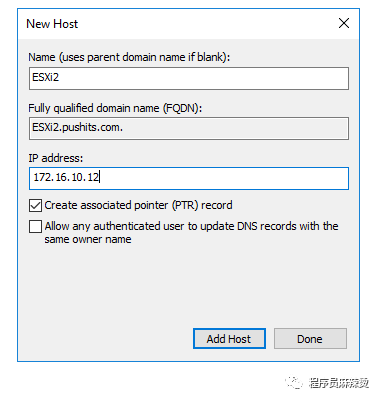
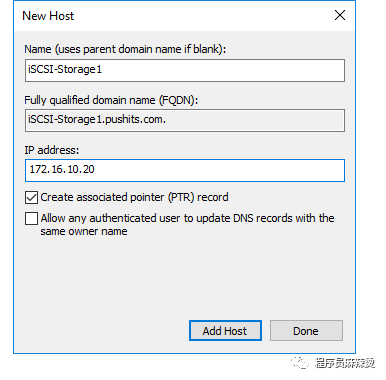
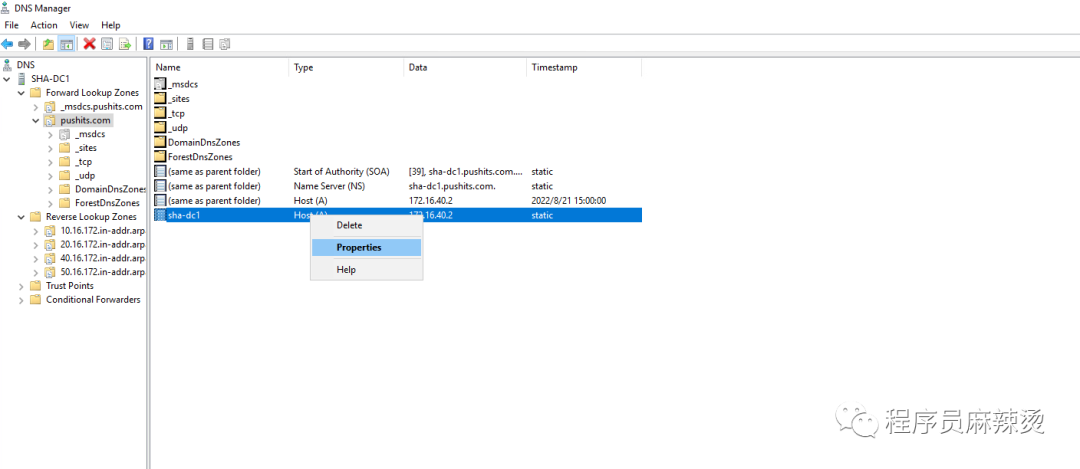
创建ESXi主机,vcenter server、iSCSI共享存储的A记录和PTR记录。

3.2.1AD PTR记录添加
图片

图片

3.2.2vCenter Server A记录和PTR记录

图片

图片

3.2.3ESXi主机 A记录和PTR记录

图片

图片

图片

3.2.4iSCSI A记录和PTR记录

图片

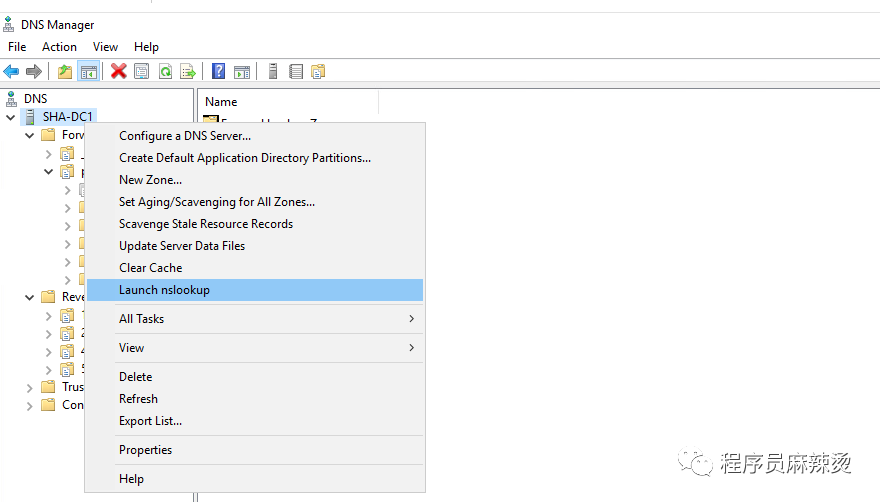
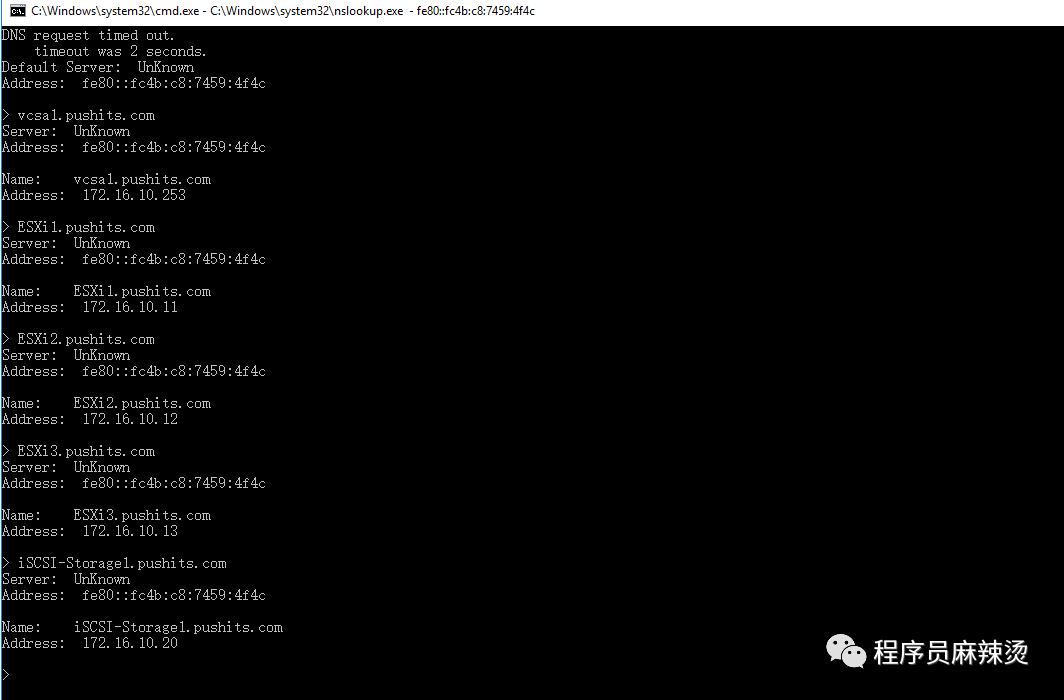
3.3验证

图片

图片

四、修改DNS,改为由AD域解析

既然AD服务器也有DNS解析功能,临时DNS服务器已经没用了。

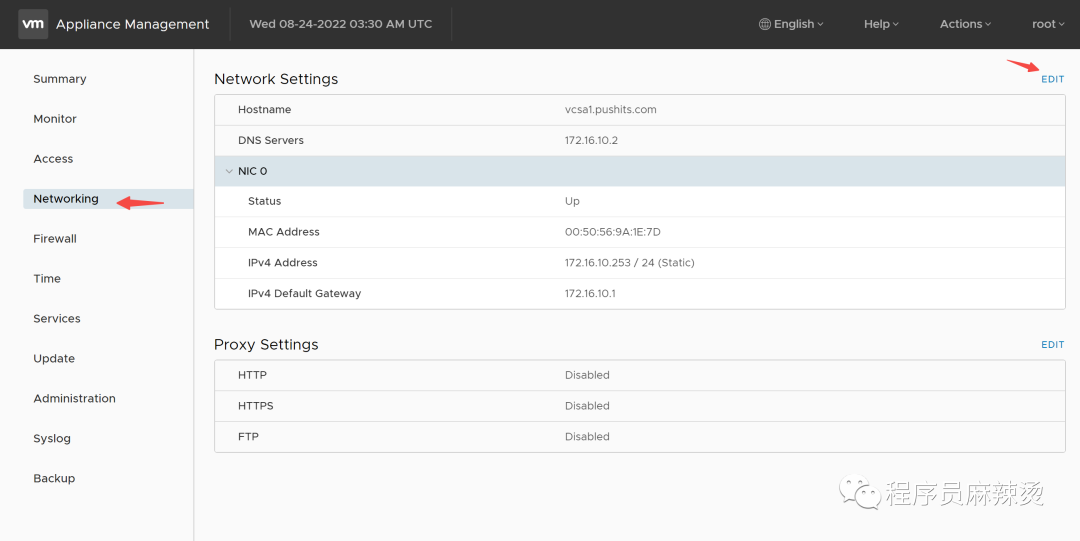
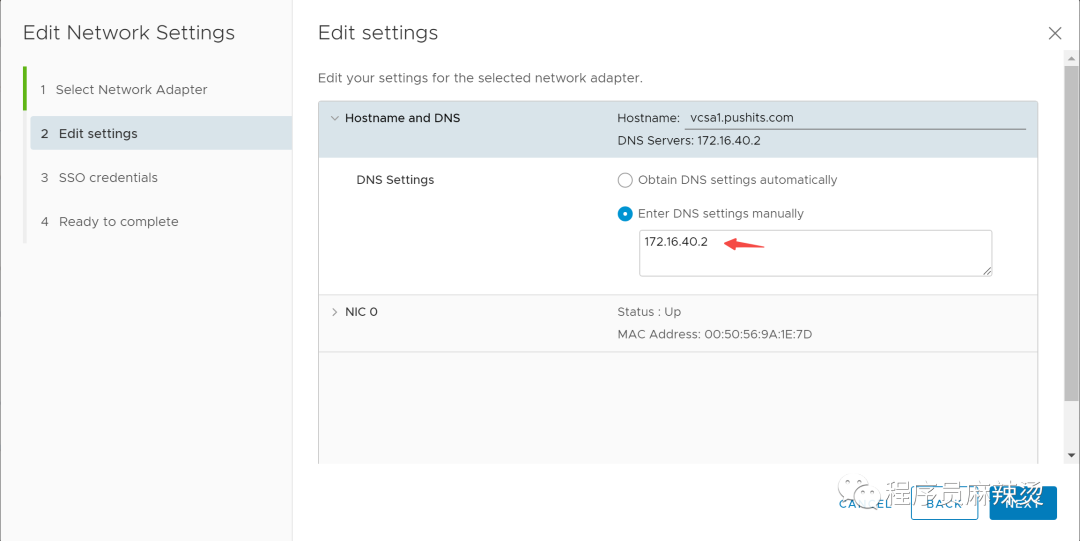
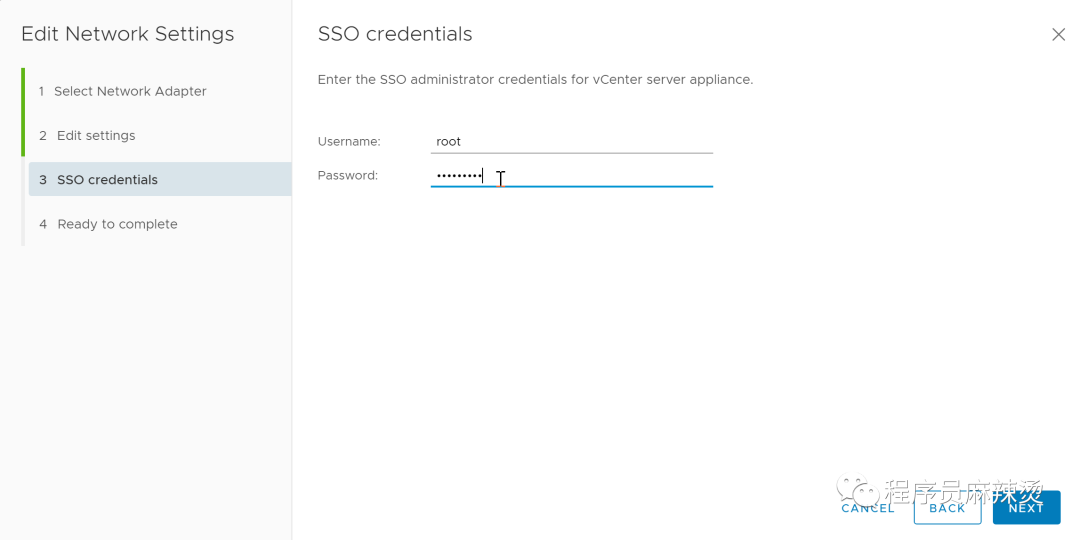
4.1vCenter Server DNS修改

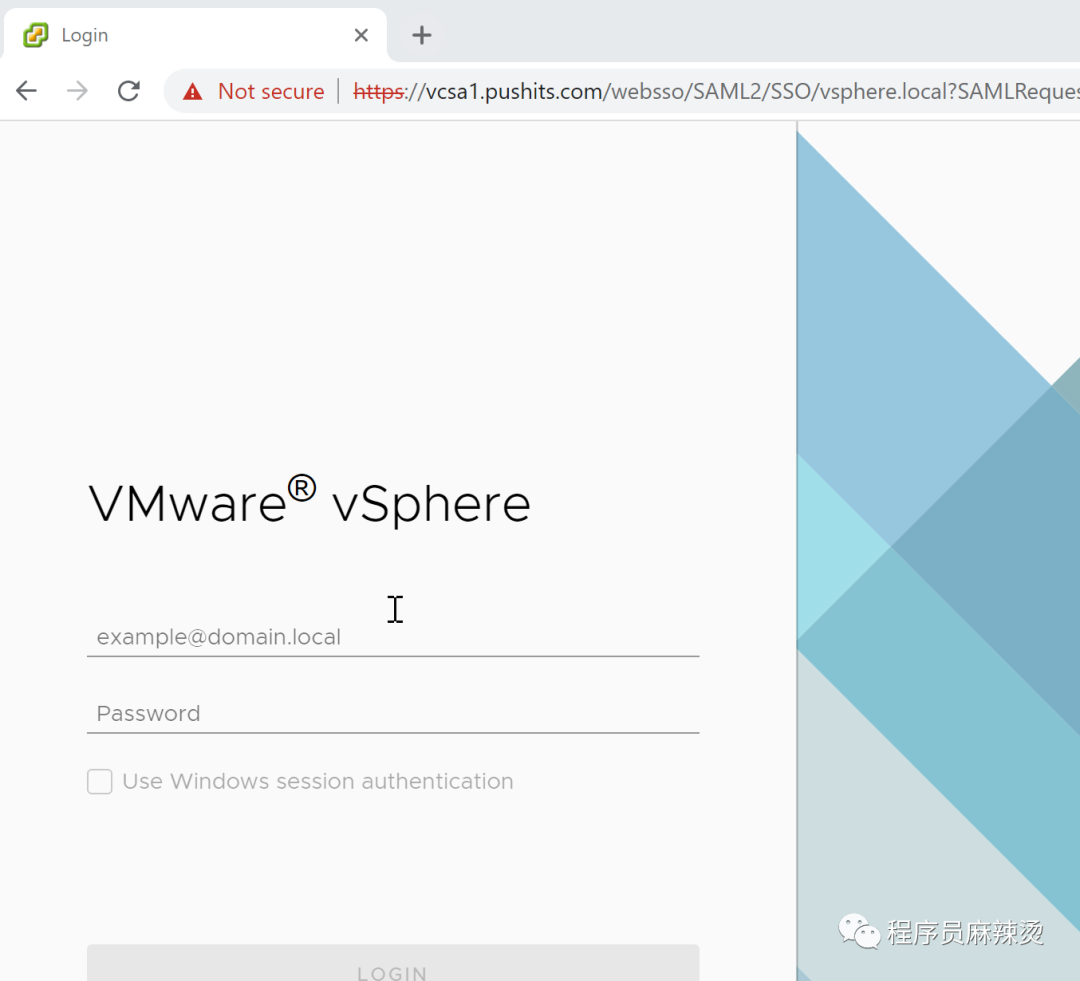
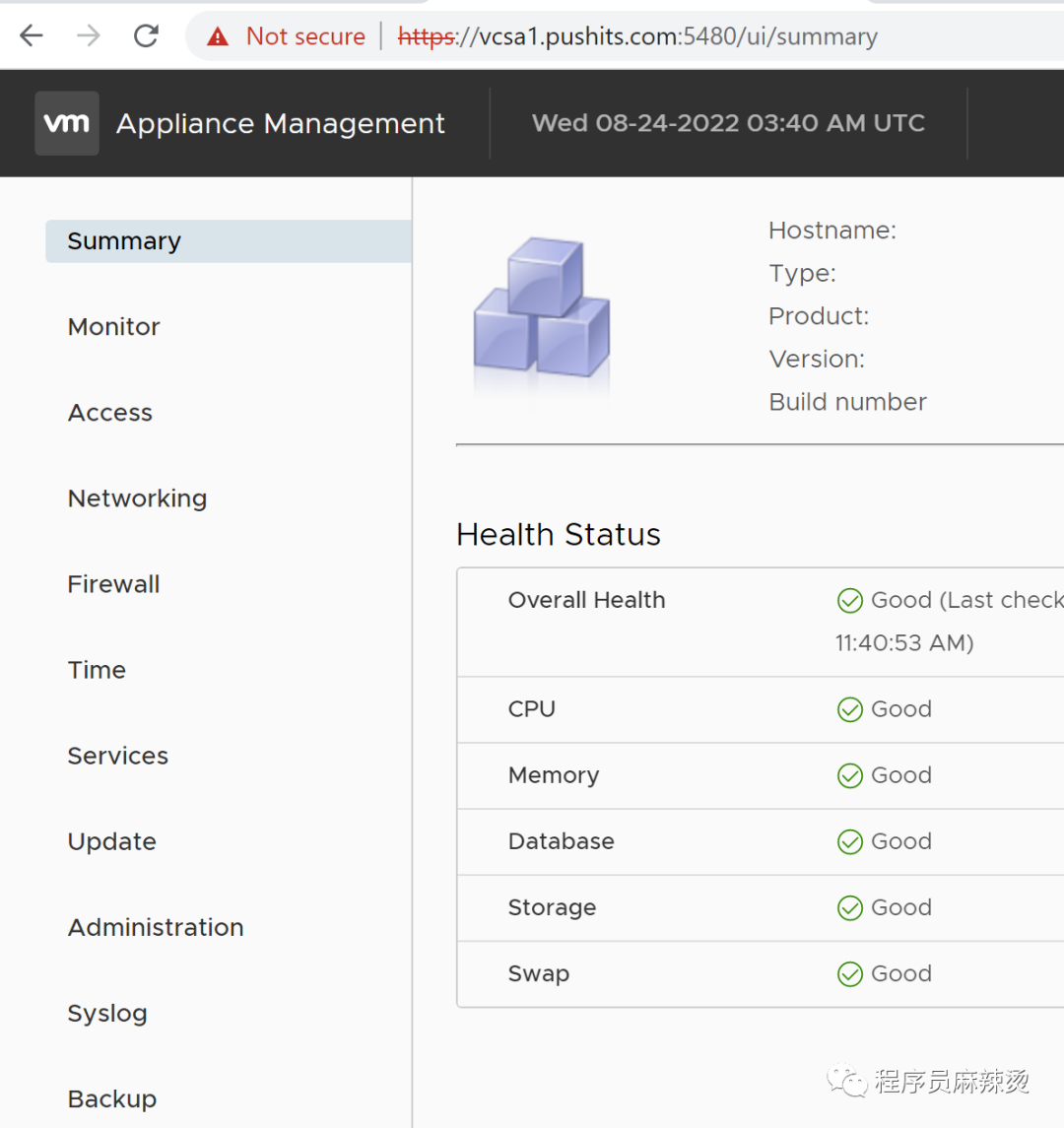
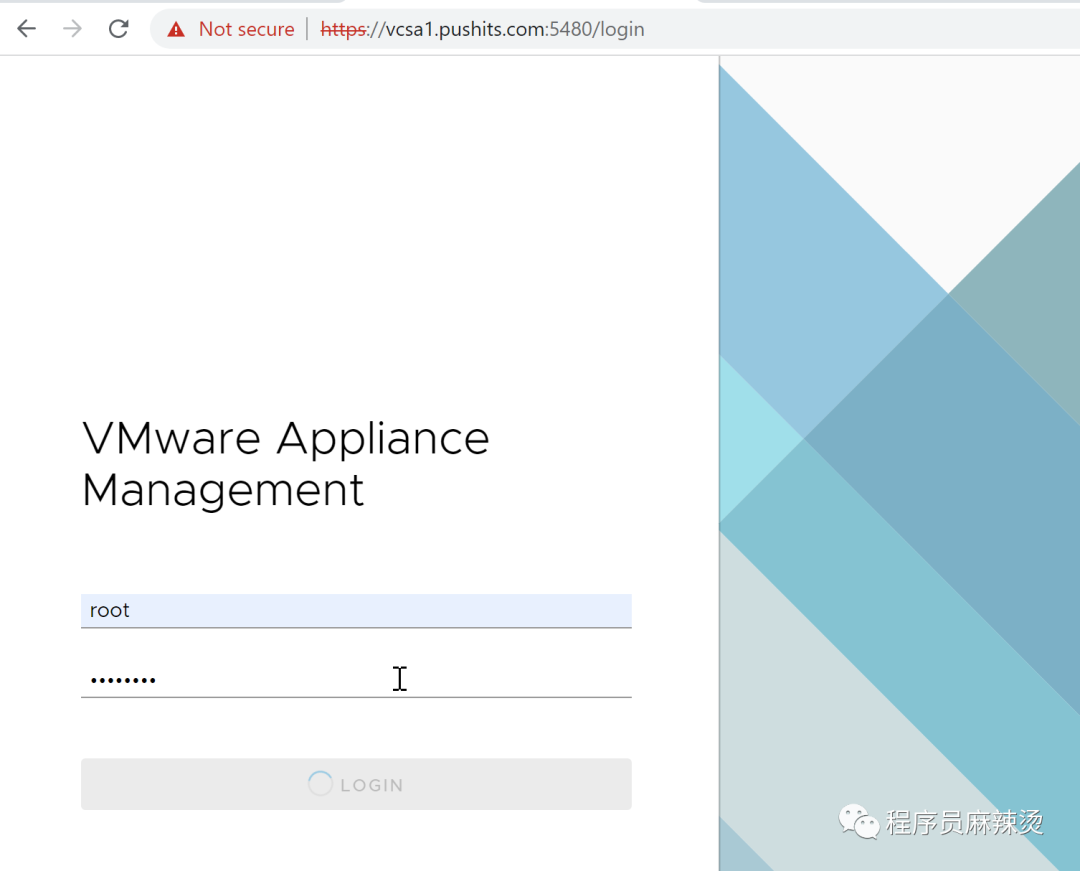
登录VCSA虚拟机:https://vcsa1.pushits.com:5480/login
图片

图片

图片

图片

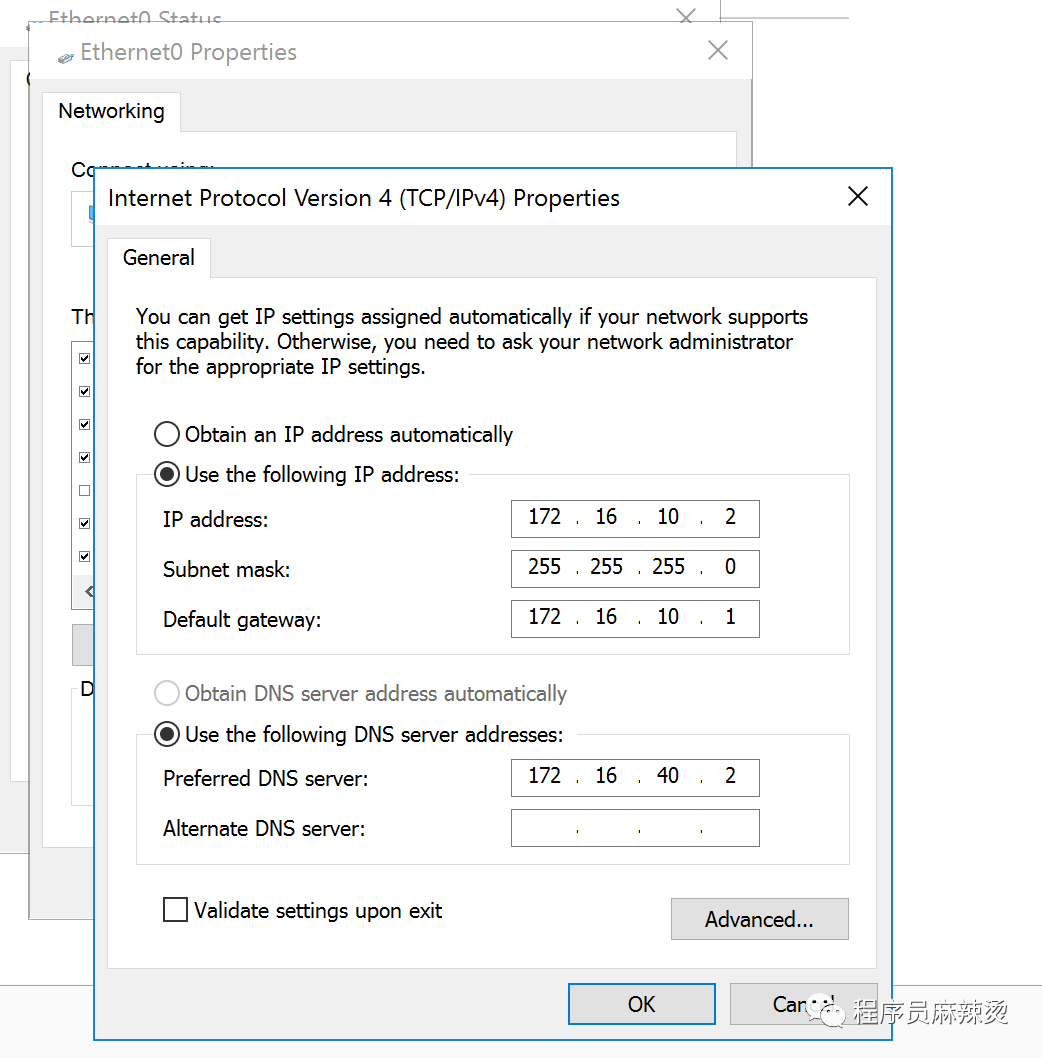
4.2DNS临时服务器的DNS地址

图片

4.3验证

vcsa能正常显示界面

图片

vcsa虚拟机也能重新登录

图片

图片

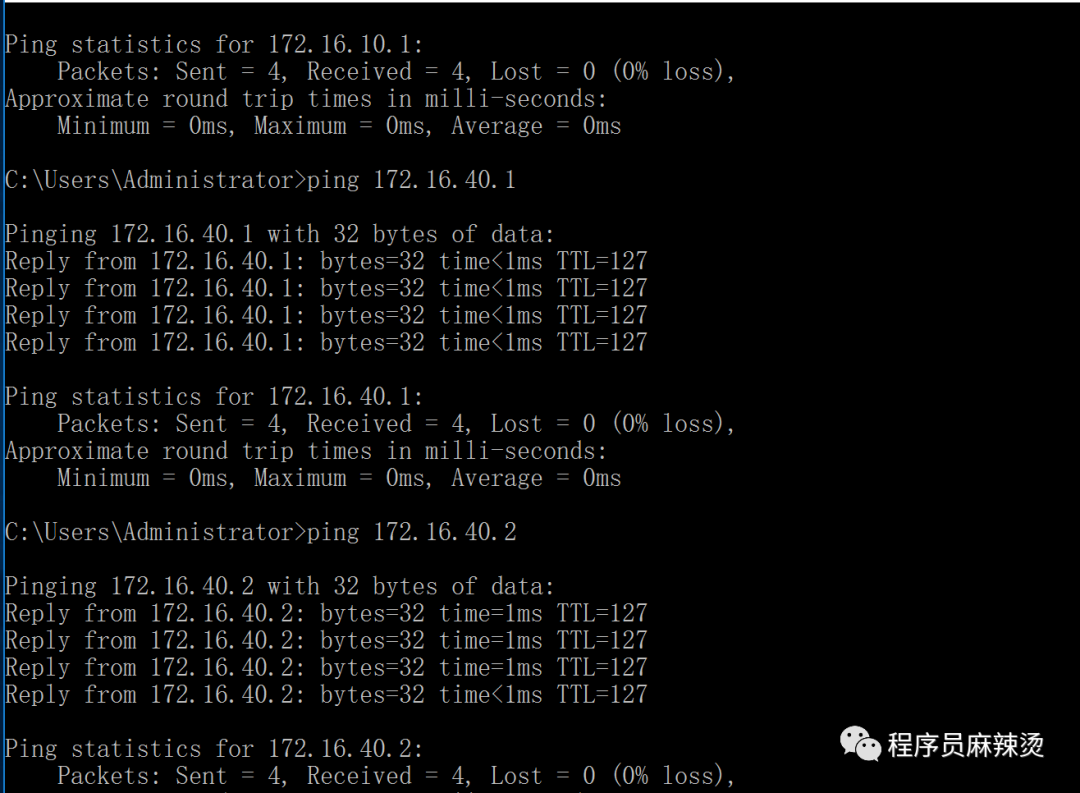
同时可以尝试一下访问外网,理论上DNS服务器也可以访问外网了。

五、卸载临时DNS服务器

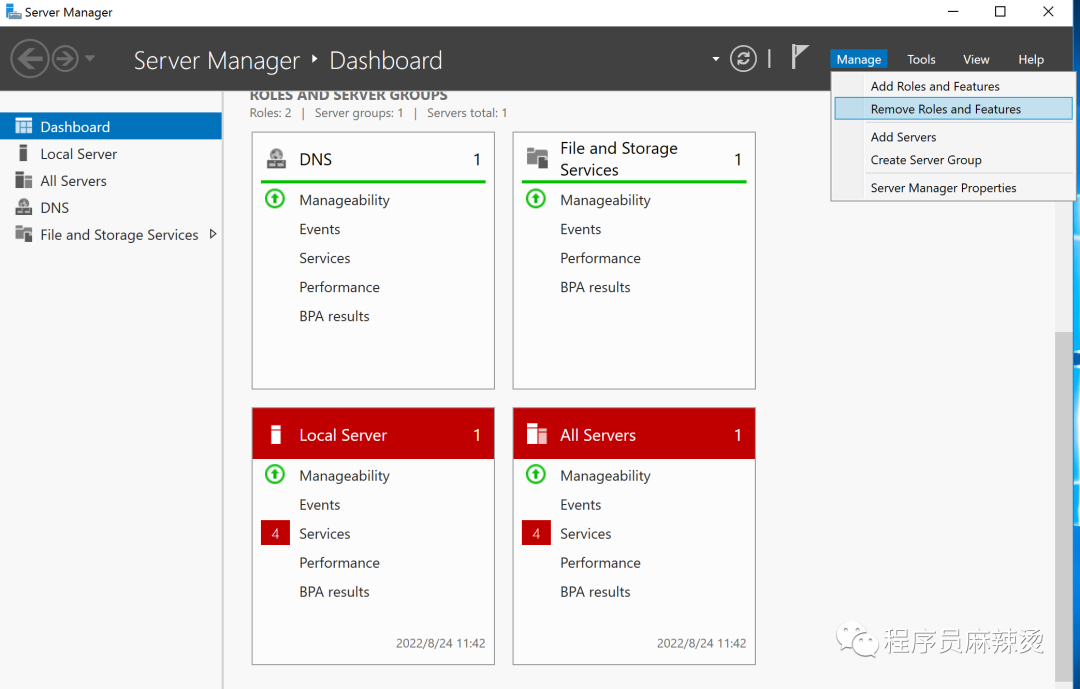
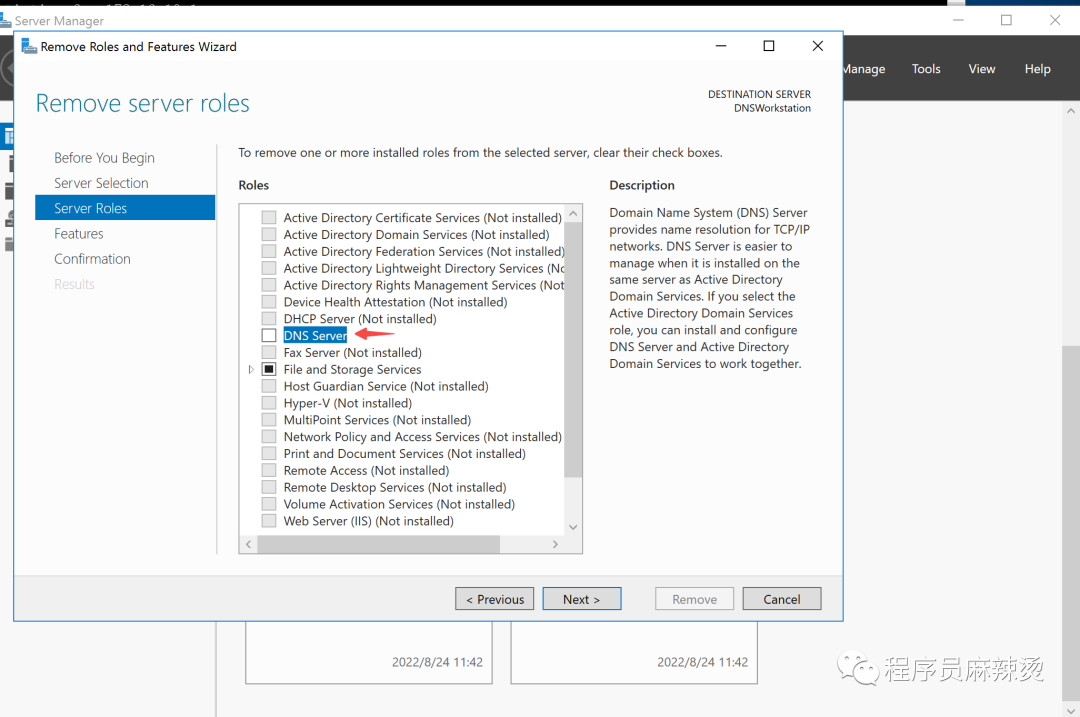
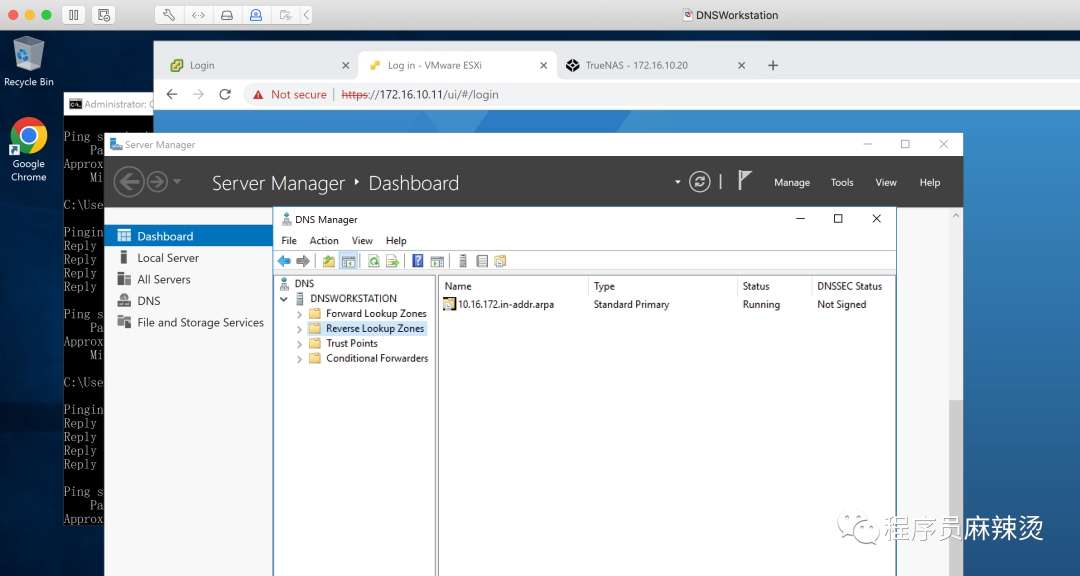
现在我们可以将临时DNS服务器的功能下掉了。

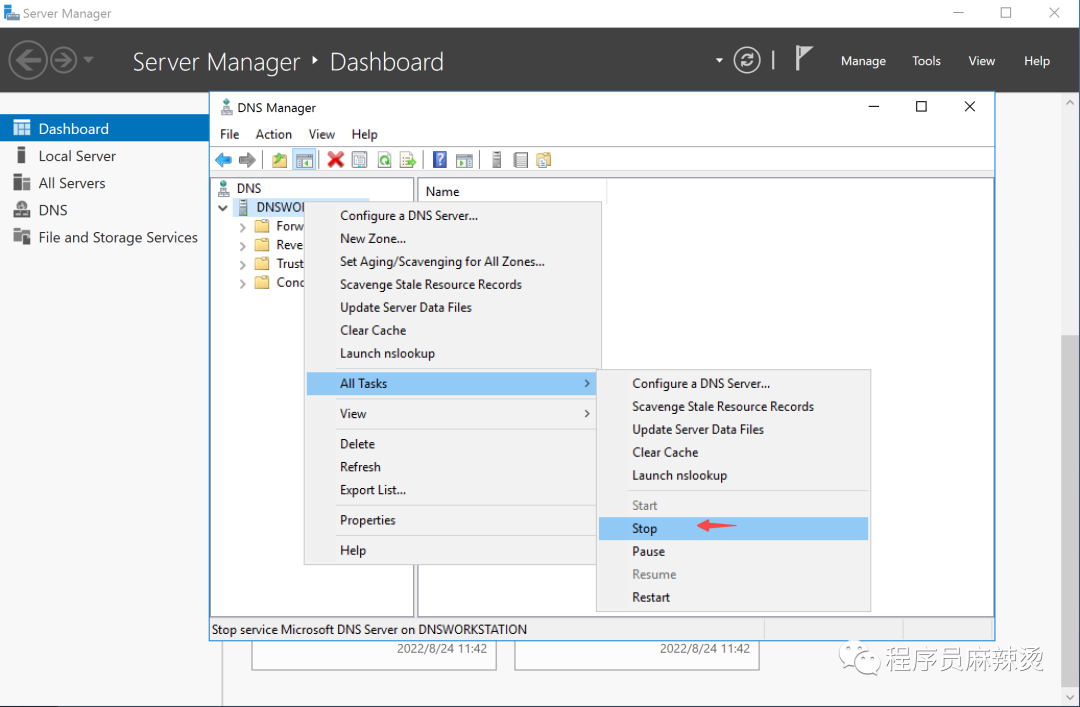
5.1停止DNS
图片

图片

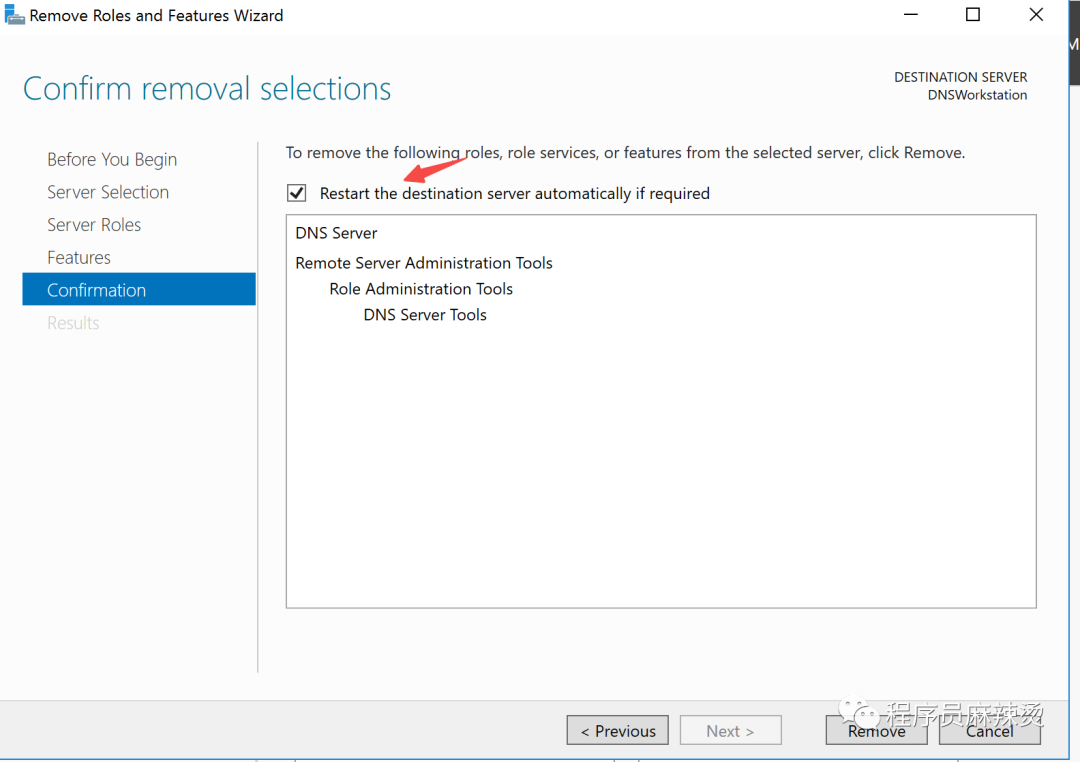
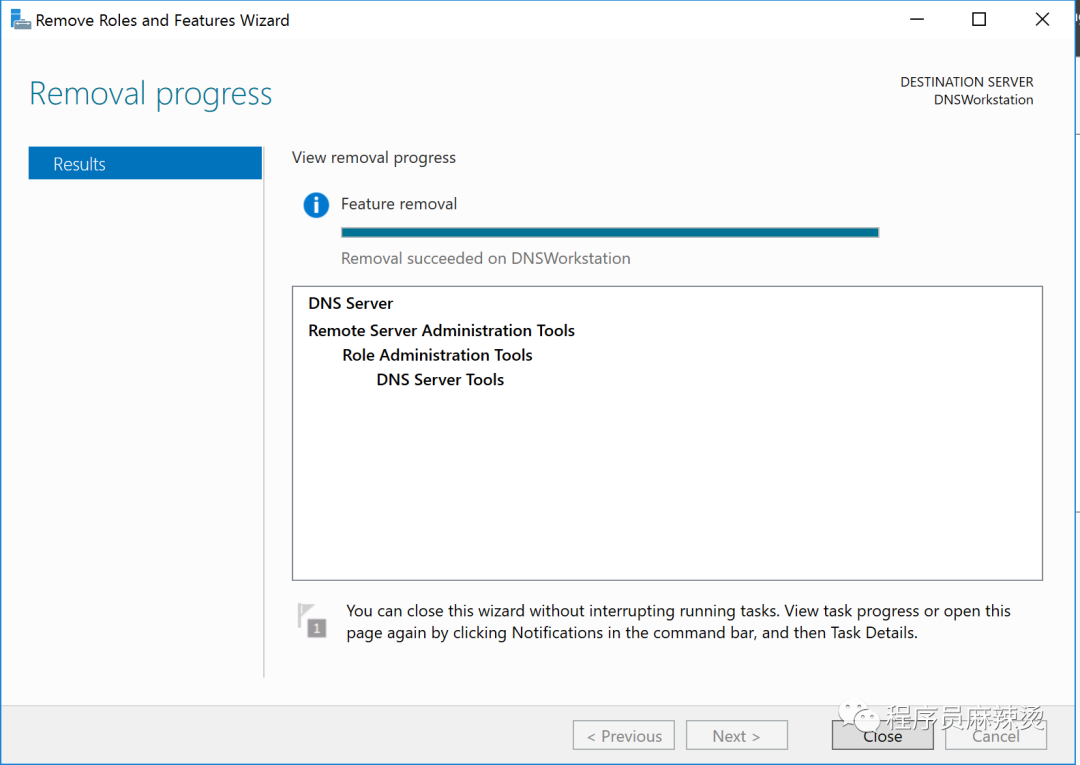
5.2卸载DNS

图片

图片

图片

图片

六、总结

至此我们创建好了AD域,临时DNS服务器也完成了自己的历史使命。

七、资料

  1. VMRC

  2. 关于AD域的介绍

  3. _vsphere

最后

大家如果喜欢我的文章,可以关注我的公众号(程序员麻辣烫)

我的个人博客为:https://shidawuhen.github.io/

往期文章回顾:

  1. 设计模式

  2. 招聘

  3. 思考

  4. 存储

  5. 算法系列

  6. 读书笔记

  7. 小工具

  8. 架构

  9. 网络

  10. Go语言

《企业级 VMware vSphere 6.7虚拟化技术配置与管理》课程共分为“上集”和“下集”两部分,本套视频为“上集”部分,从零基础讲起,由浅入深,是虚拟化入门与提高学习推荐课程。 通过本课程学习,可以全面、深入、系统掌握vSphere产品的规划、设计、安装、配置、管理等相关技能。结合课程实战,深入理解软件定义计算、存储、网络相关概念和运维技能。 《企业级 VMware vSphere虚拟化技术配置与管理》上集部分具体课程章节如下。 第1章 《vSphere技术基础》主要内容本章我们从理论上描述了虚拟化技术。第一部分重点讲解了什么是虚拟化技术;什么是vSphere。第二部分重点讲解了vSphere的设计思想,从虚拟化层、管理层、接口层进一步展开分析,使从业学习人员从技术层面对VMware vSphere进行深层次学习。 第2章 《VMware ESXi 安装和设置》主要内容本章我们重点讲解了两部分内容,第一部分主要讲解了安装ESXi程序的准备工作及安装过程。第二部分主要讲解了ESXi服务器的基本设置。这些内容是成为VMware工程师的必备技能,也是基础要求,希望各位朋友认真学习,踏实实践。 第3章 《vSphere Host Client管理单台ESXi主机》主要内容本章我们主要讲解了通过vSphere Host Client管理单台ESXi主机相关技能。包括vSphere Host Client的版本情况,基本理论知识;结合理论知识,重点给大家演示了使用vSphere Host Client对ESXi主机进行管理、对虚拟机进行管理、对网络进行管理、对存储进行管理等内容。操作内容比较多,希望朋友们认真理解理论知识的同时,踏实做好每一个实验,用实验检验理论,通过理论指导实践。 第4章 《vCenter Server 安装和设置》主要内容本章我们从理论上讲解了vCenter Server的安装类型、安装要求、安装分类、安装涉及到的组件和服务。在理论的基础上,我们分类分步进行了各种模型的构建,这些构建模型包括:* Windows环境部署具有嵌入式PSC的vCenter Server;* Windows环境部署具有外部PSC和外部SQL Server数据库的vCenter Server;* Linux环境部署具有嵌入式PSC的VCSA;* Linux环境部署具有外部PSC的VCSA。本章内容理论丰富,实验详细。希望朋友们认真学习理论说明,跟做章节中涉及的每一个实验,边看边做边总结。最终能够形成自己的知识。注释:PSC:亦指Platform Services ControllerVCSA:亦指vCenter Server Appliance 第5章 《vCenter Server基本配置和主机管理》 主要内容本章我们从理论上讲解了vSphere在数据中心的物理结构、软件组件、客户端使用界面、受管清单对象、可选vCenter Server组件和vCenter Server插件。在理论的基础上,详细介绍了vSphere Client的基本使用,包括对vCneter Server的管理操作、常规配置、高级属性定义、群集对象操作、vSphere标记和属性等。 第6章 《VMware vSphere 6.7 网络配置与管理》 主要内容软件定义网络,是虚拟化技术中的重要知识点。本章我们主要讲解了VMware vSphere网络的配置与管理。通过大量的理论和图例详细阐述了虚拟化环境中的网络模型和工作流程。课程中,我们对VMware vSphere虚拟化环境中的标准交换机和分布式交换机进行了分类讲解,并详细演示了涉及到的每一个实验。虽然理论和实践都做了比较详尽讲解,但对于初学者仍有一点的难度。克服困难的最好方式就是多做实验,验证理论。可谓实验三遍,其义自见。 第7章 《VMware vSphere 6.7 存储配置与管理》 主要内容本章我们通过理论结合实践的方式讲解了 VMware ESXi和 VMware vCenter Server提供的虚拟化和软件定义的存储技术。这些技术细节包括:将ESXi与iSCSI SAN配合使用;为VMware ESXi配置iSCSI共享存储;管理虚拟化环境中的存储设备;使用虚拟闪存读取缓存;在虚拟化环境中使用数据存储;虚拟化环境中的多路径和故障切换技术;裸设备映射技术;存储置备和空间回收技术;管理存储I/O资源。大家在学习过程中,可以以此为参考,构建自己的环境,逐步熟练课程中的术语和操作技能。 第8章 《VMware vSphere 6.7 虚拟机配置与管理》 主要内容本章我们对VMware vSphere 环境中部署虚拟机、部署 OVF 和 OVA 模板、使用内容库、配置虚拟机硬件、配置虚拟机选项、使用 vSphere vApp 管理多层应用程序、编辑虚拟机启动和关机设置等做了全面介绍。希望大家在掌握理论的基础上,参照课程实践部分,独立完成各个实验操作。 后续:在理论知识扎实,实践操作到位的情况下,《企业级 VMware vSphere虚拟化技术配置与管理》下集将深入讲解vSphere环境下的vMotion、DRS、High Available(HA)、fault tolerance(FT)、性能监控、安全备份等高可用性内容,敬请学习提高。 企业级 VMware vSphere 6.7虚拟化技术配置与管理(上集)视频课程:https://edu.youkuaiyun.com/course/detail/35162企业级 VMware vSphere 6.7虚拟化技术配置与管理(下集)视频课程:https://edu.youkuaiyun.com/course/detail/35171
评论
添加红包

请填写红包祝福语或标题

红包个数最小为10个

红包金额最低5元

当前余额3.43前往充值 >
需支付:10.00
成就一亿技术人!
领取后你会自动成为博主和红包主的粉丝 规则
hope_wisdom
发出的红包

打赏作者

程序员麻辣烫

你的鼓励将是我创作的最大动力

¥1 ¥2 ¥4 ¥6 ¥10 ¥20
扫码支付:¥1
获取中
扫码支付

您的余额不足,请更换扫码支付或充值

打赏作者

实付
使用余额支付
点击重新获取
扫码支付
钱包余额 0

抵扣说明:

1.余额是钱包充值的虚拟货币,按照1:1的比例进行支付金额的抵扣。
2.余额无法直接购买下载,可以购买VIP、付费专栏及课程。

余额充值