


目录
一、 创建新UI界面的标题
二、 创建服务器运行图标
2.1 查找图标,并截图
尺寸为127*127,需要满足为正方形即可。本例使用为156*156
2.2 加入QT资源库
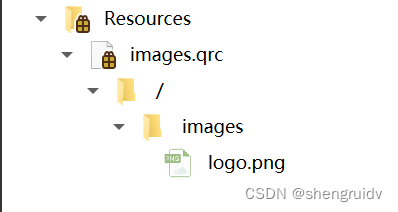
其中,需要注意:
- 资源文件的添加
- 文件添加结束后,需要在QT项目中,再次建立同一个文件名,用于储存

PS:
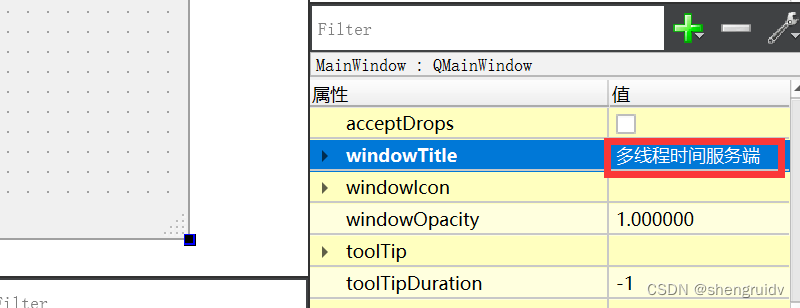
1.需要点击“选择资源”文件,进行创建。
2.必须必须注意,添加结束,需要再次点击“windowIcon”,显示如上图logo,方可添加成功。仅仅点击“ok”,未进行此步操作,将添加失败。
目录
尺寸为127*127,需要满足为正方形即可。本例使用为156*156
其中,需要注意:
PS:
1.需要点击“选择资源”文件,进行创建。
2.必须必须注意,添加结束,需要再次点击“windowIcon”,显示如上图logo,方可添加成功。仅仅点击“ok”,未进行此步操作,将添加失败。
 635
1642
791
635
1642
791

 被折叠的 条评论
为什么被折叠?
被折叠的 条评论
为什么被折叠?
 到【灌水乐园】发言




 最低0.47元/天 解锁文章






 扫一扫
扫一扫


