






 本文介绍了计算机和手机上的拖放操作,重点讲述EPLAN中鲜为人知的拖放操作。包括EPLAN与外部文件间,如符号宏、页宏、图框、表格等文件的拖放操作方法,掌握这些可让操作更方便高效。
特别说明:本文根据曹大平汉化工作室文档整理。
日常生活中, 听到说某人拖拉这样的话语, 自己心里估计会想“这家伙真没时间观念, 指定没出息” ;如果听到说某人拖拽、 拖放这样的话语, 自己心里大概会想“谁谁谁又干仗了” , 所以拖相关的这三个词拖拉、 拖放、 拖拽, 都跟不好的事情有关。
但是不知道是哪位前辈, 把这些个词移植到计算机和手机上, 它们一下子都咸鱼翻身了, 受到广泛欢迎。 英文中的Drag&Drop, 指的是图形化的用户界面上, 按住某个对象把它拖到另外一个位置后放开的手势。 中文有人把这个动作叫拖拉, 有人习惯叫拖拽, 我愿意称之为拖放(标题“拖拉非坏事” 中用的是拖拉,不得已而为之, 因为需要),
在EPLAN中, 有很多非常方便、 高效的拖放操作, 但鲜为人知, 我就来谈谈这个话题。 先来说一说EPLAN和外部文件之间的拖放。 通常点击EPLAN的菜单都能完成相应的操作; 如果你是个勤劳的人儿, 按照以前的“增效十九篇” 自定义一个工具图标也可行。 不过, 按照《战国策》 中冯谖的说法: “狡兔三窟,仅得免其死耳。 今有一窟, 未得高枕而卧也。 ” 也就是说啊, 对问题有三种及以上方法才能高枕无忧。 因此我探索了很久, 找出了第三种方法。
1.符号宏与窗口宏(*.ems和*.ema)
通常, 插入符号宏或窗口宏的方法是在绘图区域点击右键, 选择“插入符号宏/窗口宏” , 然后在众多的文件夹及子文件中慢慢查找需要的宏文件。 此前我们介绍过文件查找锐器Locate, 它查找文件又快又准确。
输入要查找的宏文件名, 找到之后按住宏文件直接拖放到绘图区域, 符号宏或窗口宏就直接插入了。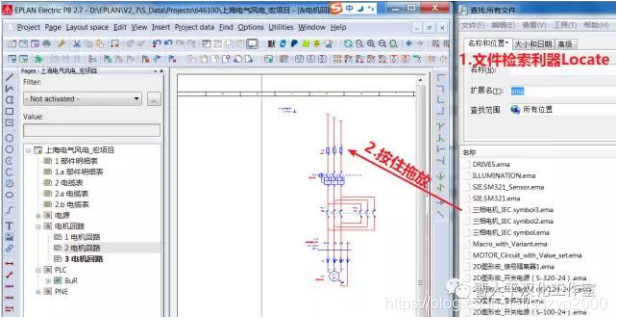
2.页宏(*.emp)
页宏的应用, 一般是在页导航器点击右键, 选择“创建页宏” 和“插入页宏” , 为啥这么做呢? 因为培训老师就是这么说的, 而且帮助文档就是这么写的。 看了上面的介绍, 现在你一定会想到, 页宏可以和符号宏或窗口宏一样, 在Locate中找到的页宏文件, 按住直接拖放到页导航器, 即可完成页宏的插入。
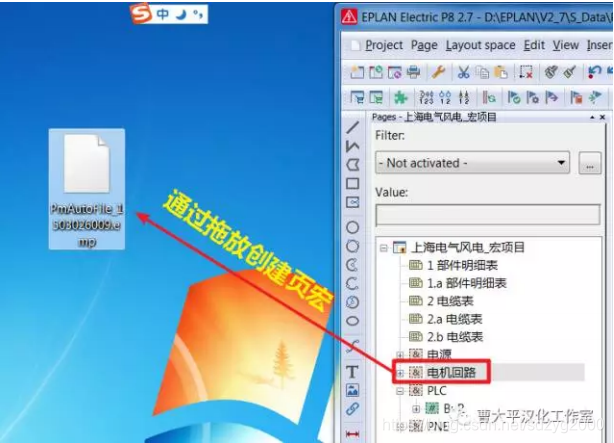
然而, 不过, 但是, 然则, however, 还有不为人知的一点:在页导航器中, 选择一页或多页, 或者选中一个结构、 整个项目 , 直接向桌面拖放时, 可以直接创建页宏。
3.图框和表格(*.fn1和*.f01-f51)
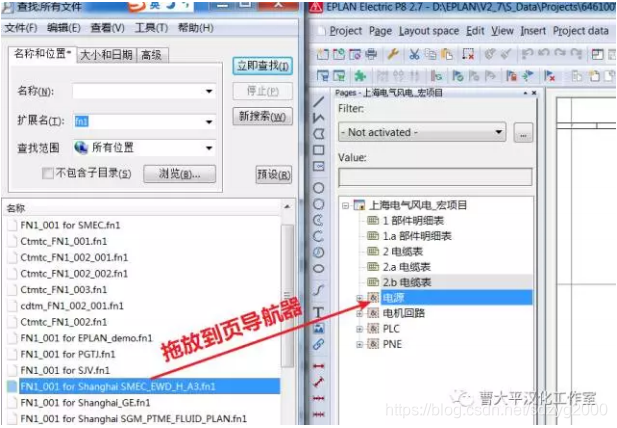
图框的打开, 可以从菜单“工具→主数据→图框→打开” 来完成; 如果要快速打开一个或多个图框:把Locate搜索到的需要打开的多个图框, 一股脑儿选中, 然后拖放到页导航器中, 这时一大堆图框都将被直接打开。 这个方法可能不常用, 仅备不时之需。
表格的情况和图框是一样的, 一般都是从菜单“工具→主数据→表格→打开” 来完成。 也可以直接将表格文件拖放到页导航器中
5.轮廓线(*.fc1和*.fc2)
轮廓线分为两种:轮廓线(拉伸)(Outline(Extrusion))、 轮廓线(数控)(Outline(NC))。 轮廓线(拉伸)用于定义不规则的异型安装导轨; 轮廓线(数控)用于定义不规则的钻孔样式。 常规方法也是通过菜单“工具→主数据” 去打开, 它们也支持直接拖放文件到页导航器中打开。
6.项目 和符号库(*.elk和*.slk)
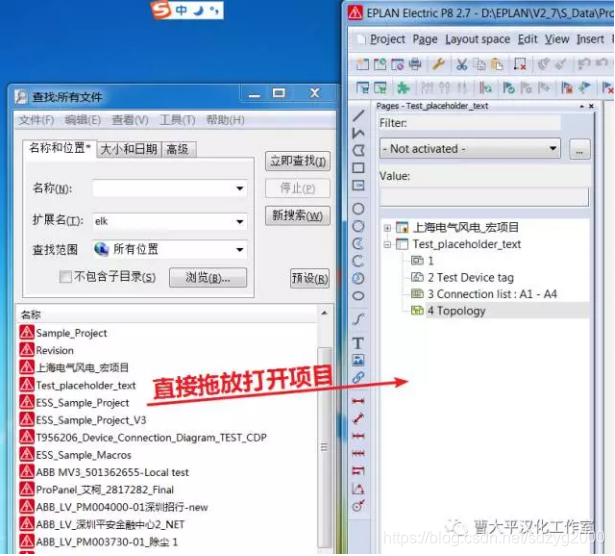
直接查找elk文件, 找到之后拖放到页导航器, 可以直接打开项目 ; 将*.slk文件拖放到页导航器, 可以直接打开符号库。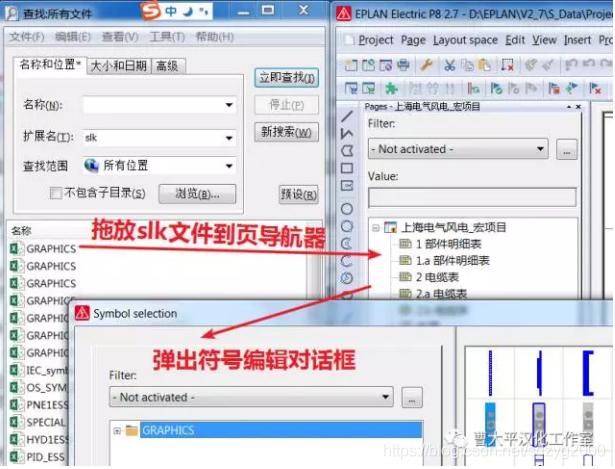
7.DWG/DXF文件(*.dwg和*.dxf)
DWG/DXF的图纸, 可以通过菜单“页→导入” 或“插入→图形” 导入到EPLAN中。 从外部直接拖放文件到页导航器, 相当于菜单“页→导入” 操作。
8.其它文件
将PDF、 图片文件等拖放到图形编辑器中, 相当于执行“插入→图形→超链接” 的操作, 把文件作为项目的附件。
综上所述, 我们已经掌握了一个功能的三种方法, 可以“免其死耳” 。





 扫一扫
扫一扫


 1161
1161

 被折叠的 条评论
为什么被折叠?
被折叠的 条评论
为什么被折叠?
 到【灌水乐园】发言





