
Liunx系统输出的内容超出命令界面右边边界,无法查看的解决方式。

文章讲述了作者在使用Kali系统进行WiFi破解时,遇到airodump-ng命令扫描结果信息显示不全的问题。通过尝试调整窗口大小和字体,最终发现使用Ctrl+-组合键减小字体解决了显示问题。

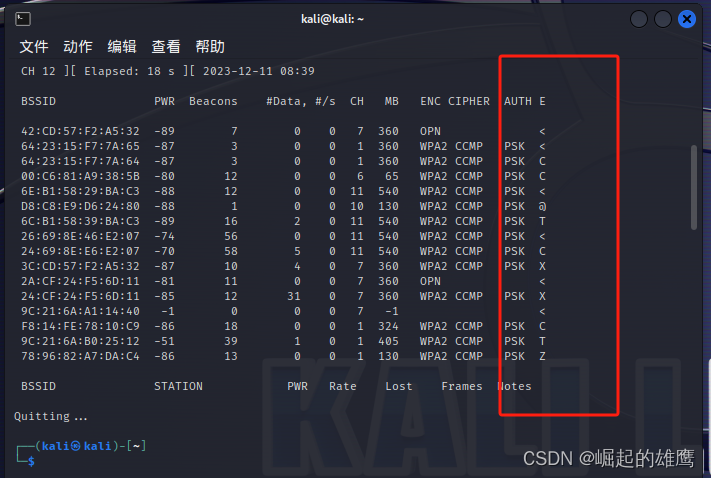
今天想使用kali系统尝试破解WiFi,但是在使用命令sudo airodump-ng wlan0 扫描所有WiFi信号时,发现一个问题,如下图所示:
在这里插入图片描述
查询出来的信息显示不全,尝试放大缩小命令窗口和放大缩小字体都没有作用,网上查询也没有相关的方法,经过尝试得到了解决方法。

起初我看到信息显示不全,直接按住Ctrl+C打断了程序运行,然后去放大缩小窗口和字体,结果没有卵用,右边超出的信息还是显示不全。

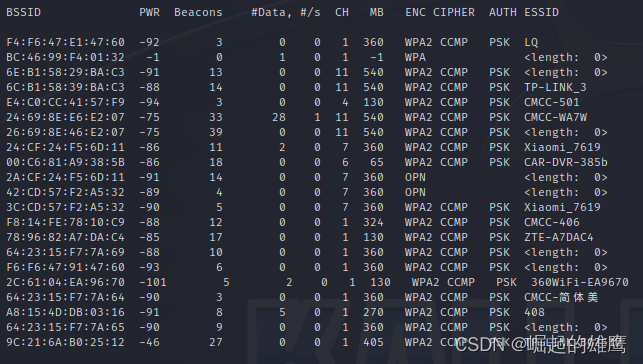
于是乎,我就在命令执行的时候使用Ctrl和减号(Ctr l+ -)的组合键减小显示字体,然后就成功看到后面的信息了:
在这里插入图片描述

### 解决输入信号超出范围的问题 当遇到“输入信号超出范围”的问题时,通常是因为显示无法识别当前的分辨率或刷新率设置。以下是几种可能的原因及其对应的解决方案: #### 1. **分辨率和刷新率不匹配** 如果系统的分辨率或刷新率超出显示器的支持范围,则会出现此类错误。可以通过以下方式解决: - 打开桌面右键菜单,选择“显示设置”。 - 进入“高级显示设置”,检查当前分辨率和刷新率是否与显示器规格一致[^3]。 - 如果仅有一个默认选项(如60Hz),尝试通过以下路径手动调整: ```plaintext 显示器1的显示适配器属性 -> 适配器 -> 列出所有模式(L) ``` 在这里可以选择其他可用的分辨率和刷新率组合,保存更改后再切换回目标设置。 #### 2. **显卡驱动问题** 有时显卡驱动未正确安装或版本过旧也会引发此问题。建议更新至最新版显卡驱动程序: - 访问显卡制造商官网(NVIDIA、AMD 或 Intel)下载最新的驱动包。 - 卸载现有驱动后重新安装新驱动,并重启计算机以应用更改[^4]。 #### 3. **位深度冲突** 对于部分设备特别是采用 AMD 核心图形处理器的情况下,可能存在内外屏之间位深度差异引起的问题。具体操作如下: - 使用桌面右键打开“AMD Software 控制中心”。 - 转至“设置 -> 显示器”页面,针对外接显示屏单独设定合适的颜色深度值(通常是8位)。这样能够避免因过高位深传输而导致兼容性障碍[^2]。 #### 4. **硬件连接异常** 确认视频线缆无松动现象以及接口类型恰当;更换质量可靠的HDMI/VGA/DVI等连线测试效果如何变化。必要时候考虑替换不同的端口或者升级更高标准的数据线来提升稳定性。 ```python # 示例代码用于验证分辨率设置有效性 import ctypes def set_screen_resolution(width, height): user32 = ctypes.windll.user32 result = user32.ChangeDisplaySettingsW(None, f"{width} {height}") return True if result == 0 else False print(set_screen_resolution(1600, 900)) ``` 以上方法综合涵盖了软件层面参数调节及硬件方面排查要点,按照顺序逐一试验直至恢复正常为止。
评论
成就一亿技术人!
拼手气红包6.0元
还能输入1000个字符
 
红包 添加红包
表情包 插入表情
 条评论被折叠 查看
添加红包

请填写红包祝福语或标题

红包个数最小为10个

红包金额最低5元

当前余额3.43前往充值 >
需支付:10.00
成就一亿技术人!
领取后你会自动成为博主和红包主的粉丝 规则
hope_wisdom
发出的红包
实付
使用余额支付
点击重新获取
扫码支付
钱包余额 0

抵扣说明:

1.余额是钱包充值的虚拟货币,按照1:1的比例进行支付金额的抵扣。
2.余额无法直接购买下载,可以购买VIP、付费专栏及课程。

余额充值


