


 本文介绍了如何在树莓派上开启camera和VNC服务,推荐了TigerVNC作为远程连接工具,并提供了通过opencv调用摄像头的Python示例程序。用户需在VNC远程终端中运行示例以避免ssh连接的限制。
树莓派 opencv 调用摄像头
开启 camera 和 vnc 服务
sudo raspi-config # 打开树莓派设置界面
选择第三个设置,回车.
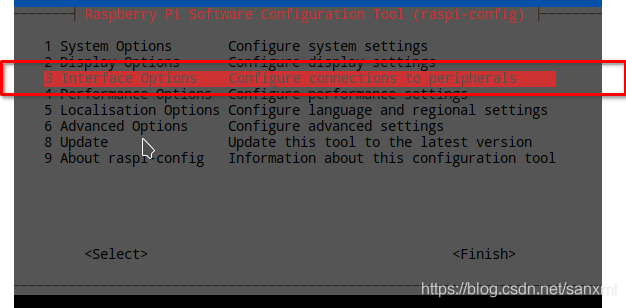
开启 camera 和 vnc 服务,第一个和第三个都需要enabled.
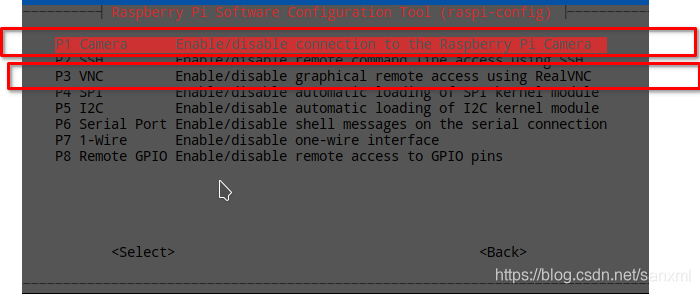
sudo reboot # 重启树莓派
下载 vnc 软件
-
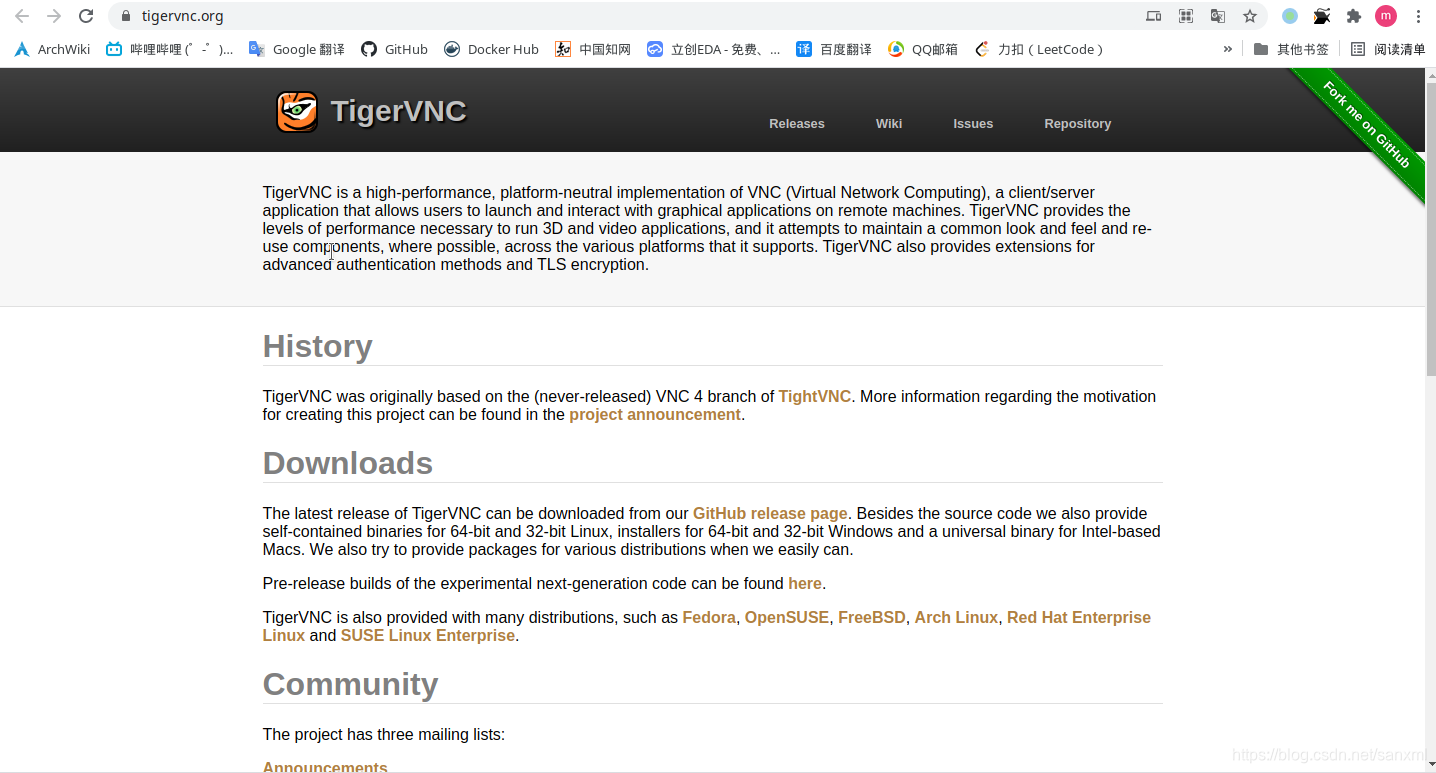
个人电脑中下载 vnc 软件 , 比如: RealVNC, VNC Viewer, TightVNC, TigerVNC等等, 博主这里使用的是 TigerVNC
-
树莓派在打开 vnc 服务时,会默认下载 RealVNC,博主使用TigerVNC时无法连接,只能下载了TightVNC
sudo apt install tightvncserver  # 下载TightVNC
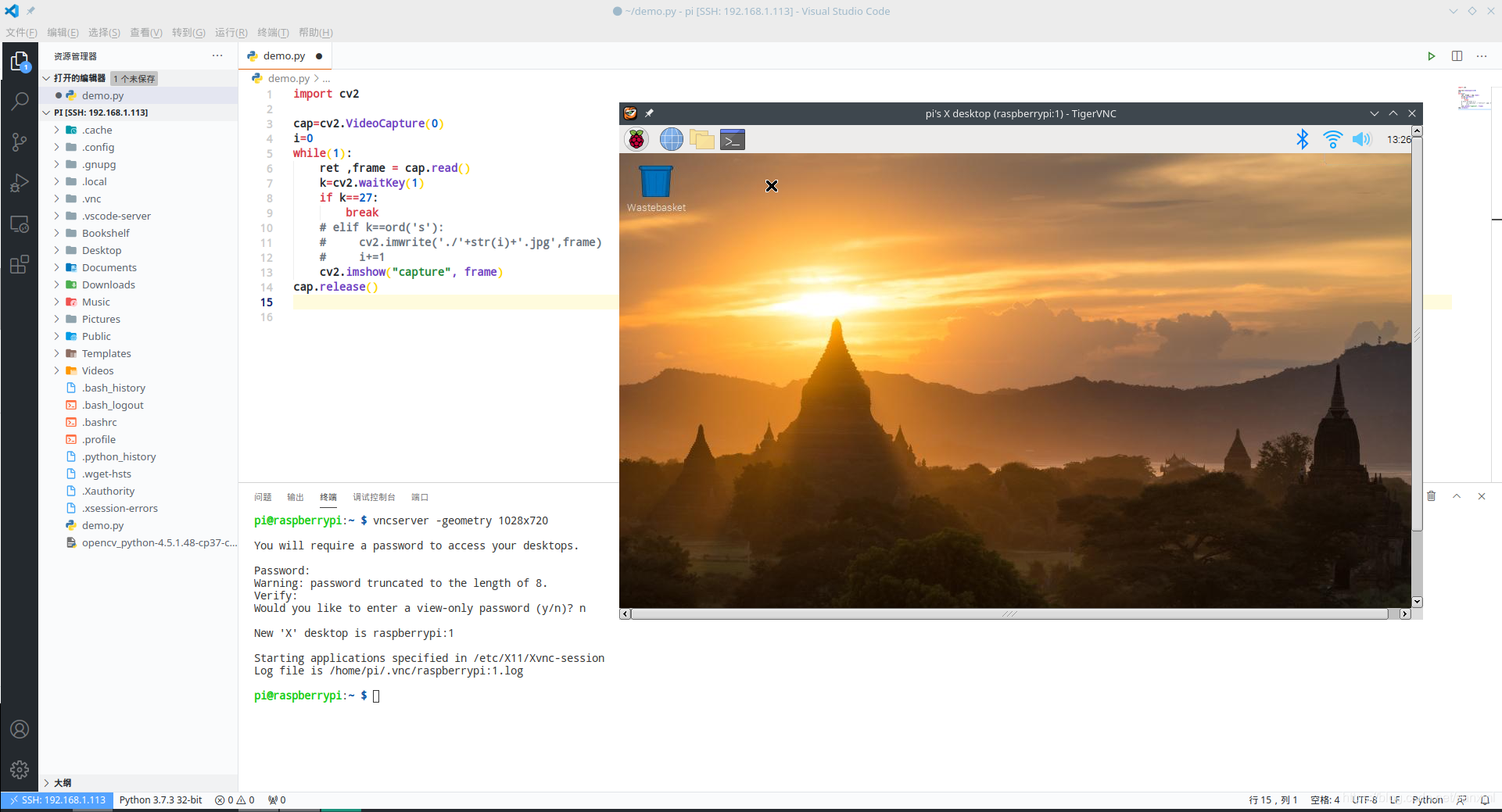
vncserver -geometry 1028x720   # 开启 vnc ,输入连接的密码,修改分辨率为 1028x720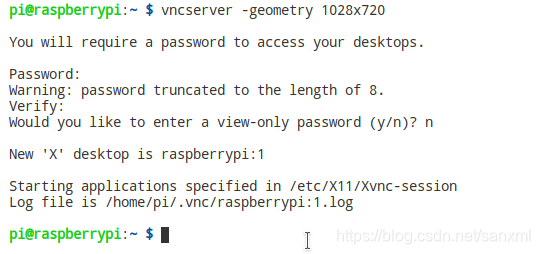
-
远程连接树莓派,打开vnc软件,输入树莓派ip地址,后缀
:1为窗口的端口号,再输入上面设置的链接密码,即可连接成功.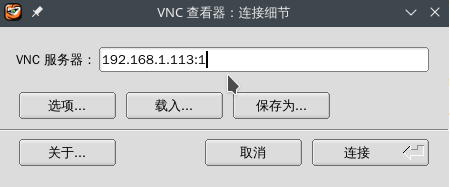
示例程序
因为树莓派自带的 python 编辑器不是很好有,所以这里使用 vscode 开发(具体介绍看第一章),新建 demo.py 文件,示例程序内容如下:
import cv2

cap=cv2.VideoCapture(0)
i=0
while(1):
    ret ,frame = cap.read()
    k=cv2.waitKey(1)
    if k==27:           #按下ESC退出窗口
        break
    elif k==ord('s'):   #按下s保存图片
        cv2.imwrite('./'+str(i)+'.jpg',frame)
        i+=1
    cv2.imshow("capture", frame)
cap.release()
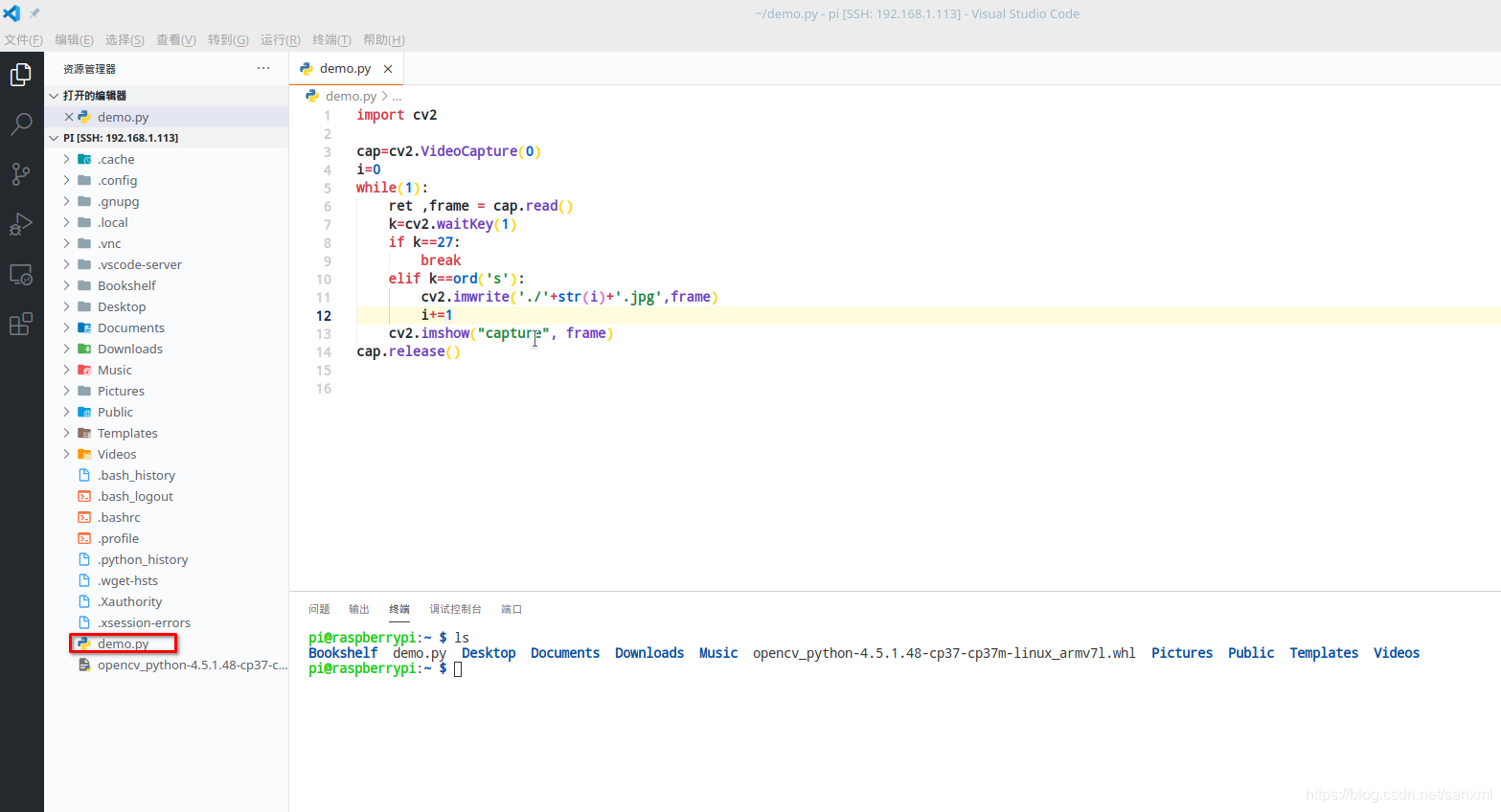
注意: 因为 vscode 是使用的 ssh 连接树莓派,如果直接在 vscode 中运行会报错,无法调用窗口.
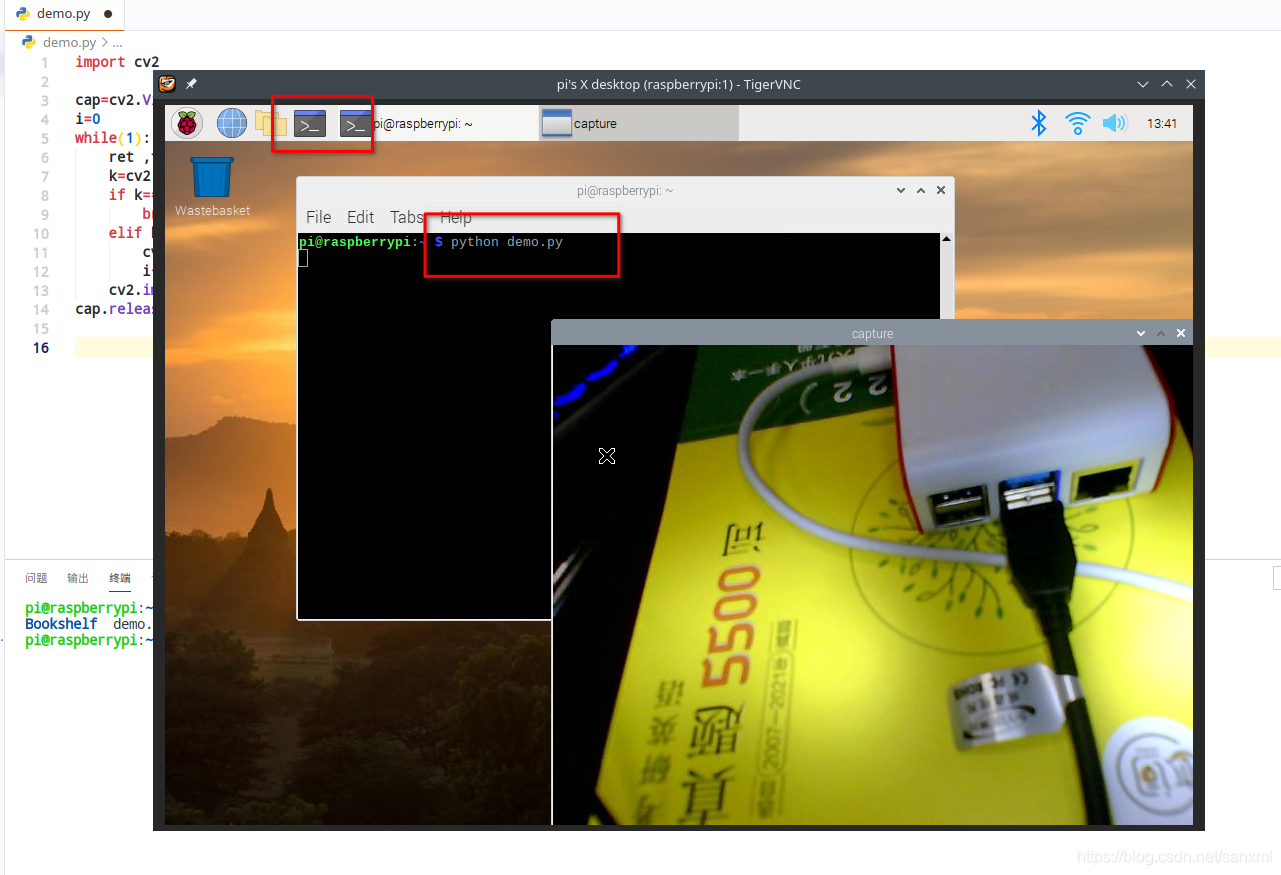
在vnc远程端口中打开终端,运行示例程序
python demo.py





 扫一扫
扫一扫


 2198
2198


 到【灌水乐园】发言



