



 本文介绍了当Windows 10任务栏的WLAN图标不显示时,如何通过设置任务栏选项和修改注册表来解决问题。首先检查任务栏设置,确保网络图标已勾选。若图标仍不显示,可通过管理员权限运行注册表编辑器,创建或修改特定键值,再重启电脑。此外,还提到一种可能的情况,涉及注册表中NDIS Usermode I/O Protocol的相关设置。最后,提供了解决某些加速器和游戏客户端无法启动的CMD命令。
一、
先确保你设置了以下内容后,WLAN图标仍未显示:
首先右键任务栏,选择任务栏设置,

进入设置界面后,选择通知区域的“选择哪些图标显示在任务栏上”

将网络选项勾选上,
经过此设置,没有问题的电脑WLAN图标会一直出现在任务栏上

没有勾选的话,WLAN将会出现在任务栏的隐藏目录里面:

如果设置完之后,仍没有WLAN图标出现,则可尝试以下操作
二、
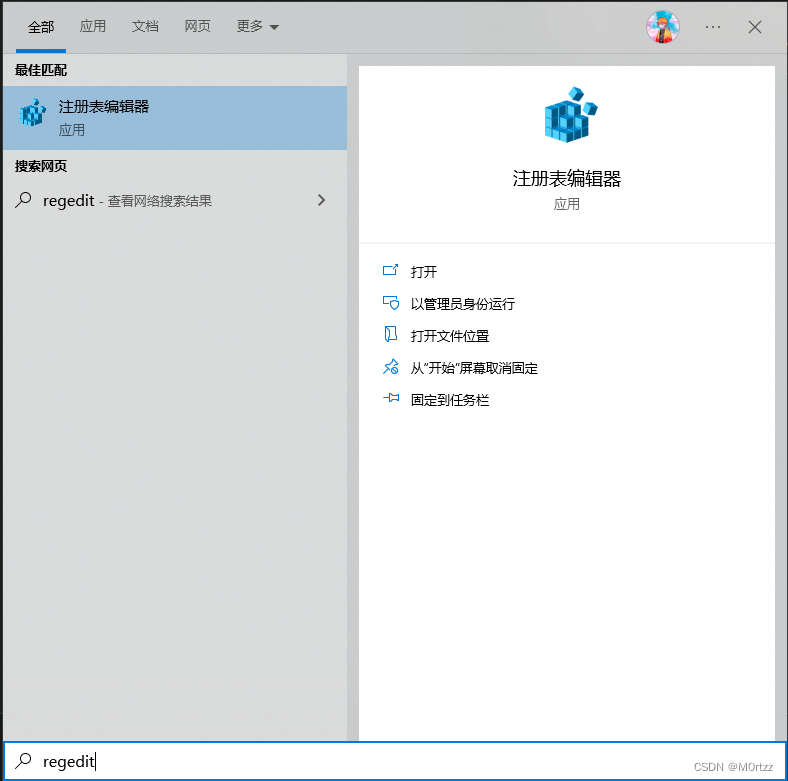
快捷键win+s打开搜索输入regedit,以管理员身份运行
三、
找到如下位置:
计算机\HKEY_LOCAL_MACHINE\SYSTEM\CurrentControlSet\Services\EventLog 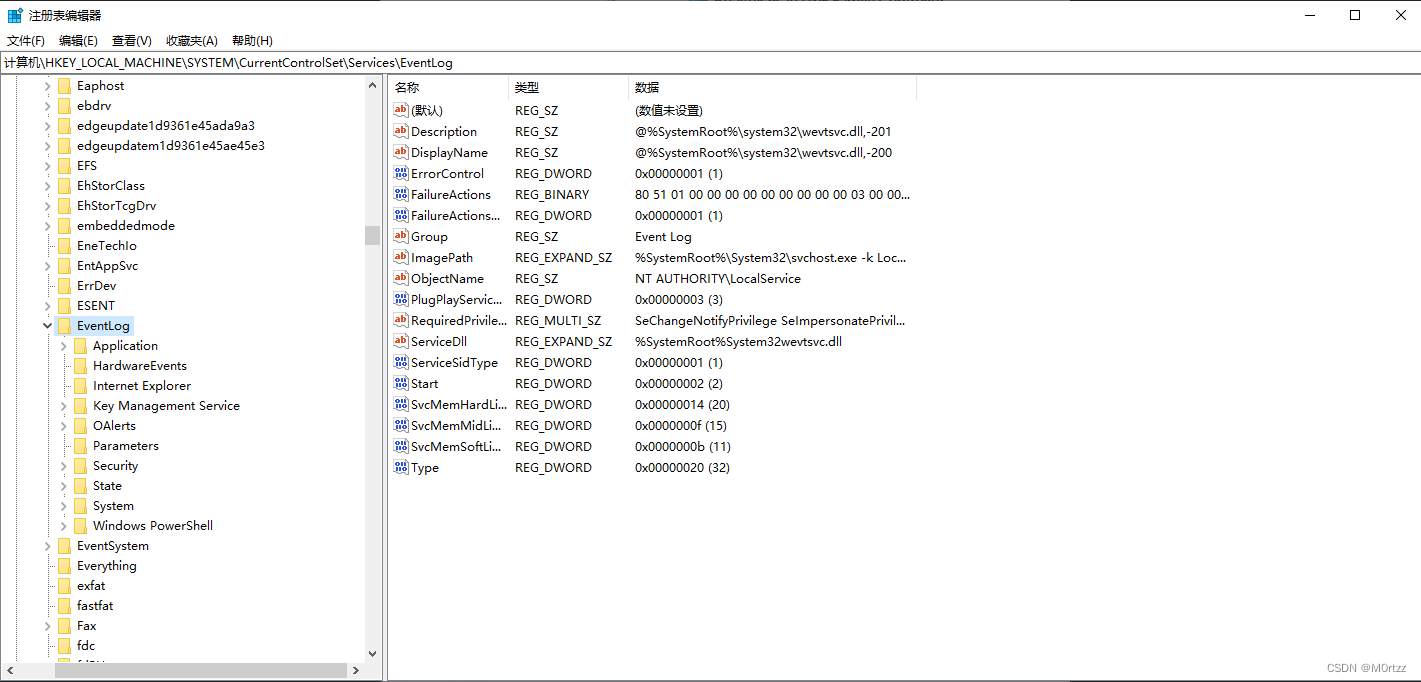
四、
找到之后点击EventLog文件夹看名称列表是否有ServiceDll,如果没有右键Eventlog文件夹,新建可扩充字符串值,名称为:
ServiceDll
五、
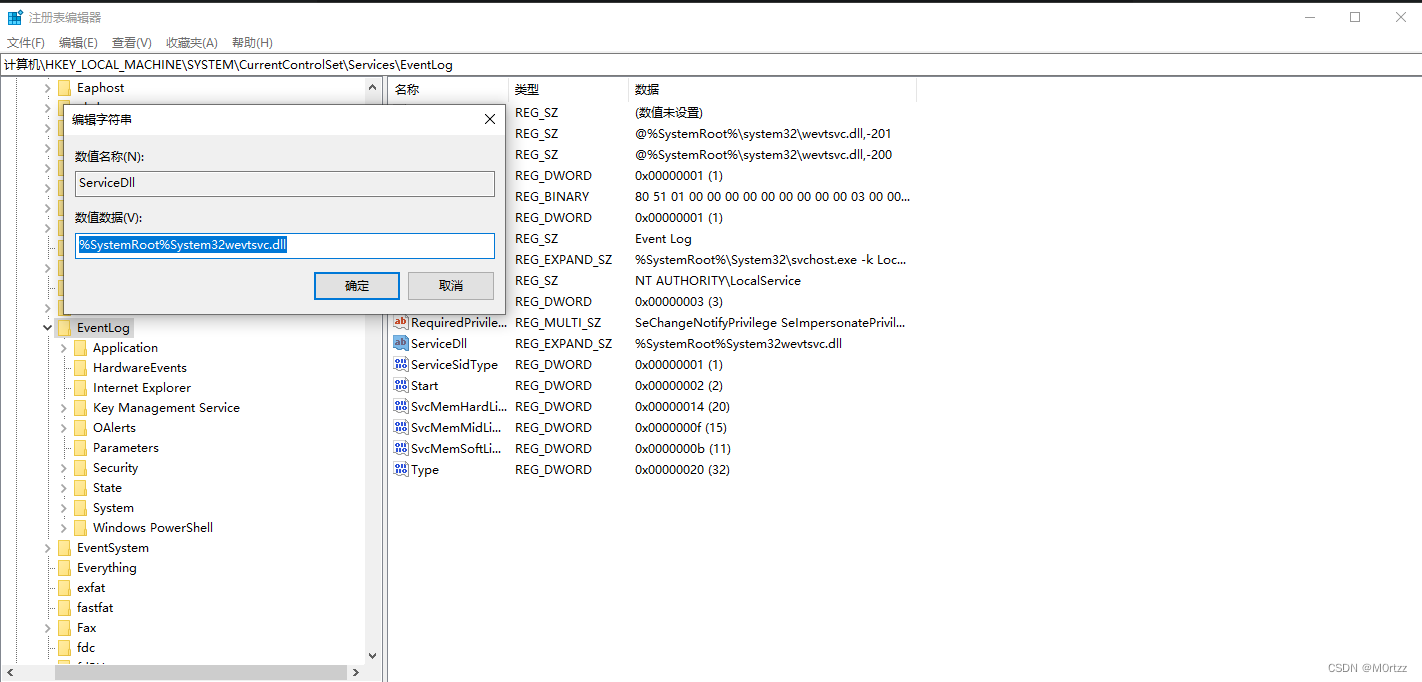
右键ServiceDll->修改->将数值修改为:
%SystemRoot%System32wevtsvc.dll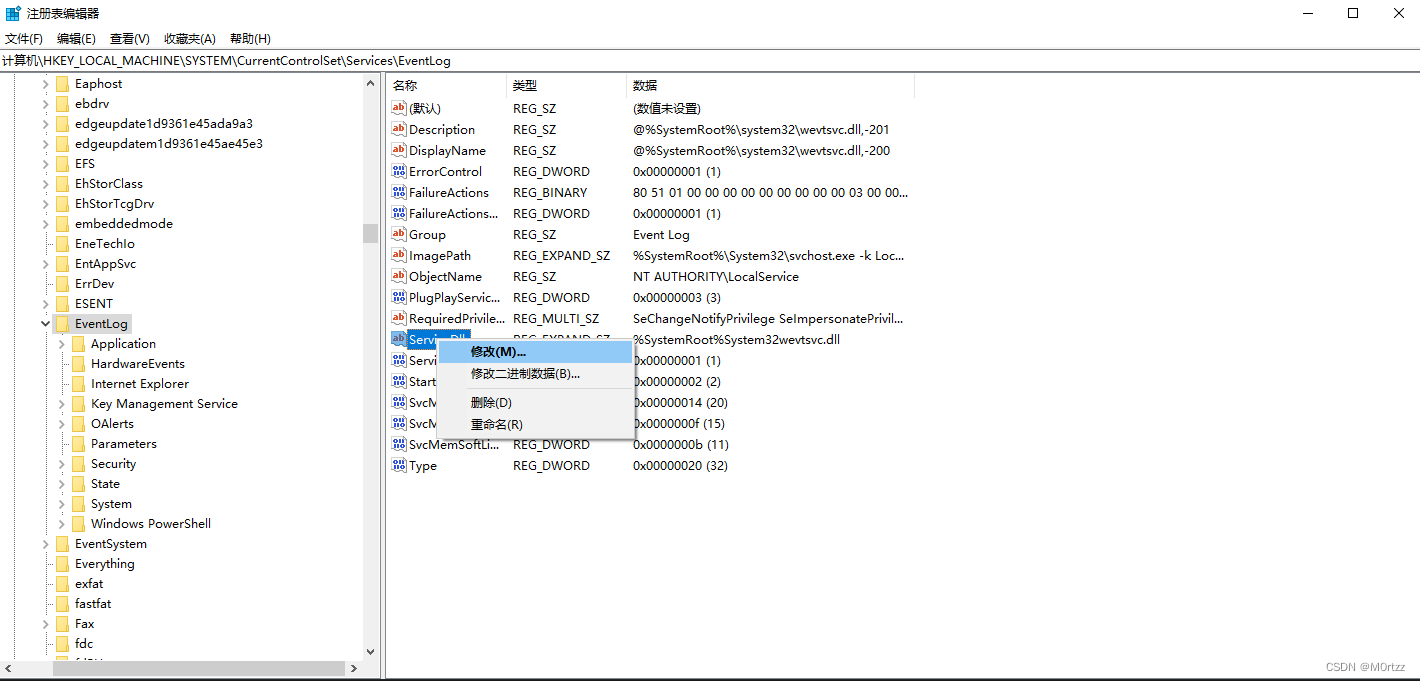
六、
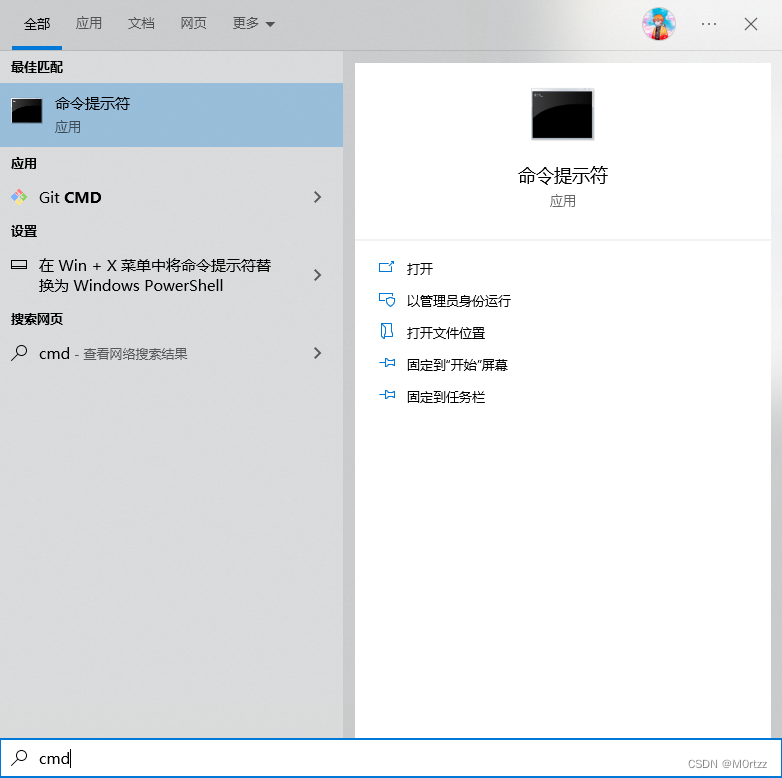
win+s输入cmd,以管理员身份运行
七、
输入后回车:
netsh winsock reset %重置winsock目录%
shutdown -r -t 0 %立即重启%八、
重启之后我的电脑就恢复了正常

九、
PS:
在网上看到另一种可能情况,和第一步一样打开注册表编辑器,来到以下路径:
计算机\HKEY_LOCAL_MACHINE\SYSTEM\CurrentControlSet\Services\Ndisuio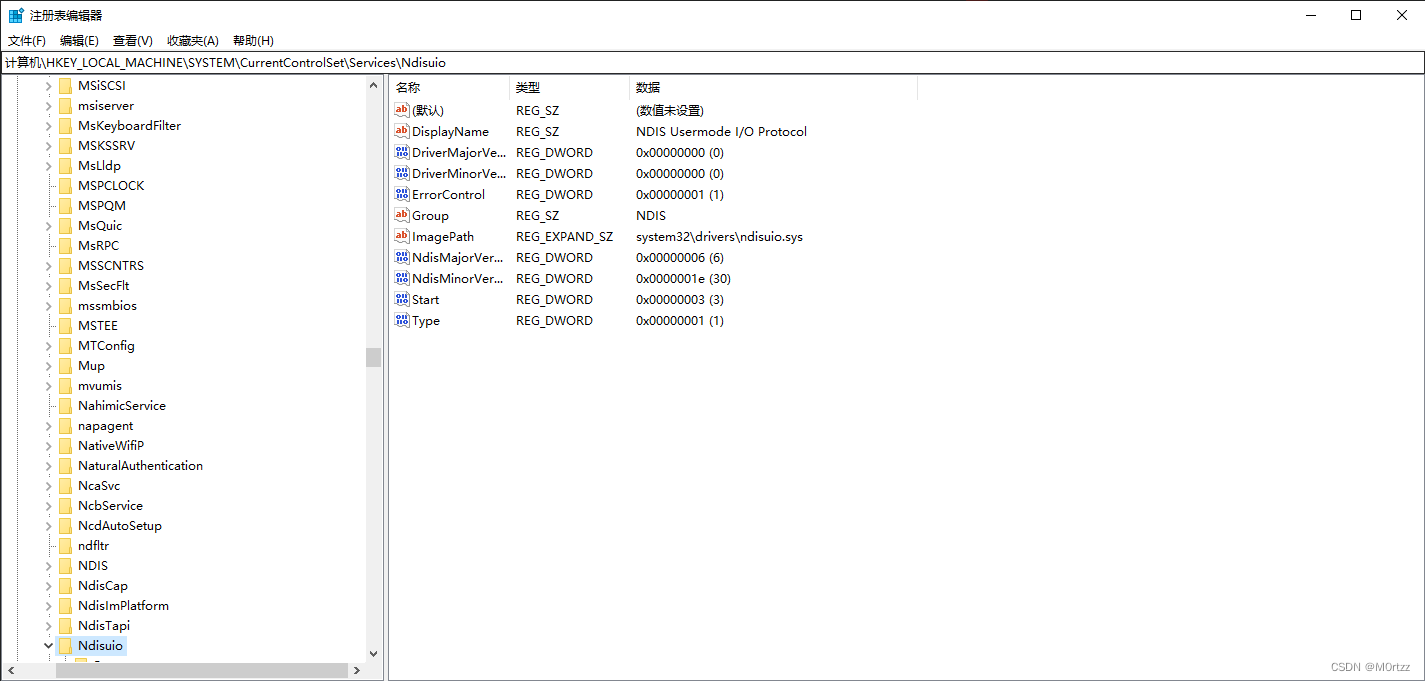
查看名称列表有无名为DisplayName的字符串类型值,数据为NDIS Usermode I/O Protocol,如果没有,右键Ndisuio文件夹->新建->字符串值,名称为DisplayName,数据为NDIS Usermode I/O Protocol。
然后继续在名称列表寻找名为Start的32位值,双击打开,修改值为2。
最后进行第七步,问题得以解决。
参考链接:
计算机无法启动windows无线服务,win10无线服务无法启动怎么解决_weixin_39997664的博客-优快云博客
十、
PPS:
平时有些加速器、外国游戏客户端(例如steam)进不去可以试一下以下cmd命令:(先进行第六步)
netsh int ip reset %重置网络连接协议%netsh int ipv6 reset %重置网络连接协议%netsh winsock reset %重置winsock目录%
shutdown -r -t 0 %立即重启%





 扫一扫
扫一扫


 5741
5741


 到【灌水乐园】发言



