



 本文介绍了vSphere Web Client在尝试连接vCenter Server时遇到的问题及解决方案。主要检查vpxd服务是否启动,解决与IIS服务的冲突,并调整SQL Server与vCenter Server的启动顺序。同时,需要禁用不必要的IIS服务以确保正常运行。
vSphere Web Client无法连接vCenter Server问题(5.5) Web程序
标签:启动 oss ica 系统 运行 center 打开注册表 web 针对
注意:此文章的背景是vCenter 5.5, 是通过360极速浏览器登入到vCenter的。
数据库为SQL Server2008 系统为windows server2008 企业版
问题描述:无法连接到一个或多个vCenterServer 系统:https://xxx:443/sdk
问题解决
一、验证vCenter Server服务是否启动。方法是在【windows任务管理器】的【服务】中看vpxd服务(VMware VirtualCenter Server)是否启动,一般无法登录的原因主要是该服务未启动。如果未启动,单击右键该服务项,弹出窗口,单击【启动服务】,服务启动后,若重新登录成功,问题解决。
二、若服务仍无法启动可能有两个原因所致。
其一: 安装vCenter Server的服务器也安装了IIS服务,IIS 服务启动在前,vCenter Server服务启动在后,相互冲突,使VMware VirtualCenter Server无法启动
其二:VMware VirtualCenter Server手动启动也无法启动,这个问题常常发在vCenter Server及所安装的SQL Server在同一台时!因为重新开机后有时vCenter Server服务已经启动完成了,但vCenter Database (SQL Server)还没启动完成,此时就会发生这样的状况。
三、针对二中的情况,其解决方法是使vCenter Server 服务必须等到SQL Server 服务启动完成后才启动,然后禁用IIS服务,设定步骤如下:(以Windows Server 2008 为例)
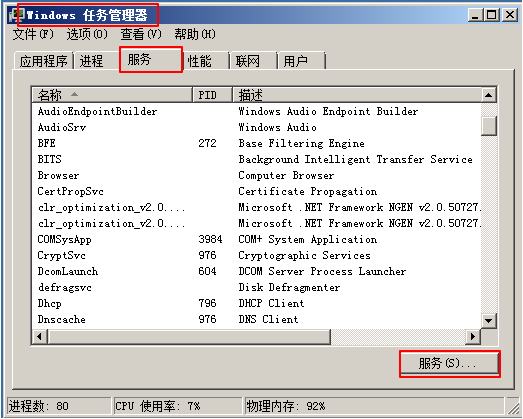
1、登入vCenter Server 主机,打开【windows 任务管理器】的【服务】选项卡,打开【服务(s)…】
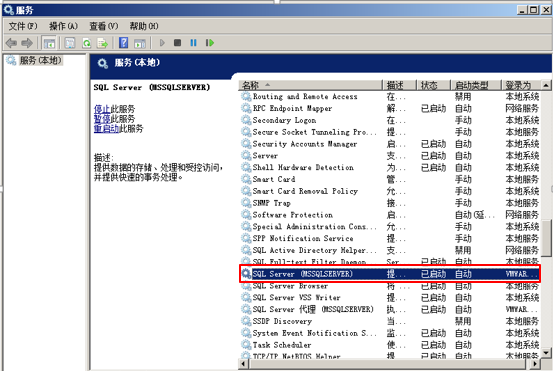
2、确认SQL Server 名称,双击SQL Server(MSSQLSERVER)条目打开属性。此例MSSQL Server 2008完整服务名称为MSSQLSERVER并复制此名称。
3 、修改注册表,【win】+【R】打开运行窗口输入【regedit】打开注册表编辑工具,进入以下路经【HKEY_LOCAL_MACHINE\SYSTEM\CurrentControlSet\Services\vpxd】选择【DependOnService】双击打开【编辑多字符串】输入SQL Server 服务名称【MSSQLSERVER】(建议粘贴名称与上面查看的服务名称不一样无效)然后点击【确定】 退出注册表编辑工具。
4、再次进入【服务】选择“VMware VirtualCenter Server”双击打开属性的【依存关系】查看是否有数据库依赖。
5、禁用IIS服务:打开【服务器管理器】打开【Web服务器(IIS)】找到系统服务除【ASP.NET State Server】外其他服务全部禁用。
选择服务找到对应的服务全部禁用,以【Application Host Helper service 】为例,双击服务名称打开属性在启动类型中选择【禁用】。





 扫一扫
扫一扫


 9481
9481

 被折叠的 条评论
为什么被折叠?
被折叠的 条评论
为什么被折叠?
 到【灌水乐园】发言





