


 本教程详细介绍了如何使用InkScape软件绘制一个简单的字母LOGO,包括设置文档属性、绘制基本形状、调整对象大小、创建渐变填充等步骤。
- 下载并安装InkScape
- 进入软件
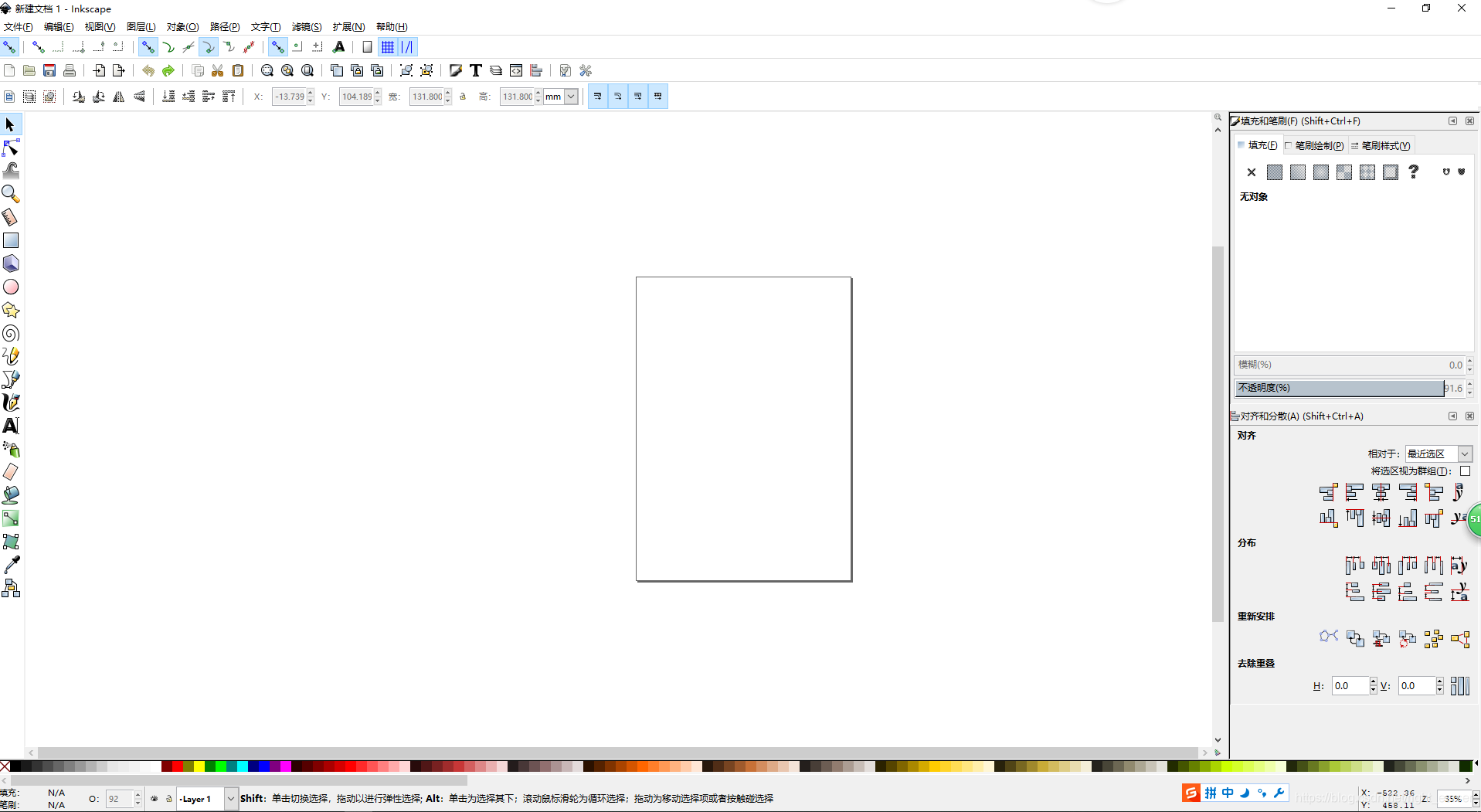
3.单击“文件”,“文档属性”,在打开的对话框中把网格单位设置为“px”,以及边缘里面的“显示页面边界”去掉勾选。
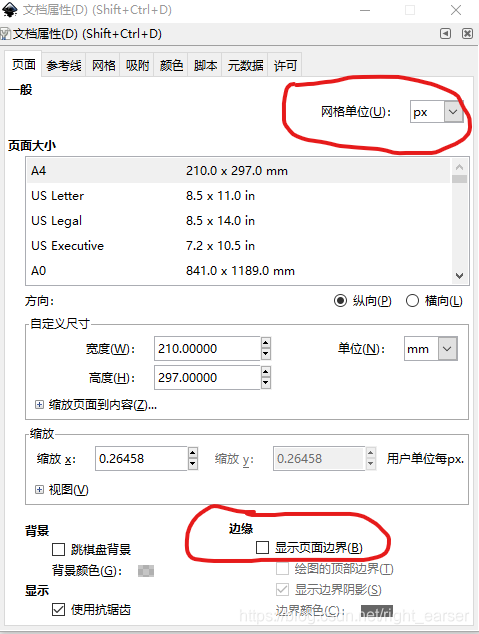
4.可以发现界面中间的矩形框区域消失了
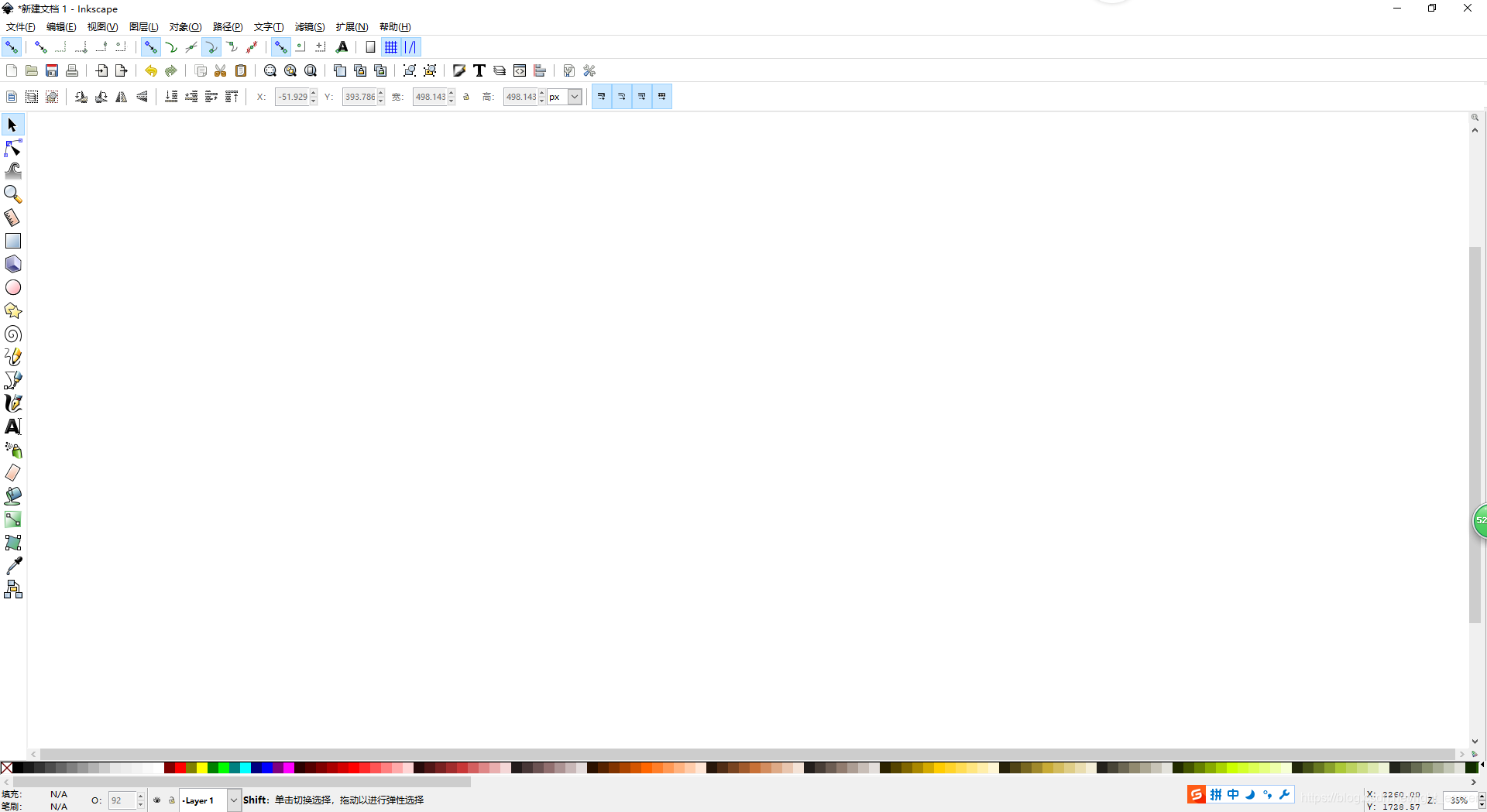
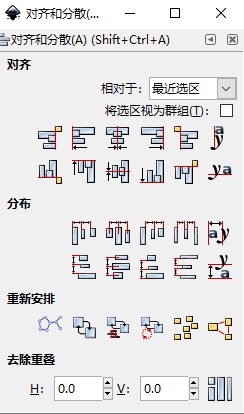
5.单击“对齐散开对象”按钮
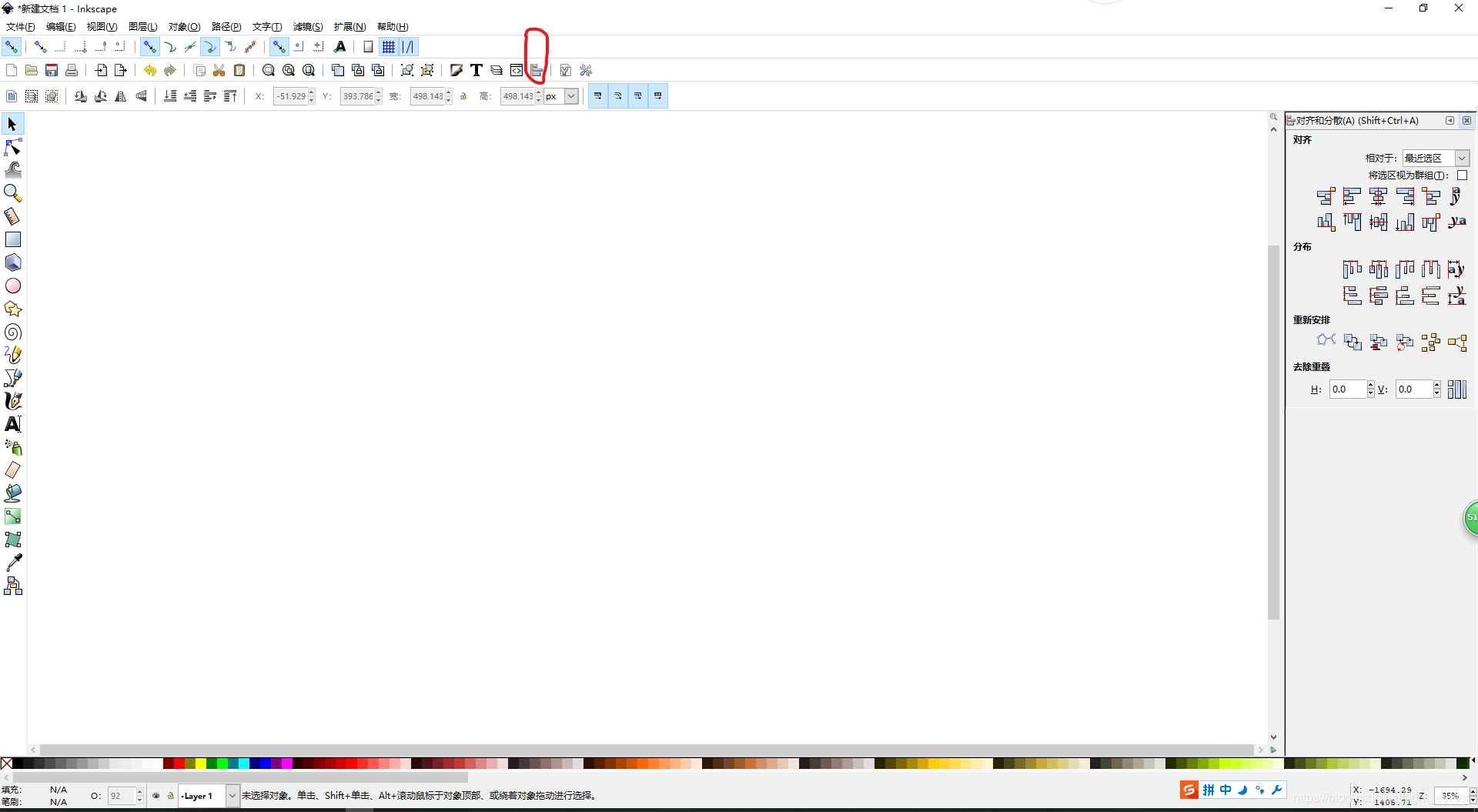
6.单击“编辑对象的颜色,渐变,箭头,和其他填充和笔刷属性”
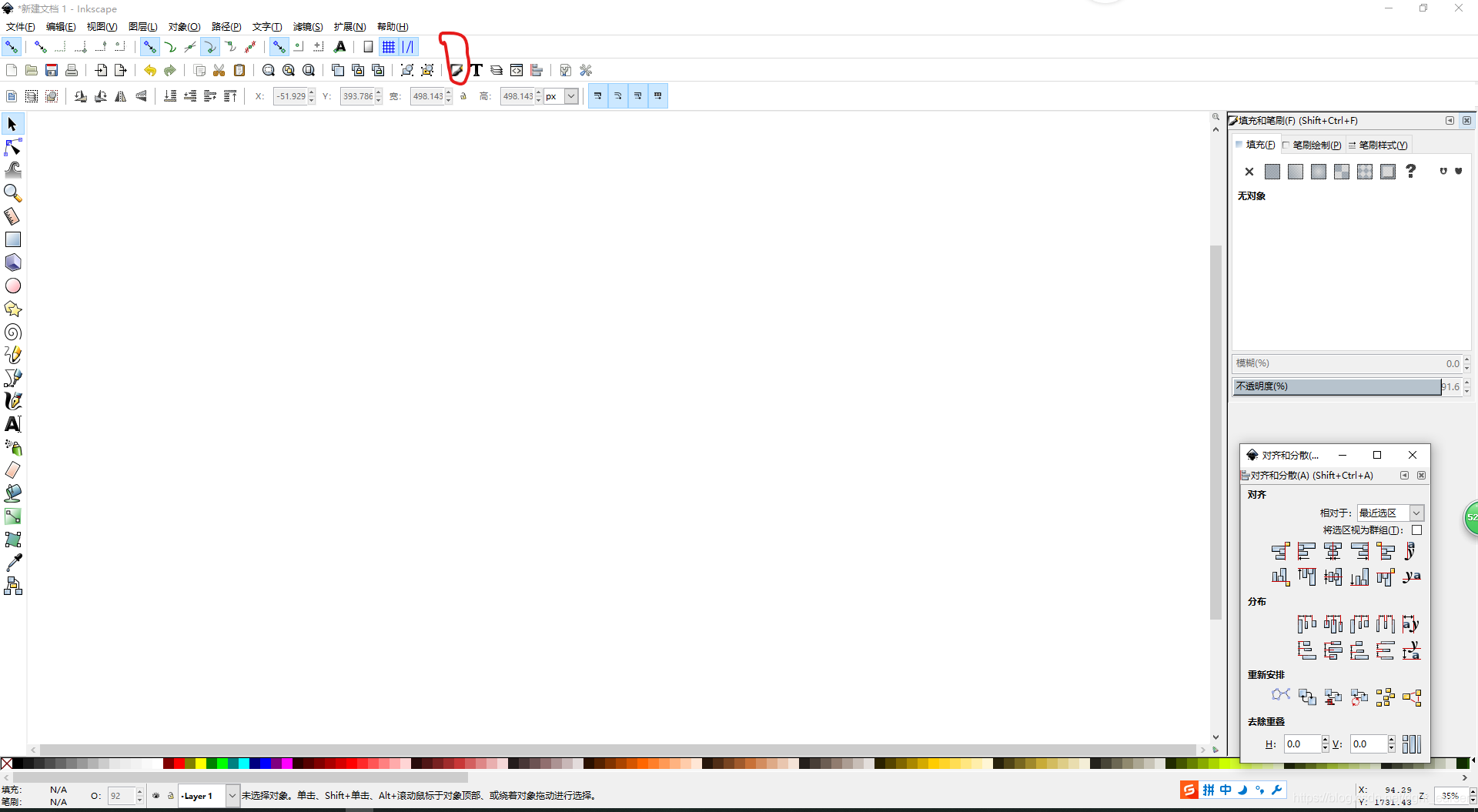
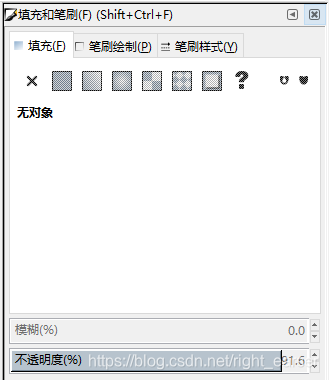
7.单击”圆,圆弧,椭圆“工具,按住shift和ctrl键,用鼠标在界面拖出一个圆形。设置其透明百度为50%
8.单击“选择”工具,用鼠标选中圆形,单击截图中的锁图标,锁定图形的纵横比,然后在宽和高中设置图形宽度和高度为300px。


9.选中创建的圆,右击选择“再制”,选中再制的圆,设置高度和宽度为150px。
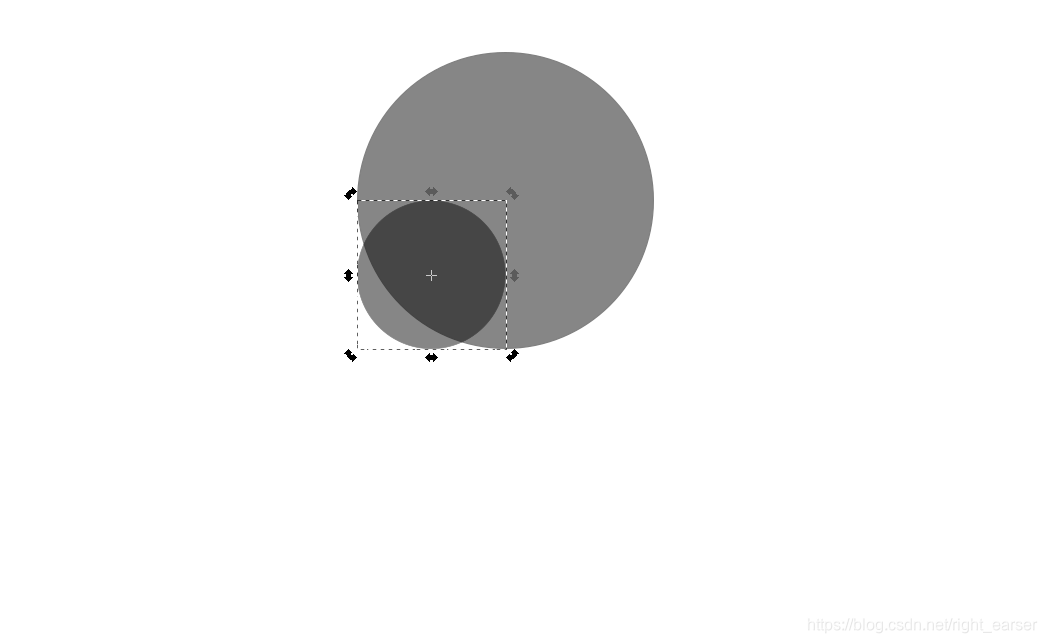
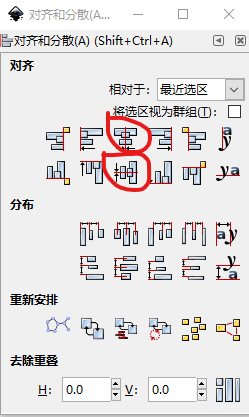
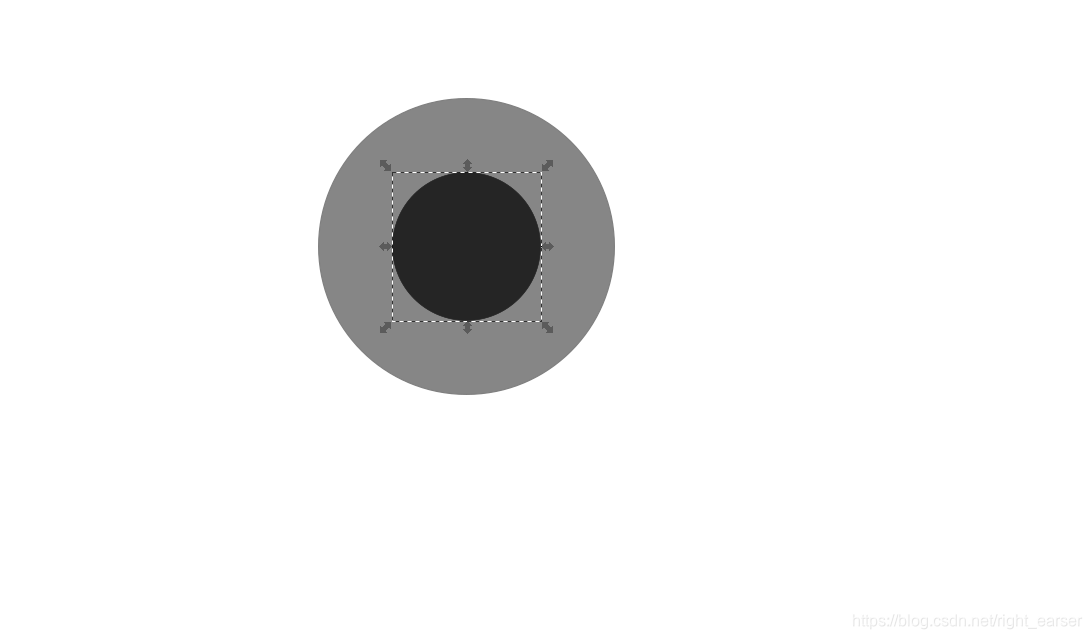
10。按shift选中这两个圆,在“对齐和分散”列表中单击“垂直居中”和“水平居中”
得到效果

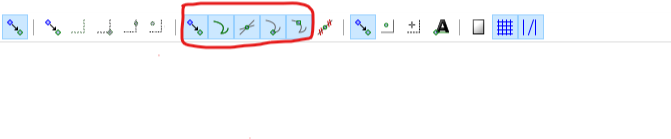
11.选中如下四个选项
12.选中这个直径为150的小圆,右击鼠标,单击“再制”
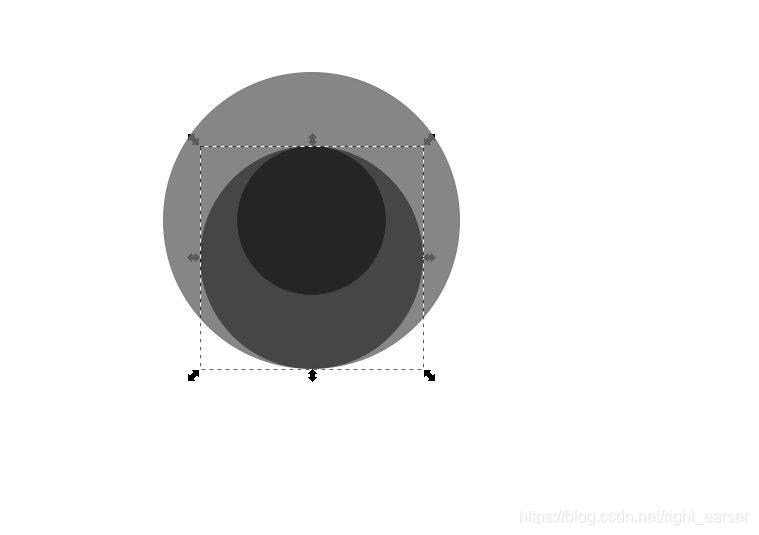
13.把鼠标放在"再制“小圆的底部双向箭头位置往下拉,直到和直径为300px的大圆低端重合,得到下面效果。
14.选中最外层大圆,单击下图圈中的菜单选项”降低选取到底层“

选中底层圆,设置颜色为”蓝色“
效果如图

15.利用”创建矩形或正方形“工具画出一个矩形,并为其设置宽度为大圆的一半,也就是150px
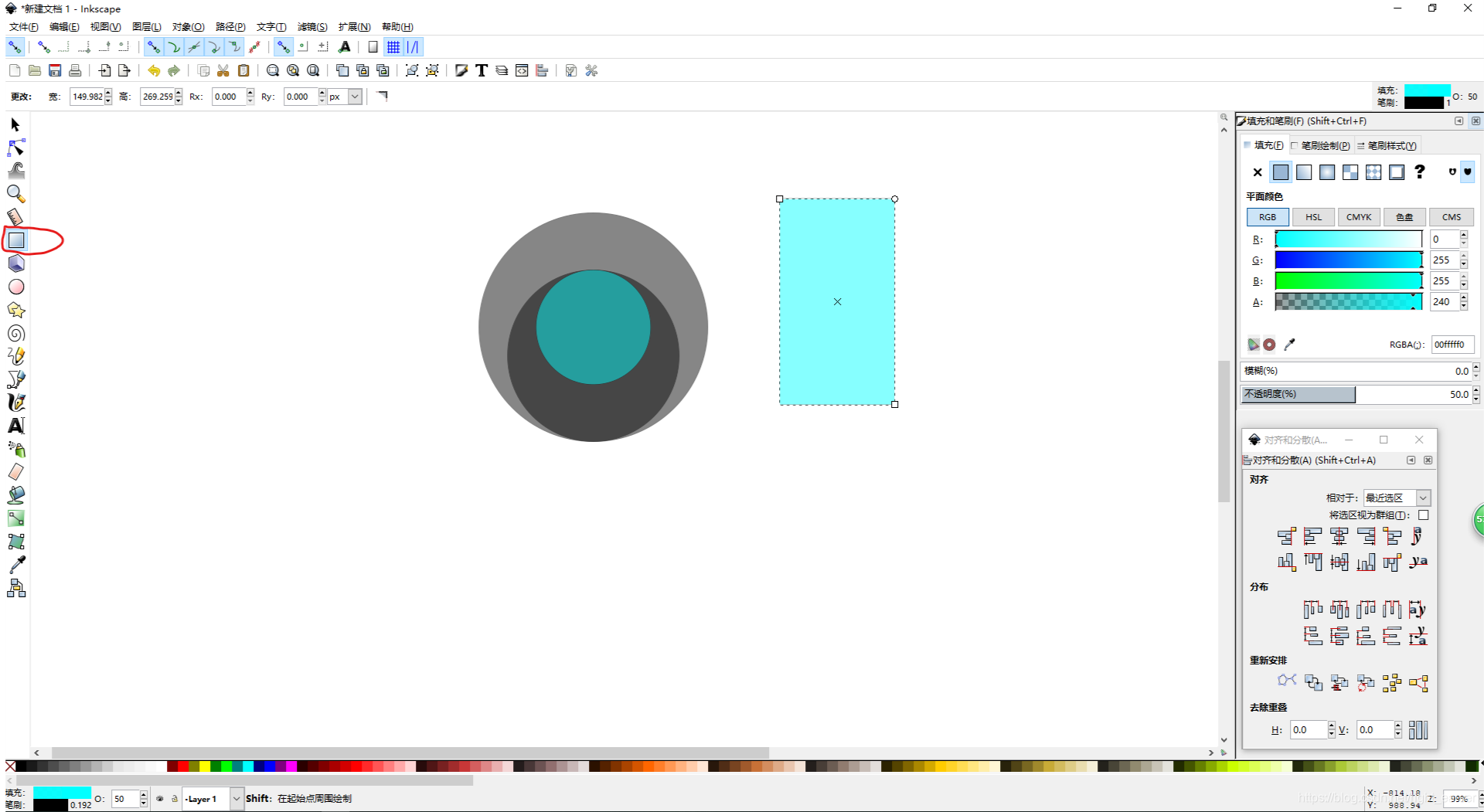
16.把这个矩形拖到中心小圆的右边并吸附上去(自动吸附),并长度要遮过大圆底部和顶部
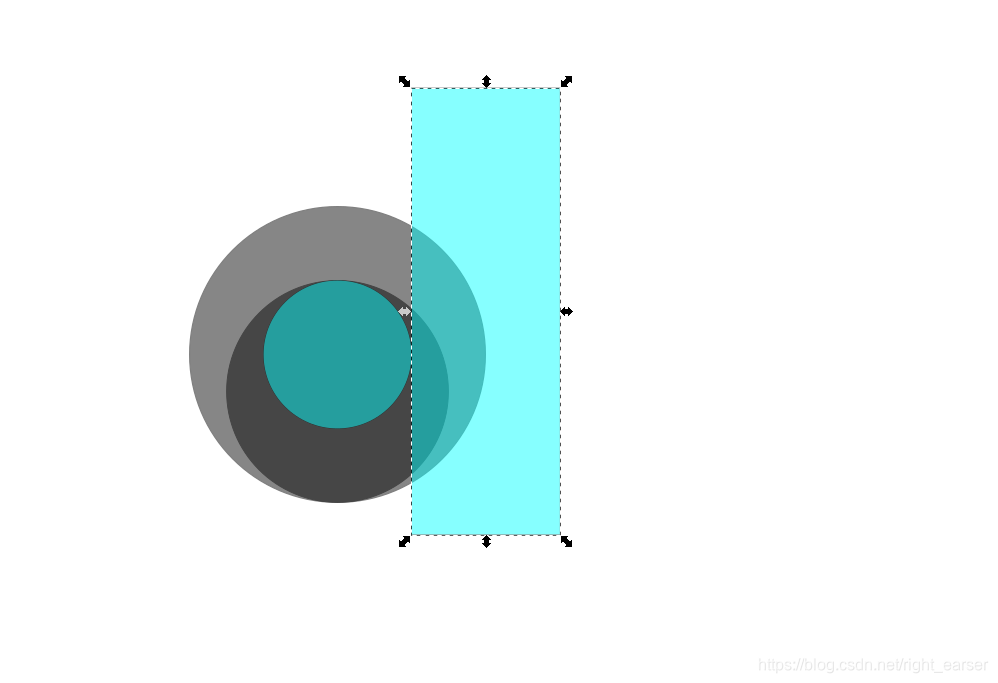
17.利用”创建圆,椭圆,弧形“工具,单击矩形,选中右上角那个顶点沿着矩形中心往里面拉,得到如下效果

18.使用左侧工具栏的”绘制贝塞尔曲线和只直线“工具,按住ctrl健画出如下图所示的效果

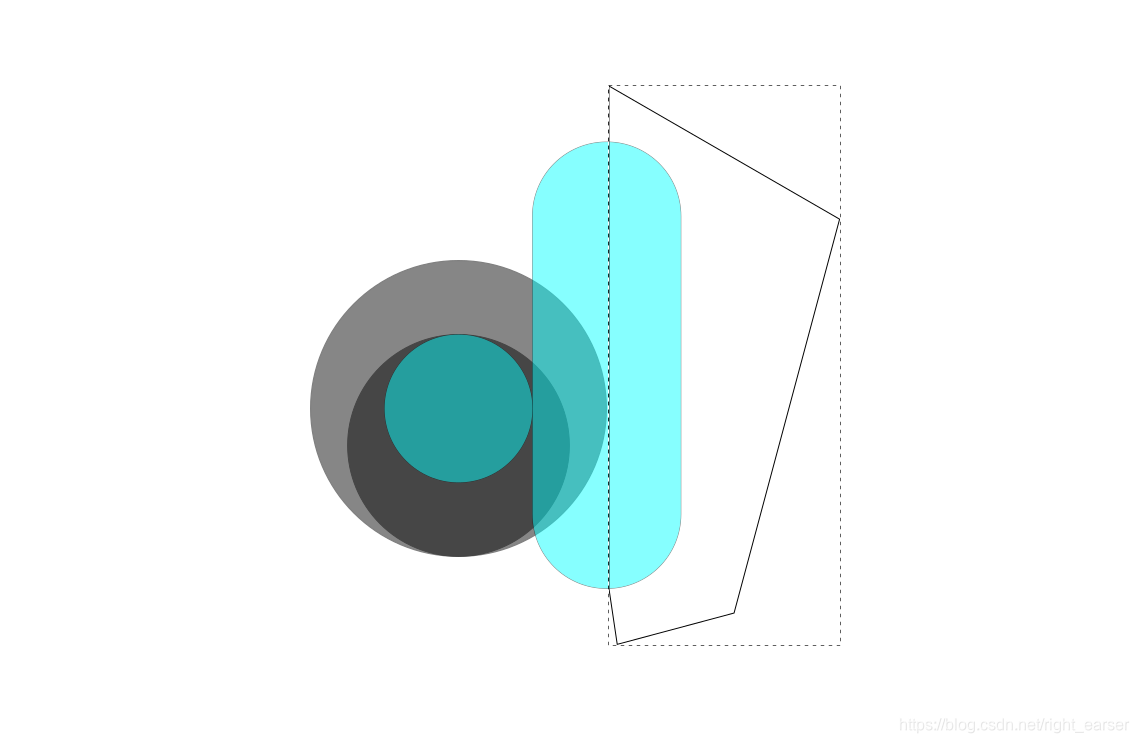
18.按住shift分别选中上图圆角矩形的左右两部分。单击菜单栏的”路径“,单击”差集“命令
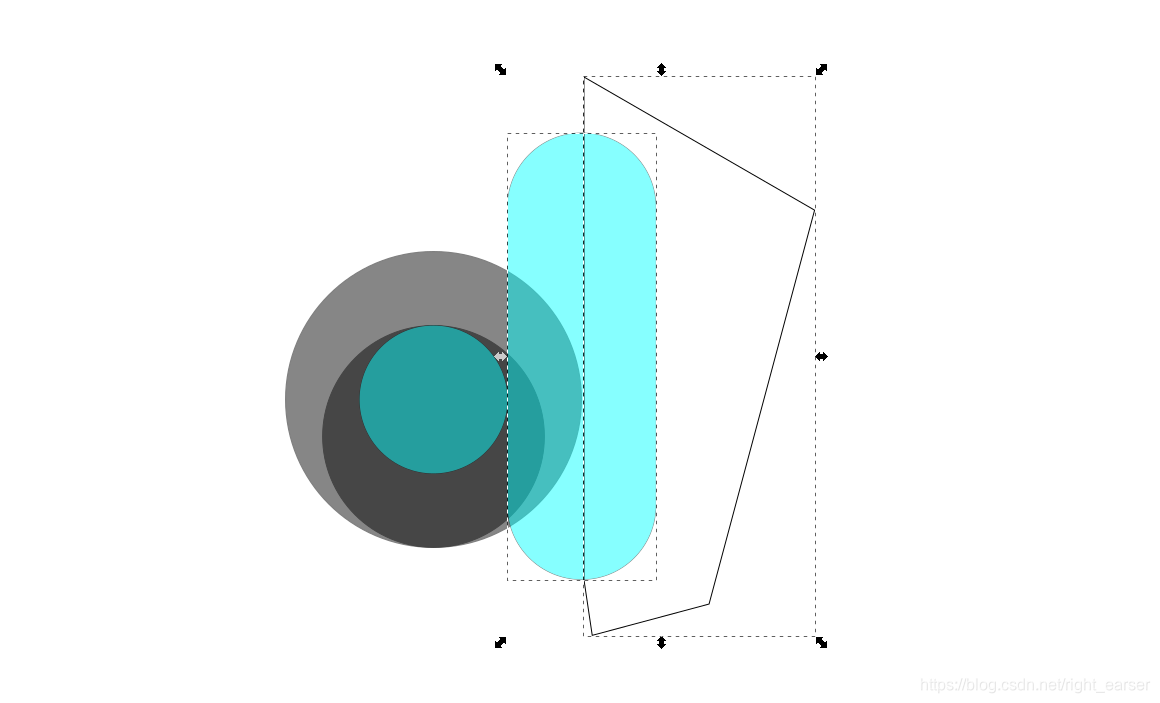
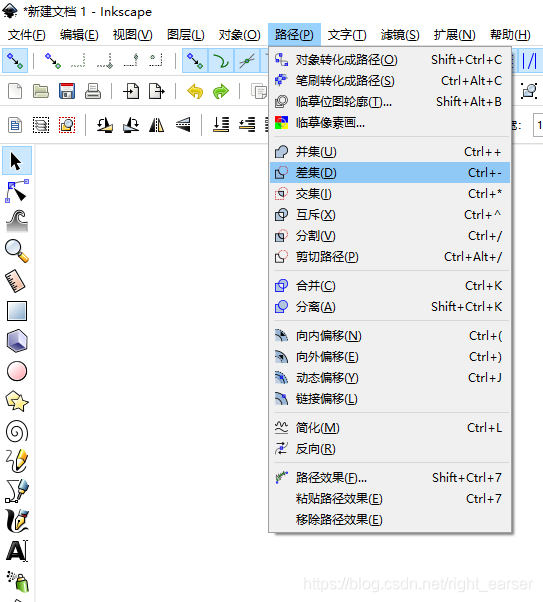
得到如下效果

用同样的方法把圆角矩形的下半部分截掉

19.选中中心蓝色小圆,右击选择“再制”,然后按shift选中中心再制圆和第二层黑色圆,然后单击菜单栏的”路径“,单击”差集“。

效果如下

20.选中中心浅蓝色小圆,然后按shift选中中心再制圆和最外层灰色圆,然后单击菜单栏的”路径“,单击”差集“。
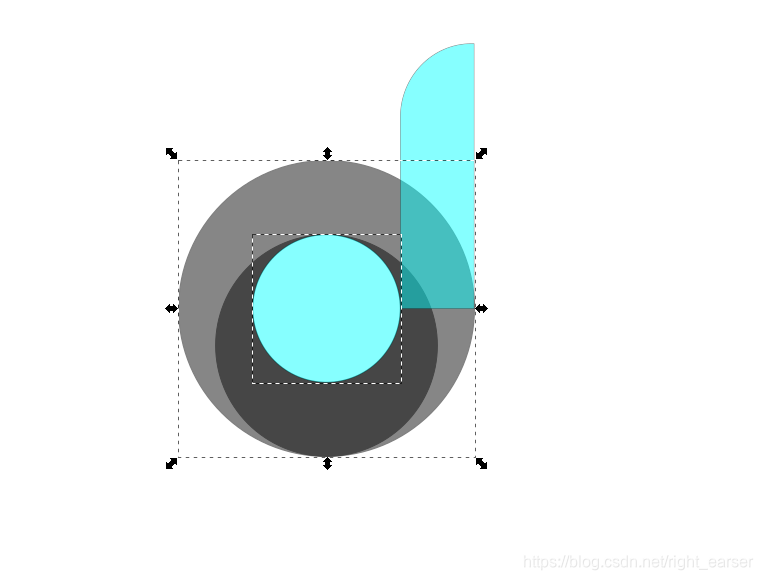
效果如下

21.右击蓝色圆角矩形,选择”再制“,然后按shift选中再制圆角矩形和第二层黑色月牙形状
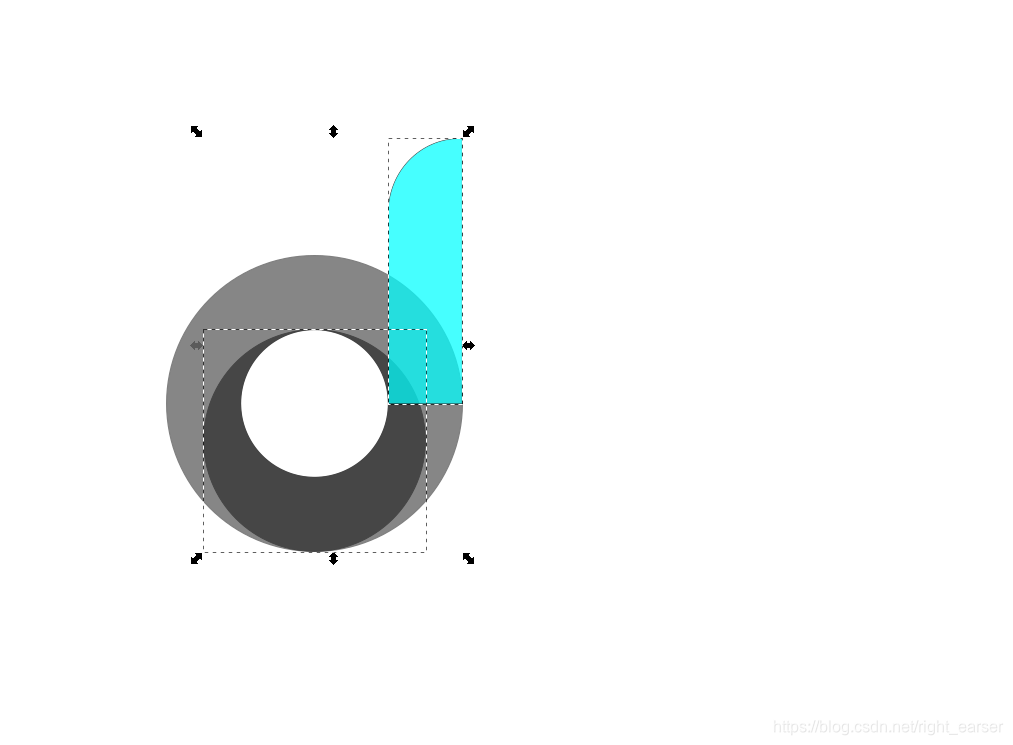
单击菜单栏”路径“,单击”差集“
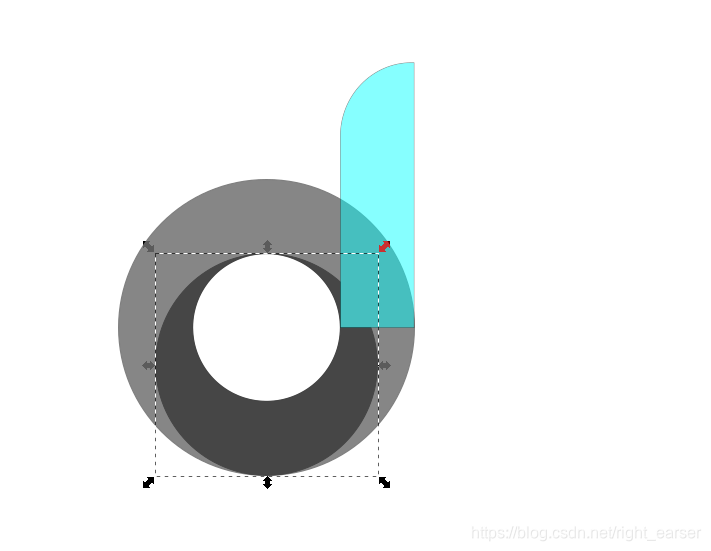
再单击”路径“——”分离“

选中中心白色小圆右上角那一小块黑的月牙部分并删除。
得到效果如下

22.按住shift选中矩形和第二层黑色月牙型状,单击菜单栏”路径“——”并集“
得到效果如下

改变颜色

23.利用左侧工具栏的”绘制贝塞尔曲线和直线“工具,圈出如下效果

再选中最外层灰色圆区域,右击选择”再制”
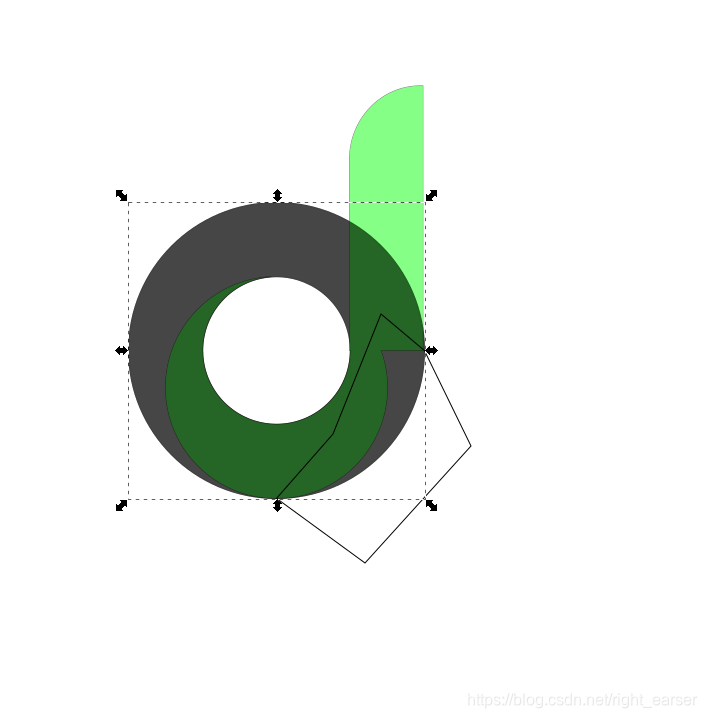
再按shift单击选中绘制圈中的这一块和最外层灰色圆区域,单击菜单栏的“路径”——“交集”
得到如下效果

再单击选中绘制圈中的这一块区域,按住shift单击选择圆角矩形那一块区域,如图
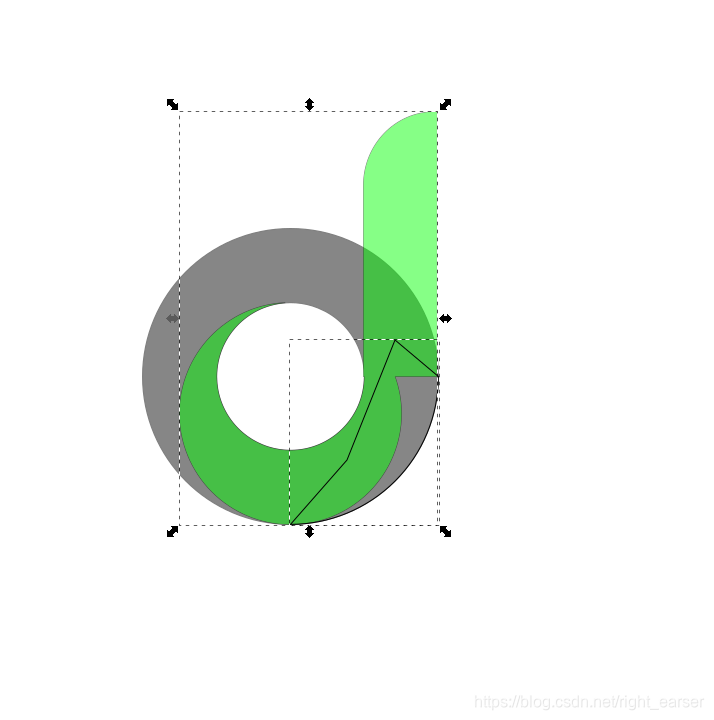
再单击菜单栏“路径”——“并集”
得到如下效果

24.选中所有形状,把不透明度改为100%
得到如下效果
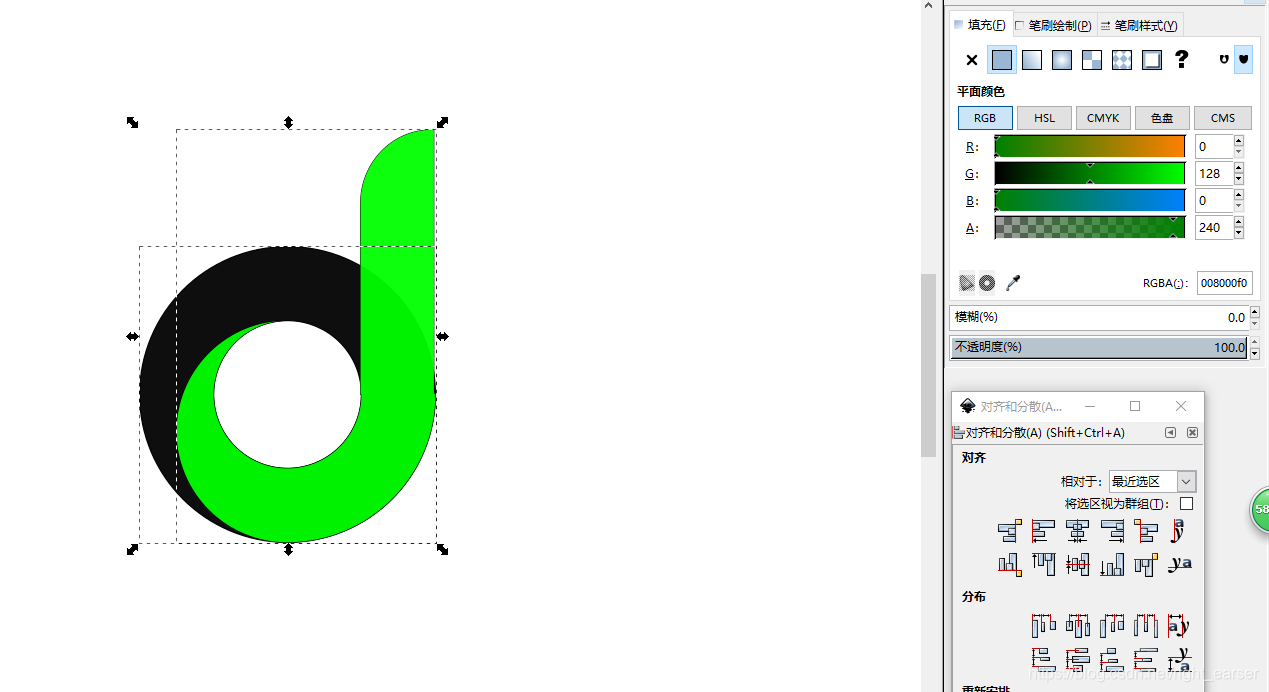
25.单击选择绿色区域,在”填充和笔刷“窗口下面选择“线性渐变”
得到效果如下
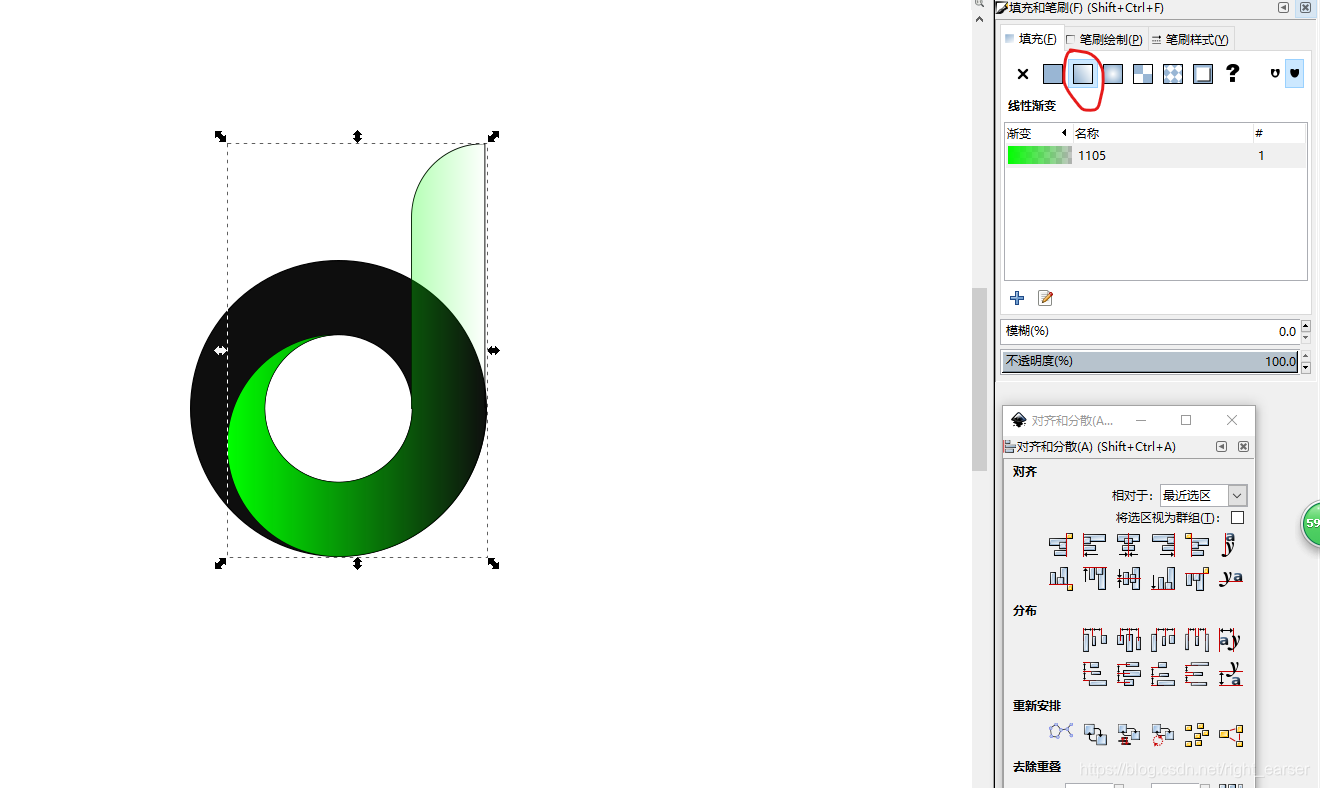
26.单击左侧工具栏的“创建编辑渐变”工具

出现如下图中间有一条带左右节点的线段
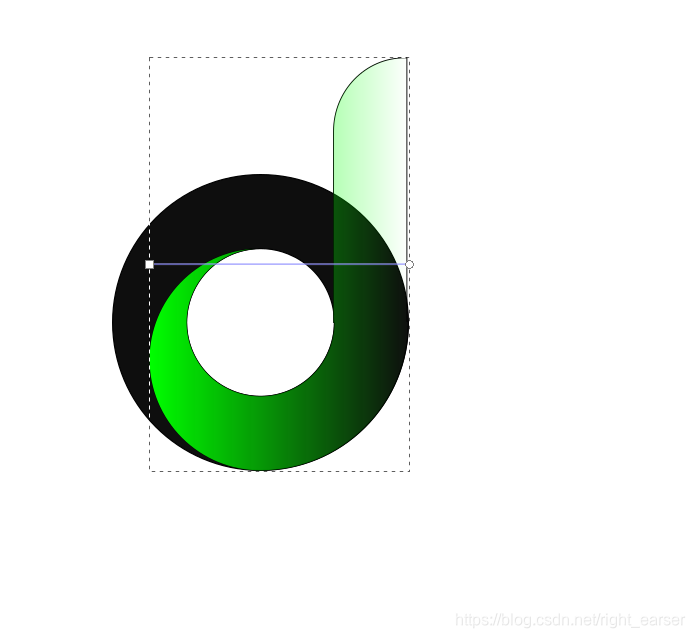
然后选择线段的右节点,在“填充和笔刷”窗口中把不透明度设置为哦100%吧,并设置颜色
效果如下
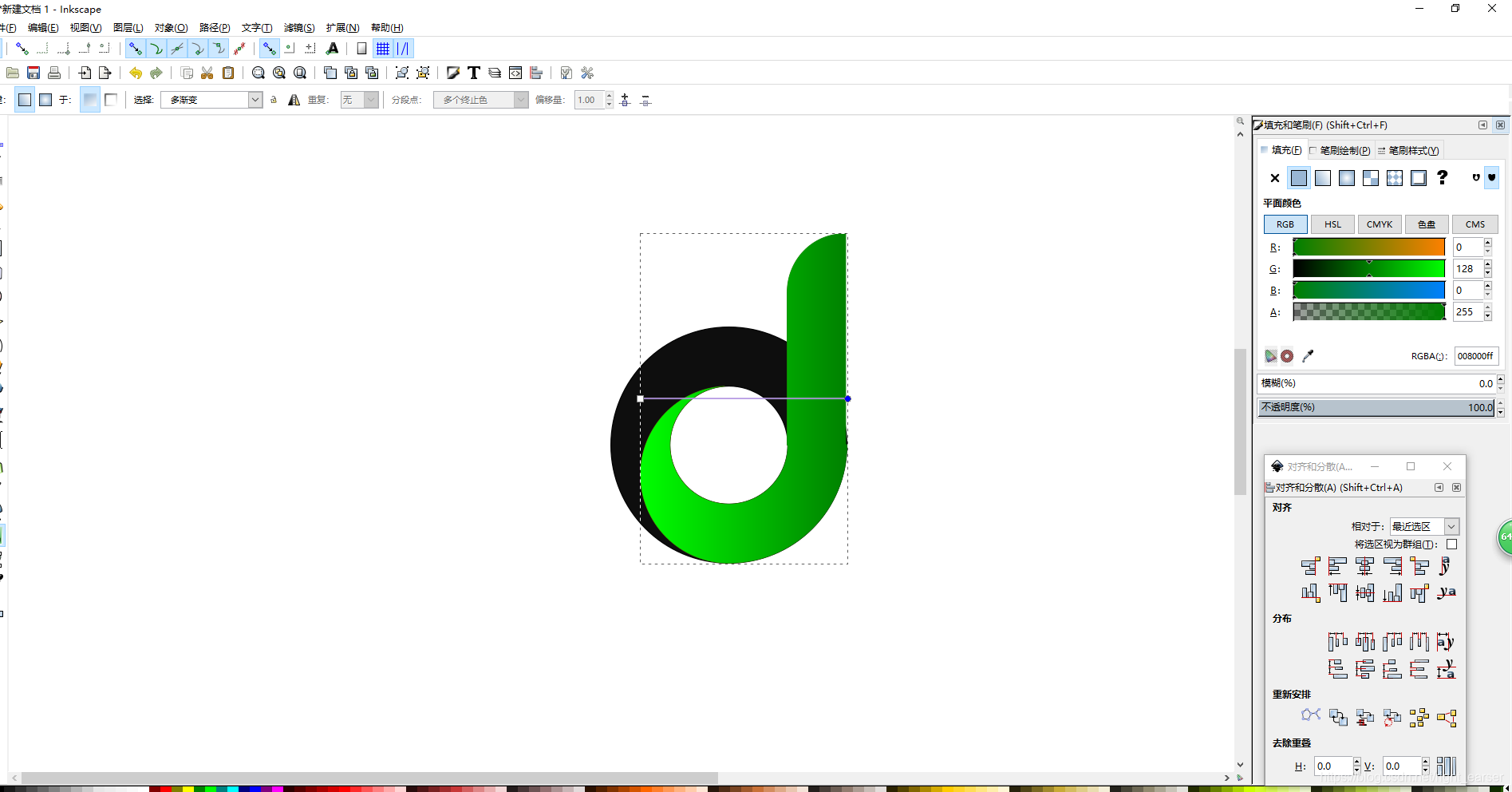
接着选中外层黑色区域,单击“填充和刷笔”窗口的“线性渐变"
效果如下
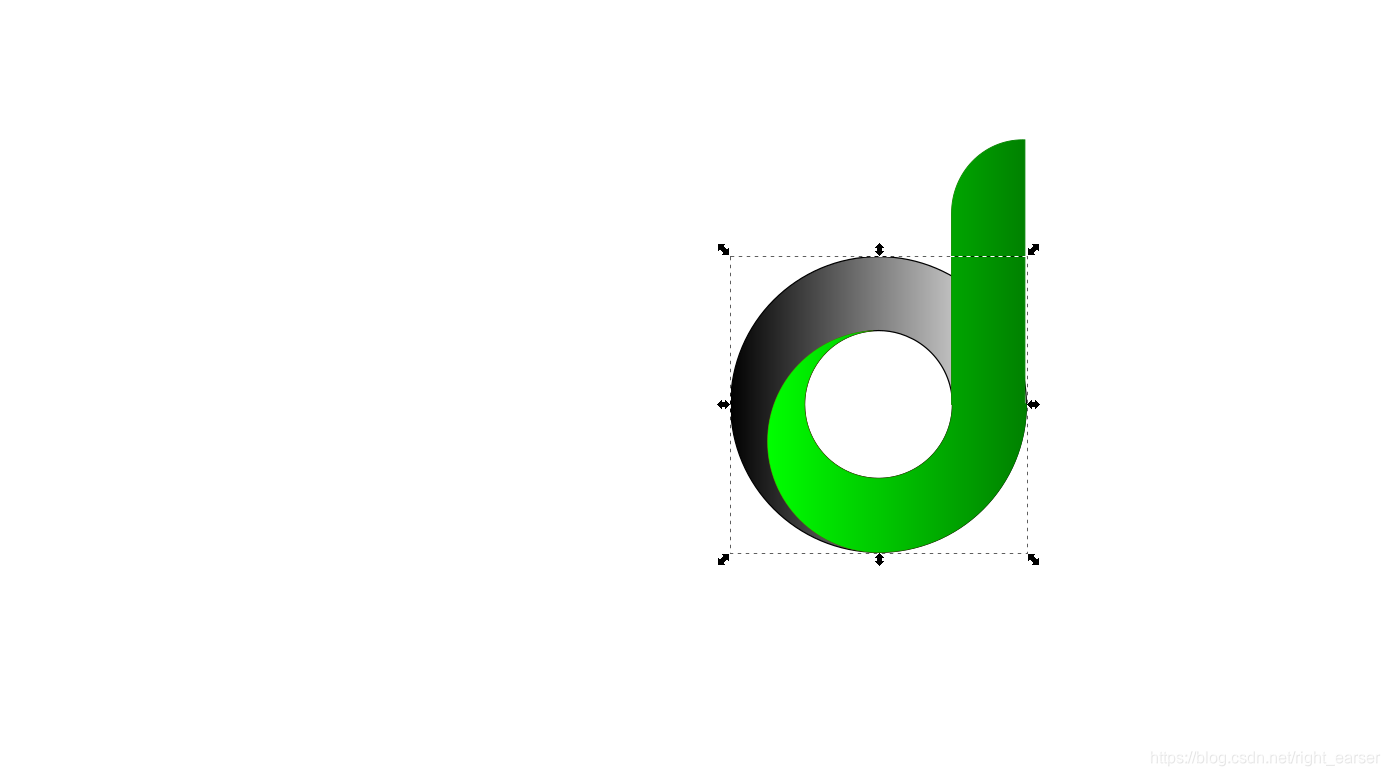
单击”填充和刷笔“窗口中线性渐变下面的”绿色“
效果如下
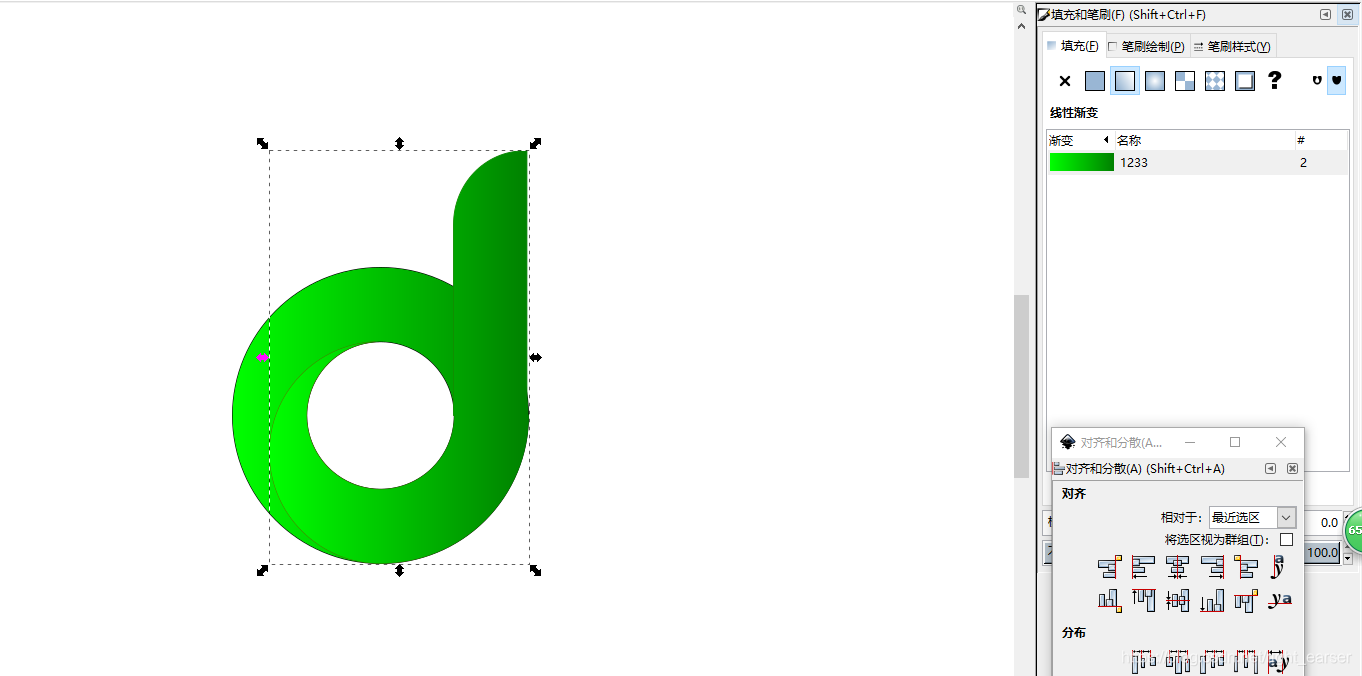
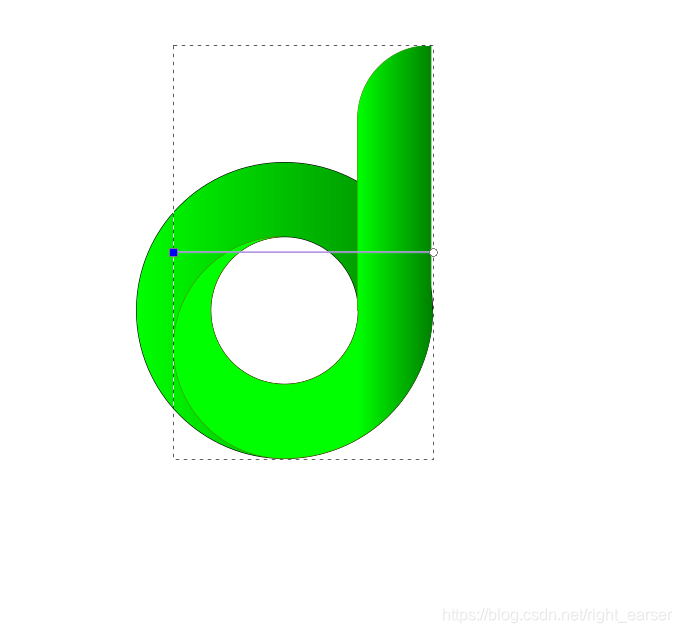
接着单击左侧工具栏的“创建编辑渐变”工具,把图一中的那根线段向左拉缩到图二的位置。
图一
图二
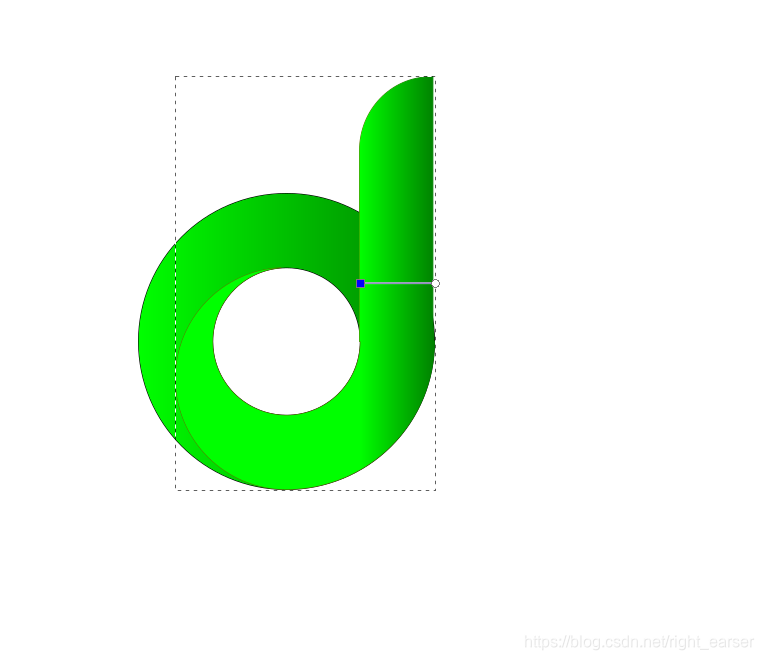
最后转动图二中那根线段的右节点。
效果如下

以上就是使用InkScape绘制简单字母LOGO的教程。
拜拜!





 扫一扫
扫一扫


 481
481

 被折叠的 条评论
为什么被折叠?
被折叠的 条评论
为什么被折叠?
 到【灌水乐园】发言





