Inkscape 绘制简单的LOGO

本文详细介绍了如何使用开源矢量图形编辑软件Inkscape,通过一系列步骤,包括对象转换、路径操作和渐变填充,创建一个专业的LOGO。教程涵盖从基本图形绘制到复杂形状组合的全过程。

Inkscape简介

Inkscape是一款外国开发的开源矢量图形编辑软件,与Illustrator、Freehand、CorelDraw、Xara X 等其他软件相似。Inkscape是一套矢量图形编辑器,以自由软件授权发布与使用。该软件的开发目标是成为一套强力的绘图软件,且能完全遵循与支持XML、SVG及CSS等开放性的标准格式。Inkscape是一套跨平台性的应用程序,Windows、Mac OS X、Linux及类UNIX版等操作系统。

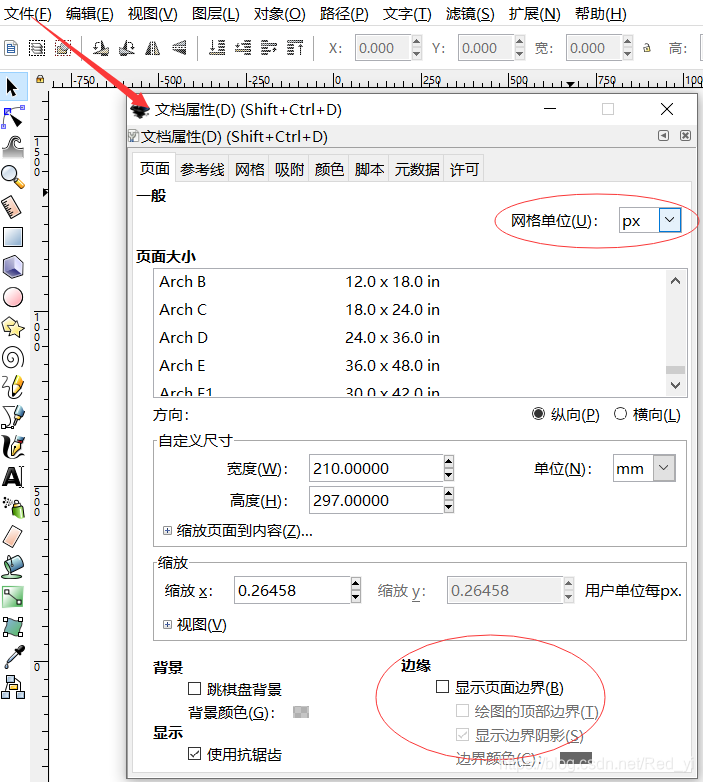
  1. 打开Inscape把屏幕中的方框去掉
    在这里插入图片描述
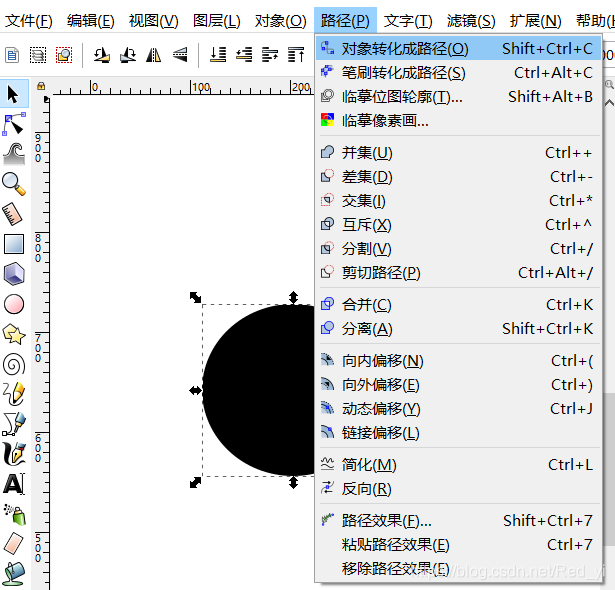
    2.画一个圆并选择该圆,在路径菜单总选择对象转换成路径
    在这里插入图片描述
    3.把宽度旁边的锁锁上再把宽度调到300,之后在选择该圆右击选择再制。把再制的圆宽度调整到150。
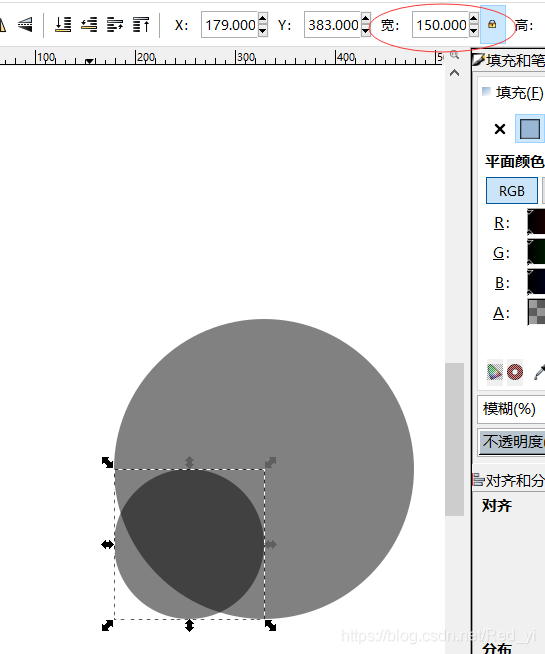
    在这里插入图片描述
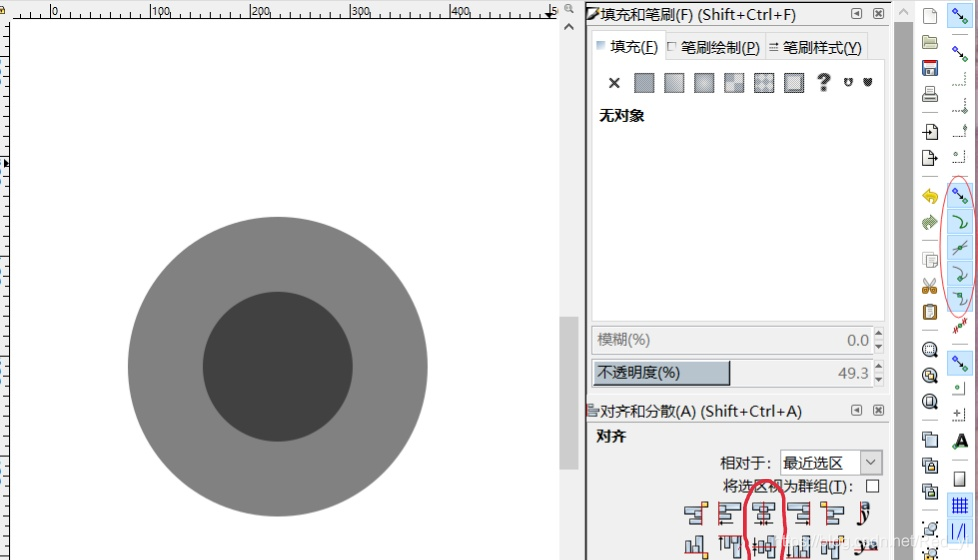
    4.选中全部图形,选择垂直居中和水平居中。
    在这里插入图片描述
    5.选中中间的小圆右击选择再制,在按住Ctrl 将鼠标选中小圆底边中间的箭头往下拖拽。再单击选择降低下一步,再把小圆的颜色改为绿色。
<think>我们正在寻找关于Inkscape软件的信息,包括使用指南、功能介绍、下载方式等。根据提供的引用内容,我们可以整理出以下信息: 1. **引用[1]**:提到了Inkscape图像编辑技巧,强调实践探索和社区支持。 2. **引用[2]**:介绍了下载源文件和解压步骤,以及命令行操作(如查看帮助和版本)。 3. **引用[3]**:详细说明了书法工具和草图模式等二维图形创建功能。 4. **引用[4]**:以绘制晨光logo为例,展示了Inkscape的设计流程(包括分析含义和具体步骤)。 5. **引用[5]**:涉及TexText插件与LaTeX环境的集成问题。 用户需求是获取Inkscape的综合性信息,因此我们需要整合这些引用内容,并补充常见信息(如官方下载渠道、核心功能等)。由于引用未涵盖所有方面,我们将基于已知内容构建回答框架: ### 回答结构 1. **软件简介**:简述Inkscape是什么。 2. **下载与安装**:基于引用[2]补充官方下载步骤。 3. **核心功能**:结合引用[1][3][4]介绍绘图、编辑、插件等。 4. **学习资源**:引用[1]提到社区支持,可推荐官方文档/教程。 5. **常见问题**:引用[5]的TexText插件问题作为示例。 ### 注意事项 - 引用内容需标注来源(如[^1])。 - 使用中文回答,LaTeX格式遵循系统指令。 --- ### Inkscape 软件指南 #### 1. 软件简介 Inkscape 是一款开源的矢量图形编辑软件,支持 Windows、macOS 和 Linux 系统。它广泛应用于 Logo 设计、插画制作、技术绘图等领域,提供丰富的工具集(如路径编辑、文本操作、图层管理等),并兼容 SVG 标准格式[^1][^3]。 #### 2. 下载与安装 - **官方下载**:访问 [Inkscape 官网](https://inkscape.org/) 选择对应操作系统的安装包。 - **命令行验证**(引用[2]): - 解压下载文件后,可通过终端输入 `inkscape --version` 检查版本(示例输出:`Inkscape 0.48.0 r9654`)。 - 使用 `inkscape --help` 查看所有可用命令选项。 #### 3. 核心功能介绍 - **矢量绘图工具**: - **书法工具**:创建有填充无笔触的线条,尤其适合绘图板用户进行自由手绘[^3]。 - **草图模式**:快速生成基础形状的草图轮廓[^3]。 - **Logo 设计流程**(引用[4]示例): 1. 分析设计内涵(如企业精神)。 2. 设置画布大小并绘制基础形状(如晨光 Logo 的 M&G 字母)。 3. 填充颜色(如中国红代表本土,国际黑象征全球化)。 - **插件扩展**: - **TexText 插件**:支持 LaTeX 公式编辑(需配置最小 LaTeX 环境解决驱动问题[^5])。 #### 4. 学习与支持 - **实践探索**:根据图像需求调整功能和参数[^1]。 - **社区资源**:遇到问题可查阅官方文档或向社区寻求帮助[^1]。 #### 5. 常见问题示例 - **TexText 插件报错**:若出现 `! Package color Error: No driver specified`,需检查 LaTeX 环境配置(如确保已安装 `dvips` 驱动程序)[^5]。 --- §§相关问题§§ 1. Inkscape 中如何用书法工具创建自定义笔刷? 2. 下载 Inkscape 后无法启动,如何解决? 3. Inkscape 支持哪些文件导入/导出格式? 4. 如何为 Inkscape 安装第三方插件(如 TexText)? </think>### Inkscape 软件综合指南 #### 一、软件概述 Inkscape 是一款专业的开源矢量图形编辑软件,支持 Windows/macOS/Linux 系统。作为 Adobe Illustrator 的免费替代品,它专注于 SVG(可缩放矢量图形)格式编辑,适用于 Logo 设计、插画创作、技术绘图等领域。核心优势包括跨平台兼容性、强大的路径编辑工具和活跃的开源社区支持[^1][^3]。 #### 二、核心功能解析 1. **矢量绘图工具** - 书法工具:创建有填充无笔触的艺术线条,特别适配绘图板手绘输入[^3] - 贝塞尔曲线:精准控制节点和手柄实现复杂形状设计 - 形状工具:矩形/椭圆/星形等基础图形的参数化编辑 2. **专业设计能力** - Logo 设计:支持分层编辑和色彩管理(如 CMYK 模式),可实现企业标识创作[^4] - 文本处理:路径文字、文字绕排等排版功能 - 克隆与符号:高效复用图形元素 3. **扩展与集成** - TexText 插件:支持 LaTeX 公式嵌入矢量图(需配置最小 LaTeX 环境)[^5] - 脚本扩展:通过 Python 等语言自动化操作 #### 三、下载与安装 1. **官方渠道下载** - 官网:https://inkscape.org/release - 选择对应系统版本(Windows/macOS/Linux) - 解压下载文件到本地文件夹[^2] 2. **命令行操作验证** ```bash inkscape --version # 查看版本信息(示例输出:Inkscape 0.48.0)[^2] inkscape --help # 显示所有可用命令选项[^2] ``` #### 四、学习路径建议 1. **入门技巧** - 首次启动时使用"欢迎屏幕"的教程模板 - 基础工作流:新建画布 → 绘制形状 → 节点编辑 → 颜色填充 - 快捷键掌握:`F1`选择工具,`F6`铅笔工具,`Ctrl+Z`撤销 2. **进阶实践** - Logo 设计流程: 1. 分析企业内涵(如晨光Logo的"中国红+国际黑"寓意)[^4] 2. 使用钢笔工具勾勒轮廓 3. 应用渐变填充增强立体感 - 解决插件问题:TexText 需配置 LaTeX 驱动(如解决 `! Package color Error`)[^5] 3. **资源推荐** - 官方教程:help.inkscape.org - 社区支持:论坛 (inkscape.org/forums) - 实战案例库:OpenClipart.org > 提示:创作时建议遵循"分析需求→草图→矢量实现→参数优化"流程,充分发挥矢量图形无损缩放的优势[^1][^4]。 ---
评论
成就一亿技术人!
拼手气红包6.0元
还能输入1000个字符
 
红包 添加红包
表情包 插入表情
 条评论被折叠 查看
添加红包

请填写红包祝福语或标题

红包个数最小为10个

红包金额最低5元

当前余额3.43前往充值 >
需支付:10.00
成就一亿技术人!
领取后你会自动成为博主和红包主的粉丝 规则
hope_wisdom
发出的红包
实付
使用余额支付
点击重新获取
扫码支付
钱包余额 0

抵扣说明:

1.余额是钱包充值的虚拟货币,按照1:1的比例进行支付金额的抵扣。
2.余额无法直接购买下载,可以购买VIP、付费专栏及课程。

余额充值