






前端二维码技术全景:从原生JS到Vue/React/Uniapp/reactNative/小程序的生成实践
夸克资源分享:
表情包:https://pan.quark.cn/s/5b9ddeb237fe
工具箱:https://pan.quark.cn/s/aa2d6a730482,图吧、美蛋、路遥、入梦等
Fiddler Everywhere抓包:https://pan.quark.cn/s/6b1e2fbae019,
Adobe:https://pan.quark.cn/s/13e39cfeaadb,先看安装教程
JetBranis开发者工具:https://pan.quark.cn/s/16e94dcff1f7,先看安装教程下的jetbra教程
逆向工具:https://pan.quark.cn/s/50e93c8ca54c
前端项目搭建集锦:https://blog.youkuaiyun.com/randy521520/article/details/146998467
一、简介
二维码(Quick Response Code)作为一种矩阵式二维条码,是信息时代高效信息传递的核心载体。它通过黑白像素在平面上的特定排列,存储文本、网址、联系人、支付信息等多种数据,凭借高密度编码、快速识别的特性,已深度融入生产生活的各个场景。
从技术原理来看,二维码采用 Reed-Solomon 纠错算法,具备极强的容错能力 —— 即使表面污损、残缺达 30%,仍可准确识别,这一优势使其在复杂环境中广泛适用。相较于传统一维条码,它的信息存储量提升数十倍,单码可容纳数千个字符,且支持中文、图片等多元数据格式,打破了单一信息传递的局限。
在应用场景上,二维码实现了 “万物互联” 的落地。商业领域,它是营销利器:扫码领券、会员注册、产品溯源等功能,让品牌与消费者实现即时互动;支付场景中,微信、支付宝等平台的二维码支付,重构了交易模式,推动无现金社会加速到来;政务服务里,电子身份证、健康码、核酸检测报告等二维码应用,简化了办事流程,提升了公共服务效率;此外,在物流仓储、图书管理、工业生产等领域,二维码也承担着数据采集、追踪管理的关键角色,成为数字化转型的重要支撑。
如今,随着 5G、物联网技术的发展,二维码正朝着彩色化、动态化、防伪化方向升级。它不仅是信息传递的工具,更成为连接物理世界与数字生态的重要入口,持续为各行各业的智能化、高效化发展赋能,重塑着人们的生活与工作方式。
| 技术栈 | 首选库 | 核心优势 | 支持特性 | 参考文档 |
|---|---|---|---|---|
| 原生 JS | QRCodeStyling | 零依赖、自定义强、LOGO + 彩色原生支持,支持:vue、react、next、node、angular | 彩色、LOGO、渐变、导出 | 官网:https://qr-code-styling.com/ git:https://gitcode.com/gh_mirrors/qr/qr-code-styling |
| Vue | vue-qr/vue3-qr | Vue 语法适配、开箱即用 | 简洁版,支持 LOGO | 官网:https://fengyuanchen.github.io/vue-qrcode/ git:https://gitcode.com/gh_mirrors/vu/vue-qrcode |
| Uniapp | uQRCode | 全端兼容、Uniapp 专用,支持:原生js、vue、react、next、node、angular、微信小程序 | 彩色、LOGO、多端适配 | 官网:https://uqrcode.cn/doc git:https://github.com/Sansnn/uQRCode |
| React | react-qr-code | 自定义性强、React 适配 | 简洁版,支持 LOGO | git:https://gitcode.com/gh_mirrors/re/react-qr-code/ |
| 微信小程序 | weapp-qrcode-canvas-2d | 小程序原生 API、体积小 | 简洁版,支持 LOGO | git:https://gitcode.com/gh_mirrors/we/weapp-qrcode-canvas-2d |
二、原生js二维码生成
1.标准二维码,
<!DOCTYPE html>
<html lang="en">
<head>
    <meta charset="UTF-8">
    <title>QR Code Styling</title>
    <script type="text/javascript" src="https://unpkg.com/qr-code-styling@1.5.0/lib/qr-code-styling.js"></script>
</head>
<body>
<div id="canvas" style="text-align: center;"></div>
<script type="text/javascript">

    const qrCode = new QRCodeStyling({
        width: 300,
        height: 300,
        data: "https://www.baidu.com/",
    });

    qrCode.append(document.getElementById("canvas"));
</script>
</body>
</html>

2.logo二维码
<!DOCTYPE html>
<html lang="en">
<head>
    <meta charset="UTF-8">
    <title>QR Code Styling</title>
    <script type="text/javascript" src="https://unpkg.com/qr-code-styling@1.5.0/lib/qr-code-styling.js"></script>
</head>
<body>
<div id="canvas" style="text-align: center;"></div>
<script type="text/javascript">

    const qrCode = new QRCodeStyling({
        width: 300,
        height: 300,
        data: "https://www.baidu.com/",
        image: "./头像.jpg"
    });

    qrCode.append(document.getElementById("canvas"));
</script>
</body>
</html>

3.彩色二维码
<!DOCTYPE html>
<html lang="en">
<head>
    <meta charset="UTF-8">
    <title>QR Code Styling</title>
    <script type="text/javascript" src="https://unpkg.com/qr-code-styling@1.5.0/lib/qr-code-styling.js"></script>
</head>
<body>
<div id="canvas" style="text-align: center;"></div>
<script type="text/javascript">

    const qrCode = new QRCodeStyling({
        width: 300,
        height: 300,
        type: "png",
        data: "https://www.baidu.com/",
        image: "./头像.jpg",
        dotsOptions: {
            color: "#4267b2",
        }
    });

    qrCode.append(document.getElementById("canvas"));
</script>
</body>
</html>

4.二维码下载
<!DOCTYPE html>
<html lang="en">
<head>
    <meta charset="UTF-8">
    <title>QR Code Styling</title>
    <script type="text/javascript" src="https://unpkg.com/qr-code-styling@1.5.0/lib/qr-code-styling.js"></script>
</head>
<body>
<div id="canvas" style="text-align: center;"></div>
<button id="download">下载</button>
<script type="text/javascript">

    const qrCode = new QRCodeStyling({
        width: 300,
        height: 300,
        type: "png",
        data: "https://www.baidu.com/",
        image: "./头像.jpg",
        dotsOptions: {
            color: "#4267b2",
        }
    });

    qrCode.append(document.getElementById("canvas"));

    document.getElementById("download").addEventListener("click", () => {
        qrCode.download({ name: "qr", extension: "png" });
    });
</script>
</body>
</html>
三、vue二维码生成
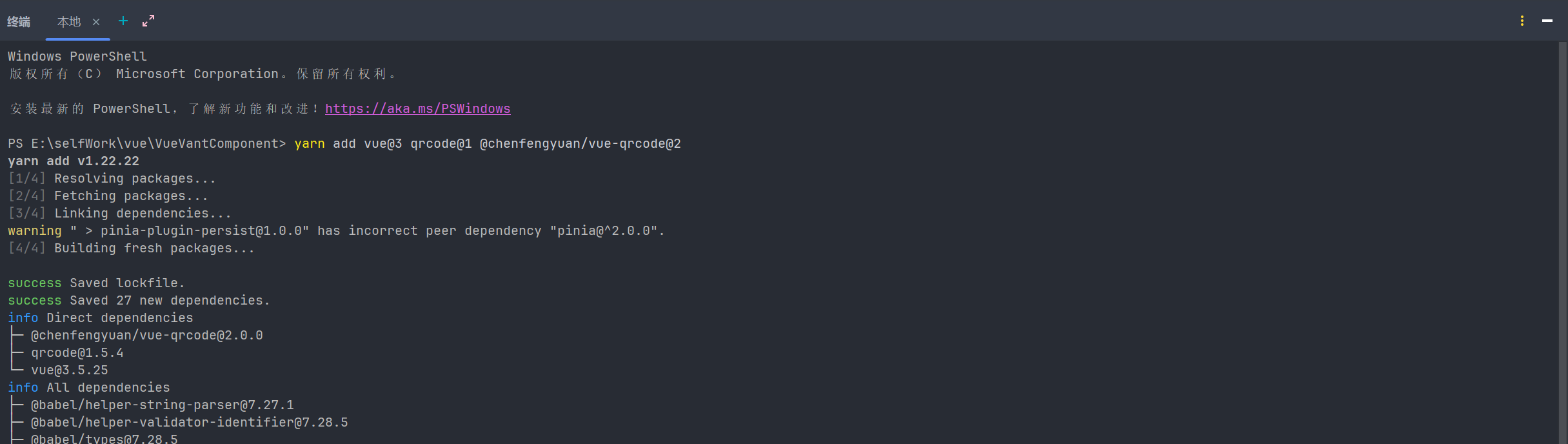
1.运行yarn add vue@3 qrcode@1 @chenfengyuan/vue-qrcode@2
2.标准二维码
<template>
    <div>
        <VueQrcode :value="https://www.baidu.com/"></VueQrcode>
    </div>
</template>
<script setup>
import VueQrcode from '@chenfengyuan/vue-qrcode';
</script>
<style lang="scss" scoped>
    div {
        text-align: center;
        margin-top: 50px;
    }
</style>

3.logo二维码
<template>
    <div>
        <VueQrcode value="https://www.baidu.com/"></VueQrcode>
        <img :src="logo">
    </div>
</template>
<script setup>
import VueQrcode from '@chenfengyuan/vue-qrcode';
import logo from '@img/头像.jpg';

</script>
<style lang="scss" scoped>
    div {
        text-align: center;
        margin-top: 50px;
        position: relative;
        img{
            position: absolute;
            width: 5px;
            height: 5px;
            left: 50%;
            top: 50%;
            transform: translate(-50%, -50%);
        }
    }
</style>

4.配置项
四、react二维码生成
1.运行yarn add react-qr-code安装react-qr-code

2.标准二维码
import QRCode from 'react-qr-code';

const Test = ()=>{
    return <div style={{ textAlign:'center' }}>
        <QRCode value="https://www.baidu.com" />
    </div>;
};

export default Test;

3.logo二维码
import QRCode from 'react-qr-code';
import logo from '@img/头像.jpg';

const Test = ()=>{
    return <div style={{
        textAlign:'center',
        marginTop:'50px',
        position: 'relative'
    }}>
        <QRCode value="https://www.baidu.com" />
        <img src={logo} alt="logo" style={{
            width:'50px',
            height:'50px',
            position:'absolute',
            left: '50%',
            top:'50%',
            transform: 'translate(-50%,-50%)'
        }}></img>
    </div>;
};

export default Test;

4.配置项
五、微信小程序二维码生成
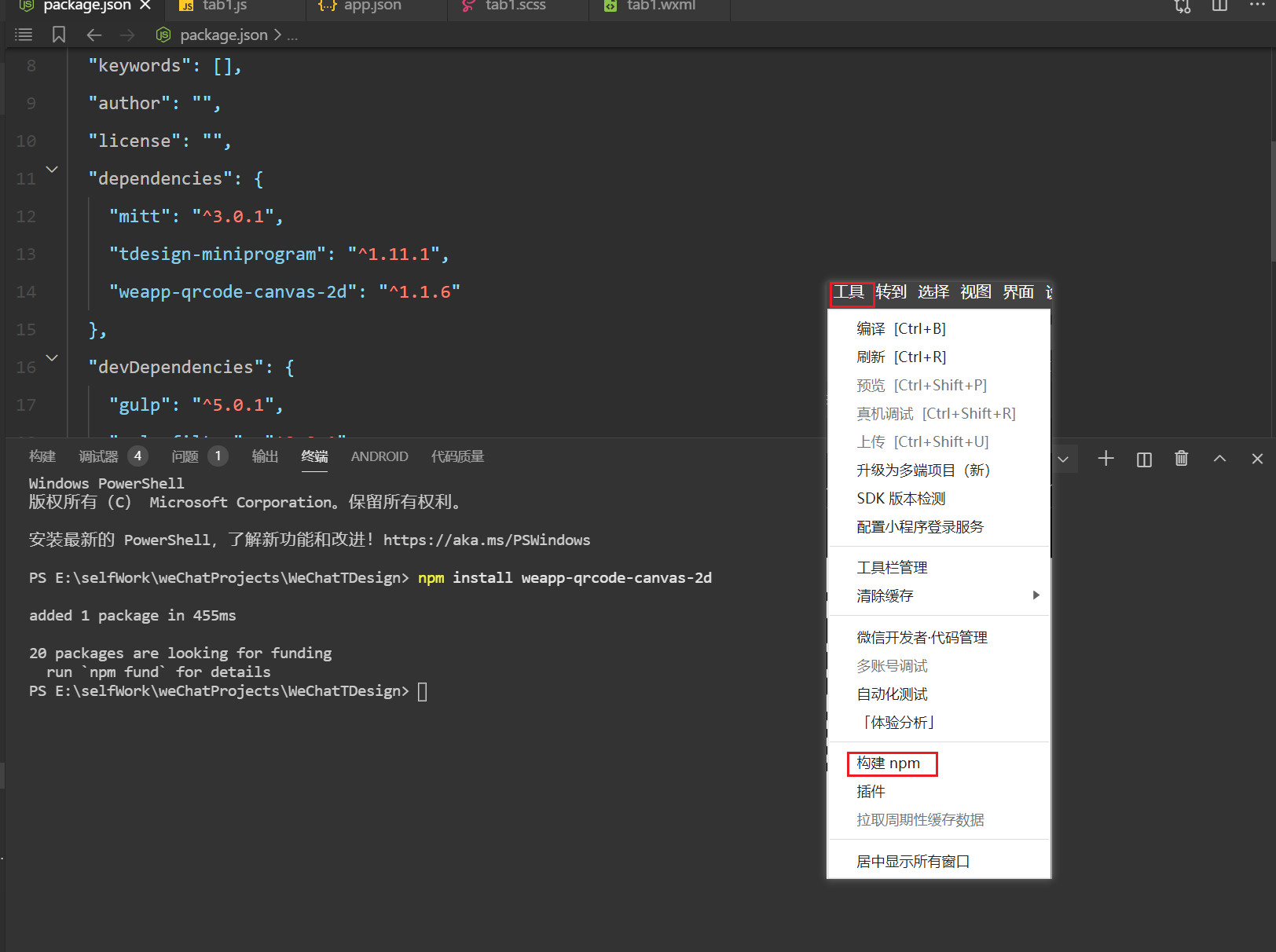
1.运行npm install weapp-qrcode-canvas-2d安装weapp-qrcode-canvas-2d,安装成功后点击工具构建npm,小程序支持npm需要一些配置可参考文档:https://blog.youkuaiyun.com/randy521520/article/details/154659752
2.标准二维码
<!--pages/tab1/tab1.wxml-->
<view>
  <canvas type="2d" style="width:200px; height:200px;" id="myQrcode" canvas-id='myQrcode' ></canvas>
</view>
// pages/tab1/tab1.js
import drawQrcode from 'weapp-qrcode-canvas-2d'
Page({

  /**
   * 页面的初始数据
   */
  data: {

  },

  /**
   * 生命周期函数--监听页面加载
   */
  onLoad(options) {
    const query = wx.createSelectorQuery()
    query.select('#myQrcode')
        .fields({
            node: true,
            size: true
        })
        .exec(async (res) => {
            const canvas = res[0].node
            await drawQrcode({
                canvas: canvas,
                canvasId: 'myQrcode',
                text: 'https://www.baidu.com',
            })

            wx.canvasToTempFilePath({
                canvasId: 'myQrcode',
                canvas: canvas,
                success(res) {
                    console.log('二维码临时路径:', res.tempFilePath)
                },
                fail(res) {
                    console.error(res)
                }
            })
        })
  }
})

3.logo二维码
// pages/tab1/tab1.js
import drawQrcode from 'weapp-qrcode-canvas-2d'

Page({

  /**
   * 页面的初始数据
   */
  data: {

  },

  /**
   * 生命周期函数--监听页面加载
   */
  onLoad(options) {
    const query = wx.createSelectorQuery()
    query.select('#myQrcode')
        .fields({
            node: true,
            size: true
        })
        .exec(async (res) => {
            const canvas = res[0].node
            const img = canvas.createImage();
            img.src = "/assets/img/头像.jpg"
            img.onload = async ()=>{
              await drawQrcode({
                  canvas: canvas,
                  canvasId: 'myQrcode',
                  text: 'https://www.baidu.com',
                  image: {
                    imageResource: img,
                    width: 80, // 建议不要设置过大,以免影响扫码
                    height: 80, // 建议不要设置过大,以免影响扫码
                    round: true // Logo图片是否为圆形
                }
              })

              wx.canvasToTempFilePath({
                  canvasId: 'myQrcode',
                  canvas: canvas,
                  success(res) {
                      console.log('二维码临时路径:', res.tempFilePath)
                  },
                  fail(res) {
                      console.error(res)
                  }
              })
            }
        })
  }
})

4.drawQrcode参数
| 参数 | 必须 | 说明 | 示例 |
|---|---|---|---|
| canvas | 必须 | 画布标识, 传入 canvas 组件实例 | |
| canvasId | 非 | 绘制的canvasId | ‘myQrcode’ |
| text | 必须 | 二维码内容 | ‘abc123’ |
| width | 非 | 二维码宽度 , 与canvas的width保持一致 | 260 |
| padding | 非 | 空白内边距 | 20 |
| paddingColor | 非 | 内边距颜色 | 默认与background一致 |
| background | 非 | 二维码背景颜色, 默认值白色 | ‘#ffffff’ |
| foreground | 非 | 二维码前景色, 默认值黑色 | ‘#000000’ |
| typeNumber | 非 | 二维码的计算模式, 默认值:-1 | 8 |
| correctLevel | 非 | 二维码纠错级别, 默认值为高级, 取值: { L: 1, M: 0, Q: 3, H: 2 } | 1 |
| image | 非 | 在 canvas 上绘制图片, 层级高于二维码, v1.1.1+版本支持。具体使用见: 例子2 | {imageResource: “”, width:80, height: 80, round: true} |
六、uQRCode二维码生成(全端兼容、Uniapp 专用)
1.运行yarn add uqrcodejs安装uqrcode

2.标准二维码
<template>
    <canvas id="qrcode" canvas-id="qrcode" style="width: 200px;height: 200px;"></canvas>
</template>

<script setup>
import { onShow } from '@dcloudio/uni-app';
import UQRCode from 'uqrcodejs';

onShow(() => {
    let qr = new UQRCode();
    qr.data = 'https://www.baidu.com';
    qr.size = 200;
    qr.make();
    qr.canvasContext = uni.createCanvasContext('qrcode',this);
    qr.drawCanvas();
});
</script>

3.logo二维码
<template>
    <canvas id="qrcode" canvas-id="qrcode" style="width: 200px;height: 200px;"></canvas>
</template>

<script setup>
import { onShow } from '@dcloudio/uni-app';
import UQRCode from 'uqrcodejs';
import logo from './头像.jpg';

onShow(() => {
    let qr = new UQRCode();
    qr.setOptions({
        data: 'https://www.baidu.com', // 二维码跳转地址

        // Logo核心配置
        foregroundImageSrc: logo, // Logo图片地址
        foregroundImageWidth: 60, // Logo宽度(建议为二维码尺寸的1/5)
        foregroundImageHeight: 60, // Logo高度
        foregroundImagePadding: 8, // Logo内边距
        foregroundImageBackgroundColor: '#FFFFFF', // Logo背景色(白色边框)
        foregroundImageBorderRadius: 8, // Logo圆角(优化美观度)
        foregroundImageShadowBlur: 5, // Logo阴影模糊度
        foregroundImageShadowColor: 'rgba(0,0,0,0.1)' // Logo阴影颜色
    });

    qr.make();
    qr.canvasContext = uni.createCanvasContext('qrcode',this);
    qr.drawCanvas();
});
</script>

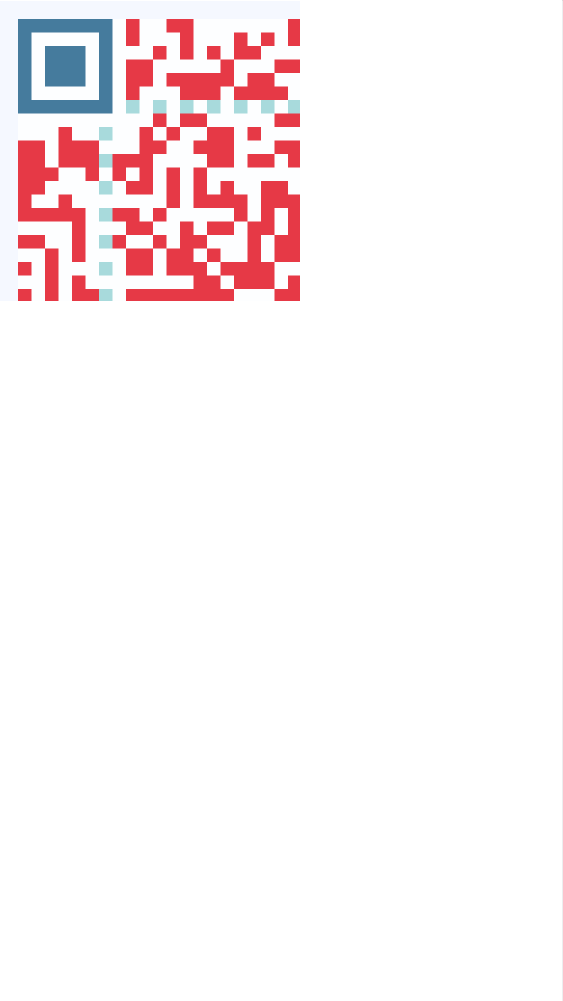
4.彩色二维码
<template>
    <canvas id="qrcode" canvas-id="qrcode" style="width: 200px;height: 200px;"></canvas>
</template>

<script setup>
import { onShow } from '@dcloudio/uni-app';
import UQRCode from 'uqrcodejs';

onShow(() => {
    let qr = new UQRCode();
    qr.setOptions({
        data: 'https://www.baidu.com', // 二维码跳转地址

        size: 280,
        margin: 12,
        useDynamicSize: true, // 启用动态尺寸(消除白色细线)

        // 基础颜色配置
        areaColor: '#F5F8FF', // 二维码绘制区域背景色(浅蓝)
        foregroundColor: '#E63946', // 前景码点颜色(红色)
        backgroundColor: 'rgba(255,255,255,0.8)', // 整体背景色(半透明白)

        // 定位角颜色(自定义差异化颜色)
        positionProbeForegroundColor: '#457B9D', // 定位角前景色(中蓝)

        // 时序图案颜色
        timingForegroundColor: '#A8DADC', // 时序线颜色(浅蓝)

        // 暗块颜色(与前景色区分)
        darkBlockColor: '#E63946'
    });

    qr.make();
    qr.canvasContext = uni.createCanvasContext('qrcode',this);
    qr.drawCanvas();
});
</script>
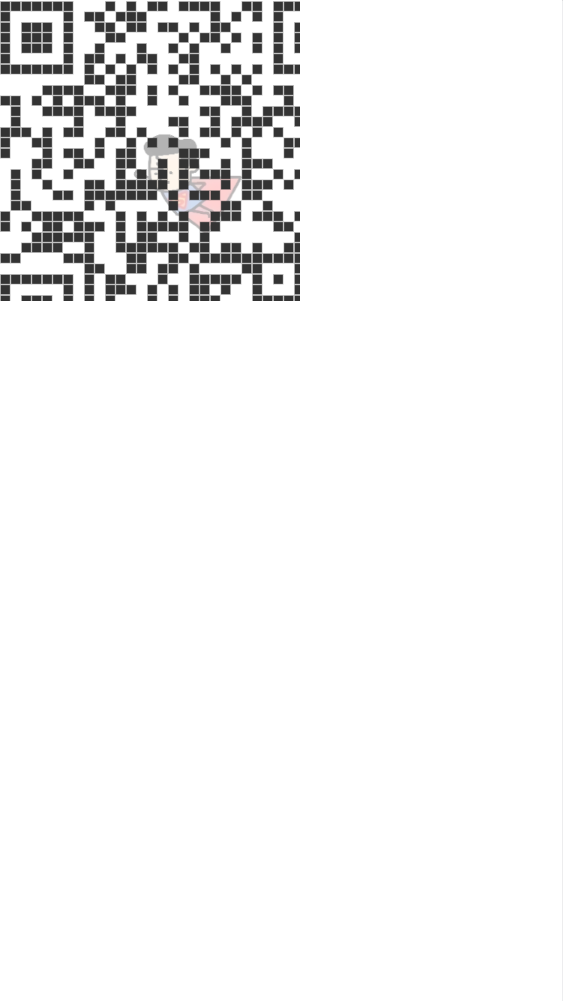
5.背景图二维码
<template>
    <canvas id="qrcode" canvas-id="qrcode" style="width: 200px;height: 200px;"></canvas>
</template>

<script setup>
import { onShow } from '@dcloudio/uni-app';
import UQRCode from 'uqrcodejs';
import logo from './头像.jpg';

onShow(() => {
    let qr = new UQRCode();
    qr.setOptions({
        data: 'https://example.com/activity', // 活动地址
        margin: 0, // 无边距(让背景图全屏)
        foregroundColor: '#333333', // 前景色(深色,保证可读性)
        foregroundPadding: 0.1, // 码点内边距(减少遮挡背景)
        useDynamicSize: true, // 启用动态尺寸(消除白色细线)

        // 背景图配置
        backgroundImageSrc: logo, // 背景图地址
        backgroundImageAlpha: 0.3, // 背景图透明度(0.3不影响扫码)
        backgroundImageBorderRadius: 16 // 背景图圆角(优化外观)
    });

    qr.make();
    qr.canvasContext = uni.createCanvasContext('qrcode',this);
    qr.drawCanvas();
});
</script>
6.自定义插件,点击切换颜色,官方也提供了许多免费插件:https://uqrcode.cn/doc/plugin/style.html
<template>
    <canvas id="qrcode" canvas-id="qrcode" style="width: 200px;height: 200px;"
            @click="handleClick"></canvas>
</template>

<script setup>
import { onShow } from '@dcloudio/uni-app';
import UQRCode from 'uqrcodejs';

function drawRoundRect(ctx, x, y, width, height, radius) {
    ctx.beginPath();
    // 左上角
    ctx.arcTo(x + width, y, x + width, y + height, radius);
    // 右上角
    ctx.arcTo(x + width, y + height, x, y + height, radius);
    // 右下角
    ctx.arcTo(x, y + height, x, y, radius);
    // 左下角
    ctx.arcTo(x, y, x + width, y, radius);
    ctx.closePath();
}


function ColorSwitchPlugin(UQRCode, options) {
    options.isRed = false;
    options.drawColorSwitchCanvas = function() {
        const { isMaked, canvasContext: ctx, dynamicSize: size, isRed } = this;
        if (!isMaked) {
            return Promise.reject(new UQRCode.Error('请先调用make方法'));
        }

        const drawModules = this.getDrawModules();
        return new Promise((resolve) => {
            drawModules.forEach((module) => {
                if (module.type === 'tile' && module.name === 'foreground') {
                    const { x, y, width, height } = module;
                    // 替换为自定义的drawRoundRect
                    drawRoundRect(ctx, x, y, width, height, 4);
                    ctx.fillStyle = isRed ? '#E63946' : '#2D5BFF';
                    ctx.fill();
                }
            });
            // 修复3:uni-app Canvas需要调用draw()完成绘制
            ctx.draw(false, () => {
                resolve(true);
            });
        });
    };
}
// 插件必需配置(供框架识别)
ColorSwitchPlugin.Type = 'style';
ColorSwitchPlugin.Name = 'colorSwitch';
ColorSwitchPlugin.DrawCanvas = 'drawColorSwitchCanvas';

// 2. 配置图片加载方法
UQRCode.prototype.loadImage = function(src) {
    return new Promise((resolve, reject) => {
        const img = new Image();
        img.src = src;
        img.crossOrigin = 'anonymous';
        img.onload = () => resolve(img);
        img.onerror = (err) => reject(err);
    });
};

let qr = new UQRCode();
onShow(() => {
    qr.register(ColorSwitchPlugin); // 注册自定义插件
    qr.setOptions({
        data: 'https://example.com/activity', // 活动地址
        size: 250,
        margin: 10,
        useDynamicSize: true
    });

    qr.make();
    qr.canvasContext = uni.createCanvasContext('qrcode',this);
    qr.drawCanvas();
});
const handleClick = () => {
    qr.isRed = !qr.isRed; // 切换状态
    qr.drawColorSwitchCanvas(); // 重新绘制
};
</script>

7.vue使用uQRCode
<template>
    <div>
        <canvas id="canvas" height="200" width="200"></canvas>
    </div>
</template>
<script setup>
import UQRCode from 'uqrcodejs';
import { onMounted } from 'vue';

onMounted(() => {
    let canvas = document.getElementById('canvas');
    let qr = new UQRCode();
    qr.data = 'https://www.baidu.com';
    qr.useDynamicSize = true;
    qr.make();
    qr.canvasContext = canvas.getContext('2d');
    qr.drawCanvas();
});
</script>
<style lang="scss" scoped>
div {
    text-align: center;
    margin-top: 50px;
}
</style>

8.react使用uQRCode
import UQRCode from 'uqrcodejs';
import { useEffect } from 'react';

const Test = ()=>{

    useEffect(() => {
        let canvas = document.getElementById('qrcode');
        let qr = new UQRCode();
        qr.data = 'https://www.baidu.com';
        qr.useDynamicSize = true;
        qr.make();
        qr.canvasContext = canvas.getContext('2d');
        qr.drawCanvas();
    }, []);

    return (<div style={{ textAlign:'center' }}>
        <canvas id="qrcode" width="200" height="200" />
    </div>);
};

export default Test;

9.微信小程序使用uQRCode
// pages/test/test.js
import UQRCode from 'uqrcodejs';

Page({

  /**
   * 页面的初始数据
   */
  data: {

  },

  /**
   * 生命周期函数--监听页面加载
   */
  onLoad(options) {
    const query = wx.createSelectorQuery()
    query.select('#myQrcode')
        .fields({
            node: true,
            size: true
        })
        .exec(async (res) => {
            const canvas = res[0].node
            canvas.width = 200;
            canvas.height = 200;

            let qr = new UQRCode();
            qr.data = 'https://www.baidu.com';
            qr.useDynamicSize = true;
            qr.make();
            qr.canvasContext = canvas.getContext('2d');
            qr.drawCanvas();
        })
  }
})

七、uQRCode 基本配置
| 配置项 | 类型 | 默认值 | 必填 | 只读 | 说明 |
|---|---|---|---|---|---|
| data | string | “”(空字符串) | 是 | 否 | 指定二维码对应的内容(如链接、文本等),为核心必填项 |
| size | number | 200 | 否 | 否 | 指定要生成的二维码整体大小(单位:像素),需与画布尺寸匹配以避免留白/溢出 |
| useDynamicSize | boolean | false | 否 | 否 | 是否启用动态尺寸;启用后可消除码点小数点导致的留白状态,但需通过dynamicSize重设画布尺寸 |
| dynamicSize | number | undefined | 否 | 是 | 动态尺寸计算结果,仅当useDynamicSize=true时自动生成,用于同步画布尺寸 |
| typeNumber | number | -1 | 否 | 否 | 二维码版本:-1为自动计算(内容越多版本越高),可手动指定1-40的版本号 |
| errorCorrectLevel | number | UQRCode.errorCorrectLevel.H | 否 | 否 | 纠错等级:可选L(1级)、M(0级)、Q(3级)、H(2级),H级容错率最高 |
| margin | number | 0 | 否 | 否 | 二维码整体边距(单位:像素),设置后二维码与画布边缘会产生空白间距 |
| areaColor | string | #FFFFFF | 否 | 否 | 二维码绘制区域的底色(即码点之外的背景色) |
| backgroundColor | string | rgba(255,255,255,0)(透明白色) | 否 | 否 | 二维码整体背景色,支持rgba、十六进制等颜色格式 |
| backgroundImageSrc | string | undefined | 否 | 否 | 二维码背景图片的地址(如本地路径、网络链接),需配合loadImage方法加载 |
| backgroundImageWidth | number | 等于size的值 | 否 | 否 | 背景图片的宽度,默认与二维码尺寸一致 |
| backgroundImageHeight | number | 等于size的值 | 否 | 否 | 背景图片的高度,默认与二维码尺寸一致 |
| backgroundImageX | number | 0 | 否 | 否 | 背景图片在画布中的X轴坐标(控制水平位置),默认靠左对齐 |
| backgroundImageY | number | 0 | 否 | 否 | 背景图片在画布中的Y轴坐标(控制垂直位置),默认靠上对齐 |
| backgroundImageAlpha | number | 1 | 否 | 否 | 背景图片的透明度,取值范围0-1(0为完全透明,1为不透明) |
| backgroundImageBorderRadius | number | 0 | 否 | 否 | 背景图片的圆角值(单位:像素),值越大圆角越明显 |
| backgroundPadding | number | 0.0 | 否 | 否 | 背景图片的内边距,取值范围0.0-1.0(按二维码尺寸比例计算) |
| foregroundColor | string | #000000 | 否 | 否 | 二维码码点的颜色(即前景色),决定二维码的主体颜色 |
| foregroundImageSrc | string | undefined | 否 | 否 | 二维码中心前景图片的地址(如Logo),需配合loadImage方法加载 |
| foregroundImageWidth | number | 等于size/4(二维码尺寸的1/4) | 否 | 否 | 前景图片的宽度,默认居中显示 |
| foregroundImageHeight | number | 等于size/4(二维码尺寸的1/4) | 否 | 否 | 前景图片的高度,默认居中显示 |
| foregroundImageX | number | size/2 - foregroundImageWidth/2 | 否 | 否 | 前景图片的X轴坐标,默认计算为水平居中 |
| foregroundImageY | number | size/2 - foregroundImageHeight/2 | 否 | 否 | 前景图片的Y轴坐标,默认计算为垂直居中 |
| foregroundImagePadding | number | 0 | 否 | 否 | 前景图片的边距(单位:像素),用于与码点产生间距 |
| foregroundImageBackgroundColor | string | #FFFFFF | 否 | 否 | 前景图片的背景色,用于覆盖码点区域,使图片更清晰 |
| foregroundImageBorderRadius | number | 0 | 否 | 否 | 前景图片的圆角值(单位:像素) |
| foregroundImageShadowOffsetX | number | 0 | 否 | 否 | 前景图片阴影的水平偏移值(单位:像素) |
| foregroundImageShadowOffsetY | number | 0 | 否 | 否 | 前景图片阴影的垂直偏移值(单位:像素) |
| foregroundImageShadowBlur | number | 0 | 否 | 否 | 前景图片阴影的模糊度(单位:像素),值越大阴影越柔和 |
| foregroundImageShadowColor | string | #808080 | 否 | 否 | 前景图片阴影的颜色 |
| foregroundPadding | number | 0.0 | 否 | 否 | 前景码点的内边距,取值范围0.0-1.0(按二维码尺寸比例计算) |
| positionProbeBackgroundColor | string | 与backgroundColor一致 | 否 | 否 | 二维码定位角(三个角的方块)的背景色,默认继承整体背景色 |
| positionProbeForegroundColor | string | 与foregroundColor一致 | 否 | 否 | 二维码定位角的前景色,默认继承码点颜色 |
| separatorColor | string | 与foregroundColor一致 | 否 | 否 | 二维码定位角与其他区域的分割线颜色,默认继承码点颜色 |
| positionAdjustBackgroundColor | string | 与backgroundColor一致 | 否 | 否 | 二维码对齐图案(中间小方块)的背景色,默认继承整体背景色 |
| positionAdjustForegroundColor | string | 与foregroundColor一致 | 否 | 否 | 二维码对齐图案的前景色,默认继承码点颜色 |
| timingBackgroundColor | string | 与backgroundColor一致 | 否 | 否 | 二维码时序图案(黑白交替线)的背景色,默认继承整体背景色 |
| timingForegroundColor | string | 与foregroundColor一致 | 否 | 否 | 二维码时序图案的前景色,默认继承码点颜色 |
| typeNumberBackgroundColor | string | 与backgroundColor一致 | 否 | 否 | 二维码版本图案的背景色,默认继承整体背景色 |
| typeNumberForegroundColor | string | 与foregroundColor一致 | 否 | 否 | 二维码版本图案的前景色,默认继承码点颜色 |
| darkBlockColor | string | 与foregroundColor一致 | 否 | 否 | 二维码暗块(黑色码点)的颜色,默认继承码点颜色 |
| base | object | undefined | 否 | 是 | 二维码基础对象,调用make()方法后自动生成,包含底层QRCode实例数据 |
| modules | array | [](空数组) | 否 | 是 | 二维码核心模块数据(码点矩阵),调用make()后自动填充 |
| moduleCount | number | 0 | 否 | 是 | 二维码模块(码点)的数量,调用make()后根据版本自动计算 |
| canvasContext | object | undefined | 否 | 否 | Canvas画布上下文,调用drawCanvas()方法前必须指定 |
| drawReserve | boolean | false | 否 | 否 | 画布绘制是否保留历史内容:仅对旧版Canvas有效,2D Canvas不支持此属性 |
| isMade | boolean | false | 否 | 是 | 标记是否已调用make()方法:true表示已生成二维码数据,false表示未生成 |
八、uQRCode 实例方法
| 方法名 | 返回值 | 参数说明 | 核心功能 | 关键注意事项 |
|---|---|---|---|---|
| loadImage | Promise | src(string):图片路径(本地路径/网络链接) | 为二维码的背景图、前景图设置图片加载逻辑,确保图片资源能被正确获取并绘制 | 1. 各平台实现方式不同(HTML/Uni-app/微信小程序需适配不同API); 2. 微信小程序需配置网络图片download域名白名单; 3. 必须返回Promise对象,resolve传递图片资源,reject传递错误信息 |
| setOptions | void | option(object):包含基本配置的对象(如data/size/margin等) | 批量设置二维码的基本配置,替代逐个赋值属性的方式,简化代码 | 配置对象需包含合法的基本配置项(参考“基本配置文档”),设置后需调用make()生效 |
| make | void | 无 | 生成二维码核心数据(如modules码点矩阵、moduleCount模块数量) | 1. 必须在设置data(二维码内容)后调用; 2. 调用后isMade属性会变为true,标记数据已生成 |
| getDrawModules | Array | 无 | 获取二维码各绘制模块的详细信息,包含层级、位置、尺寸、颜色等数据 | 1. 必须在make()调用后使用(否则无数据); 2. 模块层级顺序:绘制区域→背景图→背景/前景→前景图; 3. 返回数组中每个元素包含name(模块名)、type(模块类型)、x/y(坐标)等字段 |
| drawCanvas | Promise | 无 | 将生成的二维码数据绘制到指定的Canvas画布上 | 1. 绘制前必须设置canvasContext(Canvas上下文); 2. 支持通过then()捕获绘制成功,catch()捕获失败; 3. 2D Canvas不支持drawReserve(保留历史绘制)特性 |
| register | void | plugin(Function):扩展插件的回调函数 | 为当前UQRCode实例注册扩展插件,实现自定义功能(如自定义码点样式、2.5D效果) | 1. 插件需符合指定格式(需包含扩展属性、自定义绘制方法等); 2. 注册后需设置插件相关属性,并调用插件对应的绘制方法(如draw25DCanvas); 3. 全局注册可使用UQRCode.use()方法 |
九、uQRCode 静态属性
| 静态属性名 | 类型 | 说明 |
|---|---|---|
| errorCorrectLevel | object | 定义二维码的纠错等级常量,包含: - L: 1级纠错(容错率约7%) - M: 0级纠错(容错率约15%) - Q: 3级纠错(容错率约25%) - H: 2级纠错(容错率约30%) |
| moduleType | object | 定义二维码模块类型的常量,包含: - BACKGROUND: 背景模块 - FOREGROUND: 前景模块 - POSITION_PROBE: 定位角模块 - POSITION_ADJUST: 对齐图案模块 - TIMING: 时序图模块 - TYPE_NUMBER: 版本图案模块 - DARK_BLOCK: 暗块模块 |
| drawLevel | object | 定义二维码绘制层级的常量(决定模块绘制顺序),包含: - BACKGROUND: 背景层(最先绘制) - FOREGROUND: 前景层 - POSITION_PROBE: 定位角层 - POSITION_ADJUST: 对齐图案层 - TIMING: 时序图案层 - TYPE_NUMBER: 版本图案层 - DARK_BLOCK: 暗块层 - FOREGROUND_IMAGE: 前景图片层(最后绘制) |
| pluginName | object | 定义内置插件名称的常量,包含: - QRCODE_25D: 2.5D二维码插件(提供立体效果) - QRCODE_LOGO: Logo插件(增强前景图功能) |
| version | string | 当前 uQRCode 库的版本号(如4.0.6),用于识别库版本信息 |
| use | Function | 全局注册插件的方法,参数为插件回调函数,作用于所有 UQRCode 实例(区别于register实例注册) |






 扫一扫
扫一扫


 2万+
2万+

 被折叠的 条评论
为什么被折叠?
被折叠的 条评论
为什么被折叠?
 到【灌水乐园】发言





