Creo电子元件篇-电池导线弹簧

1、尺寸规格

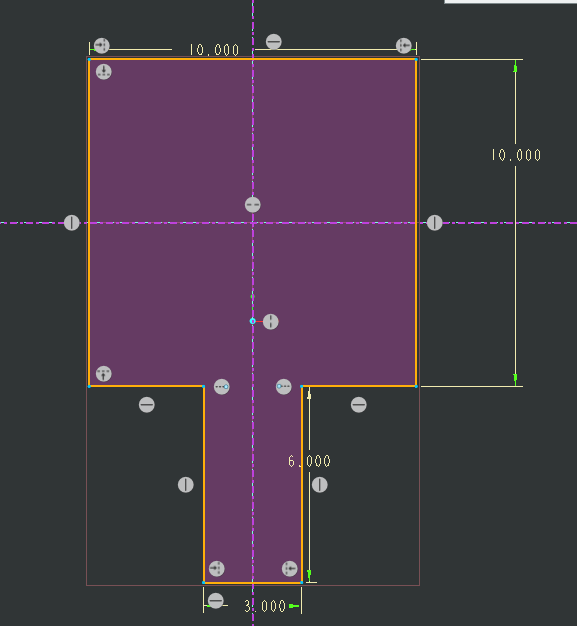
底部板1610

0.2

直径外轮廓直径内轮廓直径
弹簧4.30.54.46

2、画图思路
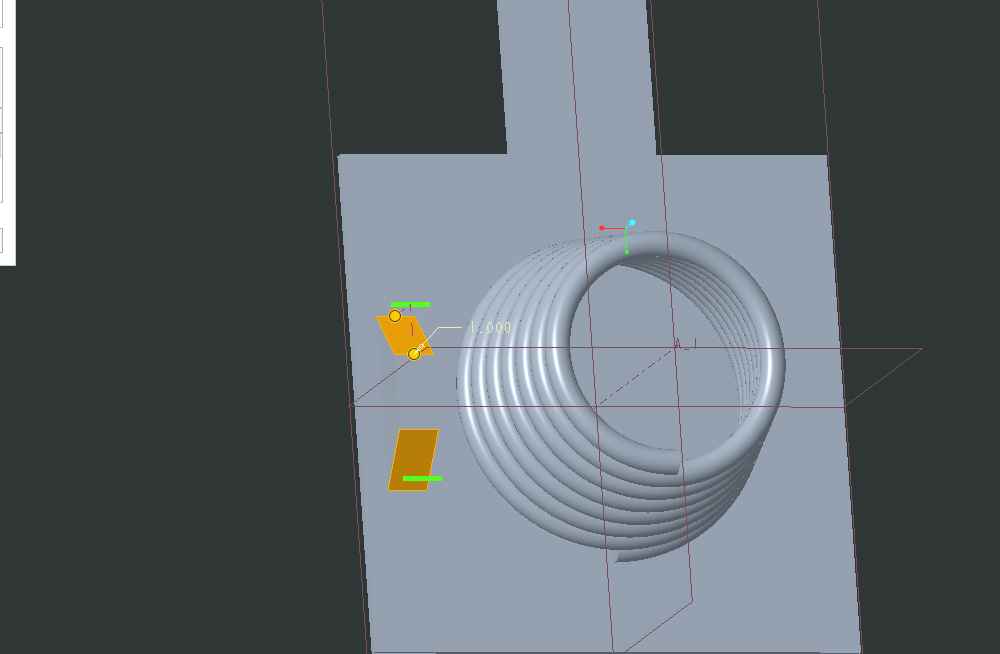
  • 拉伸底板,厚度为0.2mm
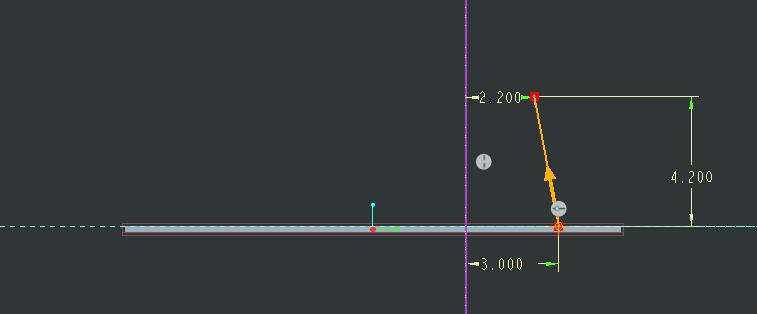
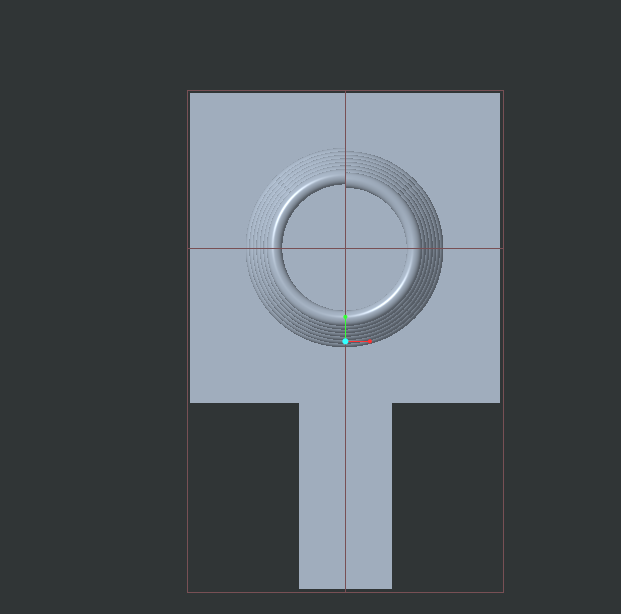
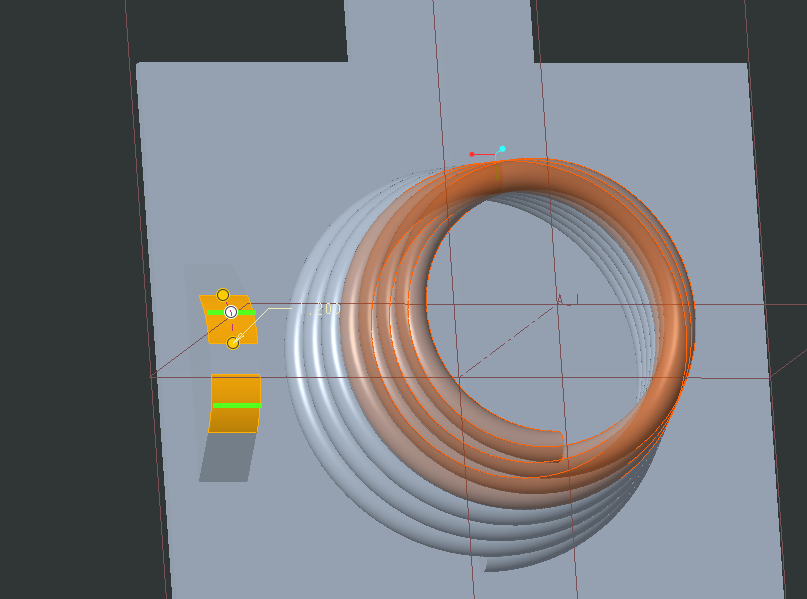
  • 画弹簧用螺旋扫描
    • 轮廓轨迹
    • 间距,右手定则

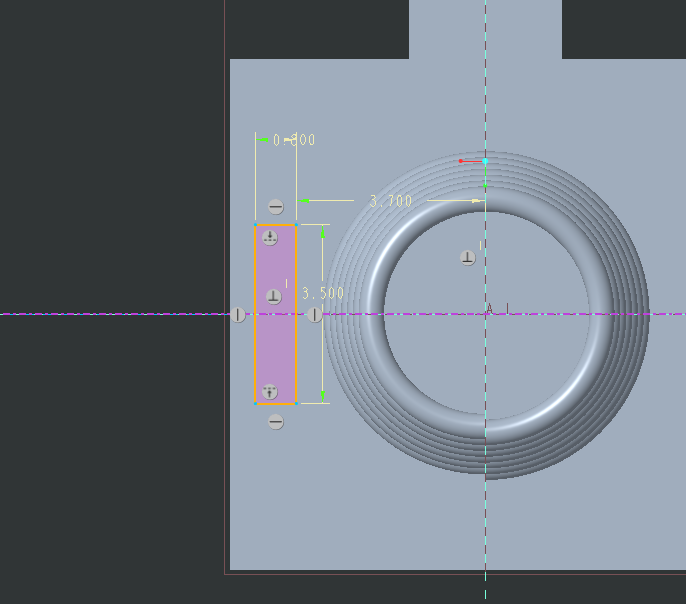
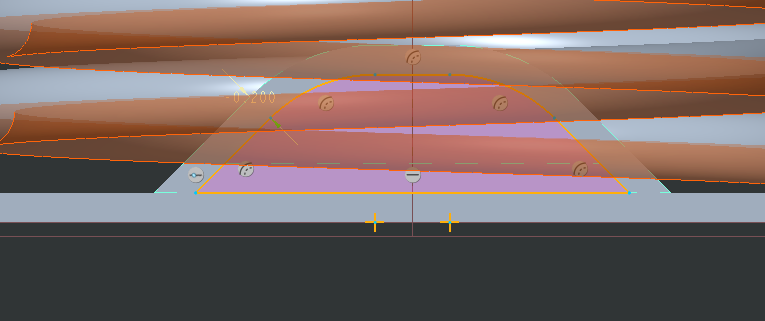
  • 左右两侧扣位画法
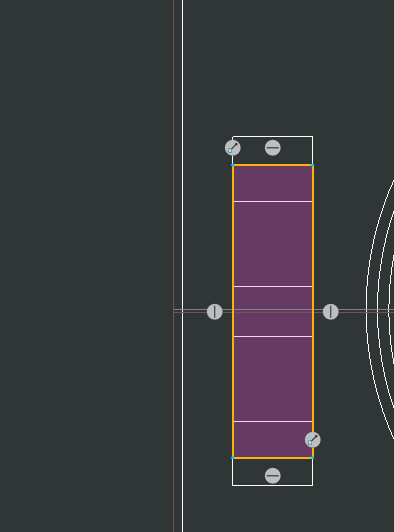
    • 拉伸
    • 倒角
    • 倒圆角
    • 拉伸

    • 最终效果


Creo 二次开发中,异步开发与调试是提高开发效率和程序稳定性的关键环节。通过异步模式,开发者可以在不阻塞主进程的情况下进行复杂计算或长时间任务的执行。以下是关于异步开发调试方法的详细介绍: 异步开发通常涉及使用 `pfcAsyncConnection` 类来管理与 Creo 的连接[^3]。开发过程中可以通过调用 `pfcAsyncConnection::End()` 或 `pfcAsyncConnection::Disconnect()` 来结束或断开与 Creo 的连接。前者用于直接关闭当前连接,后者则允许指定一个超时时间(TimeoutSec),在此时间内尝试断开连接,但不会关闭 Creo 进程。 为了对异步开发程序进行调试,需要在编译和链接阶段添加特定的调试选项。具体来说,在编译时应添加 `/Zi` 参数以启用调试信息的生成,并在链接阶段添加 `/debug` 参数以确保生成 `.pdb` 文件(程序数据库文件),该文件包含了调试所需的符号信息。接着,打开 Visual Studio 并创建一个新的控制台项目。将项目属性中的调试命令设置为要调试的可执行文件的绝对路径。此外,在工具-选项-调试-符号中添加之前编译生成的 `.pdb` 符号文件,以便于调试器能够正确加载源代码信息。 完成上述配置后,按下 F5 键开始调试过程,此时 Visual Studio 将自动加载程序源码,并允许开发者在源码上设置断点,从而实现对异步程序的有效调试。 ### 示例代码 以下是一个简单的示例代码,展示了如何在异步模式下启动 Creo 并进行基本的连接操作: ```cpp #include <pfcAsyncConnection.h> #include <pfcSession.h> int main() { try { // 创建异步连接 pfcAsyncConnection_ptr conn = pfcAsyncConnection::Create(); // 连接到 Creo conn->Start("path_to_creo_executable"); // 获取会话对象 pfcSession_ptr session = conn->GetSession(); // 执行异步操作... // 结束连接 conn->End(); } catch (pfcException& ex) { // 异常处理 std::cerr << "Error: " << ex.what() << std::endl; } return 0; } ``` 此代码片段演示了如何创建一个异步连接、启动 Creo 实例、获取会话以及执行一些基本的操作。通过这种方式,开发者可以构建更加复杂的异步应用程序,同时利用上述提到的调试技巧来确保程序的健壮性和可靠性。
评论
添加红包

请填写红包祝福语或标题

红包个数最小为10个

红包金额最低5元

当前余额3.43前往充值 >
需支付:10.00
成就一亿技术人!
领取后你会自动成为博主和红包主的粉丝 规则
hope_wisdom
发出的红包
实付
使用余额支付
点击重新获取
扫码支付
钱包余额 0

抵扣说明:

1.余额是钱包充值的虚拟货币,按照1:1的比例进行支付金额的抵扣。
2.余额无法直接购买下载,可以购买VIP、付费专栏及课程。

余额充值