



 本文详细介绍了Android Studio的安装配置过程、创建HelloWorld程序的方法、真机与模拟器调试技巧、打包生成apk流程及Android Studio的个性化设置。
Android studio安装
一、概览
Android Studio 是谷歌推出的一个Android集成开发工具,基于IntelliJ IDEA. 类似 Eclipse ADT,Android Studio 提供了集成的 Android 开发工具用于开发和调试。
二、安装步骤
温馨提示: 确保在安装 Android Studio 之前,已经安装好 Java JDK。安装 Java JDK,请查看Java开发环境配置一节。
-
从Android studio官网下载Android studio安装包
下滑找到与你匹配的版本,我这里下载的是android-studio-ide-windows.exe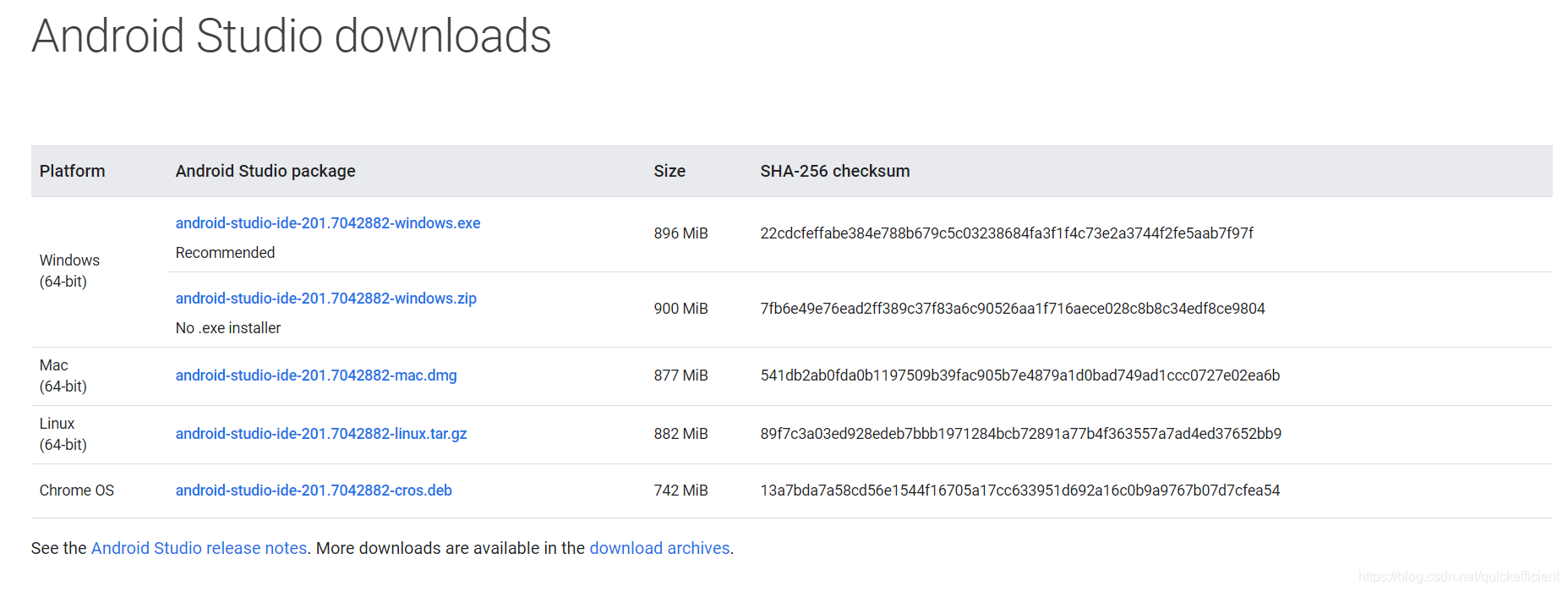
-
下载到文件夹后,双击,前两步都选择Next
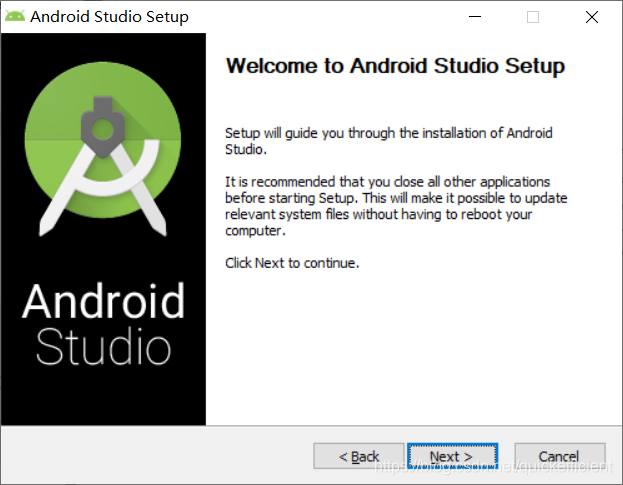
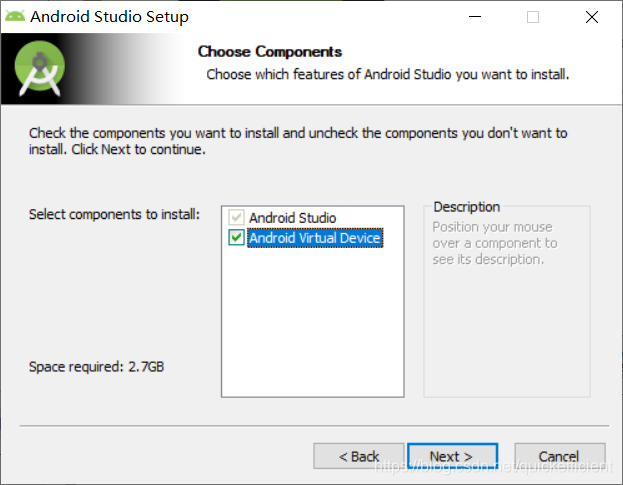
-
自定义安装地址
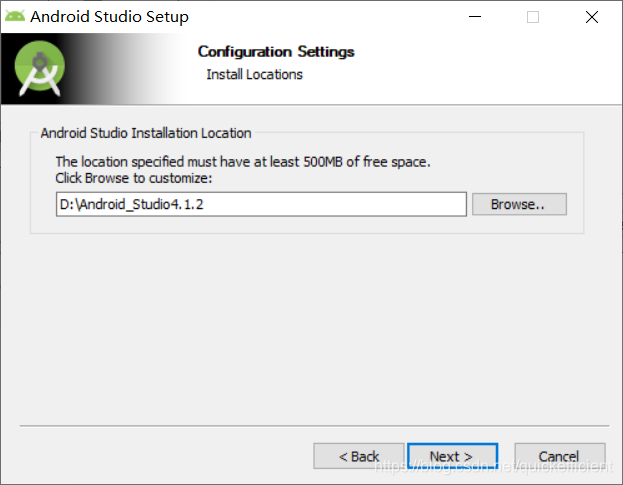
-
Install
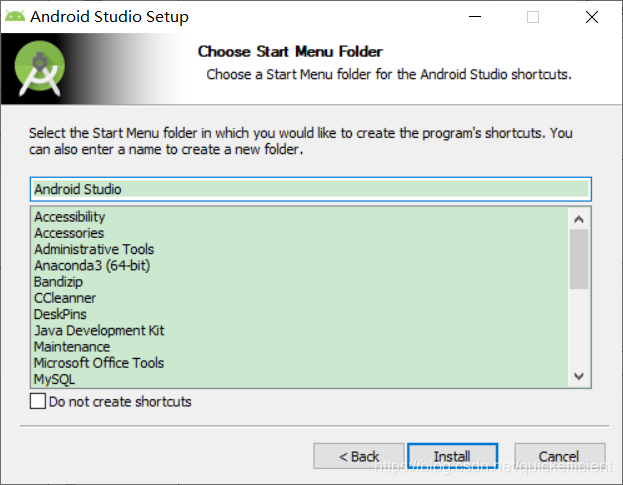
-
安装完成
三、配置Android studio
- 启动Android studio,选择
Do not ipport settings
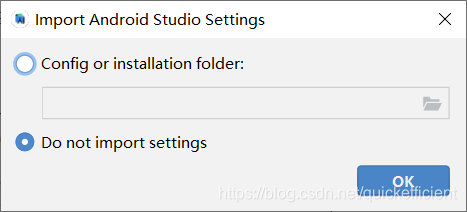
- 进入界面
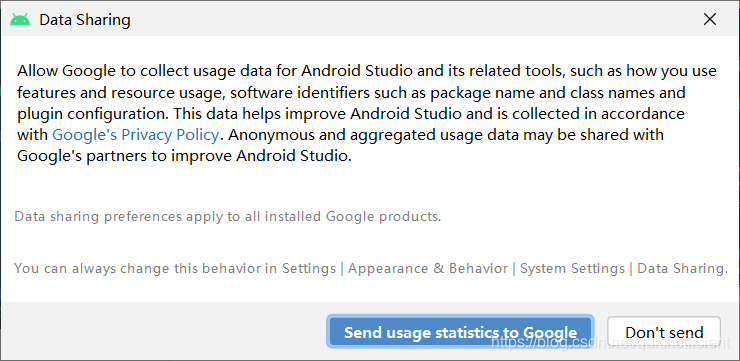
这里选择什么都行,我选择的是Don't send
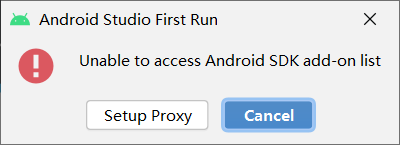
点击Cancel
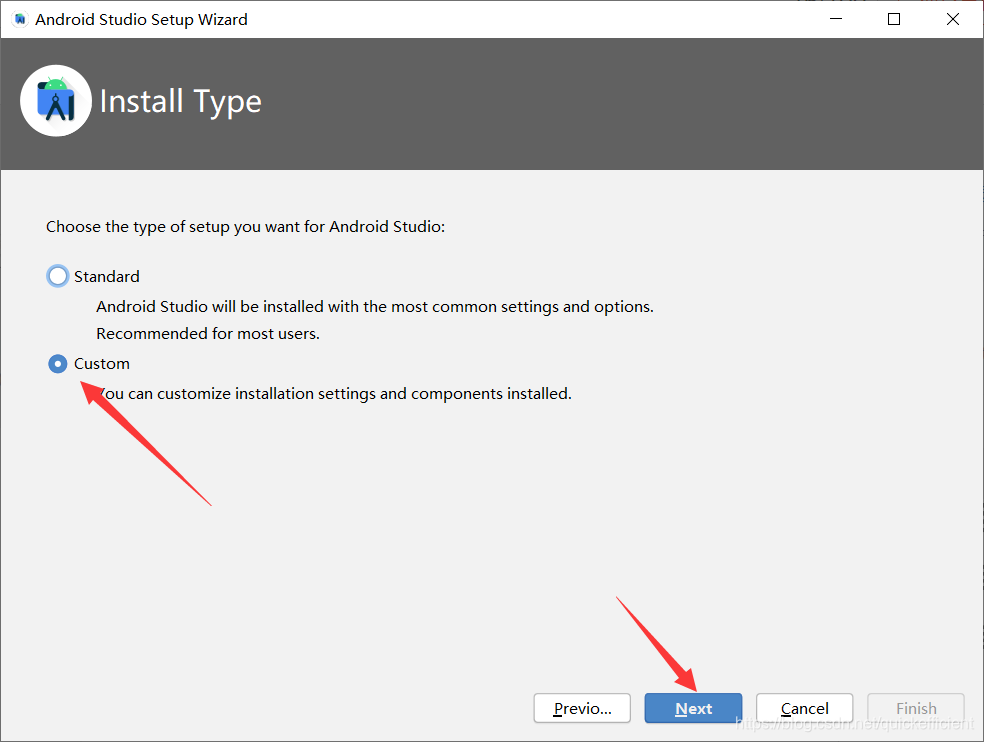
- 进入AS安装引导界面,Next

- 这里我选择自定义,第一个不推荐(自动安装只能安装在C盘)
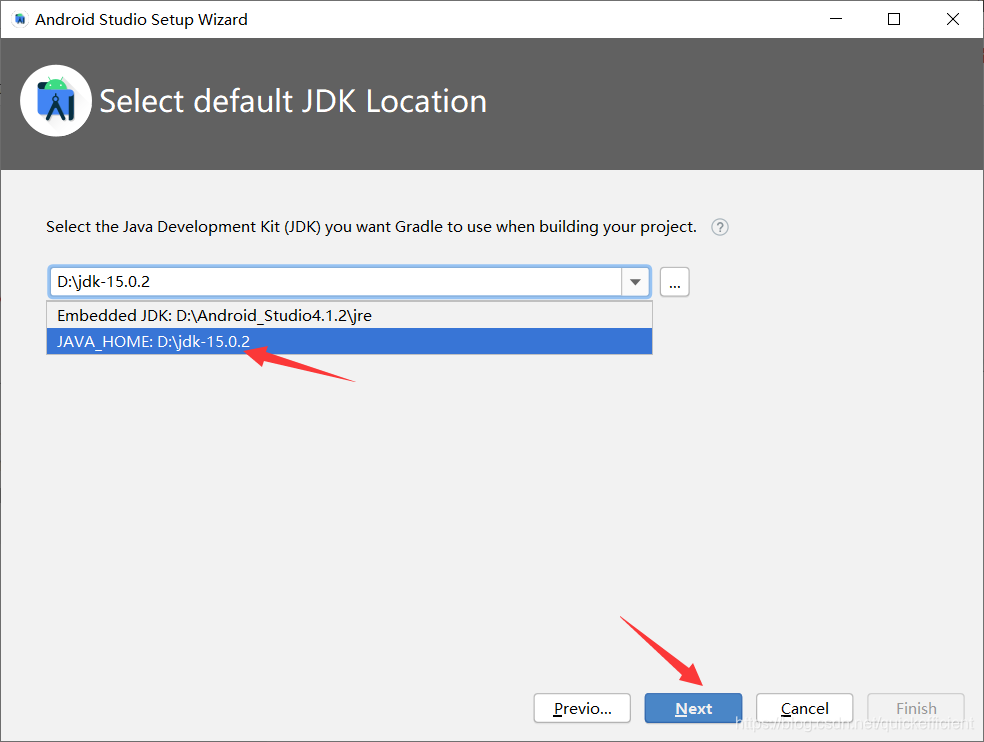
- 这里我选择自己已经安装好的jdk
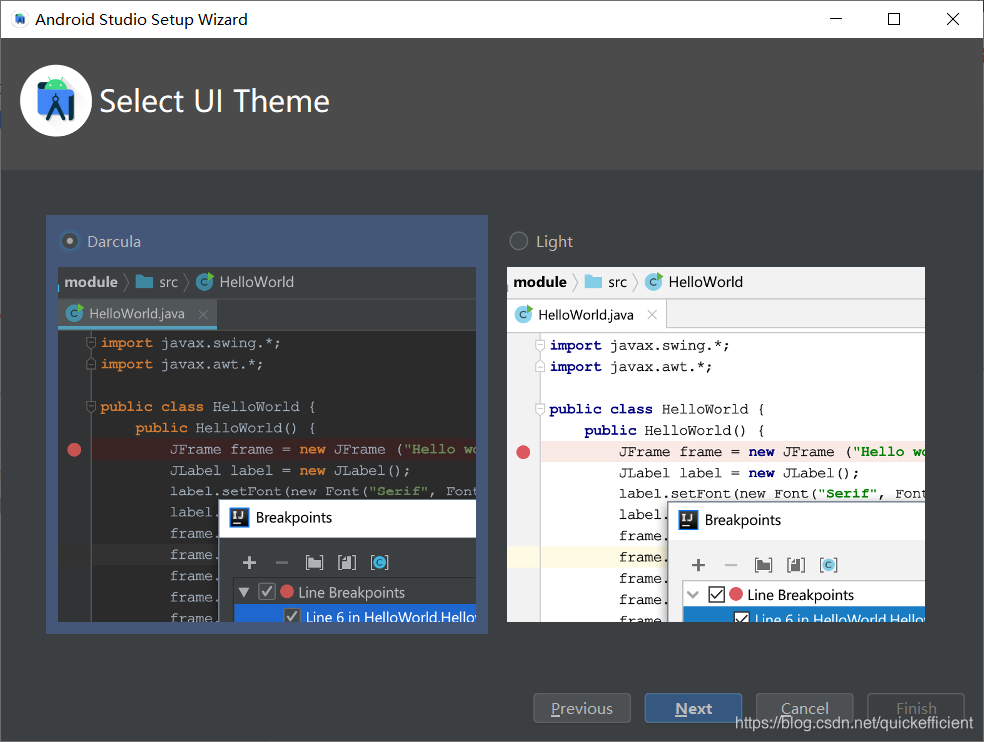
- 这里我更喜欢黑夜版本
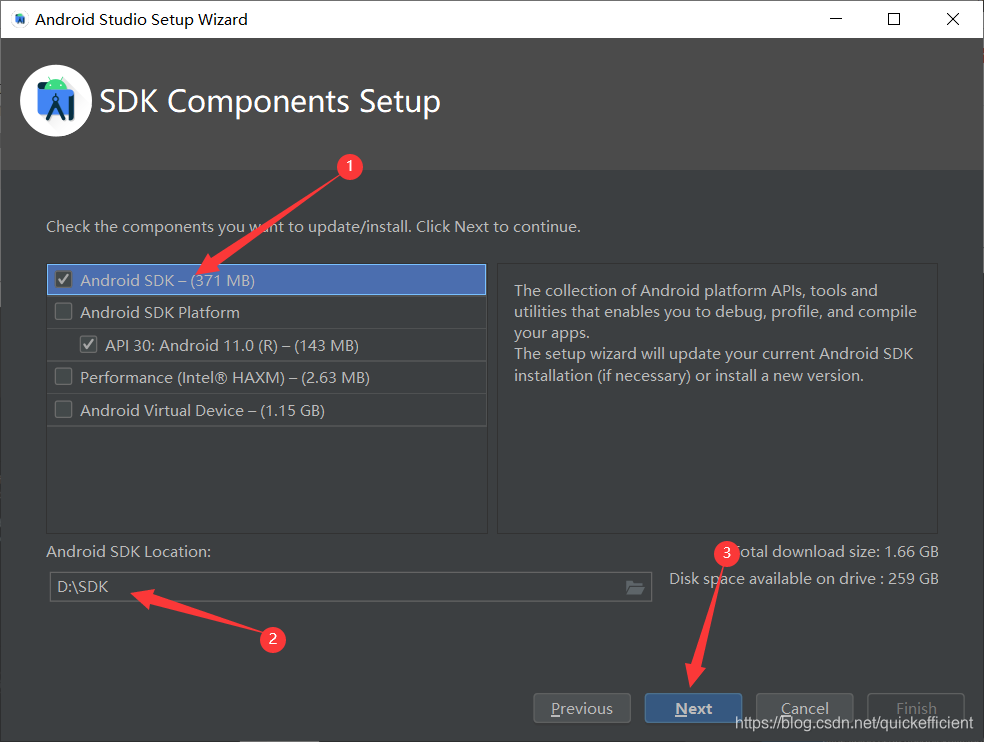
- 选择sdk安装位置
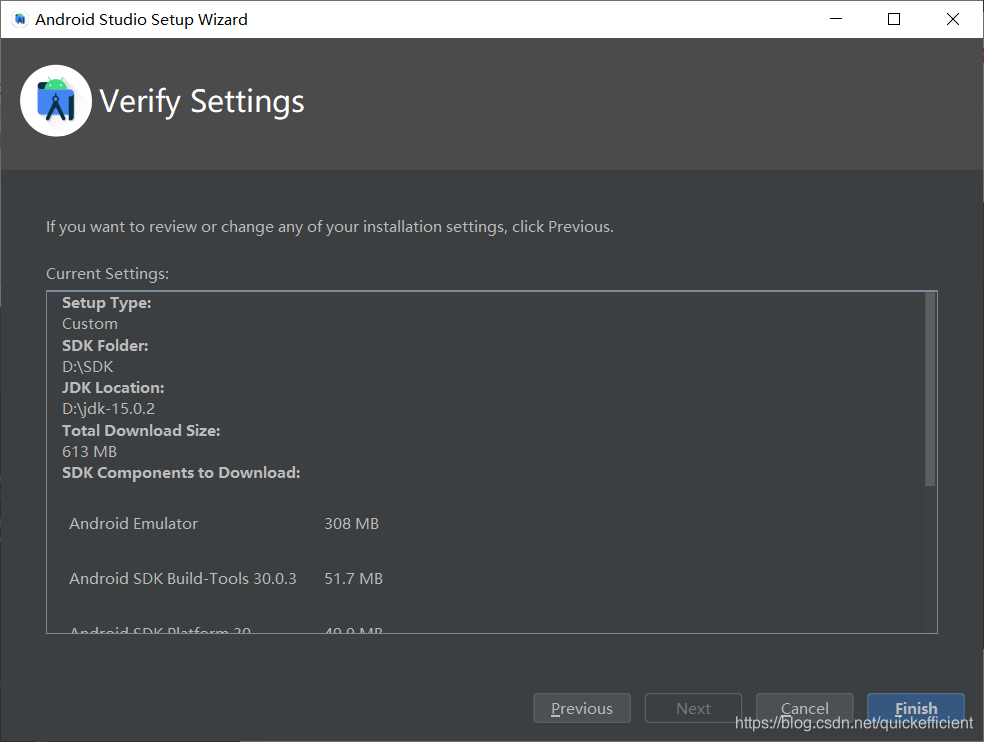
- Finish
四、创建Hello World程序
4.1 真机调试
-
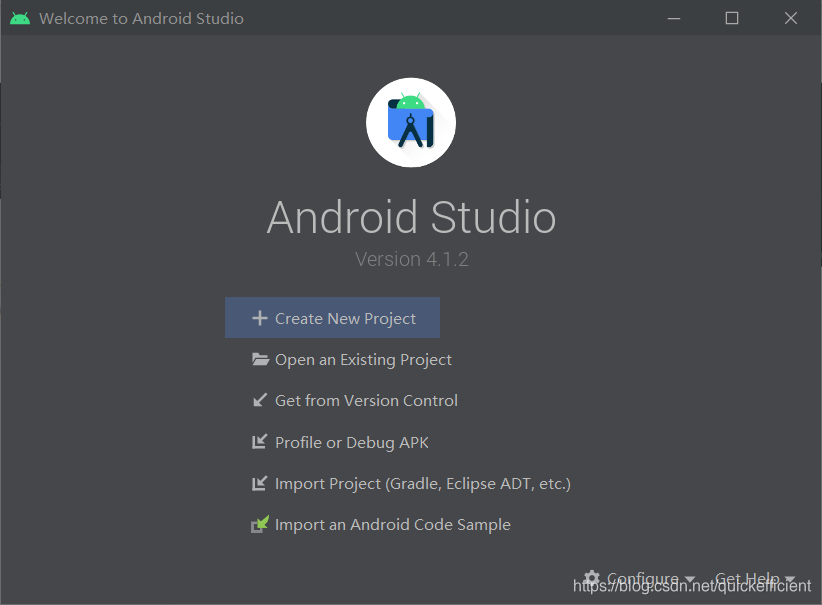
选择Create New Project
-
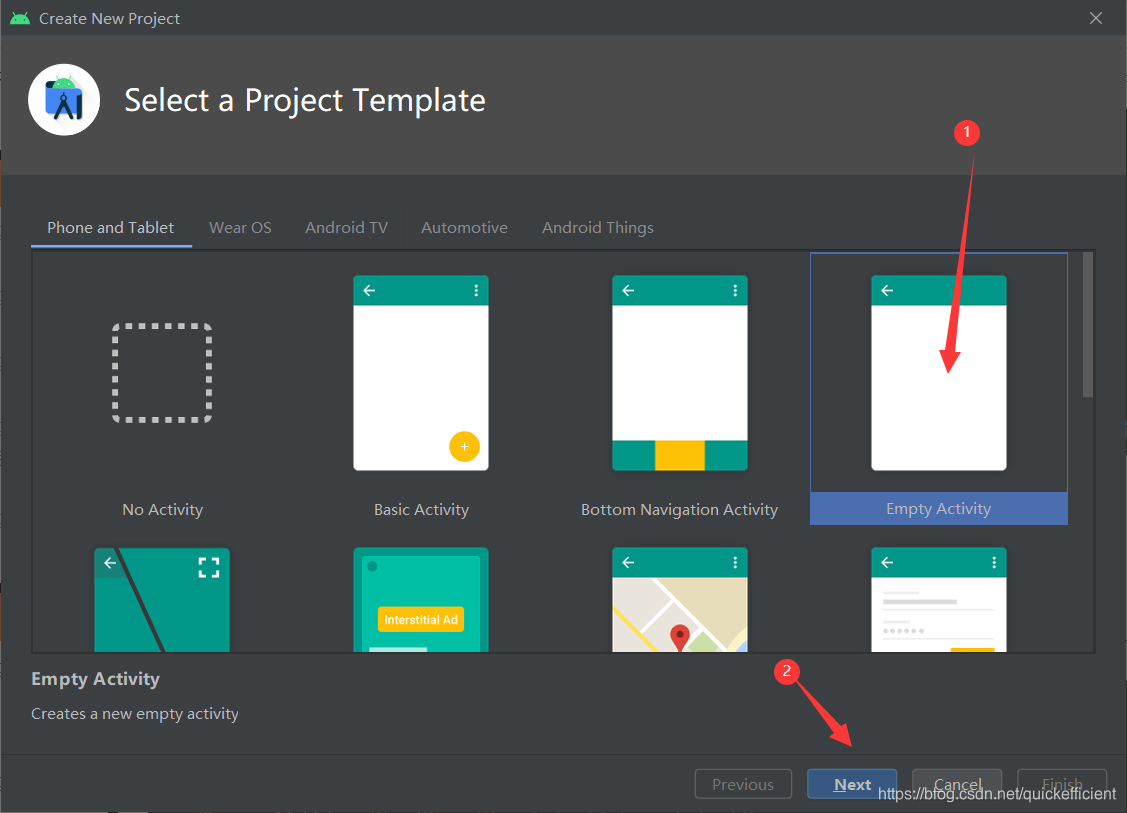
选择Empty Activity
-
项目名称,域名,存放路径,编写语言,根据需要选择就好,主要注意选择对应的真机版本
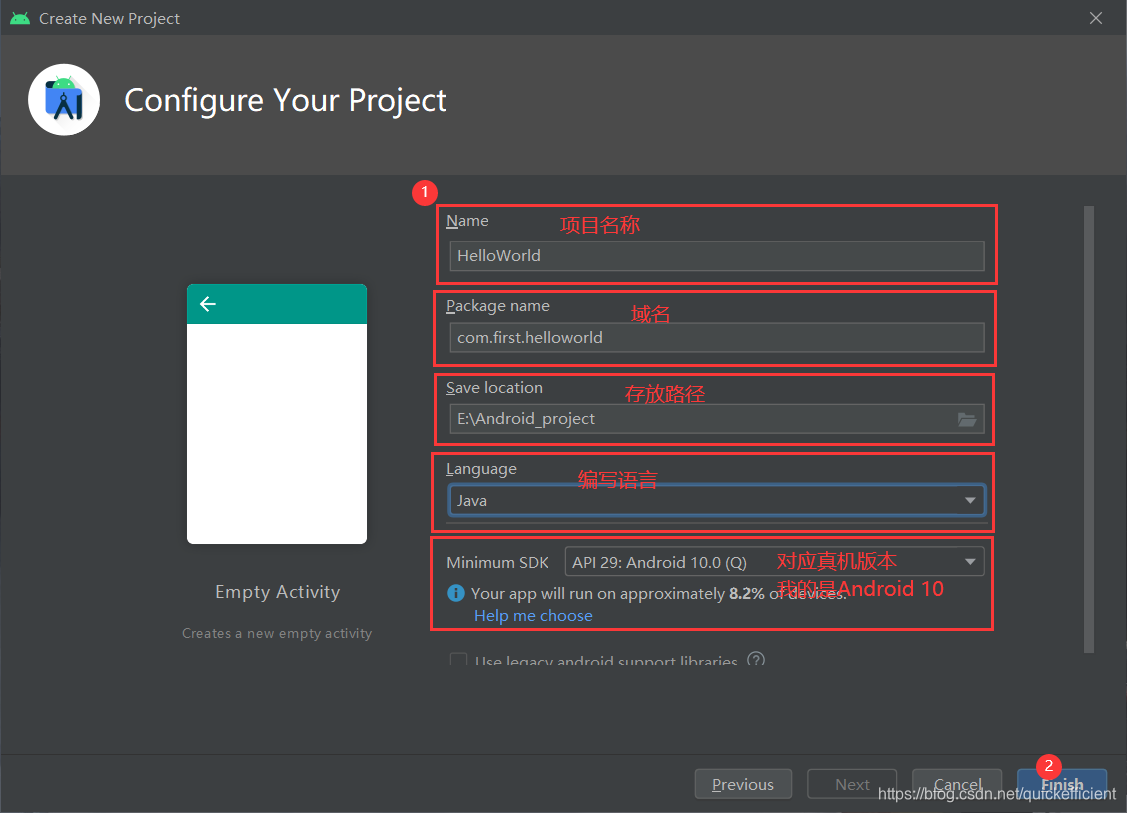
-
刚进来会进行gradle下载,选择下图中的
Use JDK from project structure,完成后进入下一步


-
手机使用数据线与电脑连接,这里以华为为例
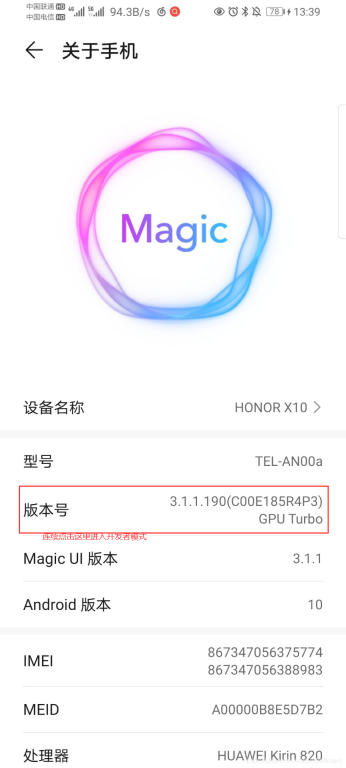
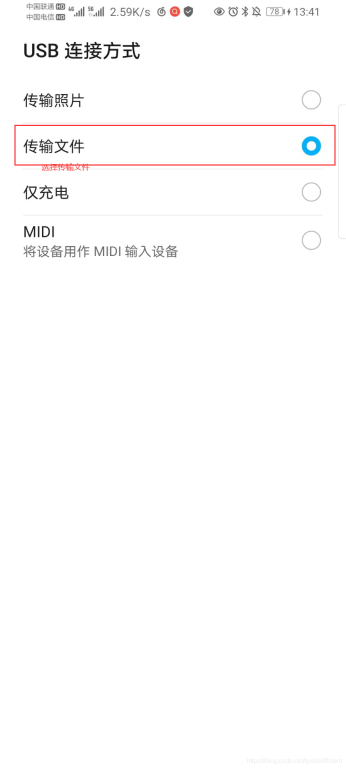
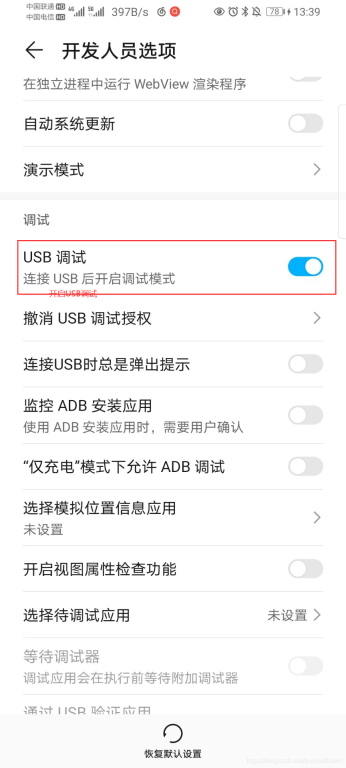
-
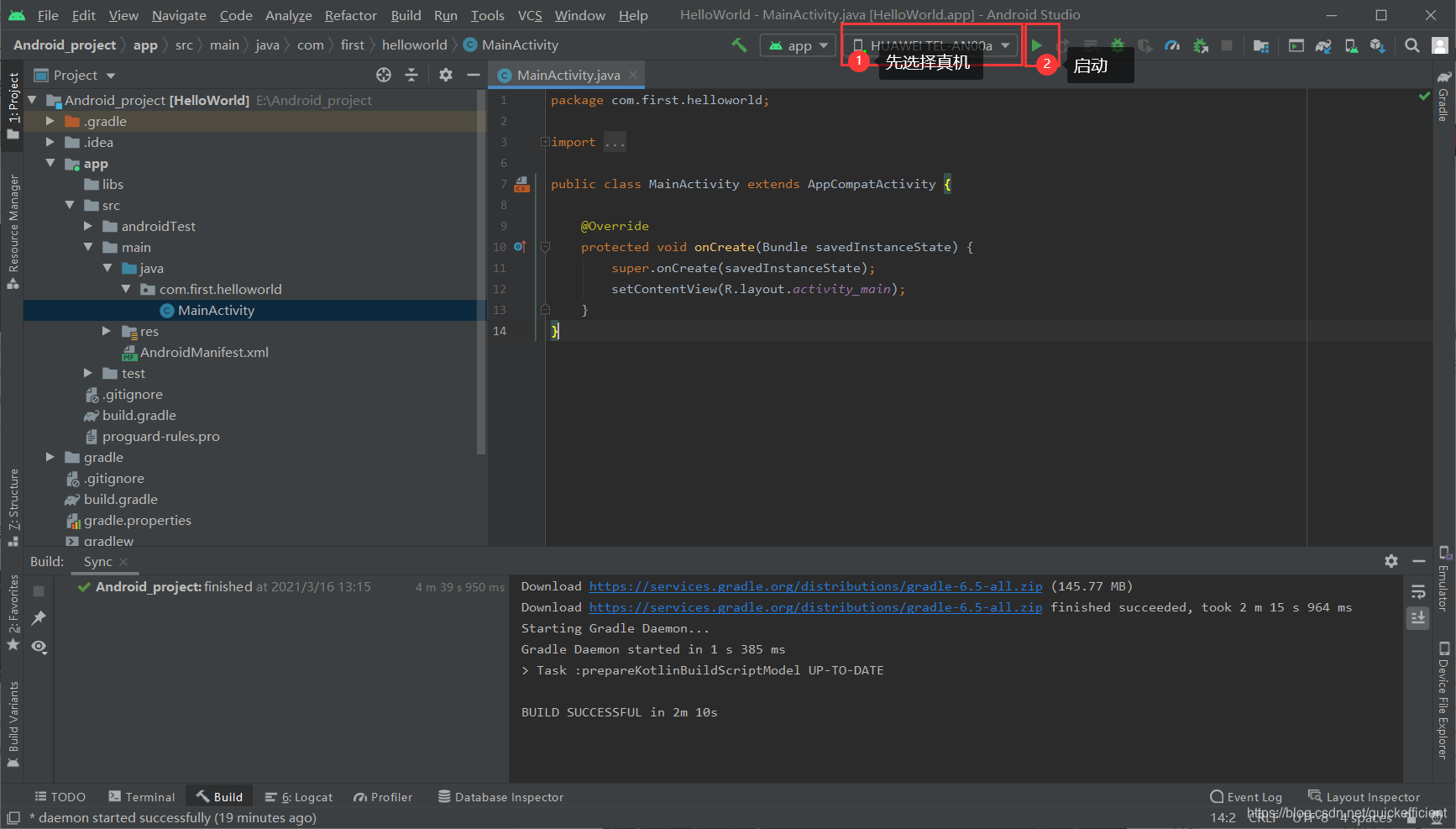
选择手机,点击运行
-
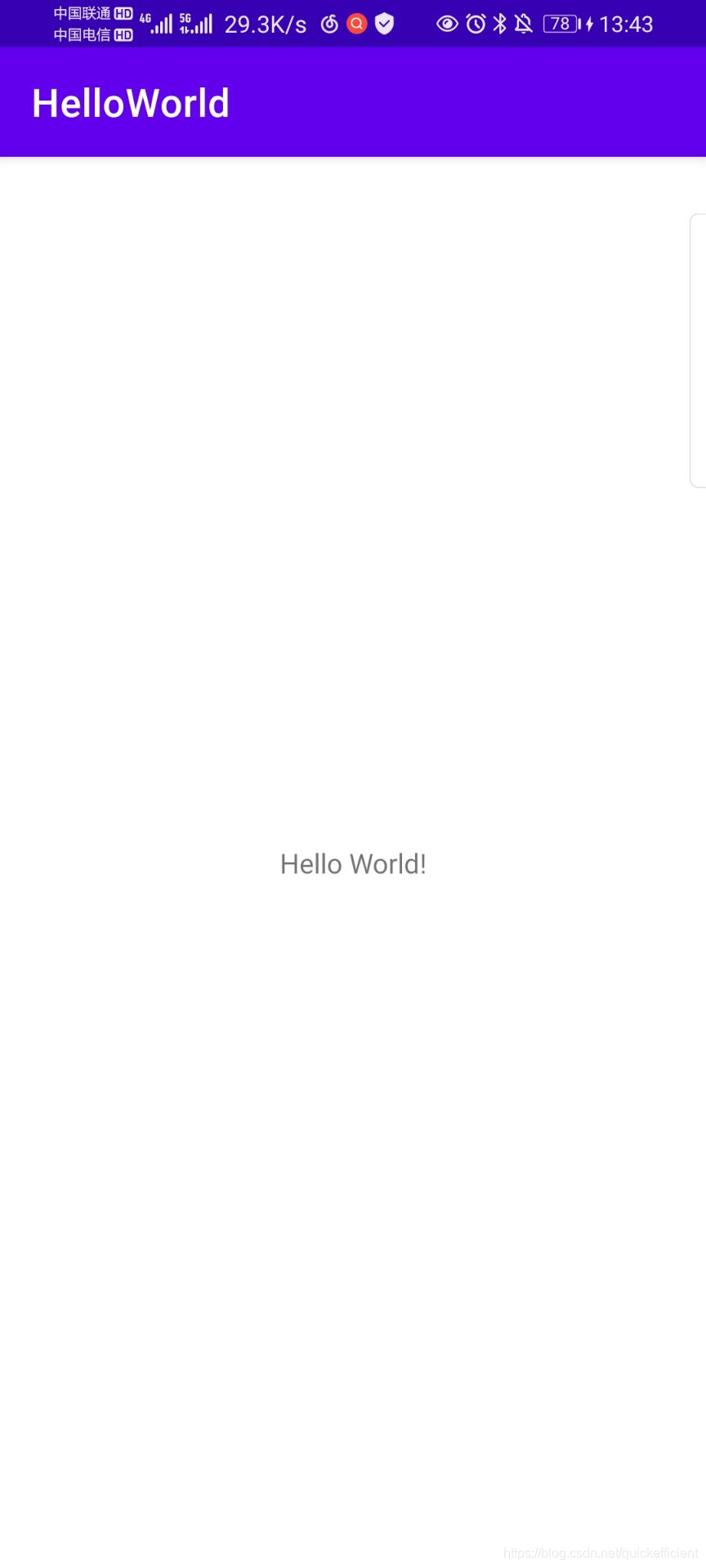
运行成功
-
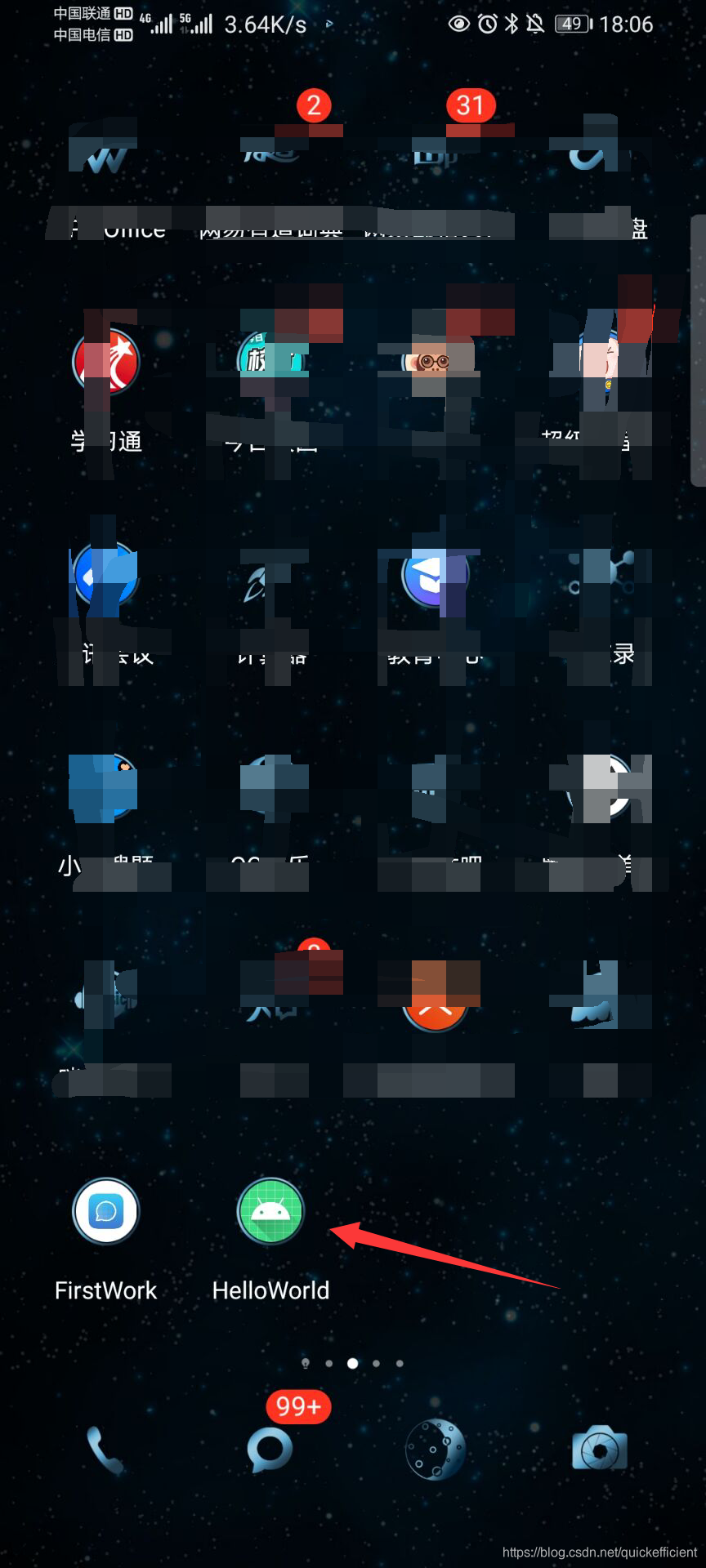
手机上出现此apk,现在要更换app启动图标
-
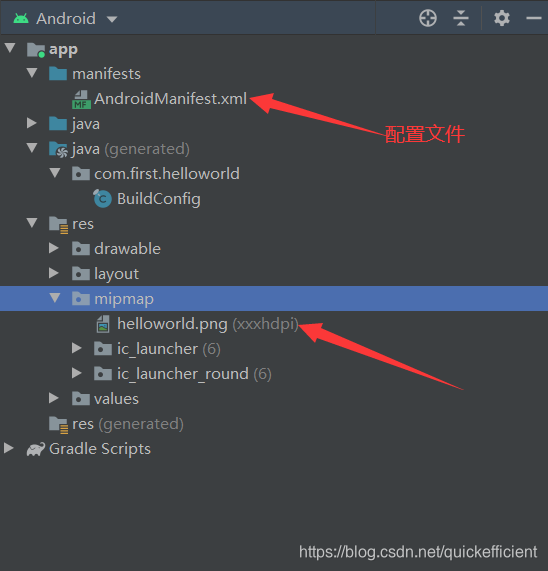
在网络上下载app图标,选择一个复制到这里
-
点击上图的配置文件将原来默认的
ic_launcher改为你复制进入mipmap文件夹下png图片的名称
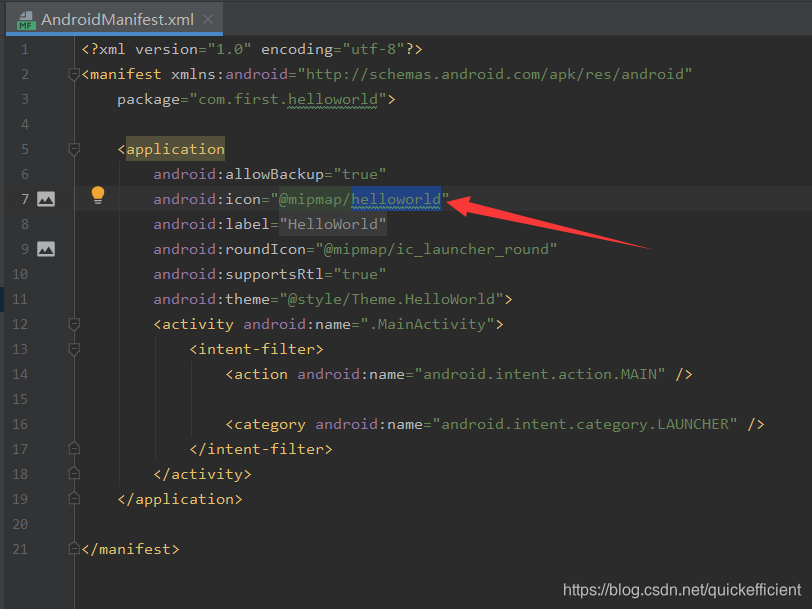
-
重新运行,app图标已经更换
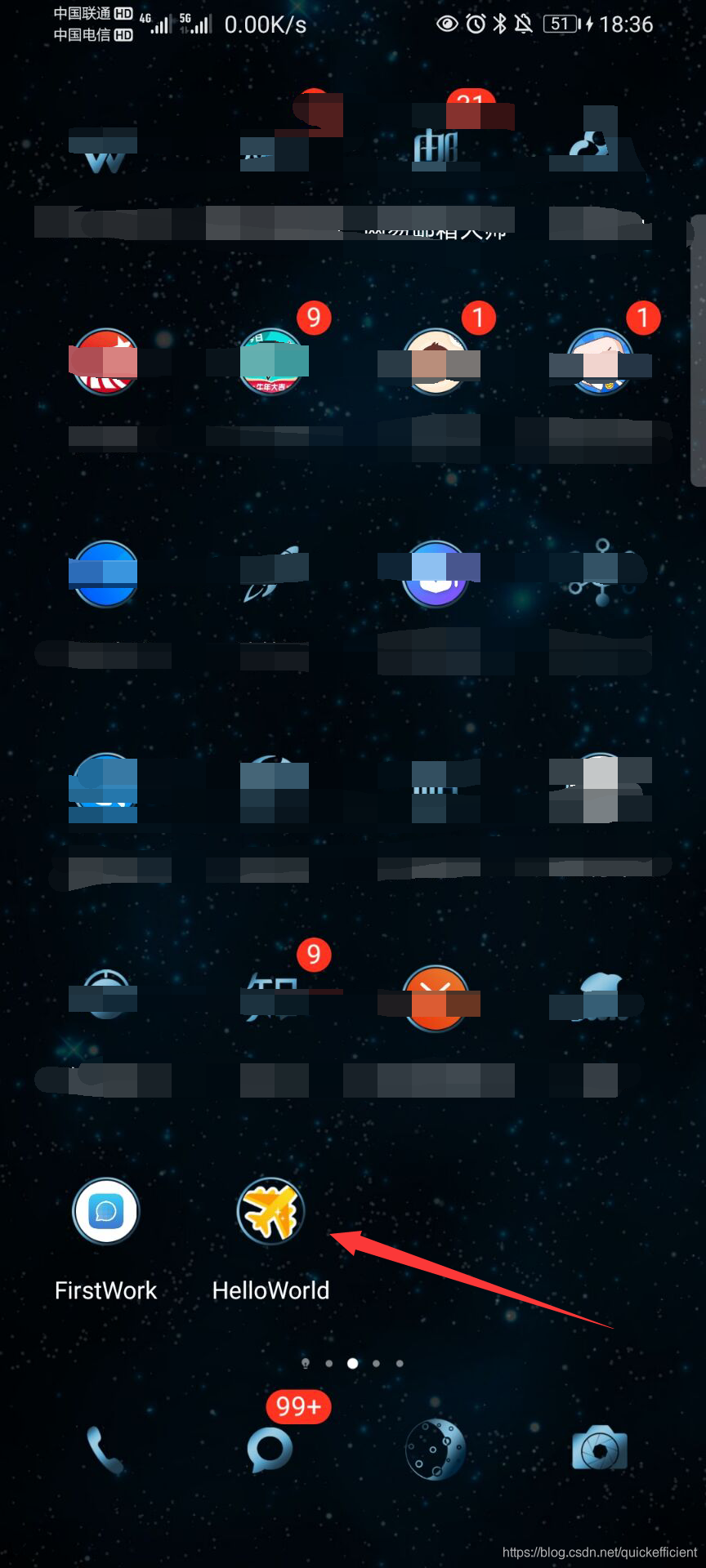
4.2 模拟器调试
-
选择Create New Project
-
选择Empty Activity
-
项目名称,域名,存放路径,编写语言,根据需要选择就好
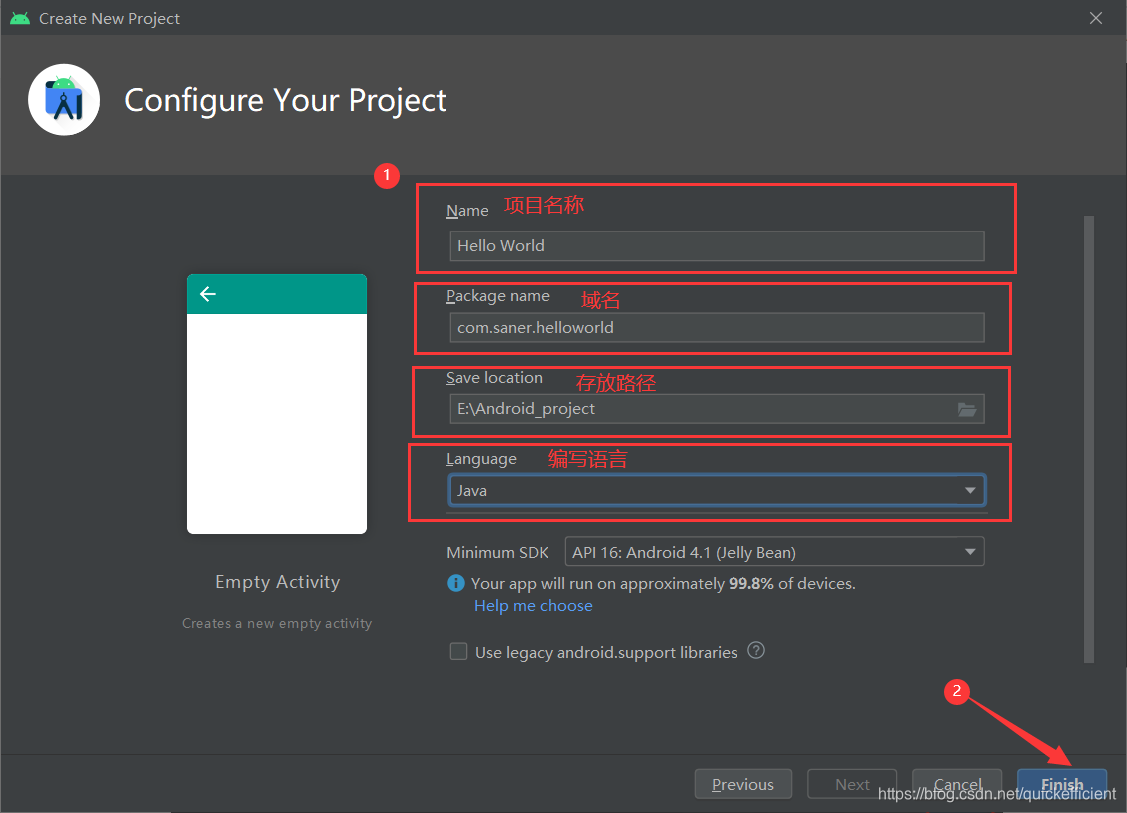
-
这里等待配置加载完成,按照下图步骤做即可
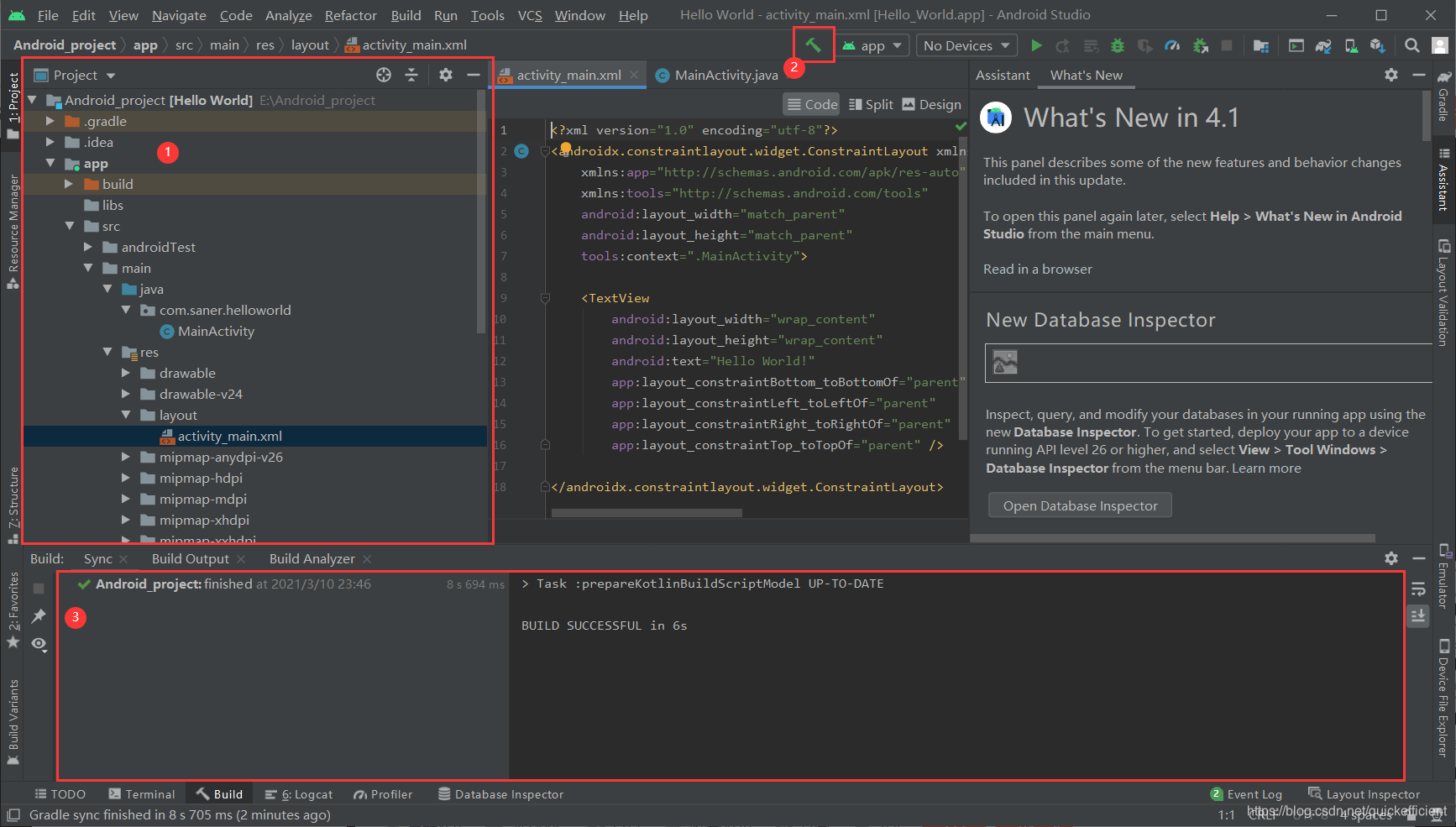
-
选择 AVD Manager
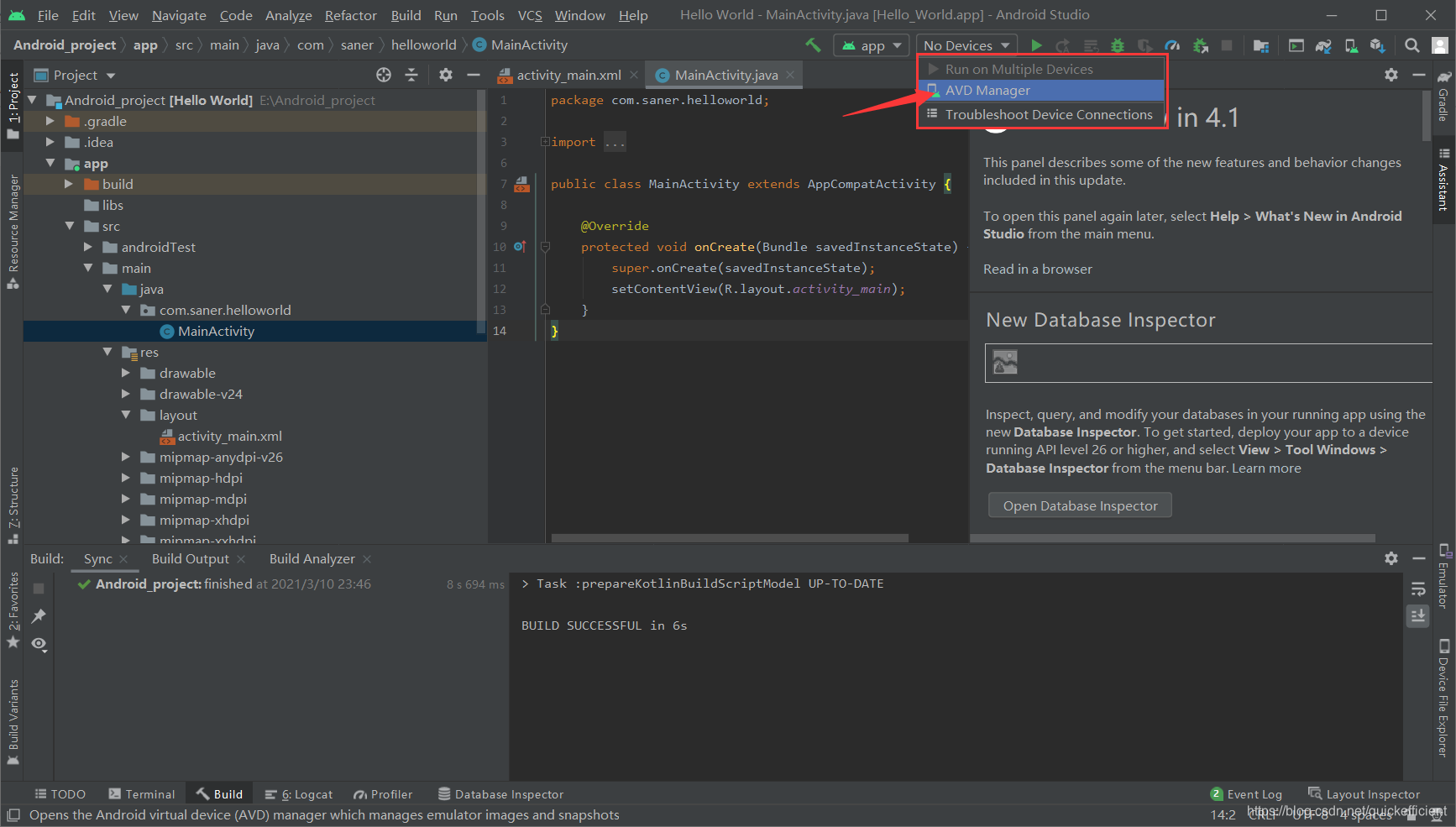
-
选择想要的模版类型
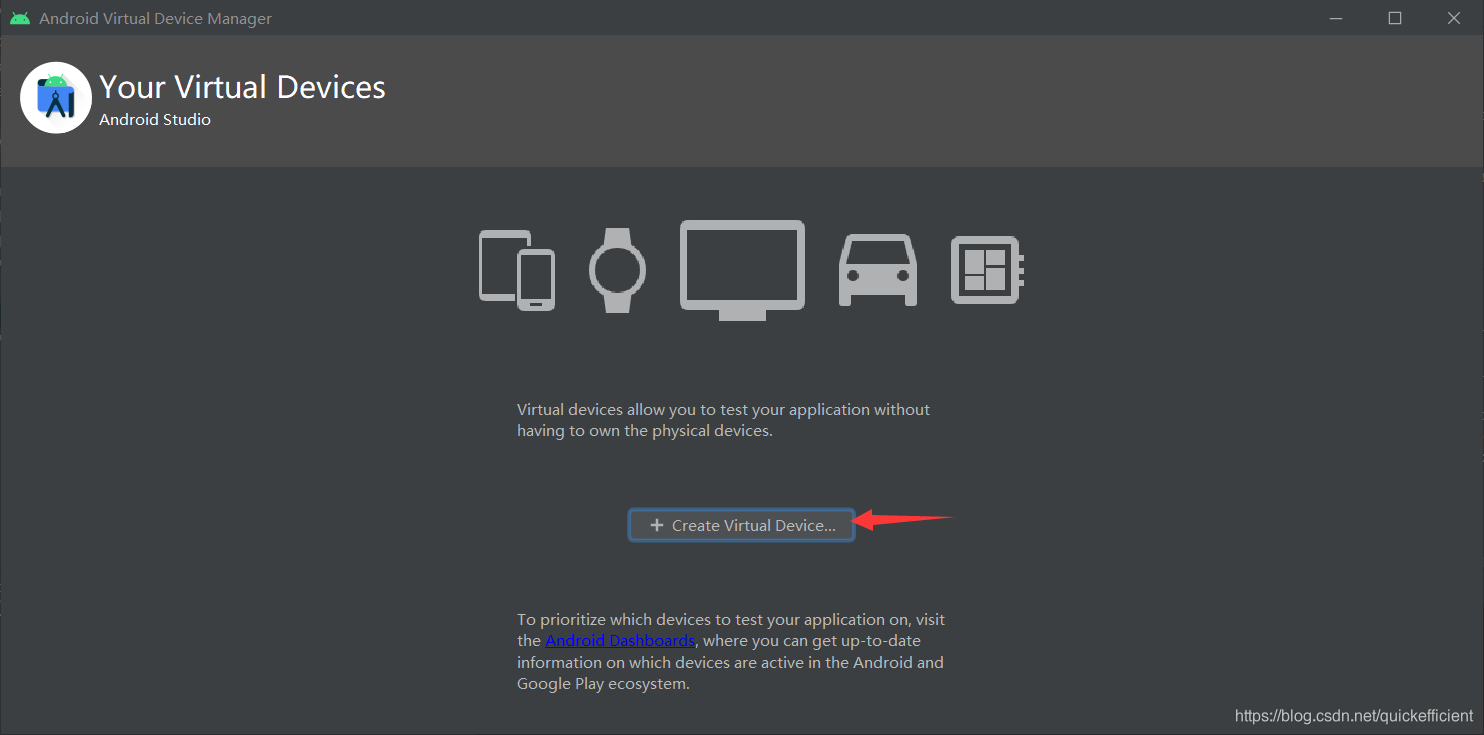
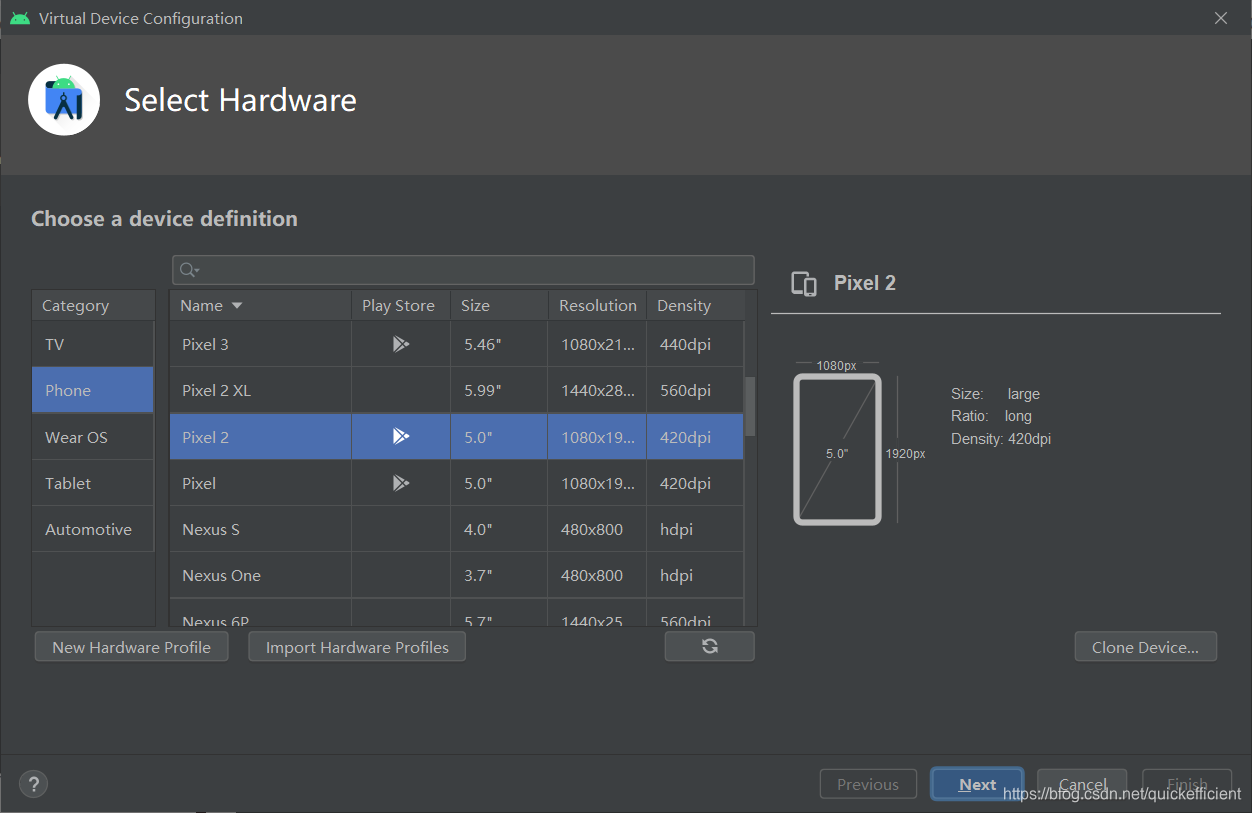
-
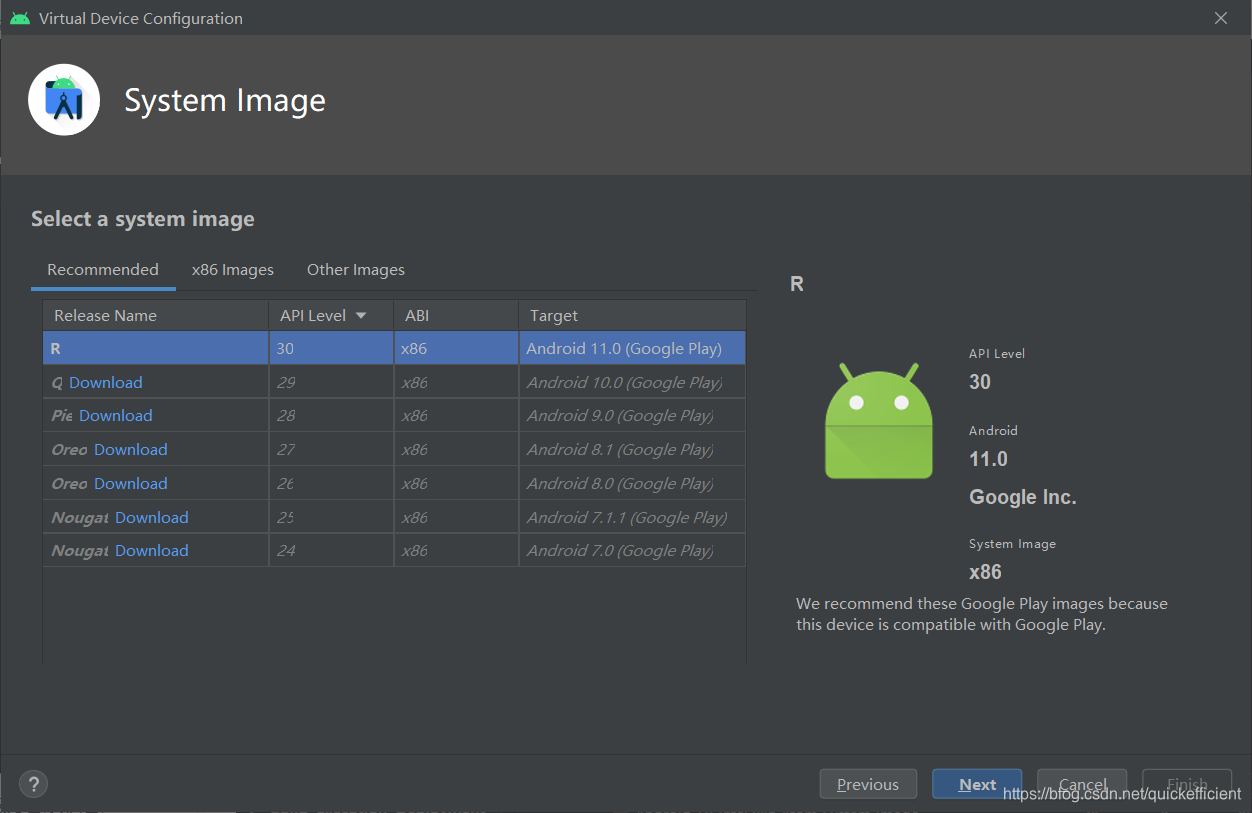
选择手机模拟器安装版本
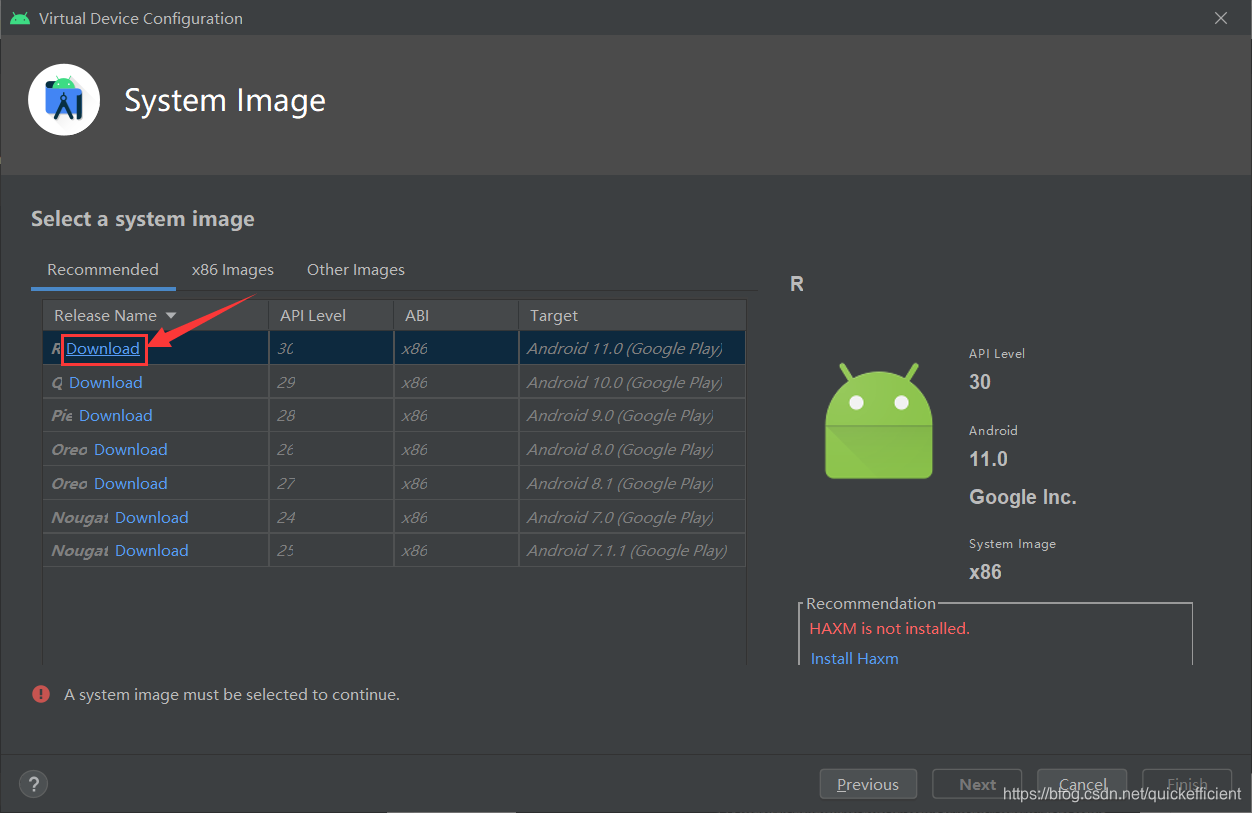
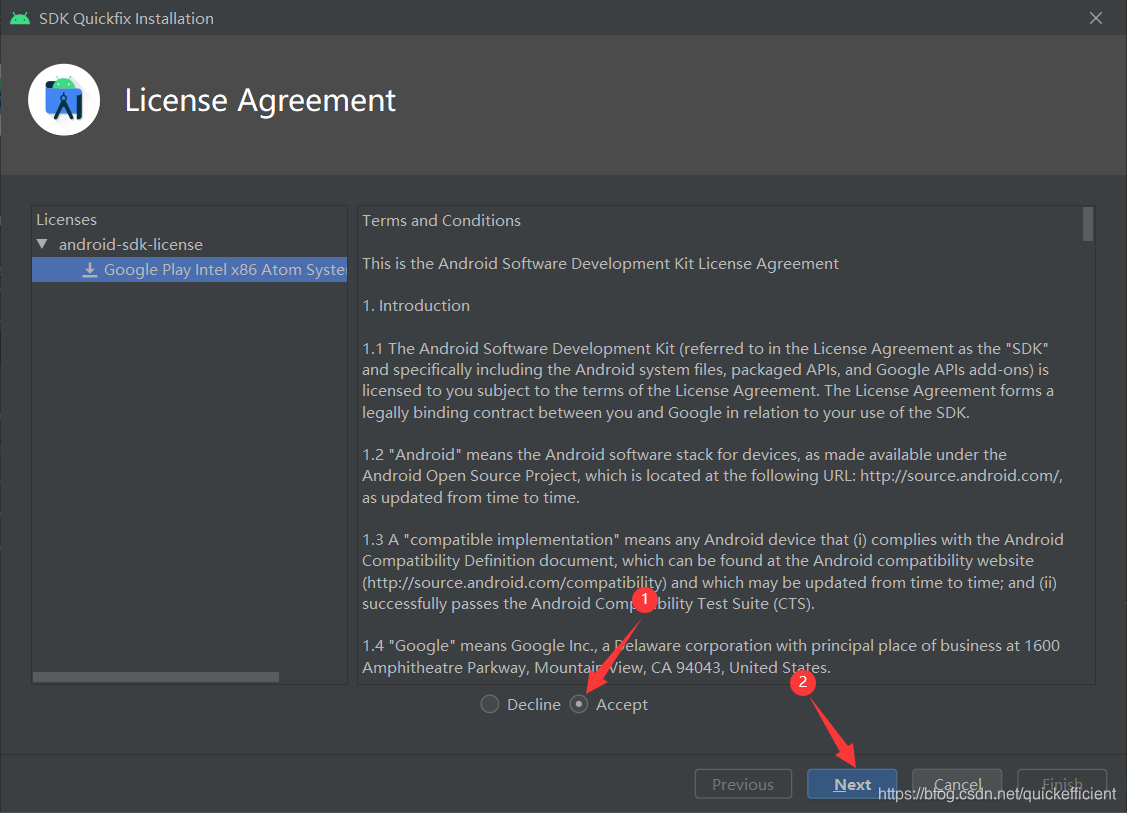
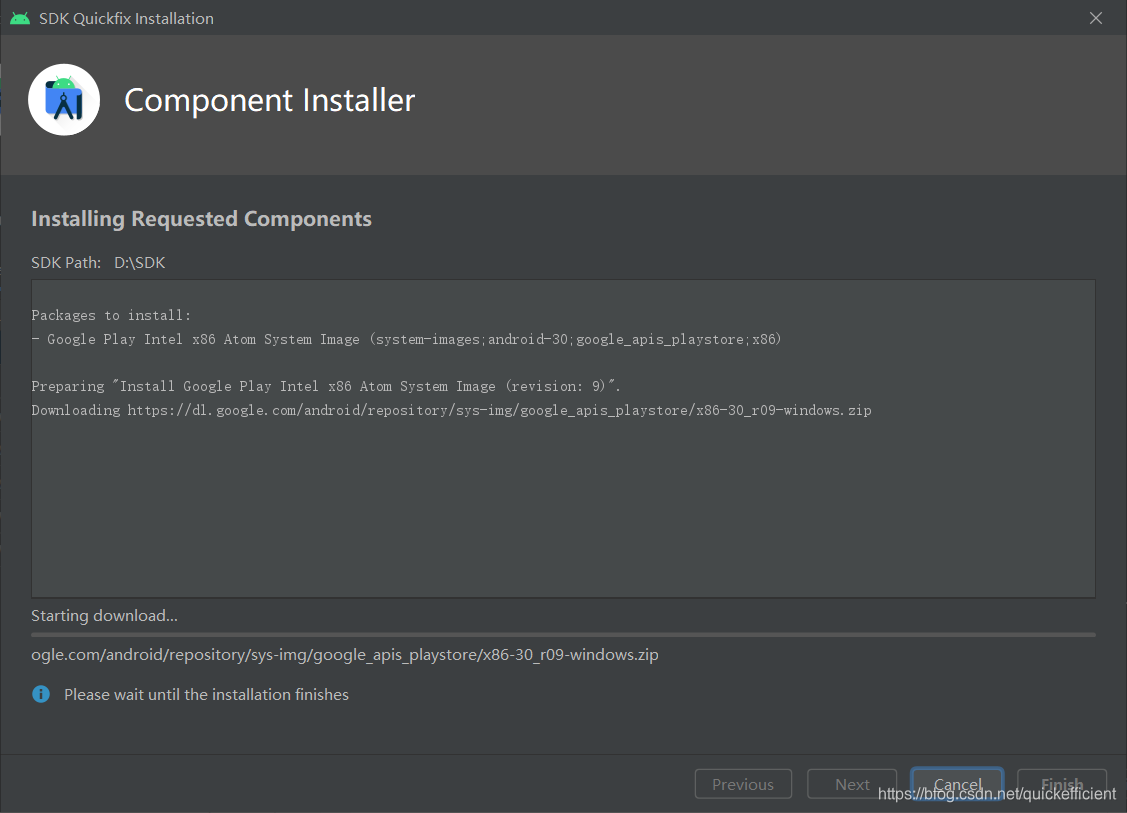
选择图片素材,大概1G左右
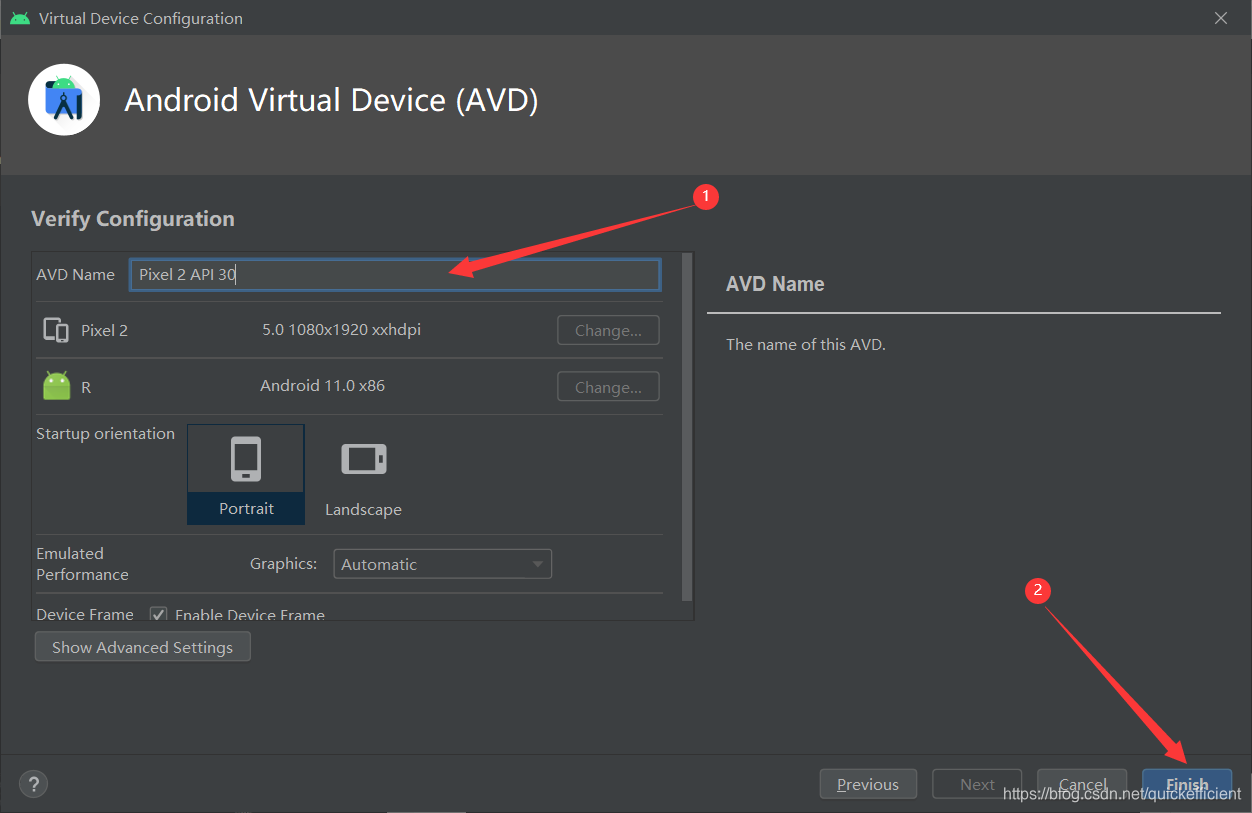
8. 点击Next,然后输入模拟器名称后Finish即可
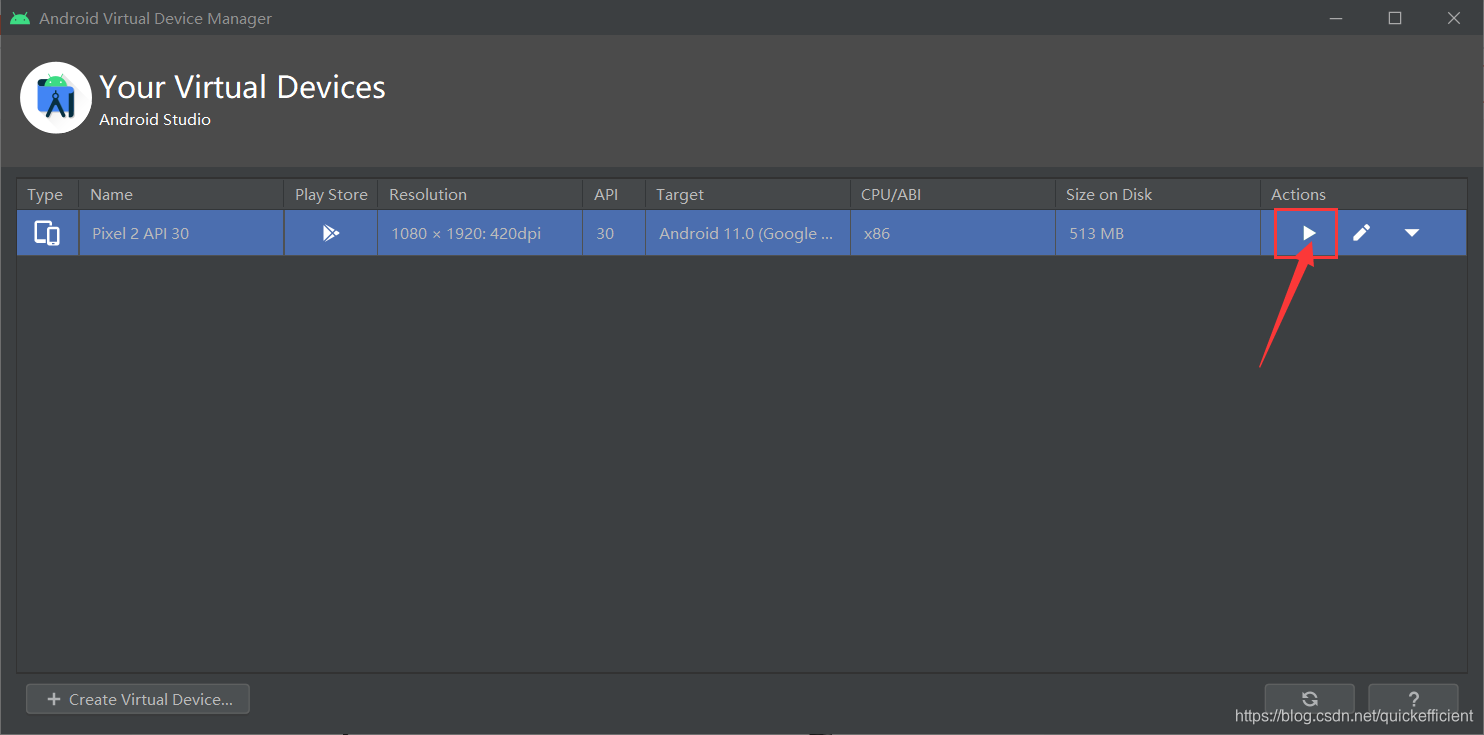
- 点击启动
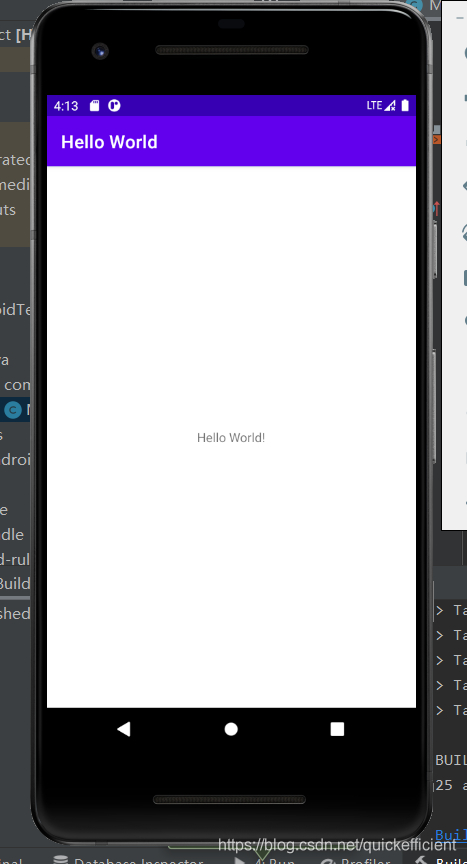
- 完成HelloWorld
五、AS打包生成apk
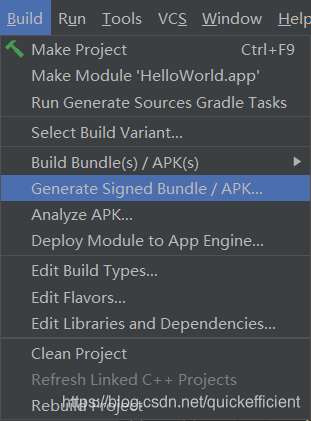
Build -> Generate Signed APK
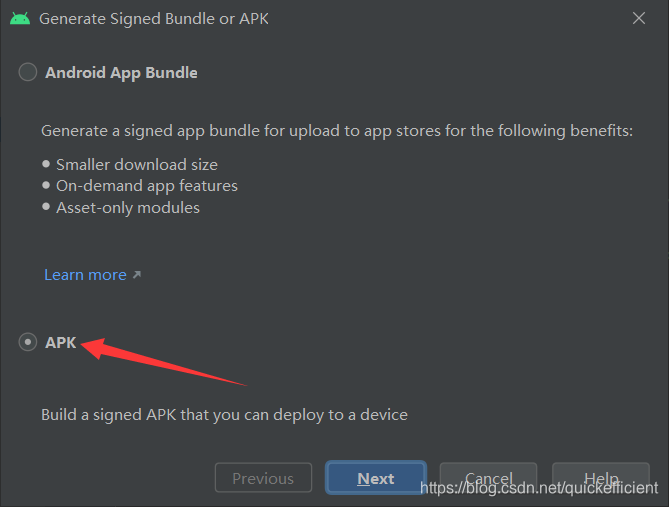
- 选择APK
- 第一次打包要先创建密钥(用的别人的图,懒得打字哈哈)
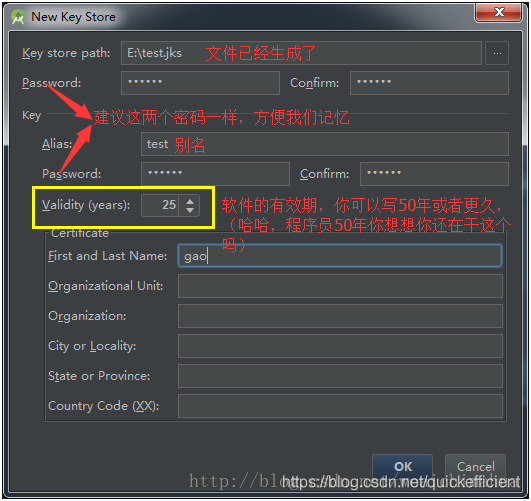
- 然后选择
release,②是选择签名,自行选择
打包分debug版和release包,通常所说的打包指生成release版的apk,release版的apk会比debug版的小,release版的还会进行混淆和用自己的keystore签名,以防止别人反编译后重新打包替换你的应用。

- 成功
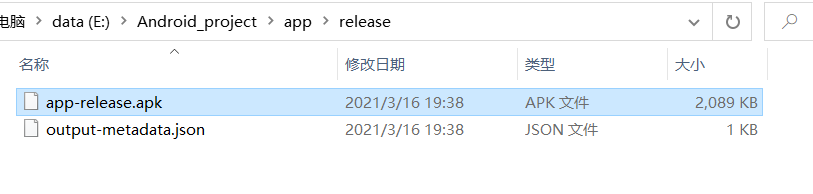
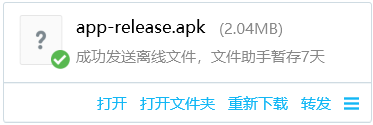
六、Android Studio配置快捷键和操作页面
- 关闭更新
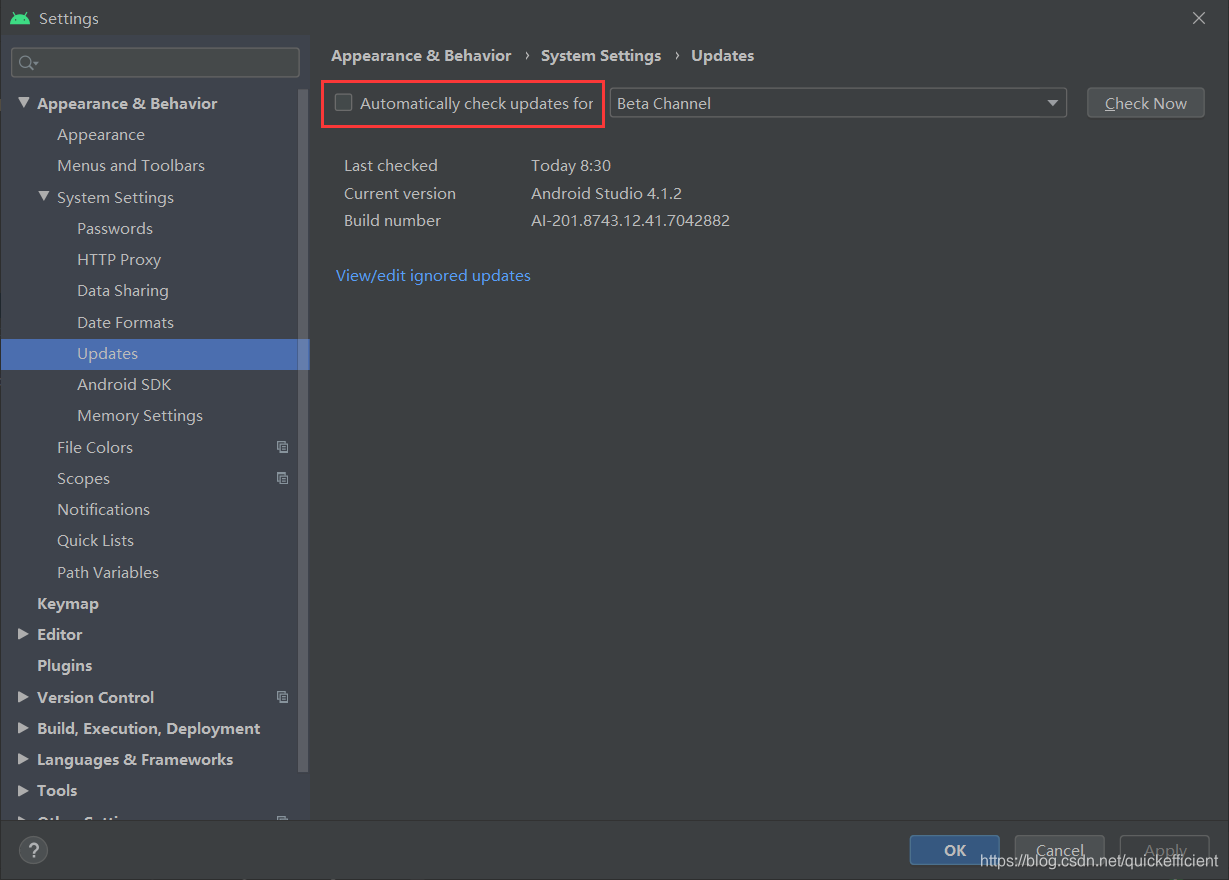
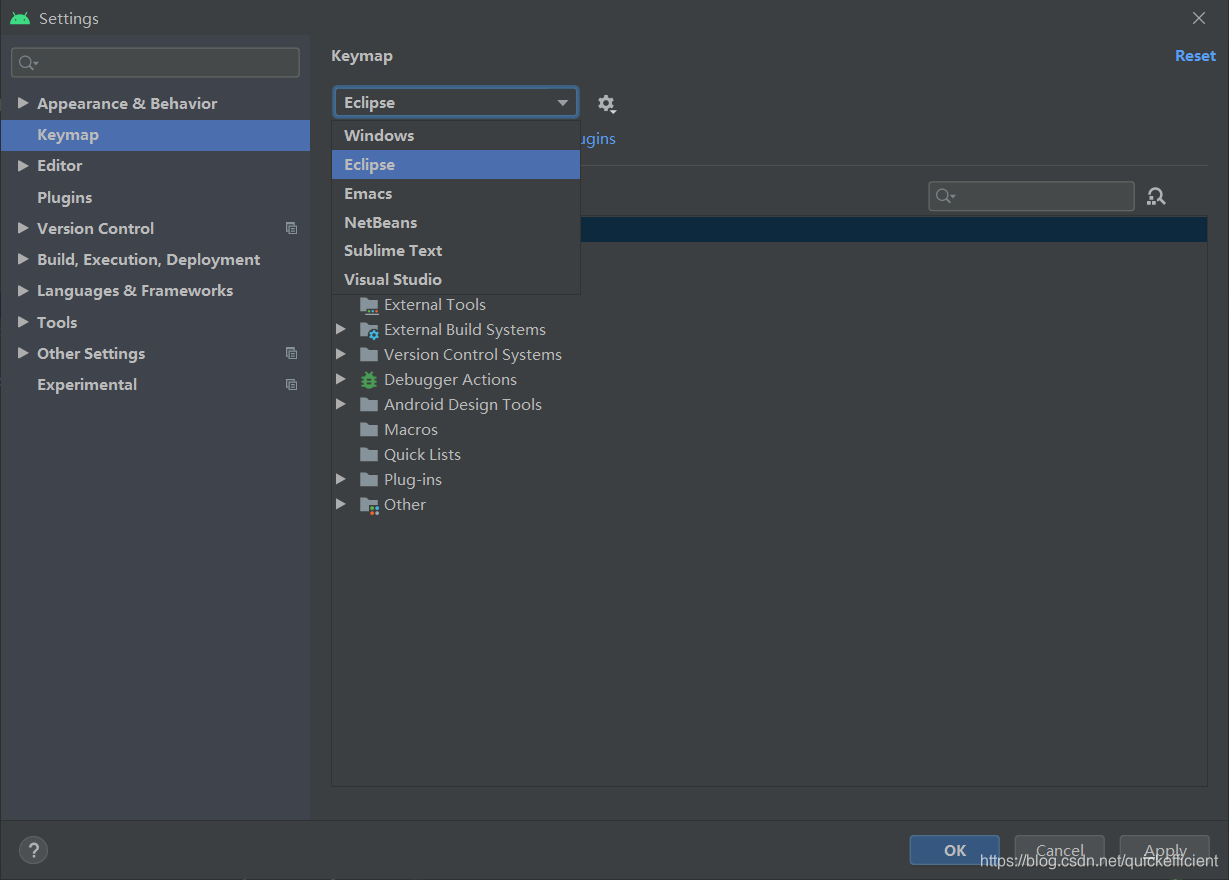
- 修改快捷键为eclipse习惯
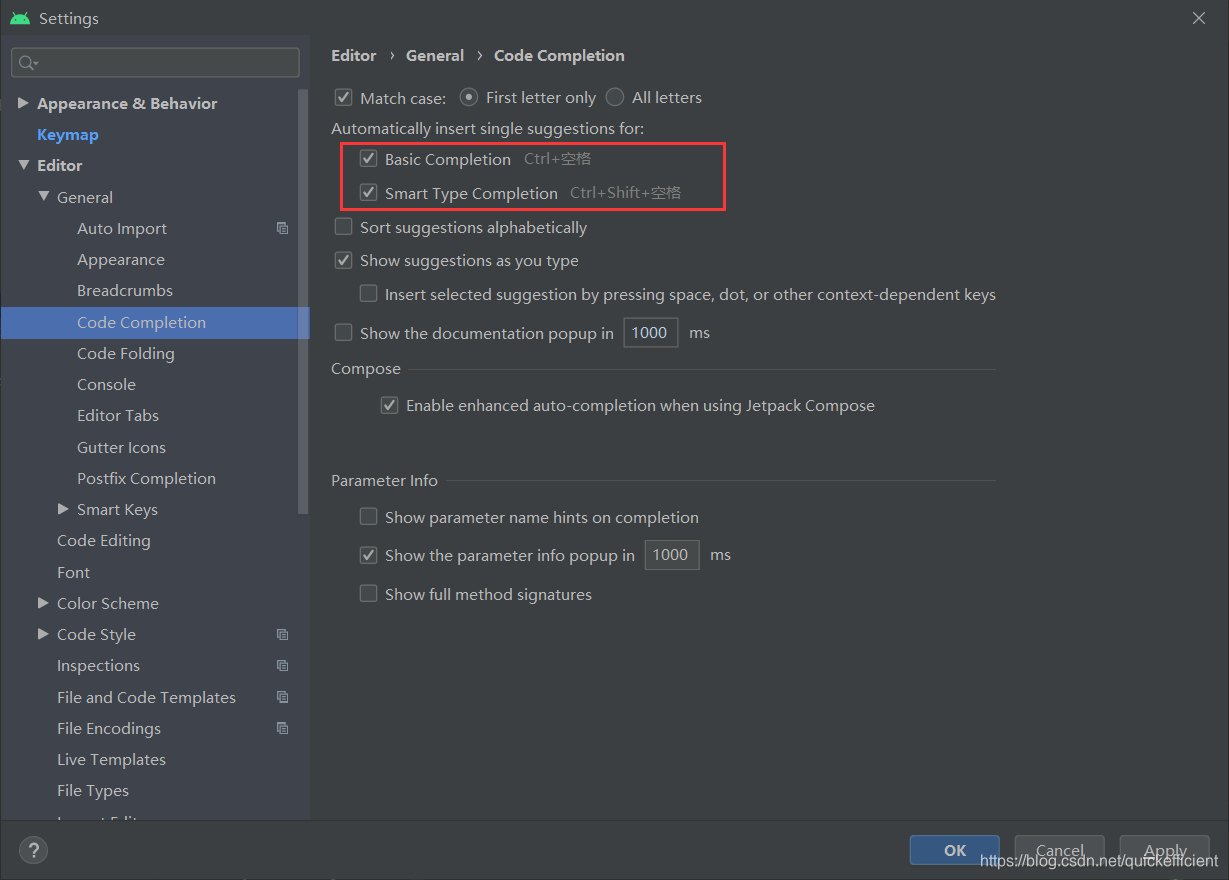
- 设置代码补全
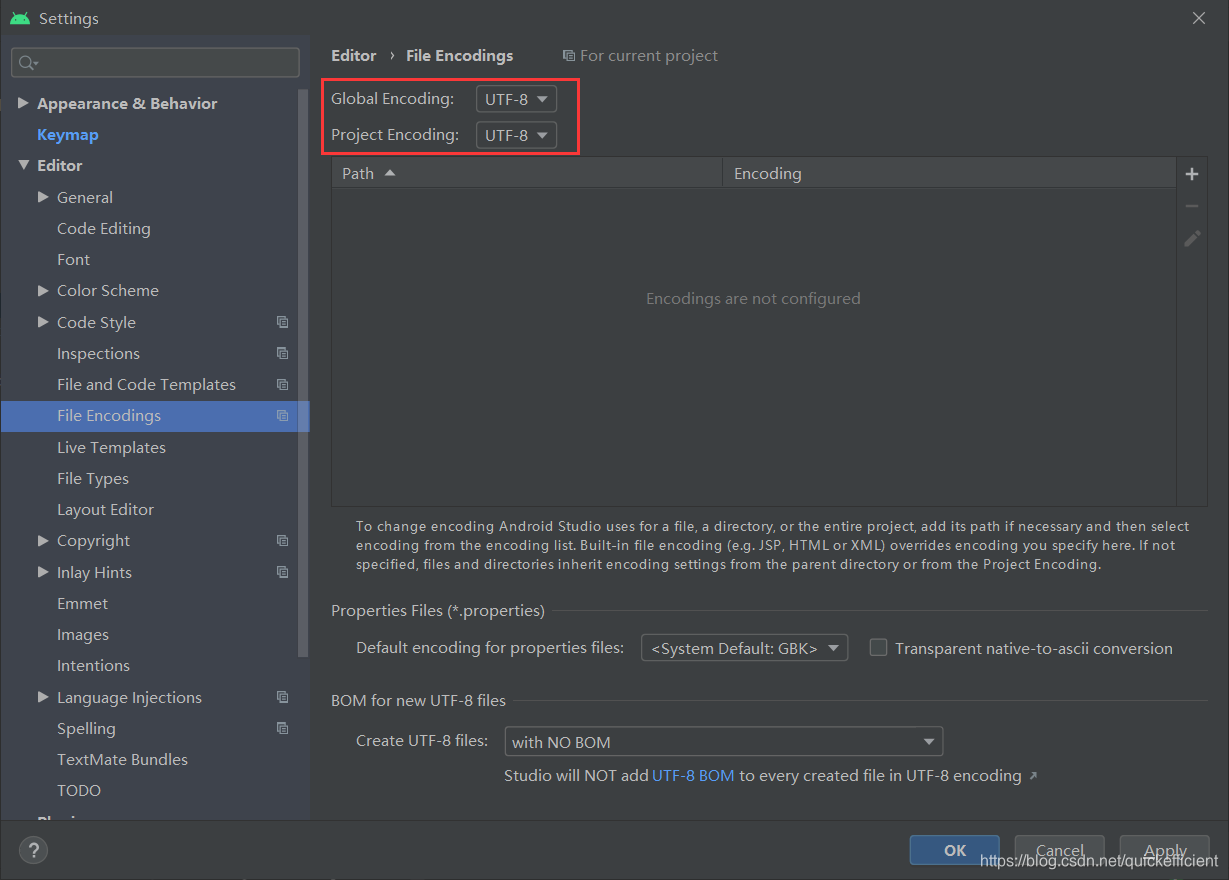
- 修改文件编码为UTF-8





 扫一扫
扫一扫


 1万+
1万+

 被折叠的 条评论
为什么被折叠?
被折叠的 条评论
为什么被折叠?
 到【灌水乐园】发言





