


项目地址:
github地址:https://github.com/hwua-hi168/quantanexus
gitee地址:https://gitee.com/hwua_1/quantanexus-docs
公有云版地址: https://www.hi168.com

我们部署一个eNSP模拟器的虚拟机应用,借助云端互联,通过远程桌面连接到eNSP应用,并且可以正常使用。步骤如下:
1、找到需要部署的应用模板
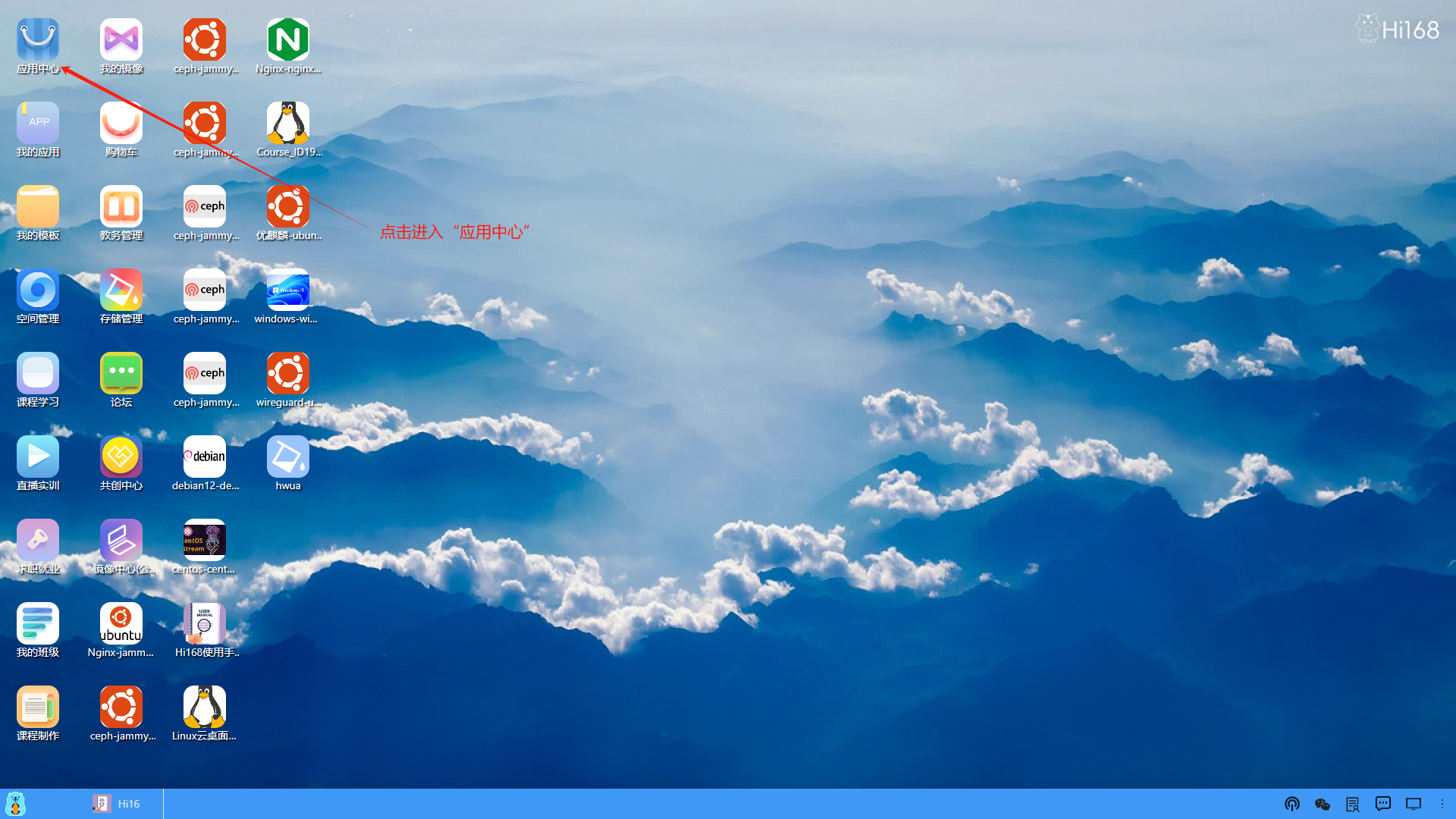
(1)从桌面端进入应用中心模块
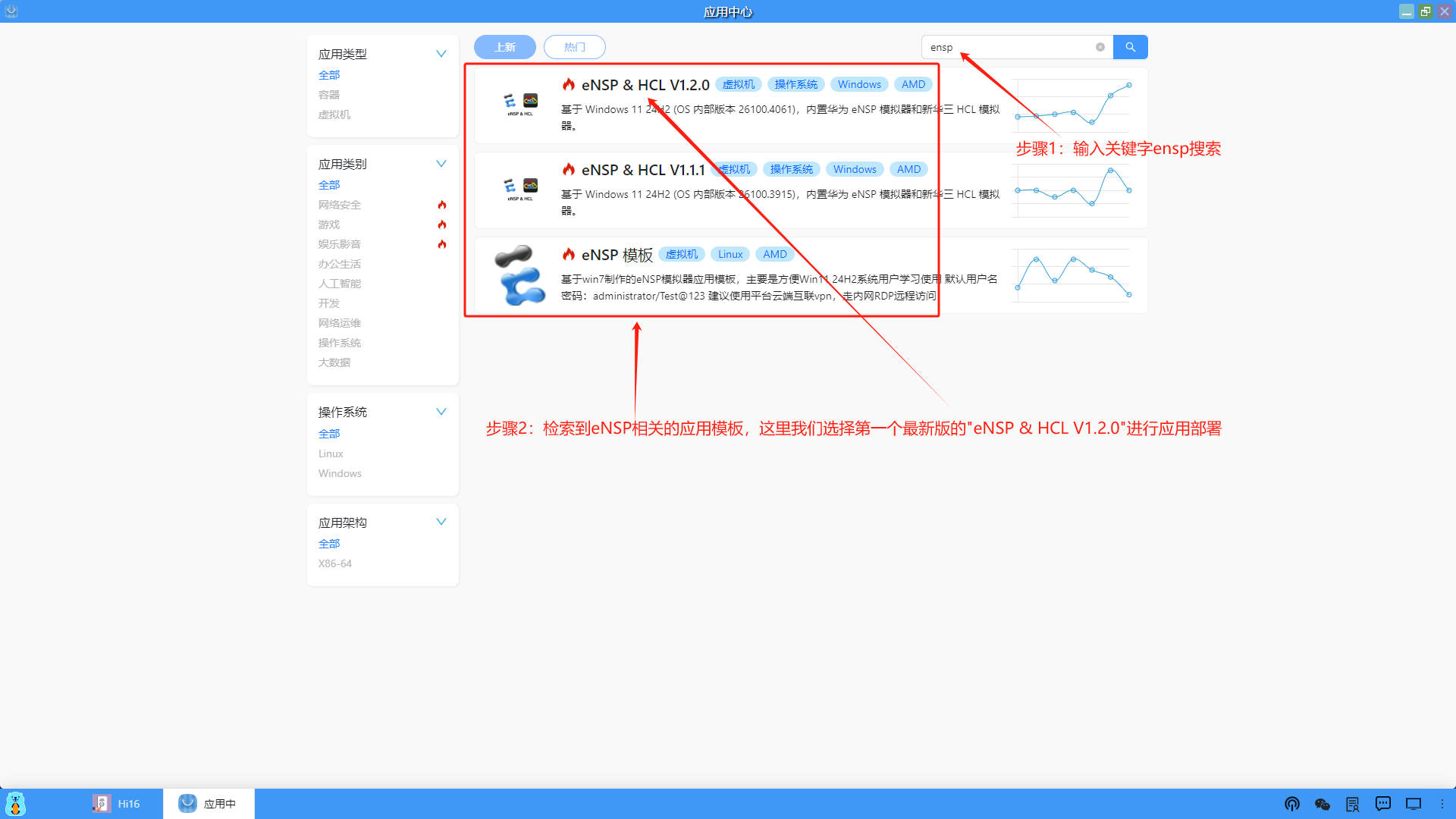
(2)根据关键字搜索到对应的应用模板
2、部署应用
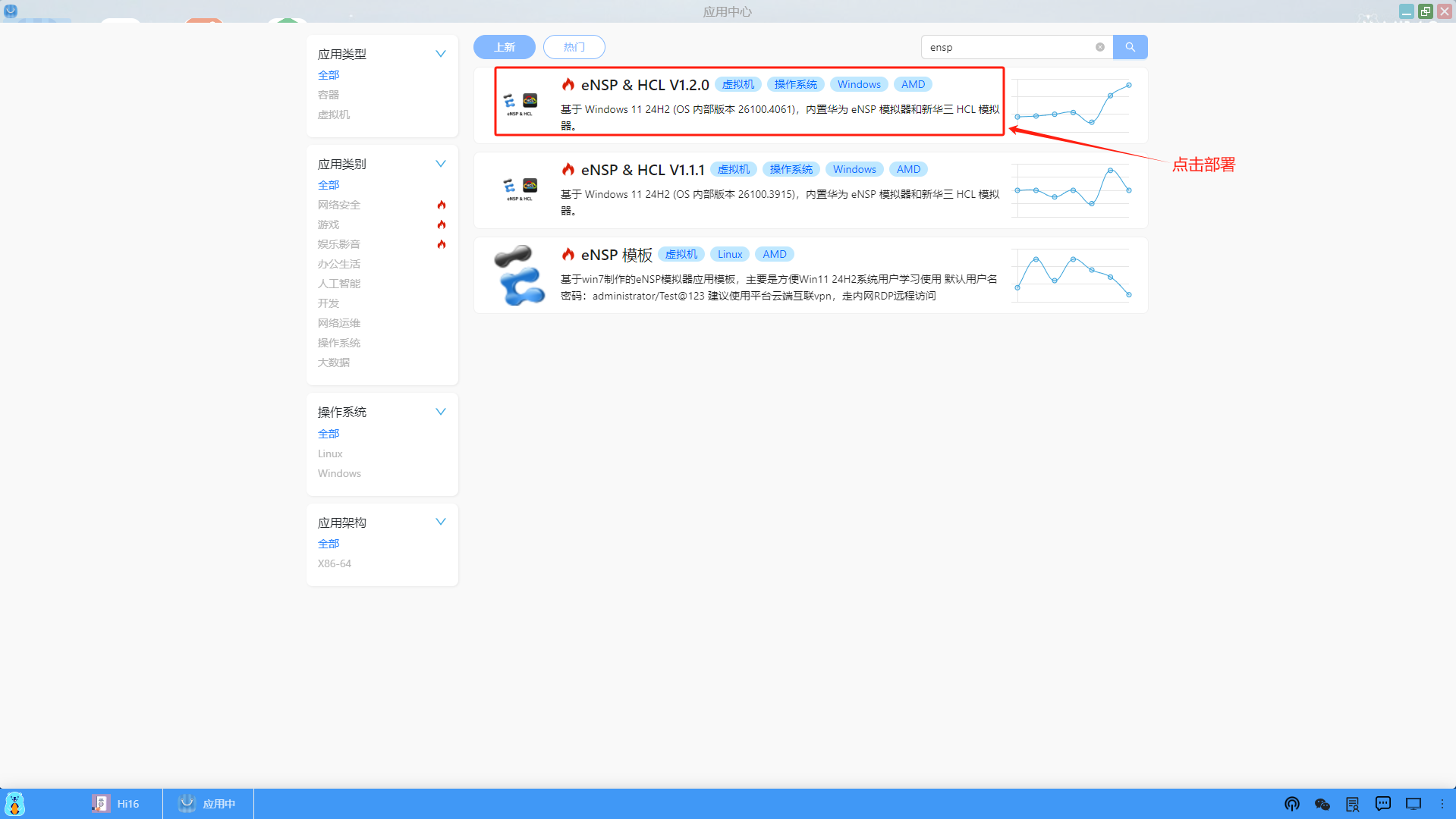
(1)点击应用模板部署
小伙伴们 可 以 注 & 册 https://www.hi168.com 白 & 飘 算 & 力哦。
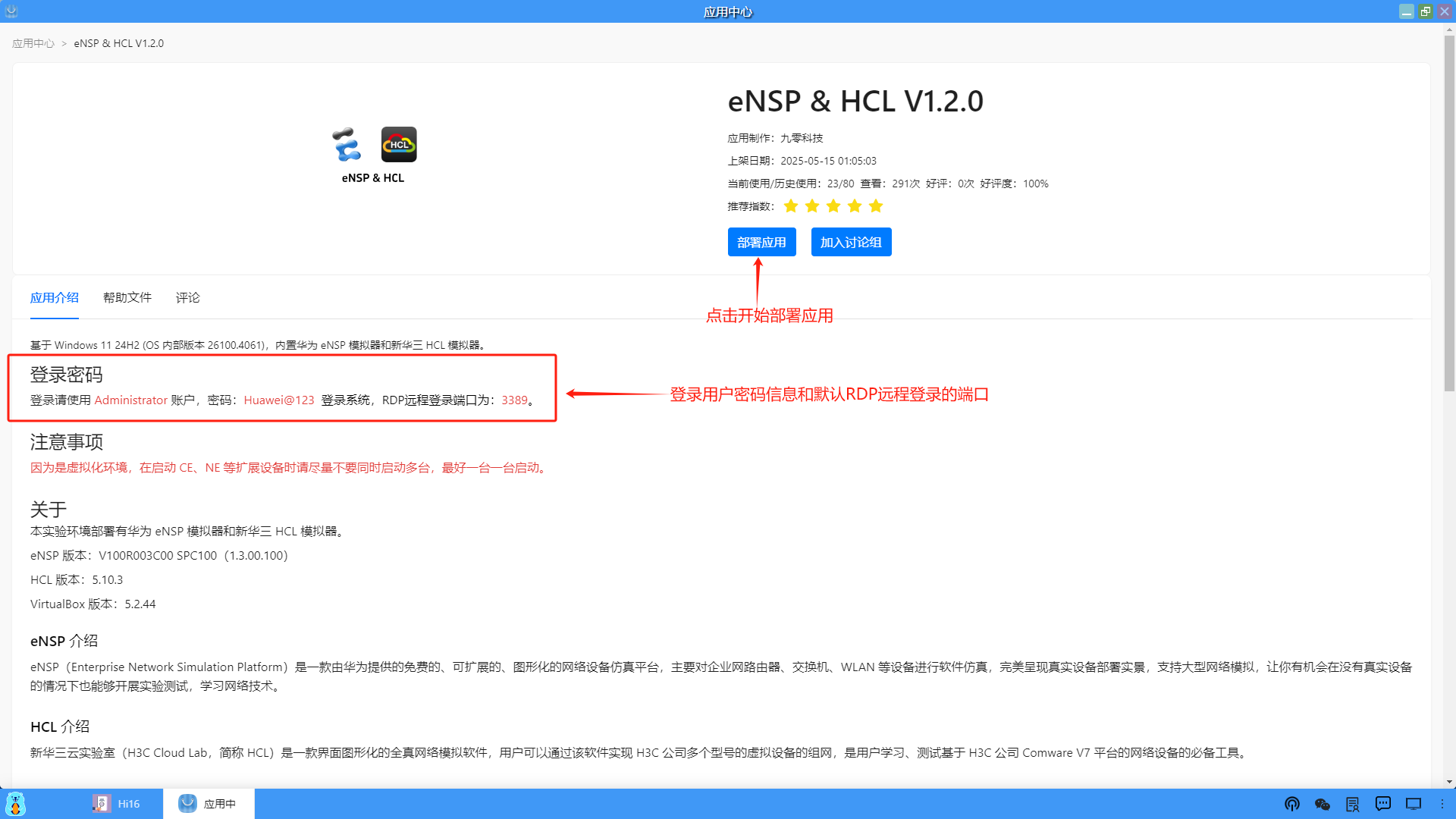
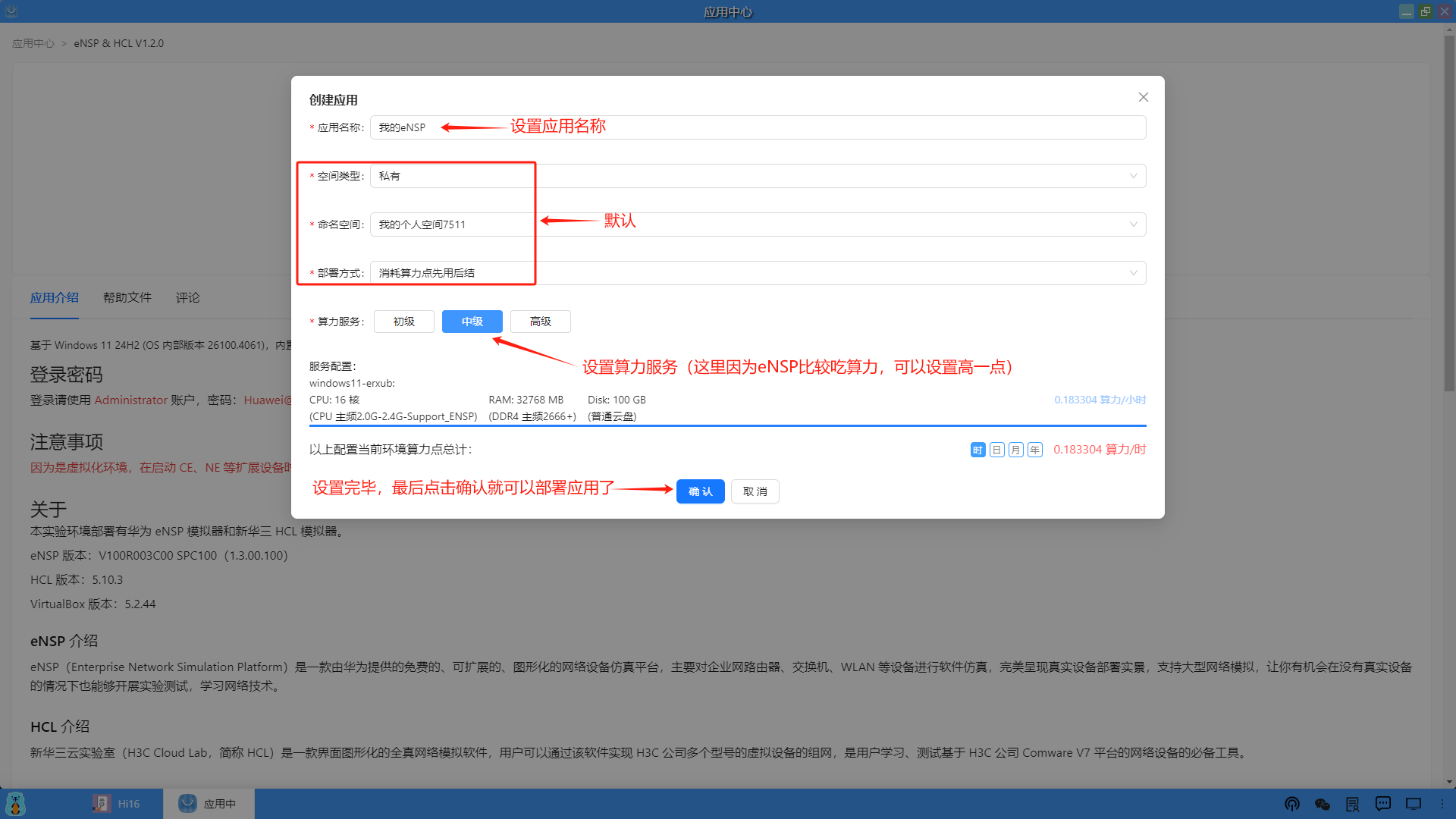
(2)设置部署应用的名称和设置算力服务,点击“确认”开始部署
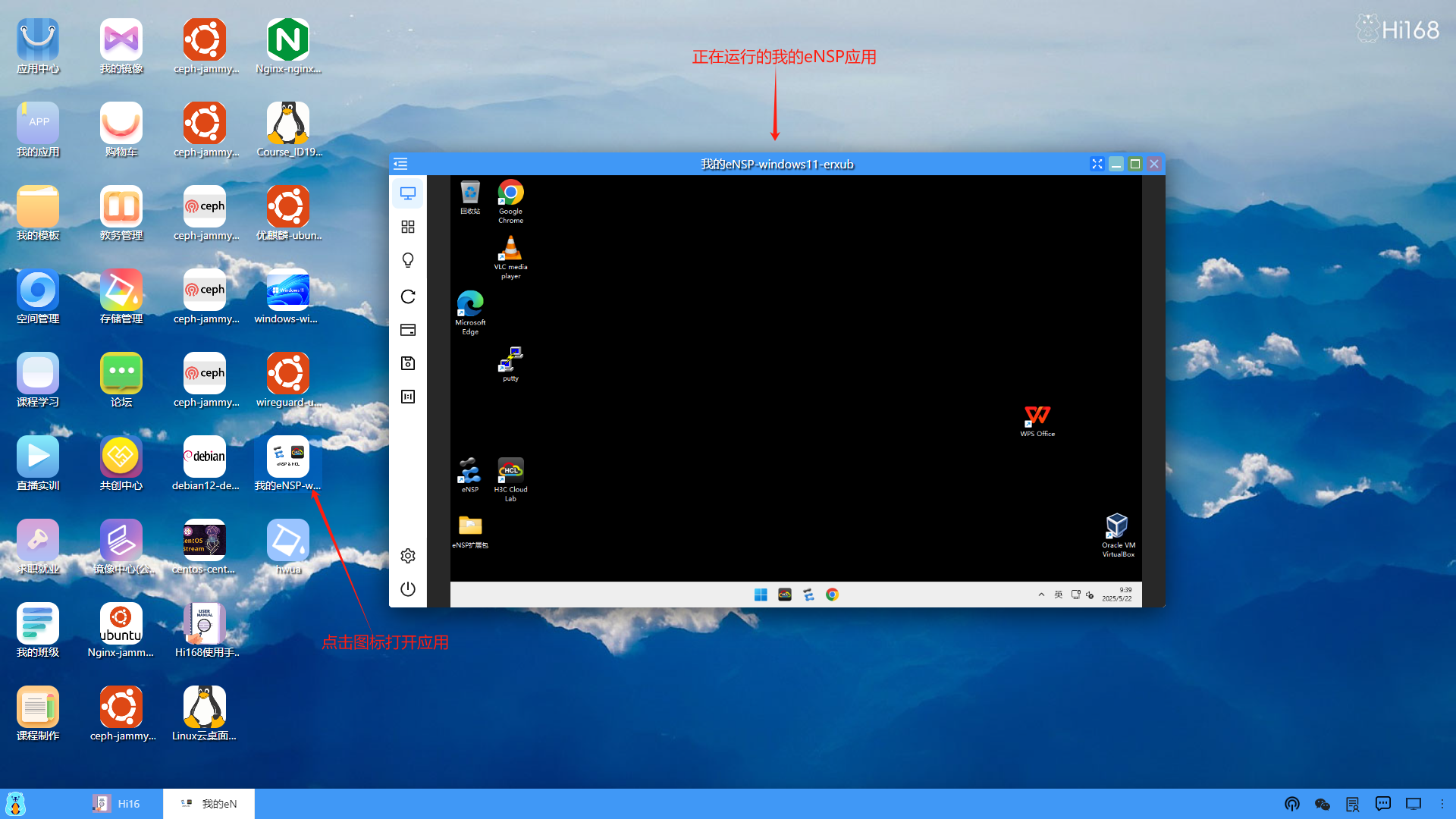
(3)部署应用后,切换到桌面,在桌面上就会创建一个应用的图标
- 正在部署:

- 部署成功:

(4)点击图标打开应用
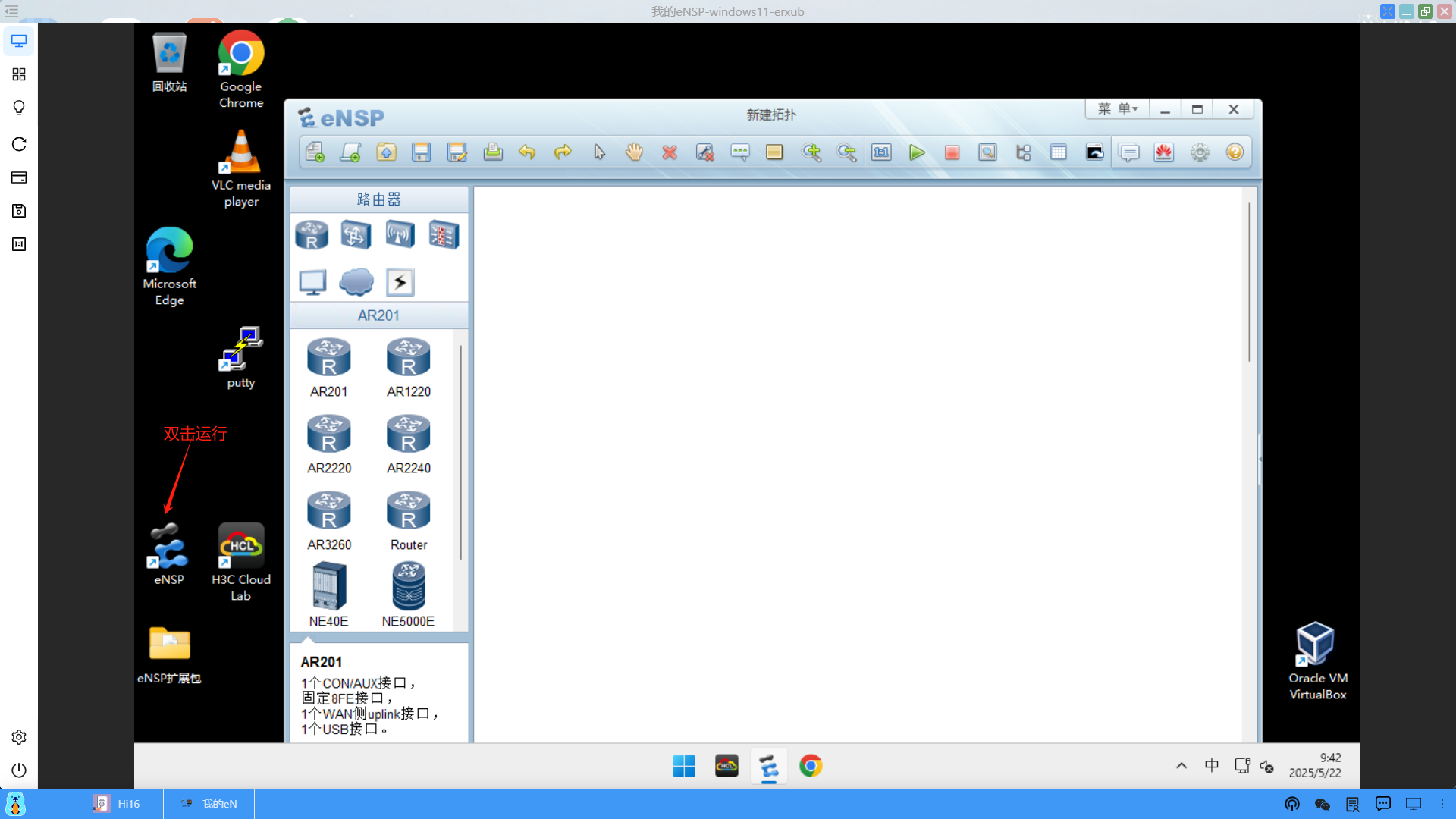
(5)运行eNSP模拟器
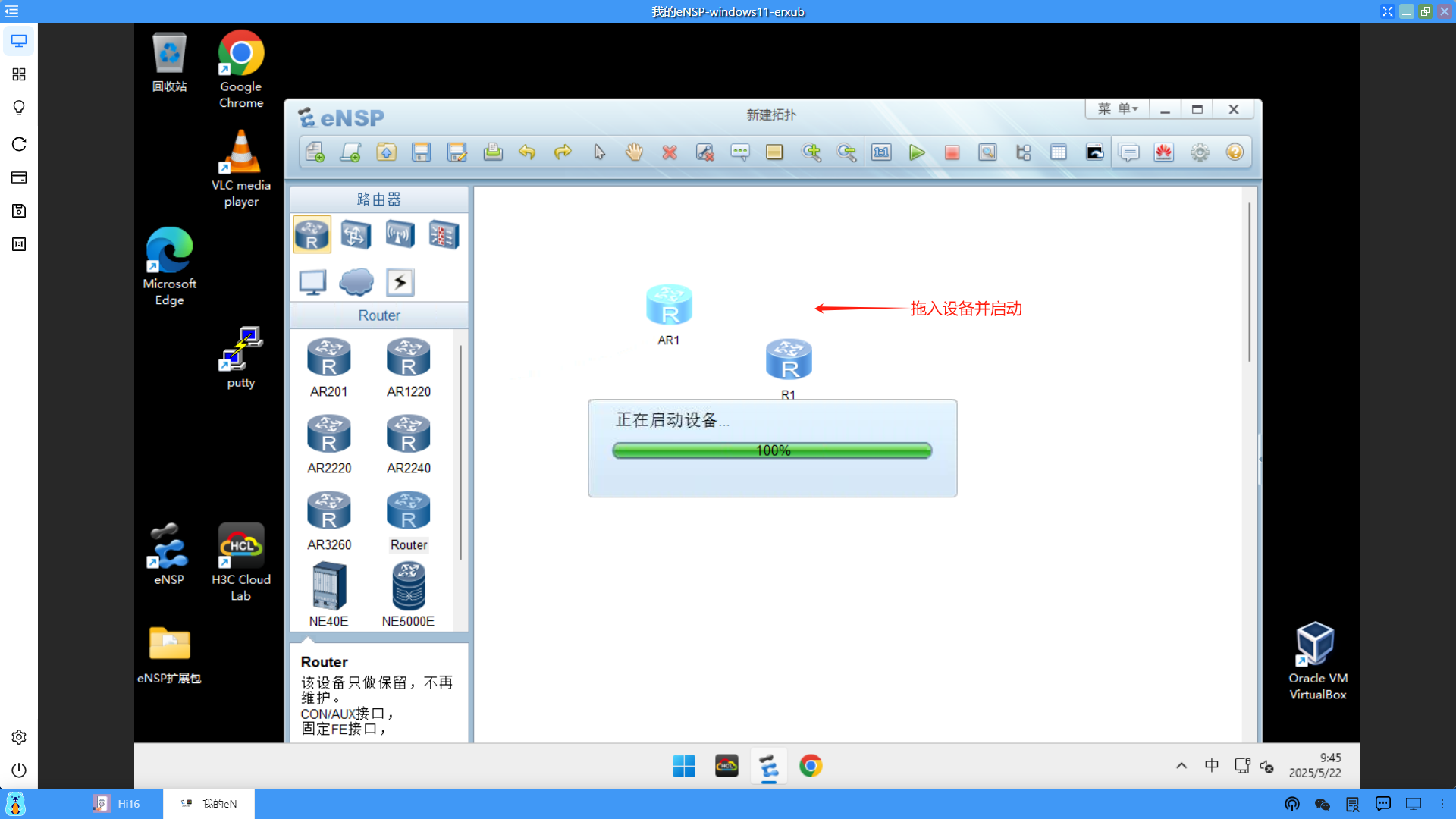
(6)运行H3C Cloud Lab
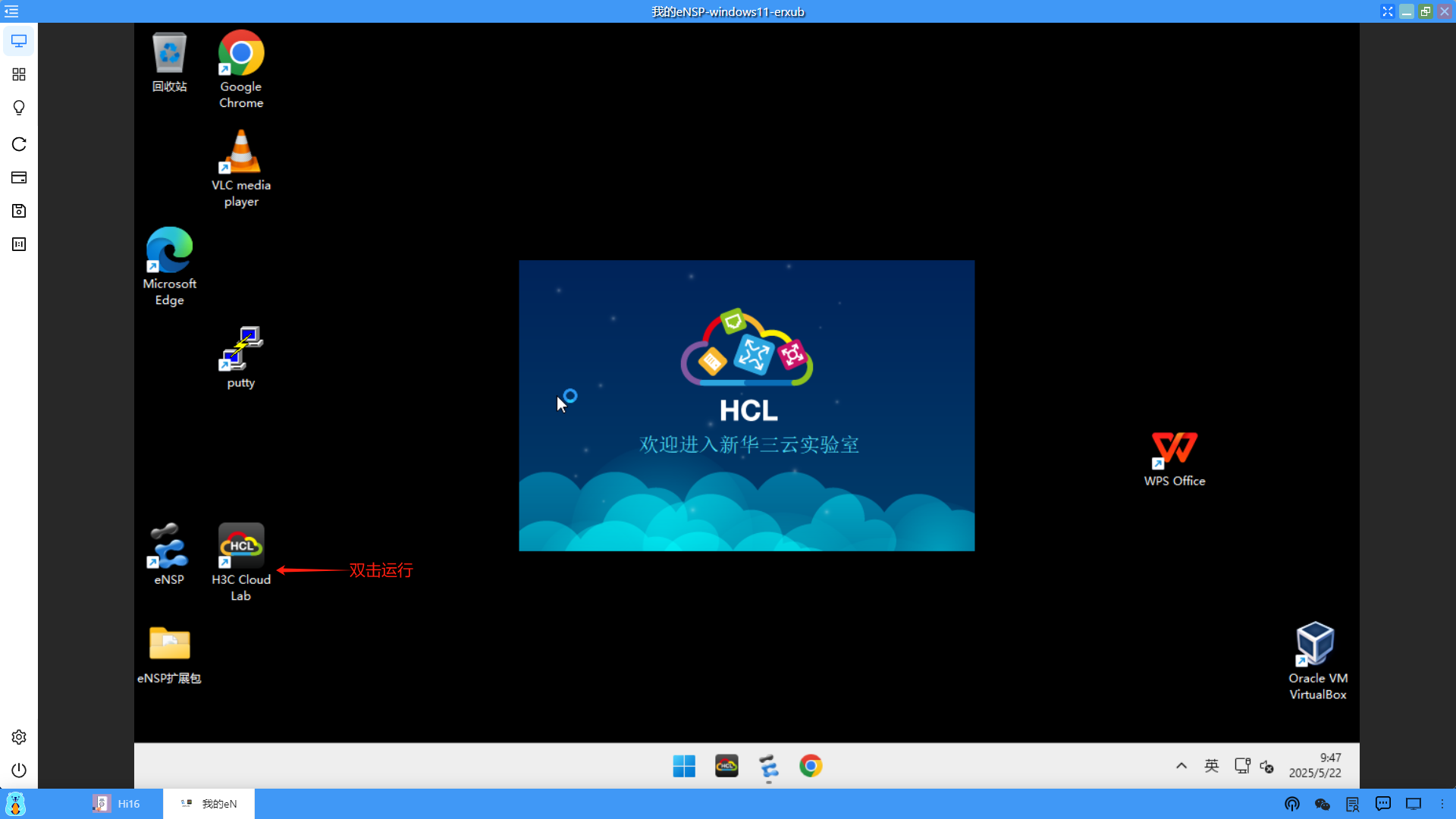
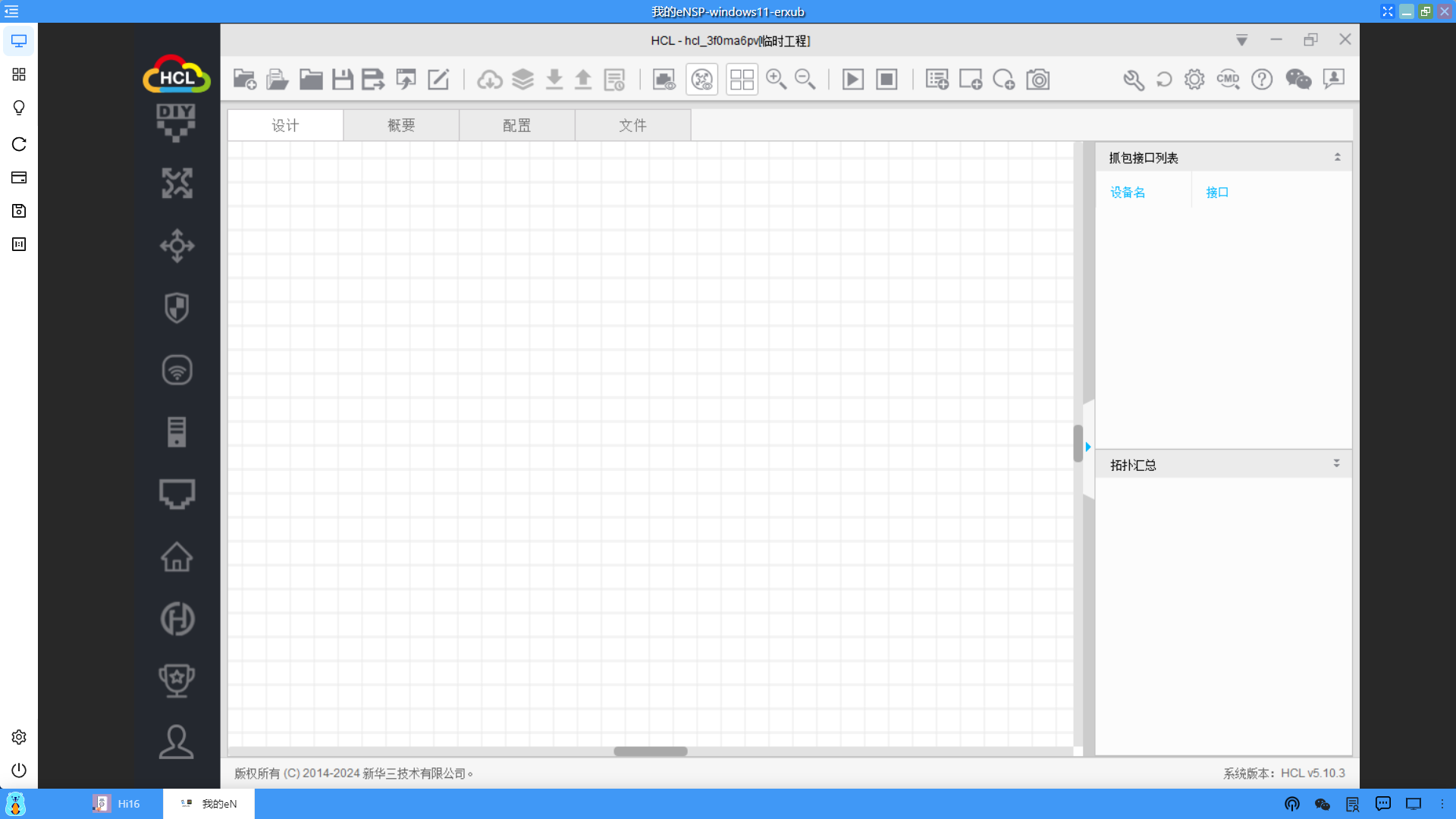
到这里,部署的eNSP应用运行一切正常。
3、测试云端互联
接下来我们需要测试一下云端和本地是否打通,这个就需要借助深算工场的云端互联功能了,我们来测试一下云端互联。
(1)首先打开云端互联,请参考【五、云端互联——>单客户端】。
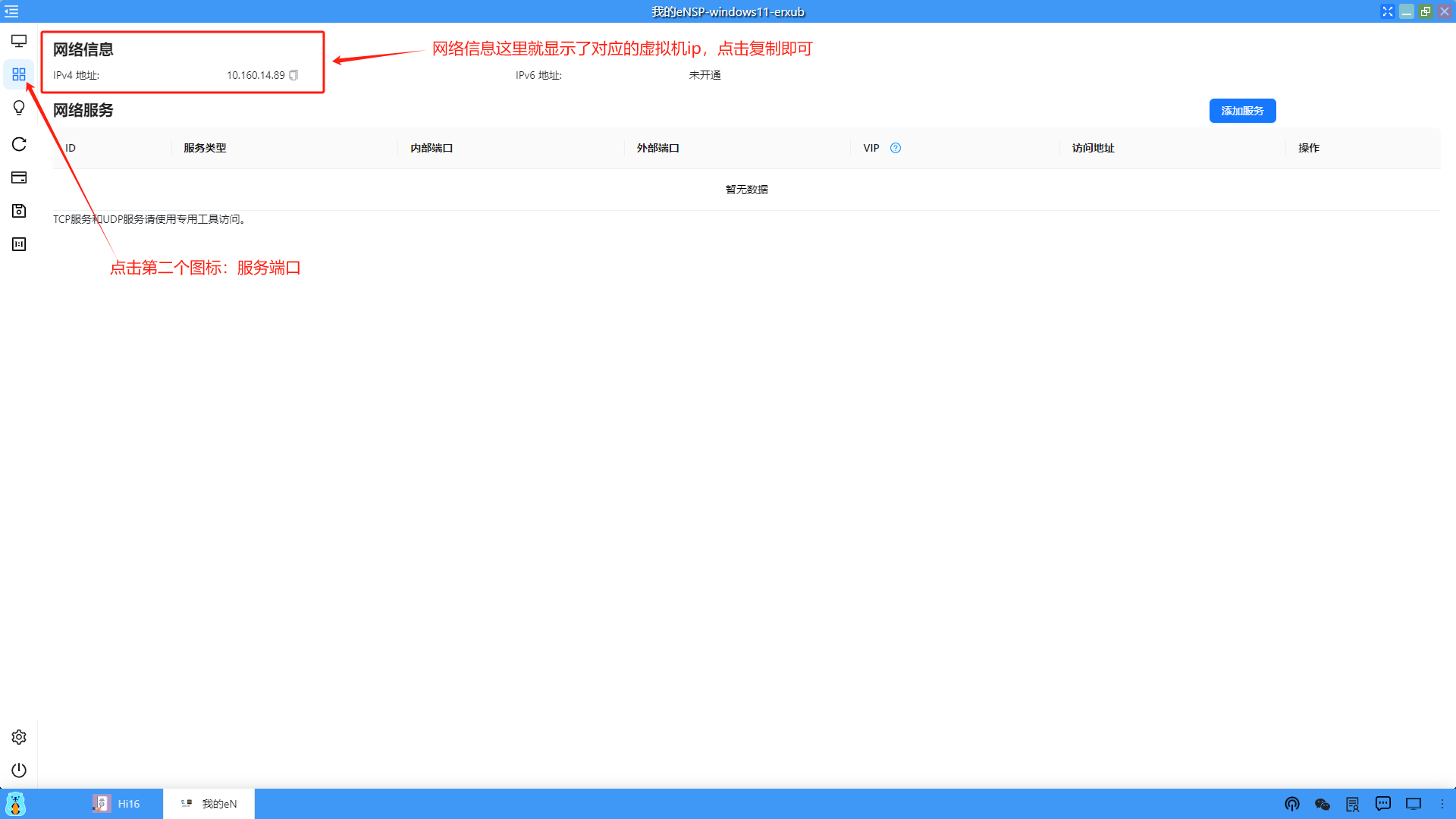
(2)找到需要测试的云端虚拟机的ip(以部署的这个eNSP为例)
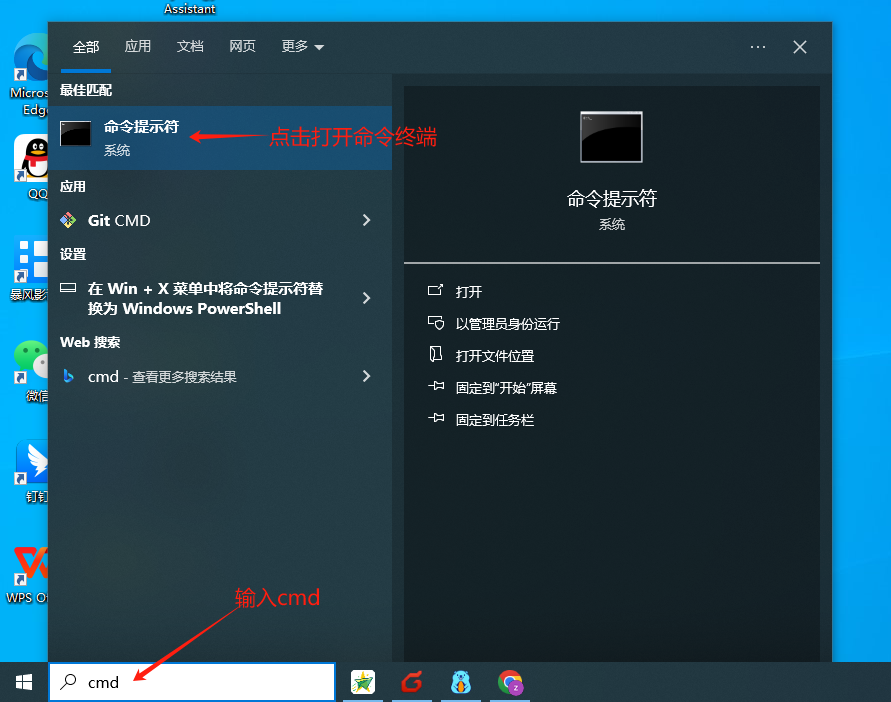
(3)打开本地的CMD命令终端,使用ping 云端虚拟机的ip,测试一下本地和云端的虚拟机是否能ping的通。
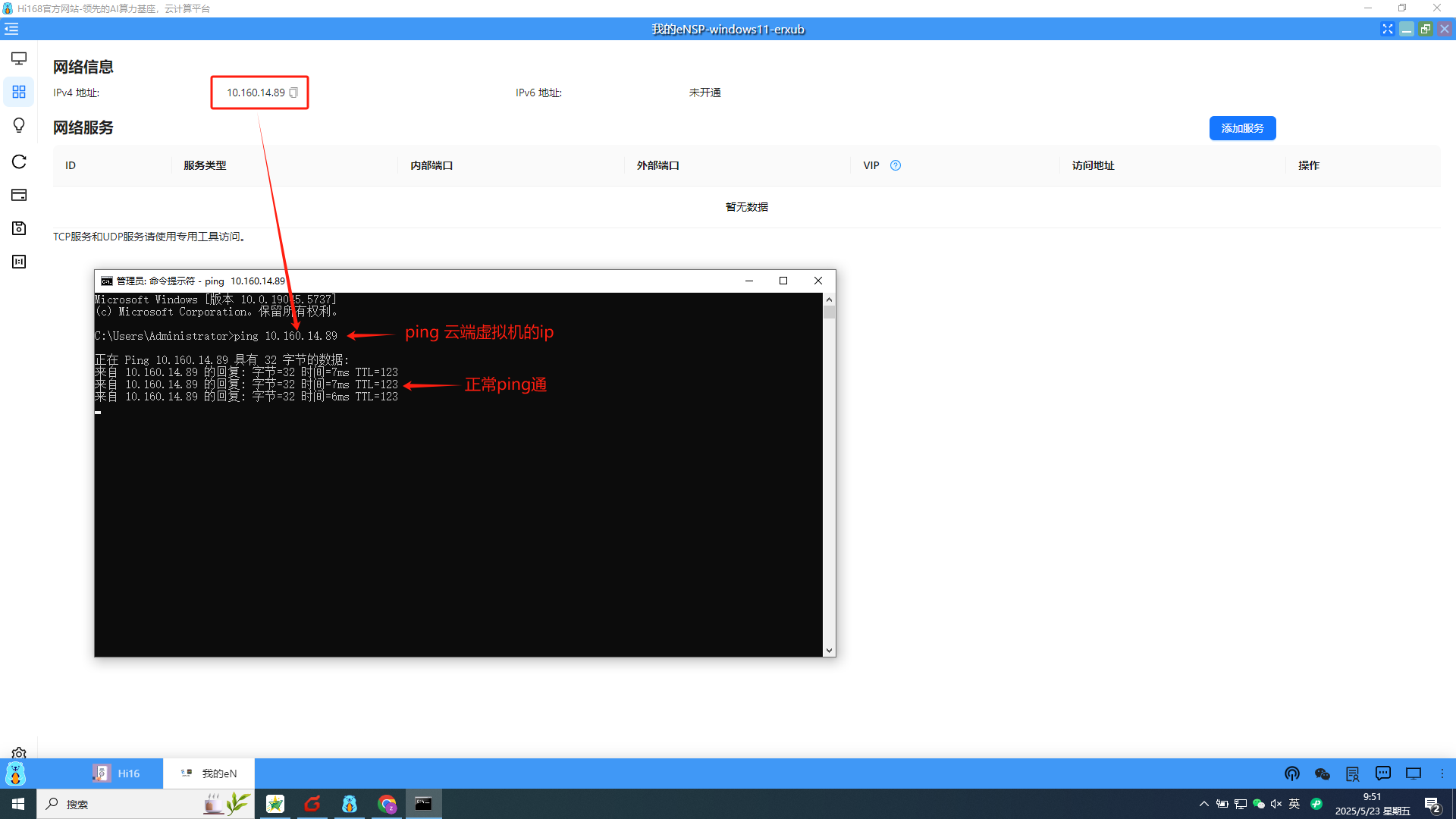
这样,云端互联就测试通过了。
注意:云端互联的详细内容和问题解决,可以参考帮助手册中的【五、云端互联】。
4、使用本地远程桌面连接应用
云端的eNSP应用和云端互联可以正常使用后,最后我们通过本地的远程桌面连接到云端的eNSP应用,这样操作起来会更加便捷。
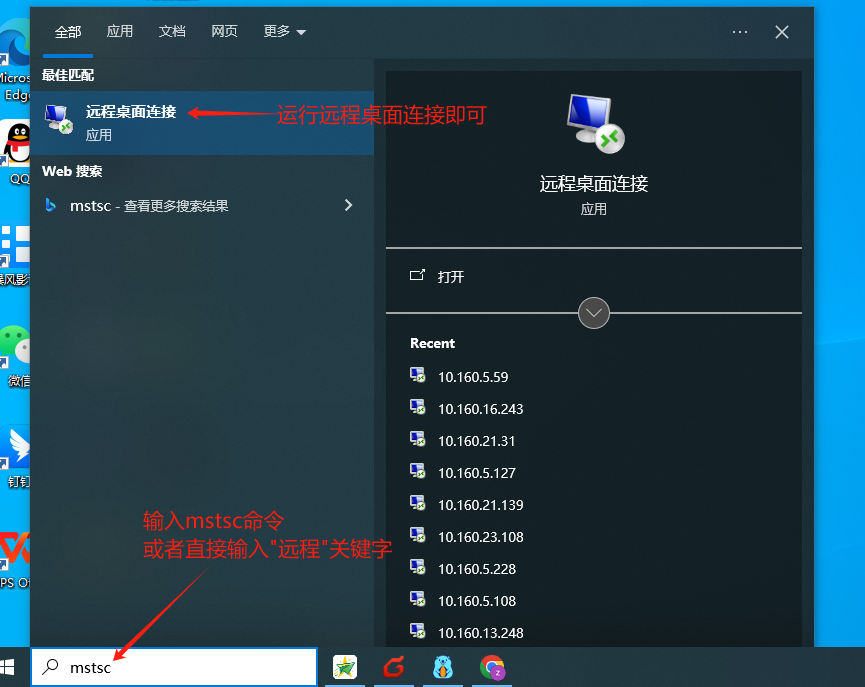
(1)打开本地的远程桌面连接
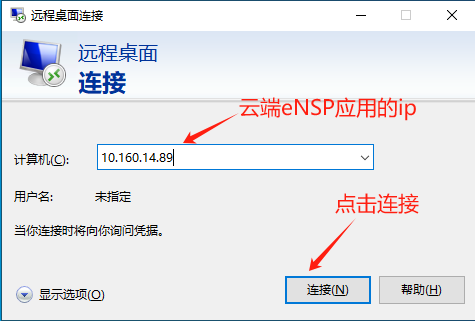
(2)在打开的远程桌面连接中输入云端虚拟机(eNSP应用)的ip
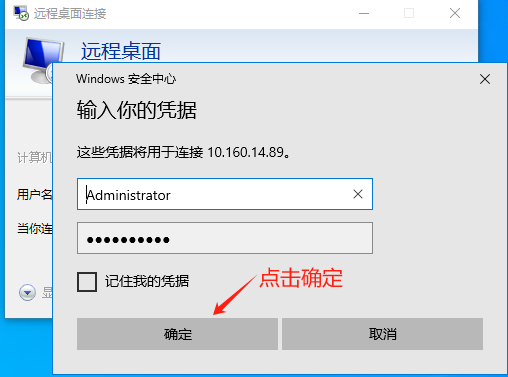
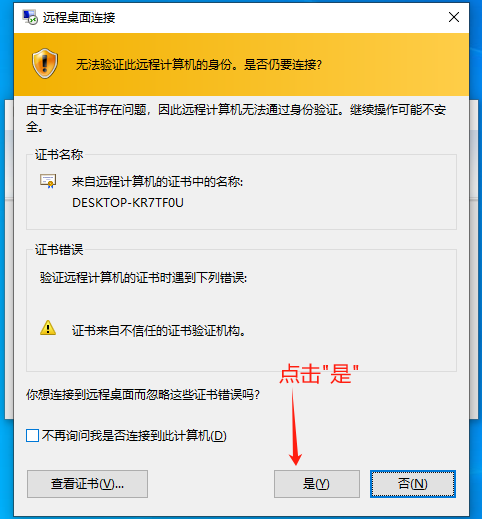
(3)输入eNSP应用的用户名和密码,点击"确定"和"是"即可

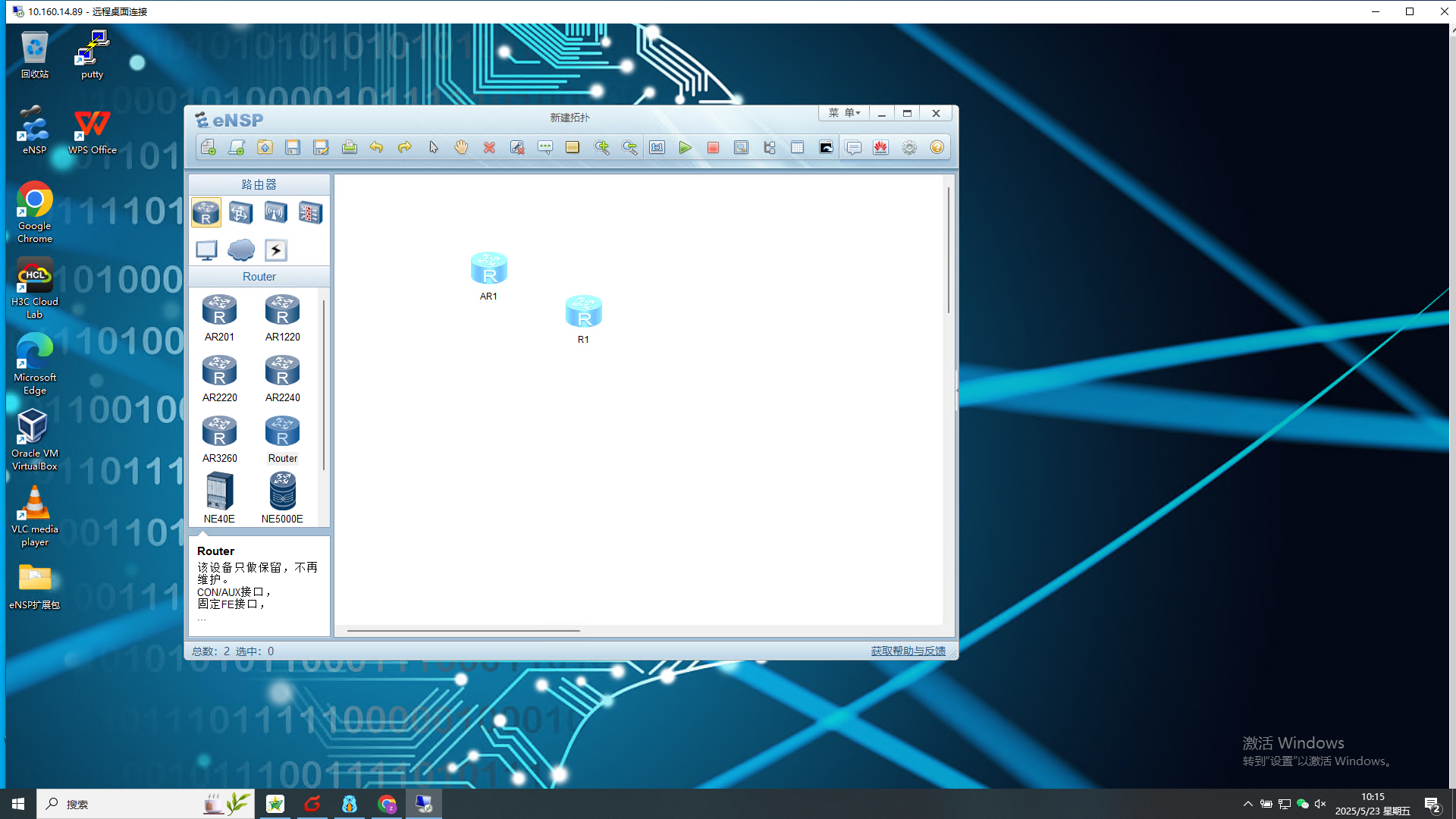
(4)远程桌面连接成功,就像本地操作一样使用云端的eNSP应用(虚拟机)





 扫一扫
扫一扫


 2762
2762

 被折叠的 条评论
为什么被折叠?
被折叠的 条评论
为什么被折叠?
 到【灌水乐园】发言





