


前言
去年入手香橙派Zero3时,我还在为“没有公网IP怎么管理服务器”而苦恼。直到某天尝试了 **1Panel面板+CPolar工具** 的组合——现在,连母亲都能通过浏览器远程查看我的网站运行状态。
------
### **真实使用体验**
- **运维小白的救星**:图形化界面让我告别命令行时代,点击几下就能完成WordPress部署;
- **告警功能太实用**:上周凌晨收到邮件提醒服务器温度过高,及时关机避免硬件损坏;
- **远程协作新方式**:通过CPolar生成的安全链接,团队成员能按权限查看不同模块的数据。
------
### **穿透技术的“魔法时刻”**
最让我惊喜的是CPolar带来的便捷性:无需在路由器设置端口映射(这对租房用户简直是福音),也不用为公网IP付费——只需一条命令启动穿透服务,就能让世界各地的浏览器连接到本地1Panel面板。
看到很多人分享在fnOS上安装1Panel,能提高在docker容器管理上的使用体验。恰好笔者也在最近使用的CasaOS香橙派Orange Pi Zero3的应用商店中看到了1Panel,于是就简单分享一下安装流程,并如何通过cpolar内网穿透工具实现远程访问面板来管理容器等操作。
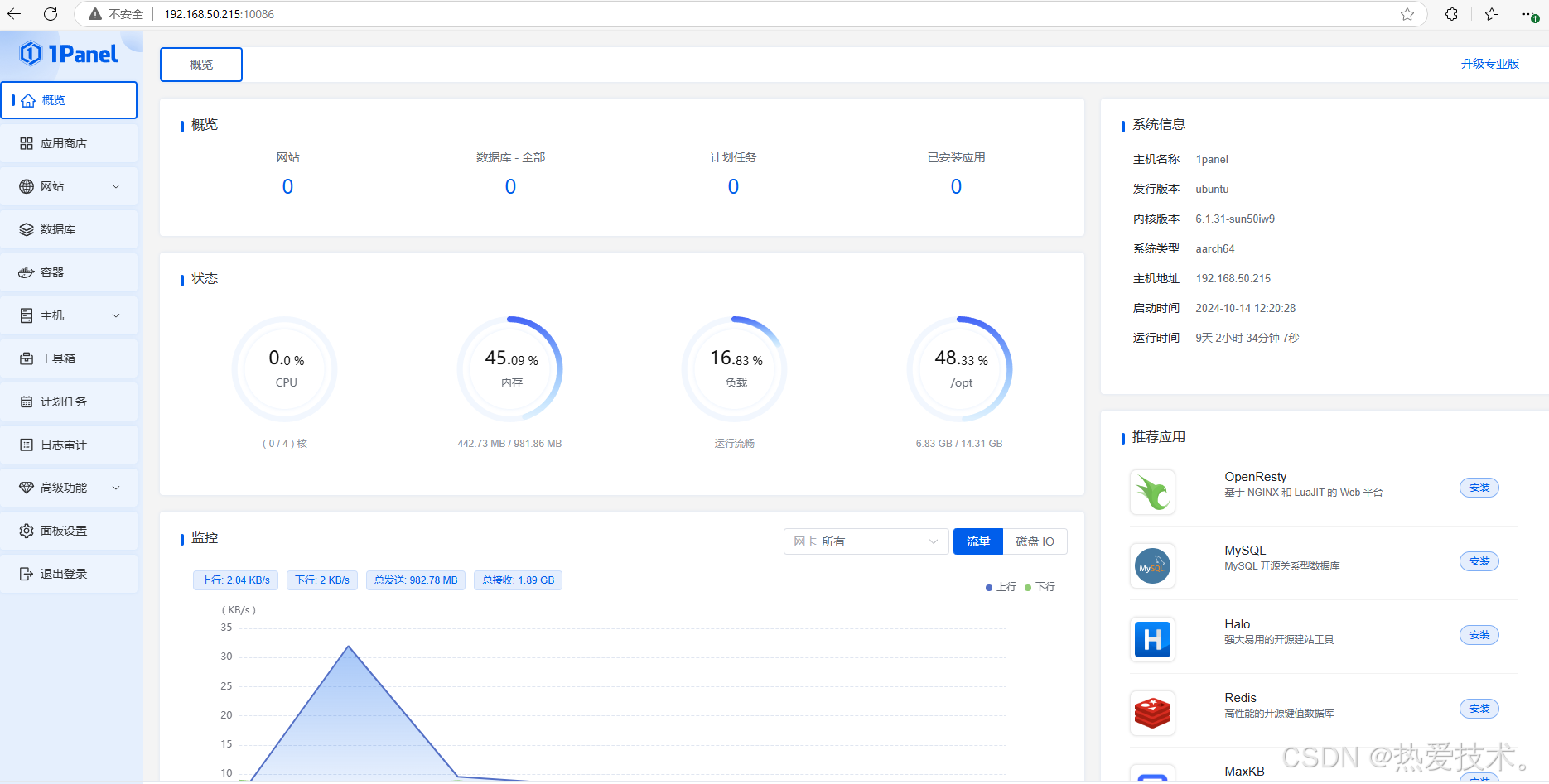
目录
1. 添加镜像源
我这里演示的环境是已经刷好CasaOS的香橙派Zero3小主机。
不知道如何操作的可以看下这篇教程
香橙派Orange Pi zero3刷CasaOS轻NAS系统与远程浏览本地文档或影视资源
首先,我们需要在浏览器中输入香橙派ip地址,进入CasaOS管理界面。
然后进入终端,使用root账号密码登录。
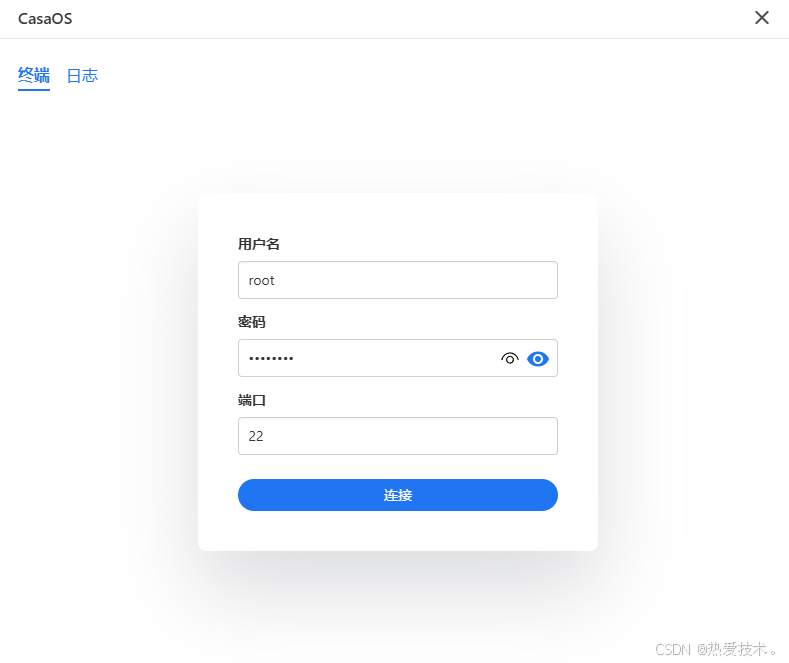
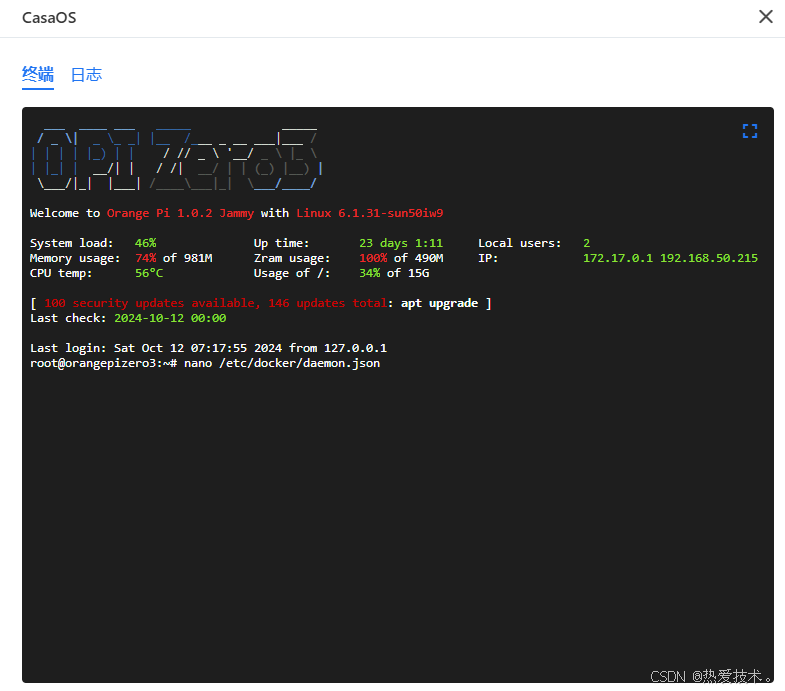
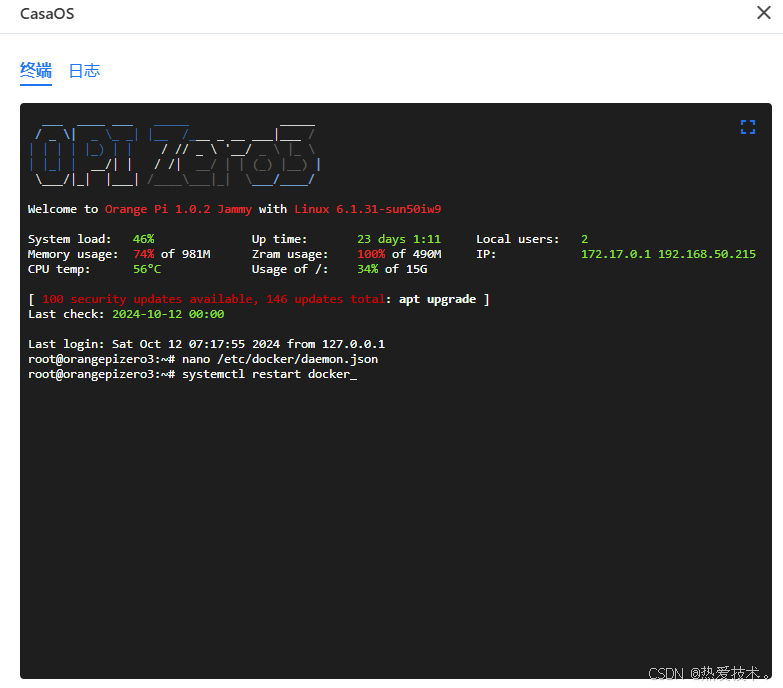
进入终端后执行下方命令:
```shell

nano /etc/docker/daemon.json

```
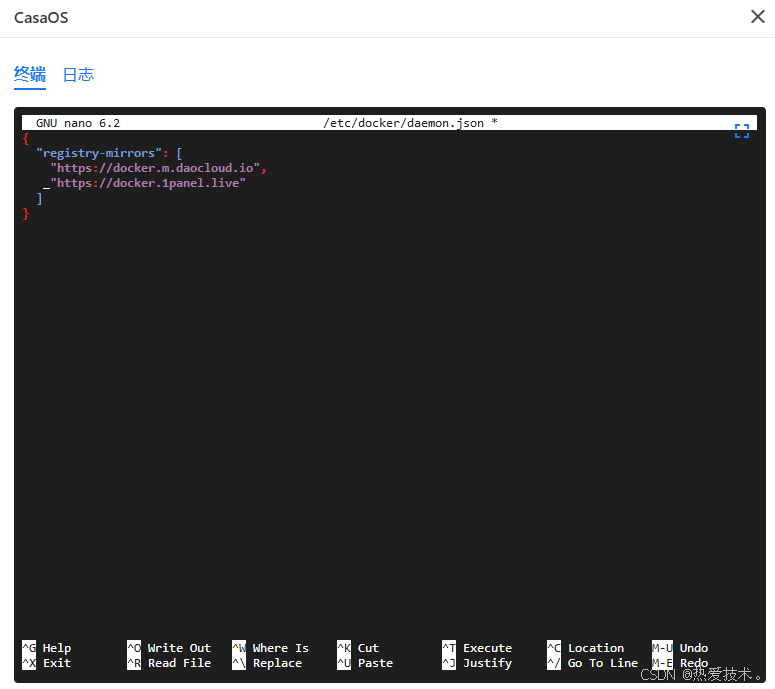
在编辑器中输入新的镜像源地址:
```json

{

"registry-mirrors": [

 "https://docker.m.daocloud.io",

 "https://docker.1panel.live"

]

}

```
然后按Crtl+X键保存这个镜像源,退出编辑器回到终端后执行下方命令重新启动docker服务:
```shell

systemctl restart docker

```
2. 部署1Panel
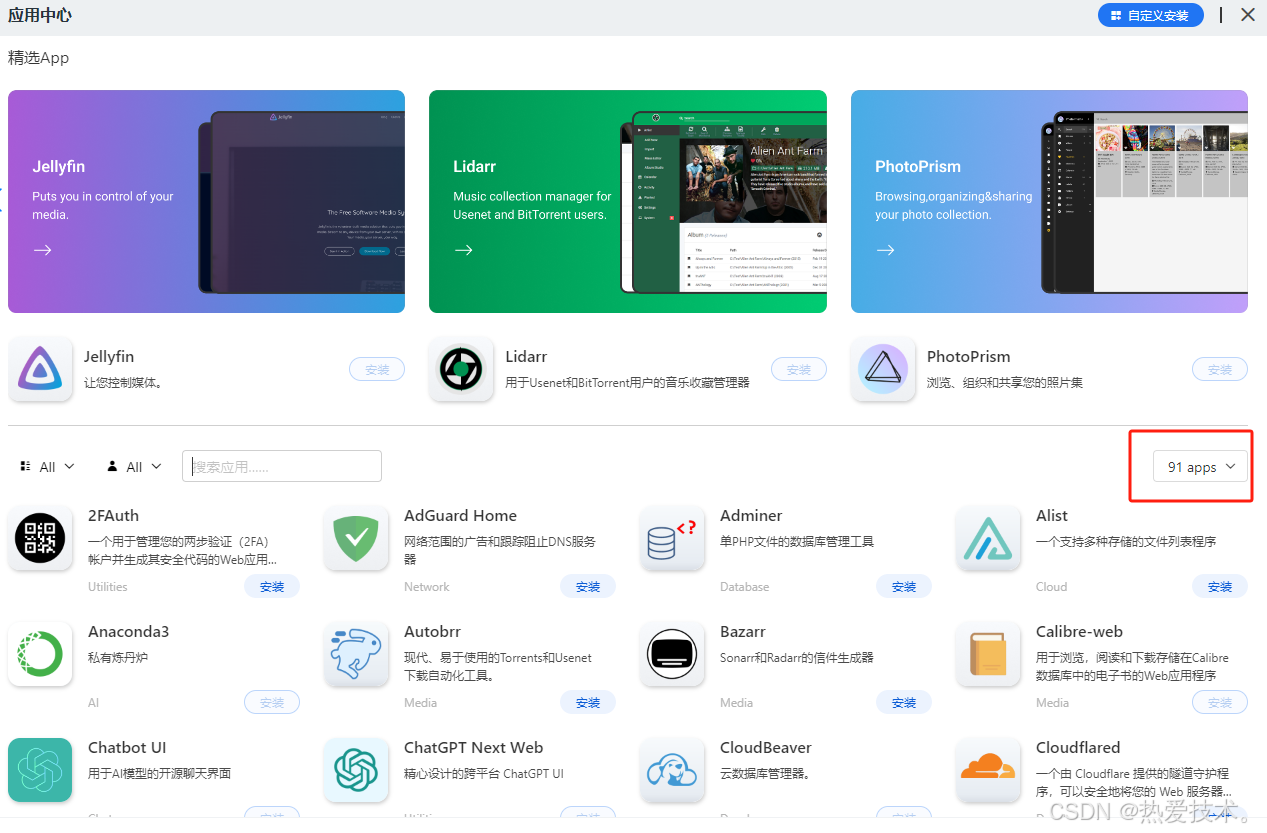
上边的操作完成之后,我们回到casaos主界面点击系统自带的App Store应用中心。
刚安装casaos系统会发现里边的应用太少了,其实官方是给出了手动添加更多应用的方法的,只要点击目前APP下拉框中的更多应用。
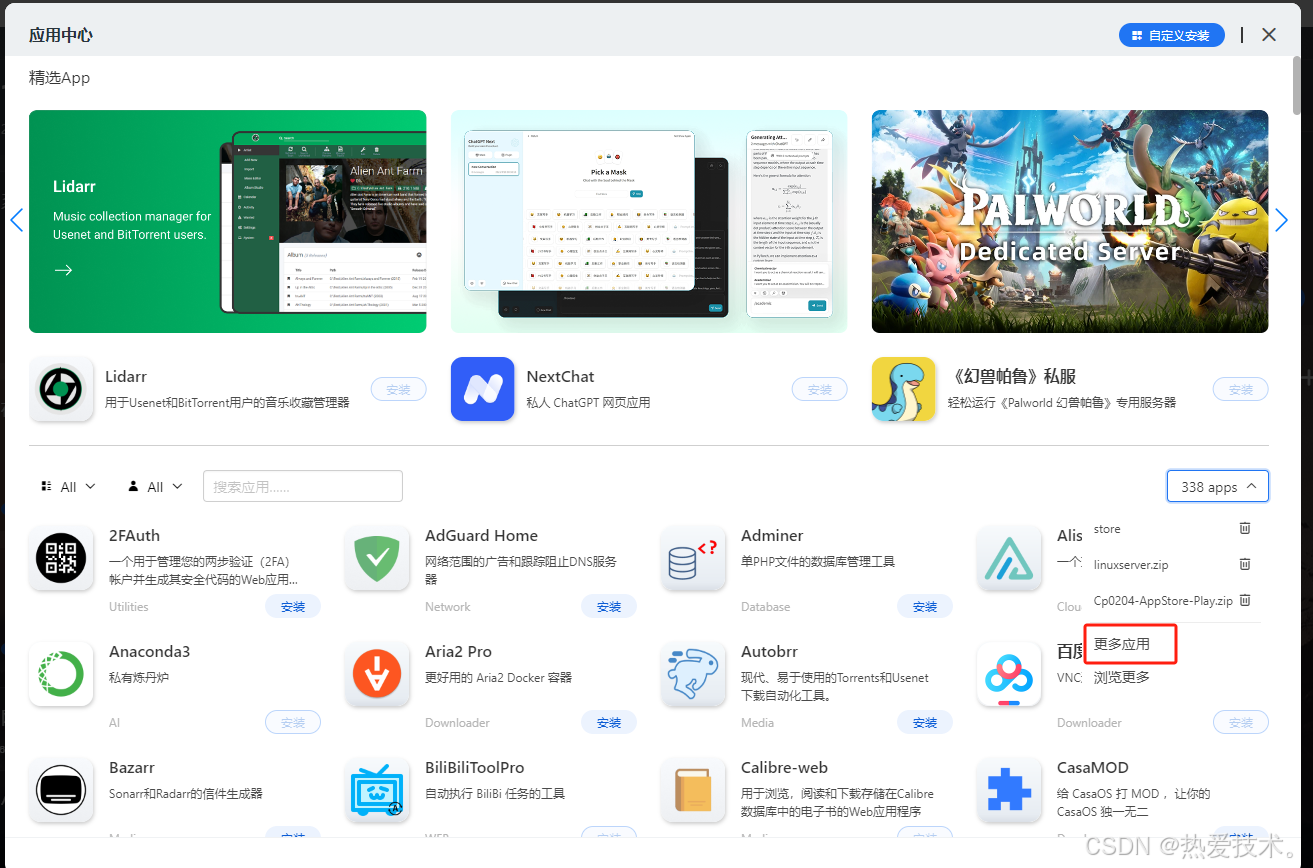
然后点击问号,会自动在浏览器中打开一个添加更多应用的页面:
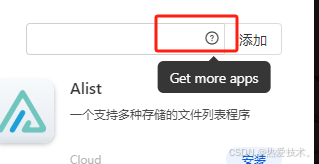
复制这个页面中的这些地址,然后回到CasaOS应用中心界面。
 最低0.47元/天 解锁文章









 扫一扫
扫一扫


 3836
3836


 被折叠的 条评论
为什么被折叠?
被折叠的 条评论
为什么被折叠?
 到【灌水乐园】发言




